VPC 네트워크는 Google Cloud 리소스가 서로 통신하는 가상 네트워크입니다. 이 글은 두 단계로 진행합니다. 먼저 프로젝트에 원래 있던 default 네트워크를 수정하지 않고 읽습니다. 그다음 사용자 지정 모드로 cr-lab-vpc를 만들고, 서브넷 cr-lab-subnet을 us-central1 리전에 하나 붙입니다. 마지막으로 만든 것을 서브넷부터 지우는 순서까지 따라갑니다. 모든 작업은 웹 콘솔에서 했습니다.
한 문장 답
GCP의 VPC 네트워크는 리전에 묶이지 않고(네트워크 행에 Region 열이 없음), 서브넷이 리전마다 따로 만들어집니다. 한 프로젝트에 VPC를 여러 개 둘 수 있습니다(이 실습에서 default와 cr-lab-vpc가 함께 있었음). 기본 default 네트워크는 Mode Auto로 리전마다 /20 서브넷이 하나씩(이 프로젝트에서 42개) 만들어져 있고, 새로 만드는 VPC는 Subnet creation mode Custom(생성 화면 기본값)으로 필요한 리전에만 서브넷을 만듭니다.
준비물
| 항목 | 내용 |
|---|---|
| 프로젝트 | Compute Engine API가 사용 설정된 프로젝트. 이 프로젝트에는 default 네트워크가 이미 있었습니다. 프로젝트를 만든 과정은 GCP 무료 등급으로 첫 프로젝트 만들기에서 다룹니다 |
| 화면 | VPC Network > VPC networks (console.cloud.google.com/networking/networks/list) |
| 비용 | VPC와 서브넷을 만드는 동안 콘솔에 비용 안내가 나오지 않았습니다. 요금이 없는지는 이 글에서 확인하지 않았습니다 |
| 이름 | 네트워크 cr-lab-vpc, 서브넷 cr-lab-subnet, 리전 us-central1, 범위 10.10.0.0/24 |
입력할 값
아래 표에는 이 글에서 입력하거나 고른 값이 정리돼 있습니다. 그대로 따라 입력하면 같은 결과가 나옵니다.
| 화면 항목 | 입력하거나 고른 값 |
|---|---|
| VPC 이름 (Name) | cr-lab-vpc |
| Set MTU automatically | 체크된 기본값 그대로 |
| Configure network profile | 해제된 기본값 그대로 |
| Subnet creation mode | Custom (기본값으로 선택돼 있음) |
| 서브넷 이름 (Name) | cr-lab-subnet |
| Region | us-central1 (Iowa) |
| IP stack type | IPv4 (single-stack) (기본값) |
| IPv4 range | 10.10.0.0/24 |
| Firewall rules 4개 | 모두 체크하지 않음 |
| Dynamic routing mode | Regional (기본값) |
| Best path selection mode | Legacy (default) (기본값) |
1. default 네트워크 읽기
이 단계는 수정하지 않고 읽기만 합니다. 같은 프로젝트에 원래 있던 네트워크가 어떤 모습인지 먼저 확인하면, 뒤에 만드는 VPC와 비교하기 쉽습니다.
왼쪽 메뉴에서 VPC Network > VPC networks를 엽니다. "Networks in current project" 탭에
default한 줄이 있습니다. 행의 값은 Subnets 42, MTU 1460, Mode Auto, Firewall rules 4, Global dynamic routing Off입니다. 화면 위에는 "SMTP port 25 disallowed in this project." 안내가 있습니다. NCC 홍보 배너가 표를 밀어내서 X로 닫았습니다.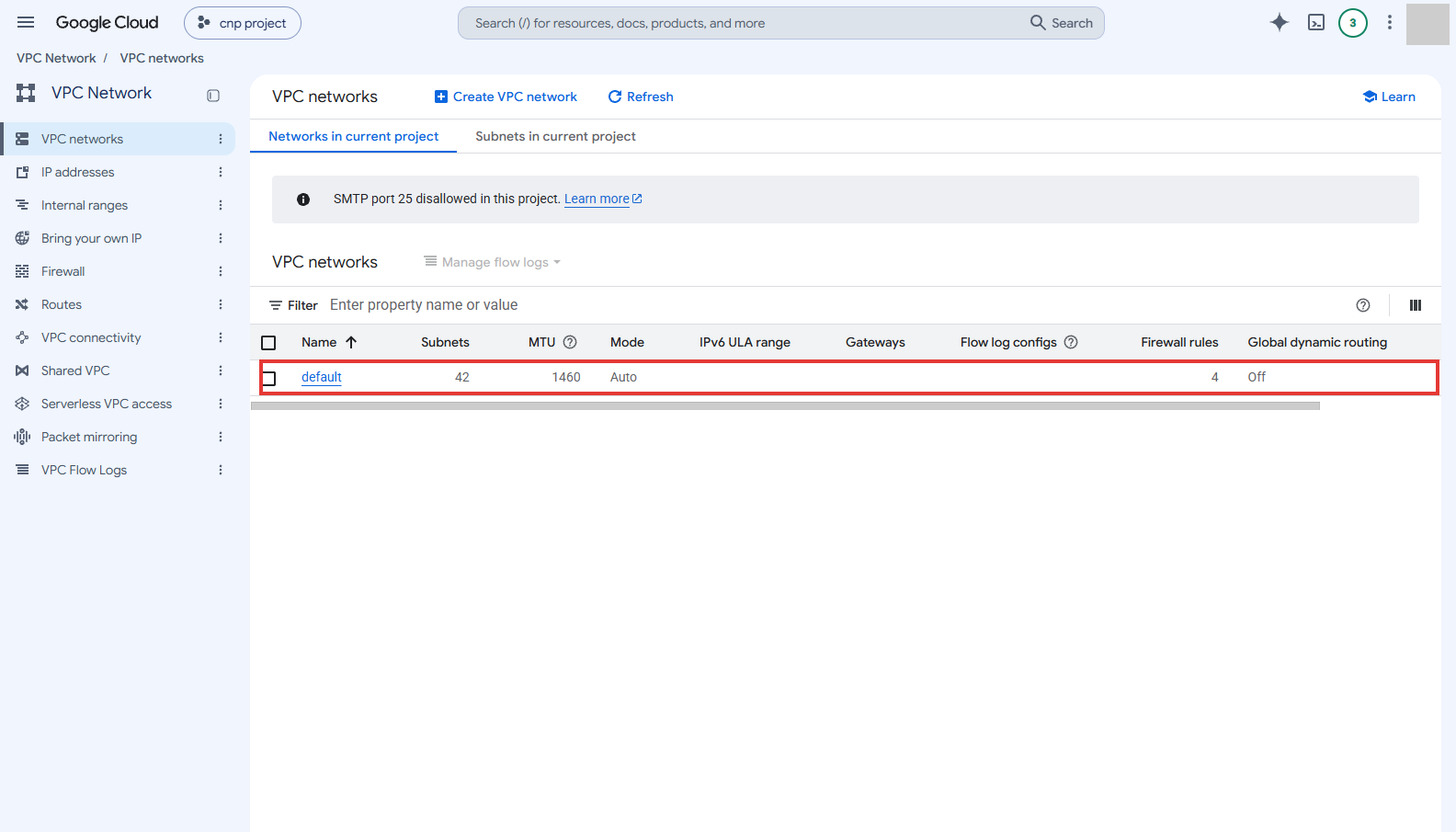
VPC networks 목록의 default 행이 Subnets 42, MTU 1460, Mode Auto, Firewall rules 4로 된 것을 확인합니다. Mode Auto는 이 네트워크가 자동 모드라는 뜻입니다. 자동 모드 네트워크에는 리전마다 서브넷이 하나씩 미리 만들어져 있습니다. 목록에 보인 Subnets 42는 그 서브넷 개수입니다.
default이름을 누르면 "VPC network details" 화면이 열립니다. Overview 탭의 값은 다음과 같습니다. Description은 "Default network for the project", MTU는 1460, VPC network ULA internal IPv6 range는 Disabled, Subnet creation mode는 Auto subnets, Dynamic routing mode는 Regional, Best path selection mode는 Legacy입니다.MTU 칸 옆에는 "Updating the maximum transmission unit of a VPC network can result in packet loss and is not supported in the Google Cloud console."이라는 문구가 있습니다. MTU는 이 글에서 바꾸지 않았습니다.
Subnets 탭을 엽니다. 서브넷 이름이 모두
default입니다. 달라지는 것은 Region과 Primary IPv4 range뿐입니다. Stack Type은 IPv4 (single-stack)입니다. 화면에 보인 리전별 범위는 아래 표와 같습니다.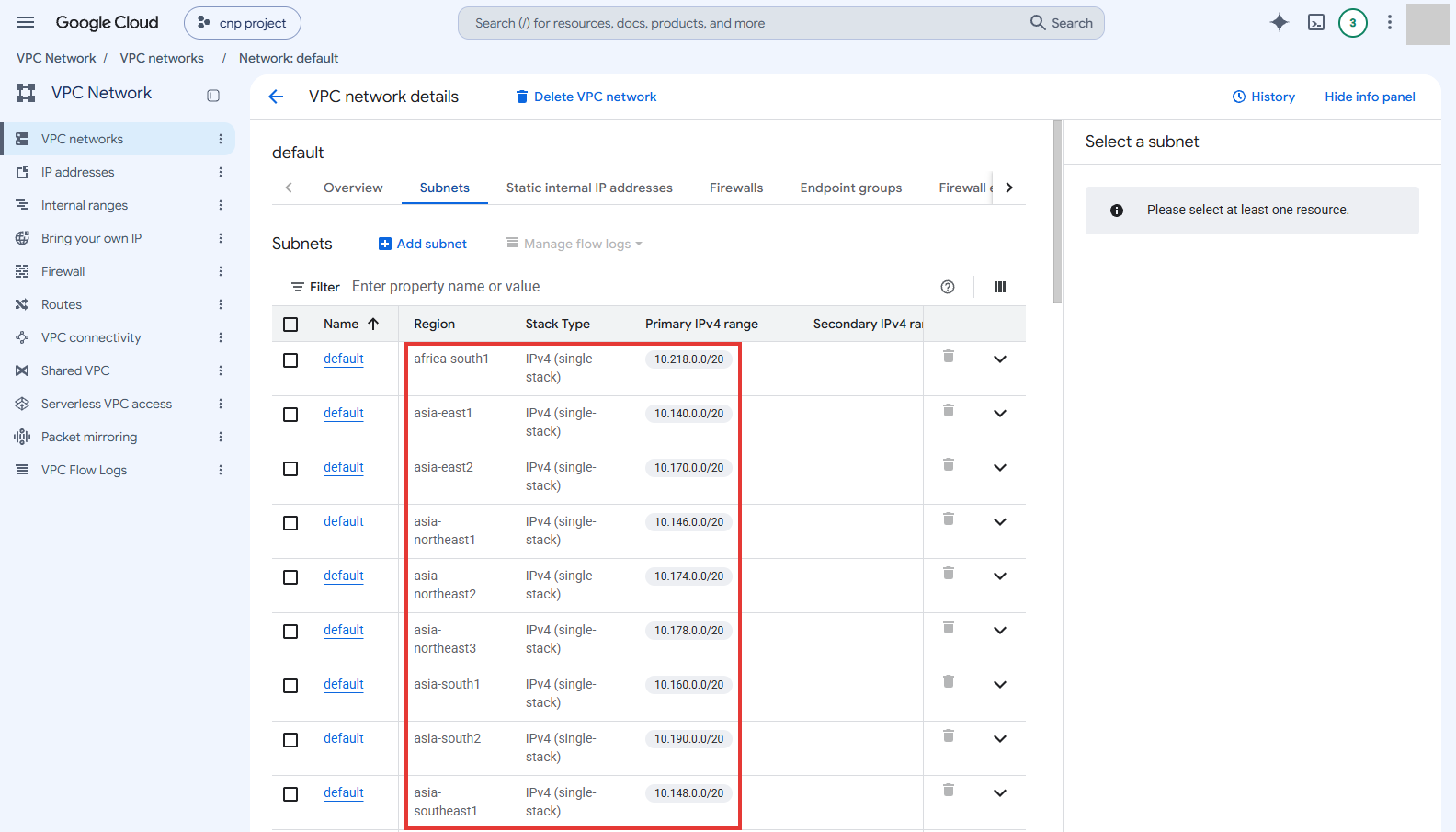
default 서브넷이 이름은 같고 리전마다 다른 /20 범위를 쓰는 것을 확인합니다. Region Primary IPv4 range africa-south1 10.218.0.0/20 asia-east1 10.140.0.0/20 asia-east2 10.170.0.0/20 asia-northeast1 10.146.0.0/20 asia-northeast2 10.174.0.0/20 asia-northeast3 10.178.0.0/20 asia-south1 10.160.0.0/20 asia-south2 10.190.0.0/20 asia-southeast1 10.148.0.0/20 us-central1 10.128.0.0/20 (VM 만들기 글의 Network interface 값) 화면에는 9행만 보였습니다. 페이지 텍스트에는
/20범위가 42개 있었습니다. 42가 Google Cloud의 모든 공개 리전 수와 같은지는 확인하지 않았습니다. 리전을 도시 이름으로 바꾸는 표도 이 글에서 쓰지 않습니다. 생성 화면의 리전 목록에는us-central1 (Iowa)가 보였습니다.Subnets 탭에는 "Add subnet" 버튼과 "Reserved proxy-only subnets for load balancing" 표도 있습니다. 이 글에서는 둘 다 쓰지 않았습니다.
Firewalls 탭을 엽니다. 여기에는 VPC firewall rules가 4개 있습니다.
default-allow-internal,default-allow-ssh,default-allow-rdp,default-allow-icmp입니다. 각 규칙의 소스와 허용 범위는 방화벽 점검 글에서 자세히 읽습니다. 이 단계에서는 이름과 개수만 확인했습니다.
2. 사용자 지정 모드 VPC 만들기
목록 위의 Create VPC network를 누릅니다. "Create a VPC network" 화면이 열립니다.
Name에
cr-lab-vpc를 입력합니다. 칸 아래에는 "Lowercase letters, numbers, hyphens allowed"라는 제한 문구가 있습니다. Set MTU automatically는 체크된 상태 그대로 두고, Configure network profile은 해제된 상태 그대로 둡니다. MTU는 "Auto-configured MTU"로 표시됩니다.Subnet creation mode가 Custom으로 선택돼 있는지 확인합니다. 화면 설명문은 "Click Automatic to create a subnet in each region, or click Custom to manually define the subnets."입니다. Automatic을 고르면 리전마다 서브넷이 생기고, Custom을 고르면 서브넷을 직접 정합니다. 이 글에서는 Custom을 그대로 두었습니다. 화면 아래에는 접힌
cr-lab-subnet카드가 보였습니다. 카드를 열어 값을 입력하는 것은 다음 단계입니다.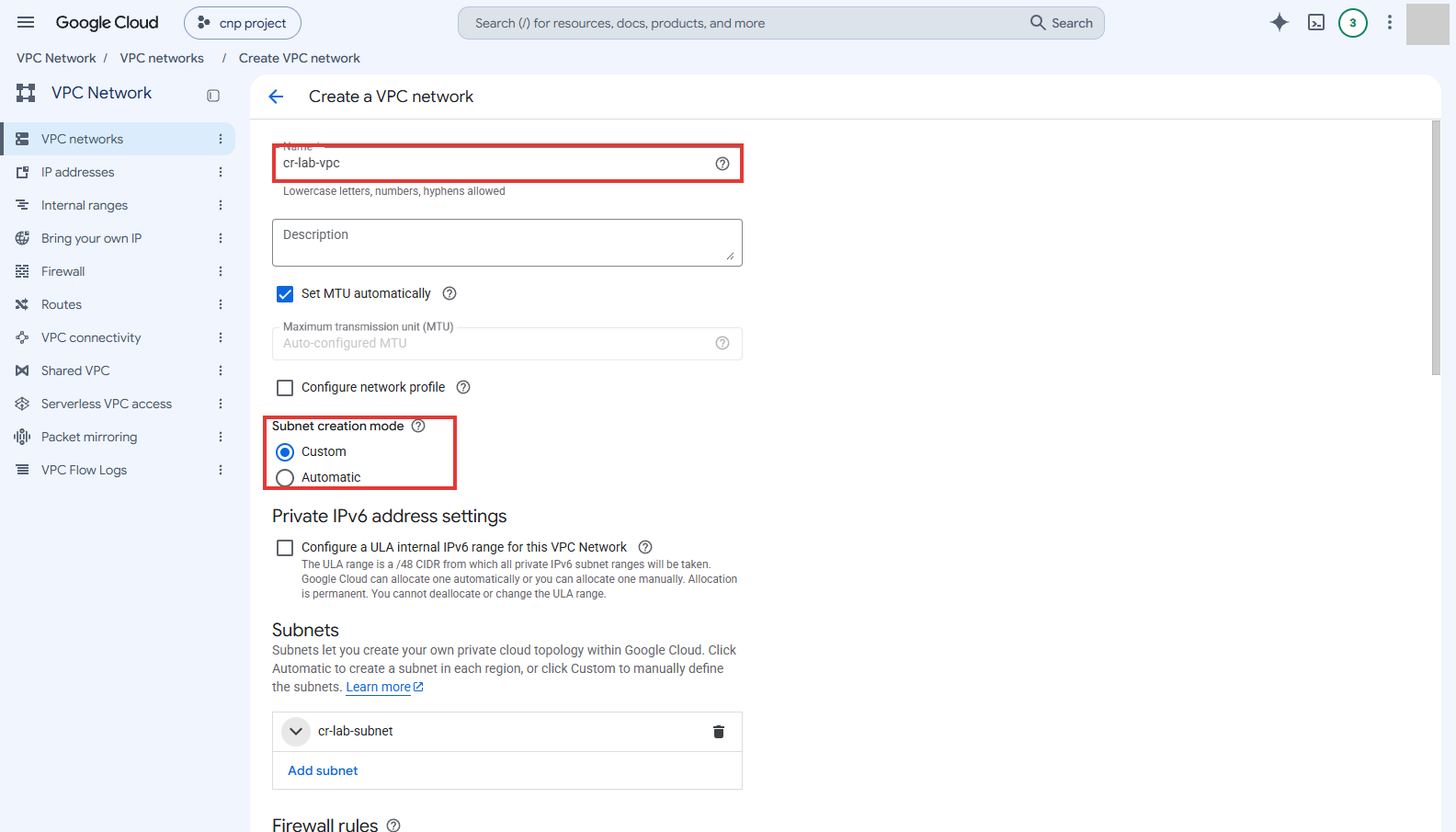
새 VPC 이름 cr-lab-vpc와 기본값인 Custom 서브넷 생성 모드를 확인합니다.
3. 서브넷 만들기
접힌 카드를 펼쳐 New subnet 폼을 엽니다. 값은 차례로 입력합니다.
- Name:
cr-lab-subnet - Region: 드롭다운을 열고 필터 칸에
us-central1을 입력합니다. 목록이 길어서 필터가 필요합니다. 필터를 입력하면 "Americas" 아래us-central1 (Iowa)하나만 남습니다. 이것을 고릅니다. - IP stack type: IPv4 (single-stack)가 기본으로 선택돼 있습니다. 그대로 둡니다.
- IPv4 range:
10.10.0.0/24를 입력합니다. 칸 아래 힌트는 "E.g. 10.0.0.0/24"입니다.
나머지 옵션은 기본값을 그대로 둡니다. Private Google Access는 Off, Flow logs는 Off, Hybrid Subnets는 Off입니다. Resolve Subnet Mask는 Off (default)입니다. 다 입력한 뒤 Done을 누릅니다. Done을 눌러야 New subnet 카드가 접힙니다.
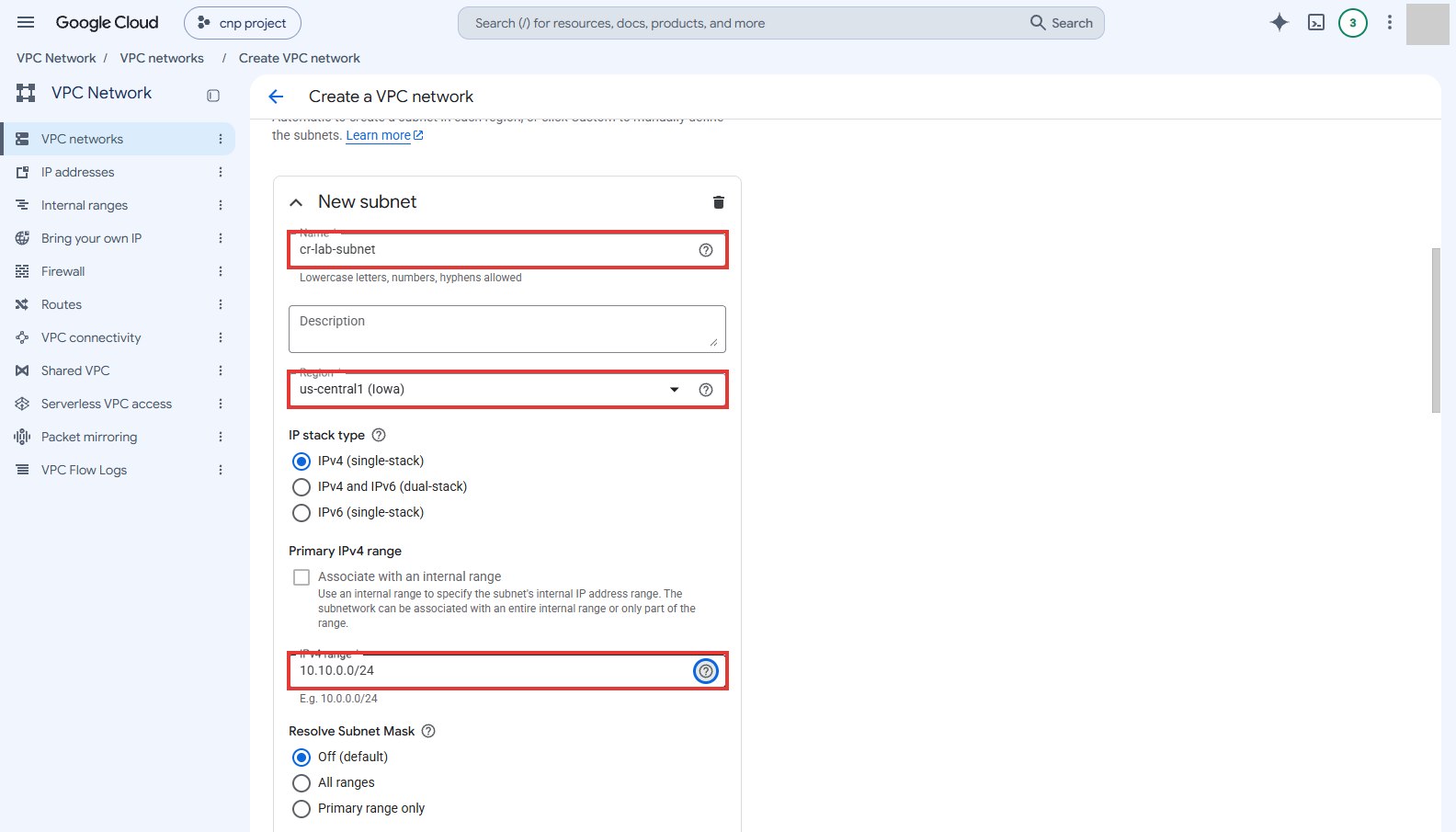
서브넷 이름, 리전 us-central1, IPv4 범위 10.10.0.0/24를 입력한 것을 확인합니다. 서브넷은 리전을 정해서 만드는 자원입니다. 이 실습에서는
us-central1에만 서브넷을 하나 만들었습니다. 다른 리전에 서브넷을 더 붙이지는 않았습니다.- Name:
4. 방화벽 규칙과 라우팅 확인하기
폼 아래의 Firewall rules 섹션을 확인합니다. 화면 설명은 "Select any of the firewall rules below that you would like to apply to this VPC network. Once the VPC network is created, you can manage all firewall rules on the Firewall rules page."입니다. 이 섹션에는 IPv4 firewall rules 탭에 규칙 6개가 보입니다.
cr-lab-vpc-allow-custom: Ingress, IP ranges10.10.0.0/24, all, Allow, 우선순위 65,534cr-lab-vpc-allow-icmp: Ingress, 소스0.0.0.0/0, icmp, Allow, 우선순위 65,534cr-lab-vpc-allow-rdp: Ingress, 소스0.0.0.0/0, tcp:3389, Allow, 우선순위 65,534cr-lab-vpc-allow-ssh: Ingress, 소스0.0.0.0/0, tcp:22, Allow, 우선순위 65,534cr-lab-vpc-deny-all-ingress: Ingress,0.0.0.0/0, all, Deny, 우선순위 65,535cr-lab-vpc-allow-all-egress: Egress,0.0.0.0/0, all, Allow, 우선순위 65,535
위의 네 규칙(
allow-custom,allow-icmp,allow-rdp,allow-ssh)에는 체크박스가 있고 모두 해제된 상태였습니다. 아래의deny-all-ingress와allow-all-egress는 체크박스 없이 표시됐습니다. 이 글에서는 체크박스를 하나도 켜지 않았습니다.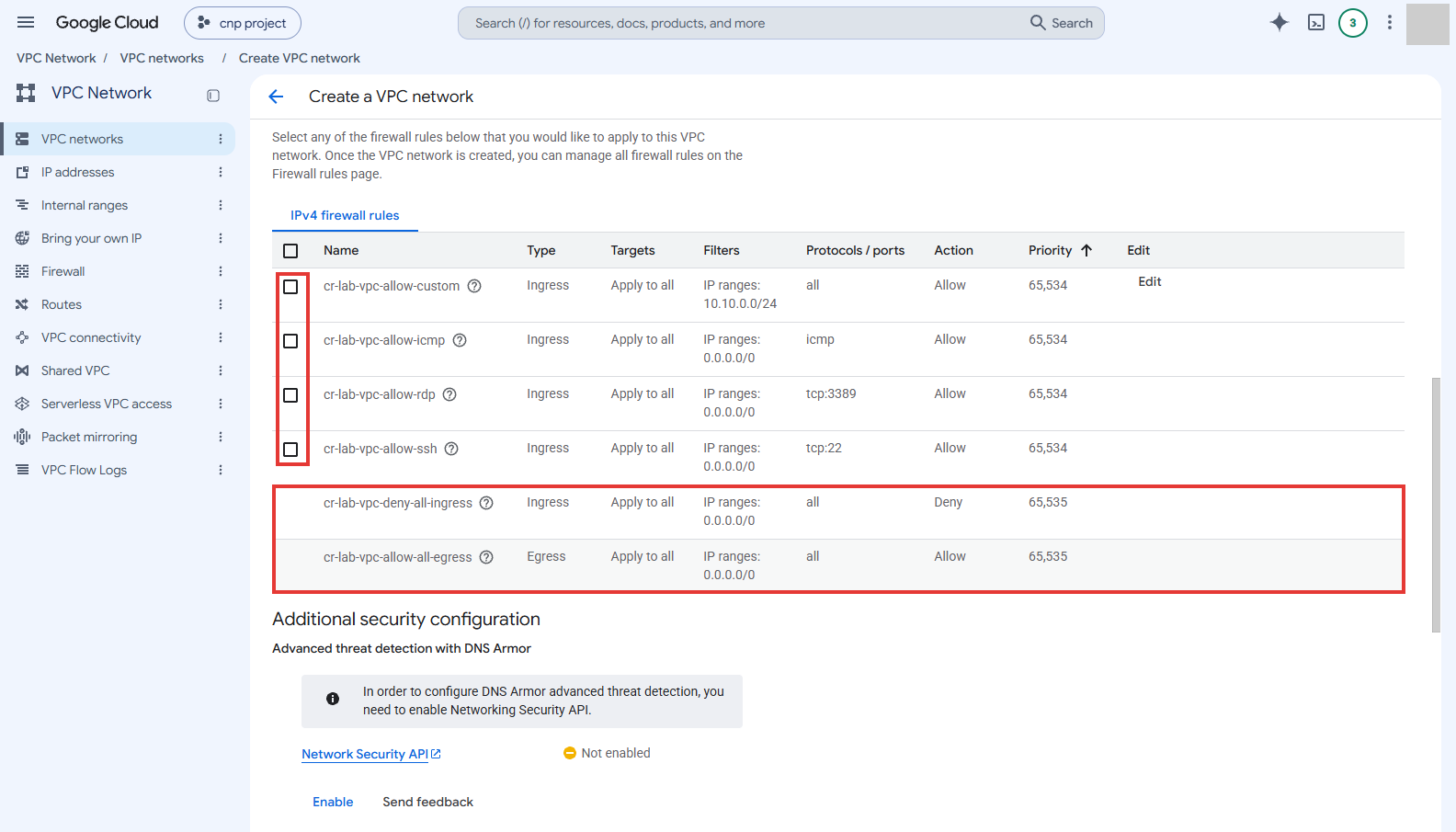
선택형 방화벽 규칙 4개가 모두 해제돼 있고, 모든 인바운드 거부와 모든 아웃바운드 허용 규칙이 따로 표시되는 것을 확인합니다. 체크박스는 VPC를 만들 때 함께 생성할 규칙을 고르는 칸입니다. 생성 뒤에는 Firewall rules 페이지에서 규칙을 따로 관리합니다.
아래의 Advanced dynamic routing configuration에서 값을 확인합니다. Dynamic routing mode는 Regional이 선택돼 있고, 옆에 "Cloud Routers will learn routes only in the region in which they were created"라는 설명이 있습니다. Global도 선택할 수 있습니다. Best path selection mode는 Legacy (default)가 선택돼 있고, Standard도 선택할 수 있습니다. 두 값 모두 기본값 그대로 둡니다.
같은 화면에는 "Advanced threat detection with DNS Armor" 항목이 있고 Network Security API가 "Not enabled"로 표시됩니다. 이 글에서는 Enable 버튼을 누르지 않았습니다. "DNS configuration (optional)" 항목에는 DNS API가 필요하다는 안내가 있었습니다. 이 글에서는 설정하지 않았습니다.
확인이 끝나면 Create를 누릅니다.
5. 만든 VPC 확인하기
목록으로 돌아오면 알림 'Successfully created network "cr-lab-vpc".'가 뜹니다. 생성은 45초 안에 끝났습니다.
cr-lab-vpc행의 값은 Subnets 1, MTU 1460, Mode Custom, Firewall rules 0, Global dynamic routing Off입니다.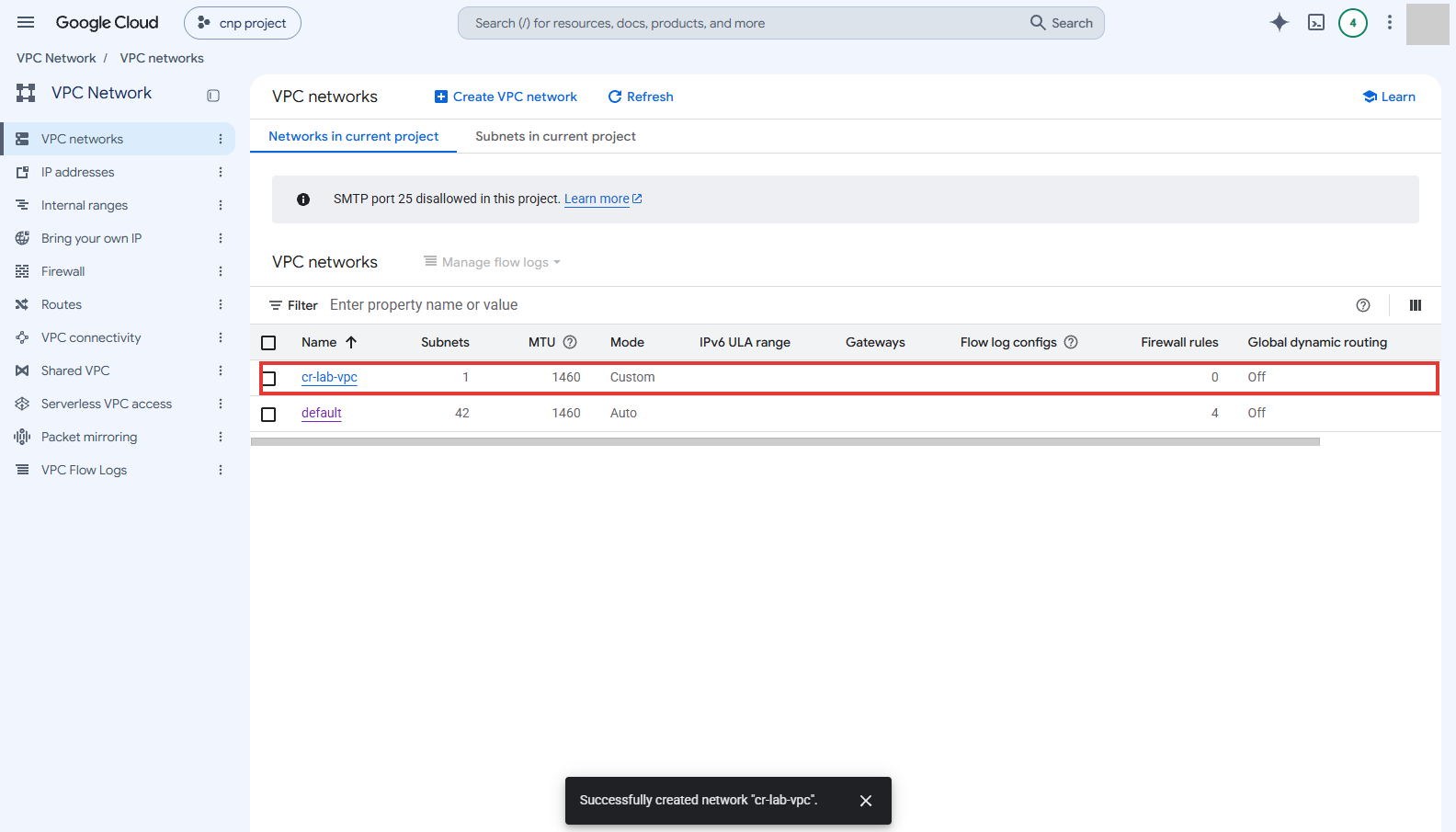
cr-lab-vpc가 Custom 모드, 서브넷 1개, 방화벽 규칙 0개로 만들어진 것을 확인합니다. 방화벽 규칙이 0개인 이유는 Firewall rules 섹션에서 체크박스를 하나도 켜지 않았기 때문입니다. 두 네트워크의 방화벽 규칙 수는 목록에서 각각 따로 표시됩니다.
cr-lab-vpc의 Overview 값도 확인합니다. MTU 1460, ULA Disabled, Subnet creation mode는 Custom subnets, Dynamic routing mode는 Regional, Best path selection mode는 Legacy입니다.cr-lab-vpc를 열고 Subnets 탭을 확인합니다.cr-lab-subnet이 us-central1 리전에 IPv4 (single-stack),10.10.0.0/24로 있습니다. 서브넷 이름을 누르면 Subnet details가 열립니다.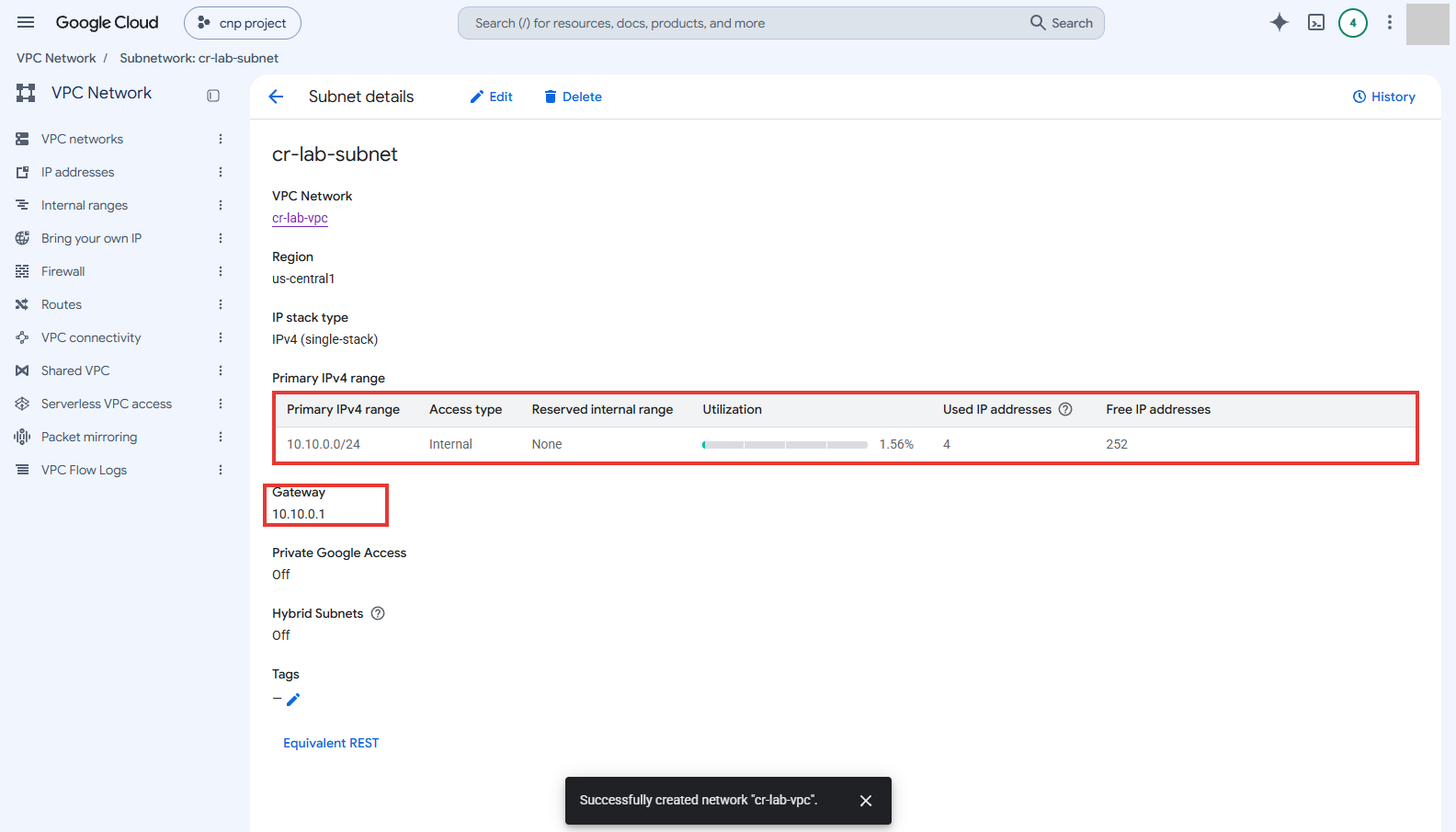
/24 서브넷에서 사용 중 4개, 남은 주소 252개와 게이트웨이 10.10.0.1을 확인합니다. Subnet details의 값은 다음과 같습니다. VPC Network는
cr-lab-vpc, Region은us-central1, IP stack type은 IPv4 (single-stack), Primary IPv4 range는10.10.0.0/24, Access type은 Internal, Reserved internal range는 None입니다. Gateway는10.10.0.1, Utilization은 1.56%, Used IP addresses는 4, Free IP addresses는 252입니다. Private Google Access와 Hybrid Subnets는 모두 Off입니다./24범위는 주소가 256개입니다. Free가 252이고 Used가 4라서 합은 256입니다. 이 실습에서는 VM을 만들지 않았는데도 Used가 4였습니다. 이 4개가 무엇인지는 콘솔에 나오지 않았으므로 이 글에서 설명하지 않습니다.
6. 삭제 순서 확인하기
VPC에는 서브넷이 붙어 있습니다. 이 글에서는 서브넷을 먼저 지우고 VPC를 지웠습니다. 순서는 아래와 같습니다.
Subnet details 위의 Delete를 누릅니다. "Delete a subnet" 대화상자에 'Are you sure you want to delete subnet "cr-lab-subnet"?'이라고 나옵니다. Delete를 누릅니다. 삭제 뒤
cr-lab-vpc의 Subnets 탭은 "No rows to display"가 됩니다.VPC network details 위의 Delete VPC network를 누릅니다. "Delete network?" 대화상자에는 다음 문구가 있습니다.
- "Deleting a network also deletes its subnetworks, routes and firewall rules. You cannot undo this action."
- "Before you can delete a network, you must delete all resources in all of its subnets, and all resources that reference the network."
- "Are you sure you want to delete the VPC network?"
- "To confirm type the network name "cr-lab-vpc"."
입력 칸에
cr-lab-vpc를 직접 입력해야 Delete 버튼이 동작합니다. 이름을 입력하고 Delete를 누릅니다.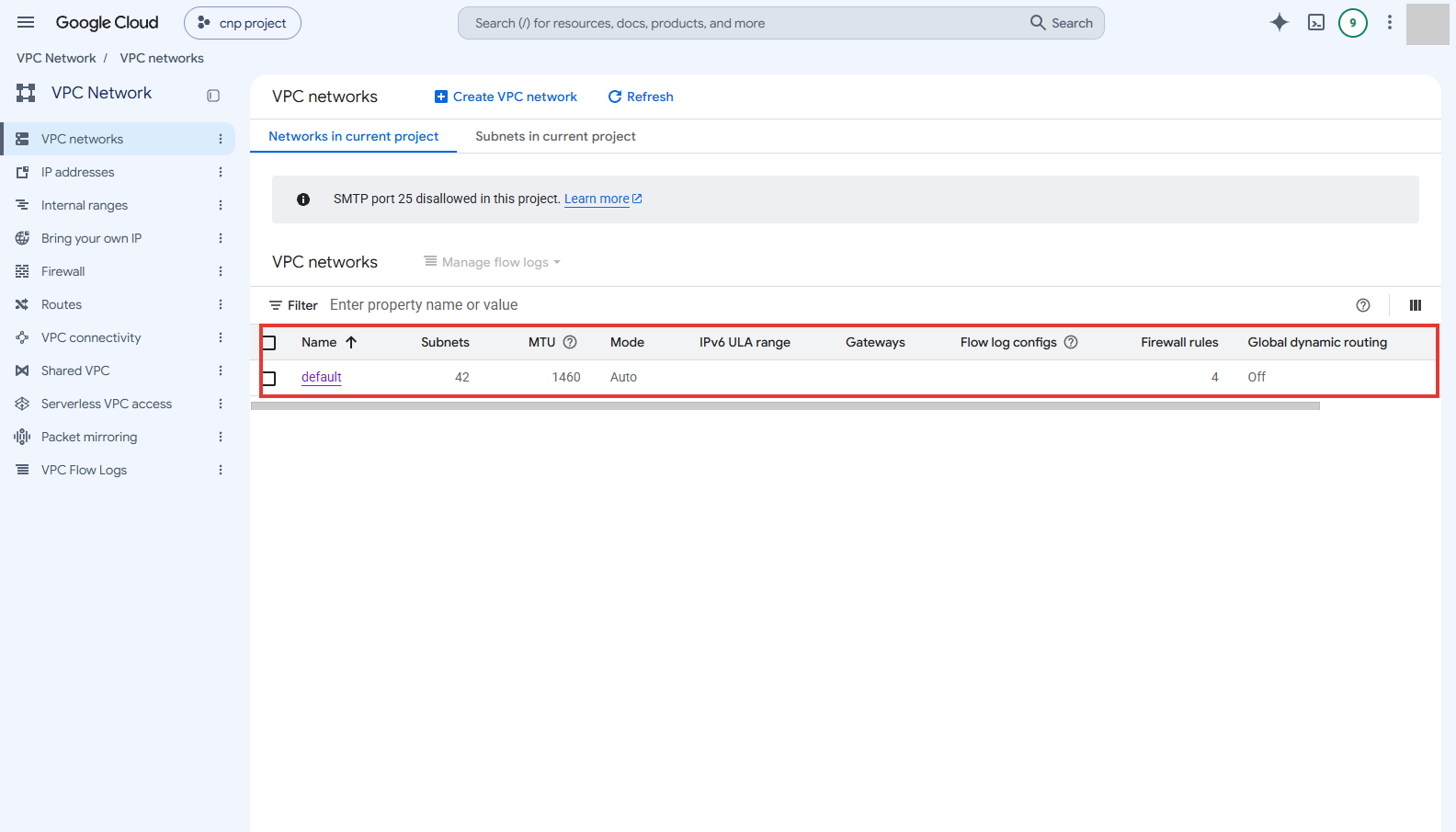
서브넷과 cr-lab-vpc를 지운 뒤 default 네트워크만 남은 것을 확인합니다. VPC networks 목록을 다시 엽니다.
default한 줄만 남아 있습니다.
자주 막히는 곳
- VPC 목록 위 홍보 배너(NCC)가 표를 아래로 밀어냅니다. 배너를 X로 닫아야 표가 첫 화면에 들어왔습니다.
- Region은 드롭다운에서 고릅니다. 목록이 길어서 필터 칸에
us-central1을 입력하면 빨리 찾을 수 있습니다. - 서브넷 입력 뒤에는 Done을 눌러야 카드가 접힙니다. Done 전에는 New subnet 카드가 열린 상태로 남아 있습니다.
- Firewall rules 섹션의 allow-ssh, allow-rdp, allow-icmp는 소스가
0.0.0.0/0입니다. 기본값은 해제였지만, 체크하면 인터넷 전체에 SSH나 RDP를 여는 규칙이 함께 생깁니다. 이 실습에서는 하나도 체크하지 않았고, 그래서 Firewall rules 수가 0이었습니다. - allow-custom 규칙의 IP 범위는 입력한 서브넷 범위
10.10.0.0/24로 채워져 있었습니다. 체크박스를 켜지 않아 규칙은 만들어지지 않았습니다. - DNS Armor 항목에는 Network Security API가 꺼져 있다는 안내("Not enabled")가 나옵니다. 이 실습에서는 켜지 않았습니다.
- VPC를 지우려면 이름을 직접 입력해야 Delete가 동작합니다. 대화상자에는 "Before you can delete a network, you must delete all resources in all of its subnets..."라는 문구도 있습니다. 이번에는 서브넷을 먼저 지웠습니다.
- /24 서브넷인데 Free IP addresses가 256이 아니라 252였습니다. Used IP addresses 4는 VM을 만들지 않은 상태에서 나온 값입니다. 예약 주소 각각의 용도는 콘솔에 나오지 않았습니다.
자주 묻는 질문
GCP VPC 서브넷은 리전마다 따로 만들어지나요?
네, VPC 네트워크는 리전에 묶이지 않고 서브넷은 리전마다 따로 만들어집니다.
GCP default 네트워크와 사용자 지정 모드 VPC는 어떻게 다른가요?
default는 Auto 모드라 리전마다 /20 서브넷이 미리 있고, 새 VPC는 Custom 모드라 필요한 리전에만 서브넷을 만듭니다.
GCP VPC를 지울 때 서브넷은 먼저 지워야 하나요?
콘솔은 네트워크를 지우려면 서브넷의 리소스를 먼저 모두 지워야 한다고 안내했고, 이 글에서는 서브넷을 지운 뒤 VPC를 지웠습니다.
확인 범위
- 해 본 것:
- 날짜는 2026-11-10이고 콘솔 언어는 English입니다.
default네트워크의 목록, Overview, Subnets, Firewalls 탭을 읽었습니다. 수정하지 않았습니다.- 사용자 지정 모드 VPC
cr-lab-vpc와 서브넷cr-lab-subnet(us-central1, 10.10.0.0/24)을 생성했습니다. - 상세 화면에서 서브넷 값과 VPC 값을 확인했습니다.
- 서브넷을 지운 뒤 VPC를 지웠고, 목록에
default만 남은 것을 확인했습니다.
- 해 보지 않은 것:
- 이 VPC에 VM을 연결하지 않았습니다.
- 보조(Secondary) 범위를 추가하지 않았습니다.
- IPv6와 dual-stack을 설정하지 않았습니다.
- Private Google Access와 Flow logs를 켜지 않았습니다.
- Cloud Router나 VPN을 만들지 않았습니다.
- VPC 피어링, 공유 VPC, 자동 모드에서 사용자 지정 모드로의 전환을 하지 않았습니다.
- VPC와 서브넷의 요금을 확인하지 않았습니다.
default서브넷의/20개수 42가 모든 공개 리전 수와 같은지 확인하지 않았습니다.- 예약된 주소 4개가 각각 무엇인지 확인하지 않았습니다. 콘솔에 나오지 않았습니다.
- API를 켤 때
default네트워크가 자동으로 만들어지는지는 화면에서 확인하지 않았습니다.
- 읽을 때 주의: 콘솔에 비용 안내가 나오지 않았다는 것은 요금이 없다는 뜻이 아닙니다. 요금 여부는 확인하지 않았습니다.
- 참고: 화면 주소는
console.cloud.google.com/networking/networks/list입니다.
관련 글: 이전 글 GCP Compute Engine으로 가상 머신 만들기에서 VM의 nic0이 default 네트워크의 10.128.0.0/20 범위에 있었습니다. 다음 글 GCP VPC 방화벽 규칙 점검: 0.0.0.0/0 인바운드 찾기에서는 이 글의 기본 규칙과 선택형 규칙을 점검합니다. 시리즈 첫 글은 GCP 무료 등급으로 첫 프로젝트 만들기입니다.
이 글의 다음 단계
- AWS 콘솔에서 VPC와 퍼블릭·프라이빗 서브넷 만들고 구조 읽기VPC 생성 마법사로 서브넷 4개, 인터넷 게이트웨이, 라우팅 테이블을 한 번에 만들고, 리소스 맵과 라우팅 테이블에서 퍼블릭과 프라이빗이 갈리는 지점을 확인합니다. NAT 게이트웨이는 만들지 않고 실습 뒤 VPC를 정리합니다.
- AWS 콘솔에서 보안 그룹을 만들고 인바운드 규칙을 복사해 입력하기EC2 콘솔에서 보안 그룹 cr-demo-sg를 만들고 HTTPS와 SSH 인바운드 규칙을 입력합니다. 소스를 어디로 정하느냐에 따라 달라지는 경고를 확인하고, 만든 규칙과 기본 아웃바운드 규칙을 읽은 뒤 보안 그룹을 삭제해 정리합니다.