GCP 리소스는 모두 프로젝트 안에 생성됩니다. 프로젝트를 미리 만들어 두면 이어지는 글(가상 머신, 스토리지, IAM)에서 같은 프로젝트를 선택해 쓸 수 있습니다. 이 글에서는 콘솔에서 프로젝트를 만들고, 생성 후 확인할 세 가지를 화면으로 살펴봅니다.
한 문장 답
리소스 관리 화면에서 프로젝트 만들기 를 누르고 이름을 입력하면 프로젝트가 생성됩니다. 프로젝트 ID는 이름과 별개로 자동 생성되며 만든 뒤에는 변경할 수 없습니다. 생성 직후에는 프로젝트가 결제 계정에 연결되어 있는지 반드시 확인합니다.
준비물
| 항목 | 내용 |
|---|---|
| 계정 | Google 계정. Cloud Console에 로그인할 수 있어야 합니다 |
| 화면 | Cloud Console 리소스 관리(console.cloud.google.com/cloud-resource-manager) |
| 비용 | 프로젝트 생성 자체에는 비용이 없습니다. 결제 계정에 연결되면 이후 사용량이 청구 대상입니다 |
프로젝트 만들기
- 리소스 관리 화면에서 Create project 를 누릅니다.
- Project name 에 이름을 입력합니다. 이 글에서는
cnp project를 사용했습니다. - 아래 Project ID 는 콘솔이 이름을 바탕으로 자동 생성합니다. 이름과 다른 값이며, 다른 프로젝트와 중복될 수 없습니다.
- Parent resource 에서 조직이나 폴더를 선택합니다. 개인 계정은 조직이 없으므로 기본값을 그대로 둡니다.
- Create 를 누릅니다.
생성 화면에는 "16 projects remaining in your quota"라는 문구가 표시됩니다. 한 계정이 만들 수 있는 프로젝트 수에는 할당량이 정해져 있으며, 불필요한 프로젝트를 삭제해 여유를 확보할 수 있습니다.
1. 목록에서 새 프로젝트 확인
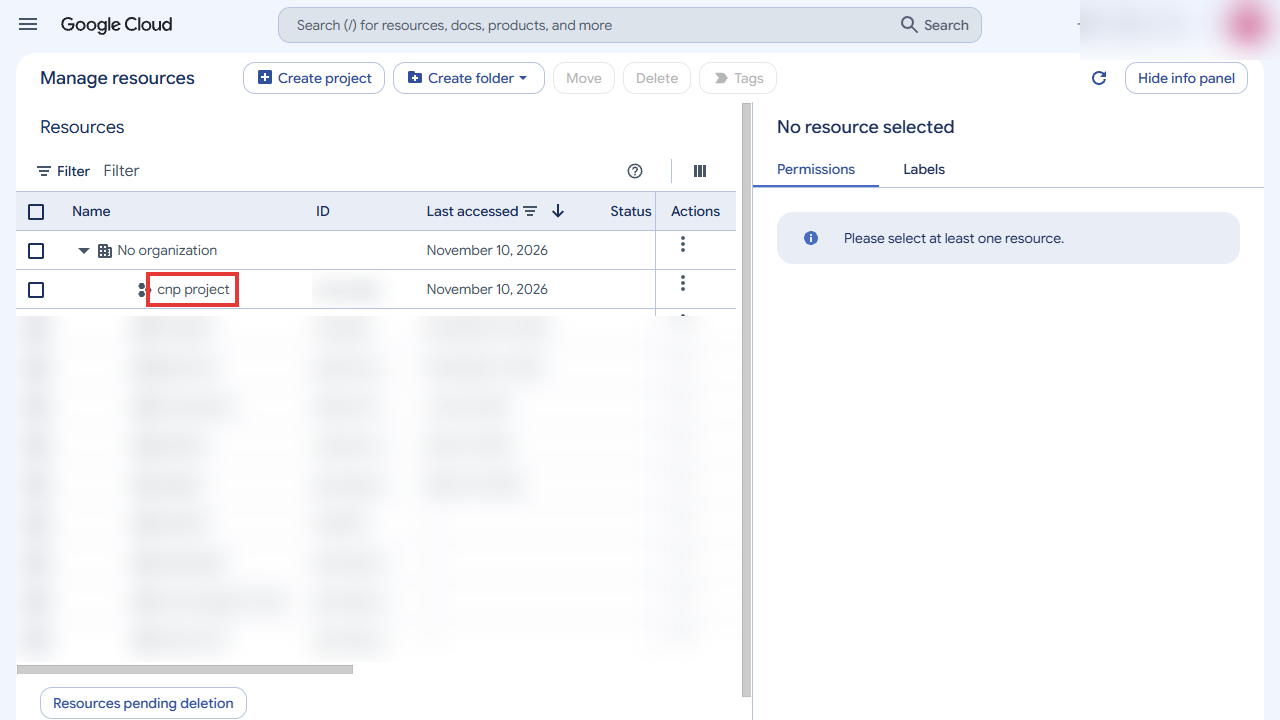
리소스 관리 화면에 새 프로젝트가 표시됩니다. 아래 그림의 빨간 상자가 방금 만든 cnp project입니다. 다른 프로젝트 이름과 ID는 흐리게 가렸습니다.
2. 만든 계정의 권한 확인
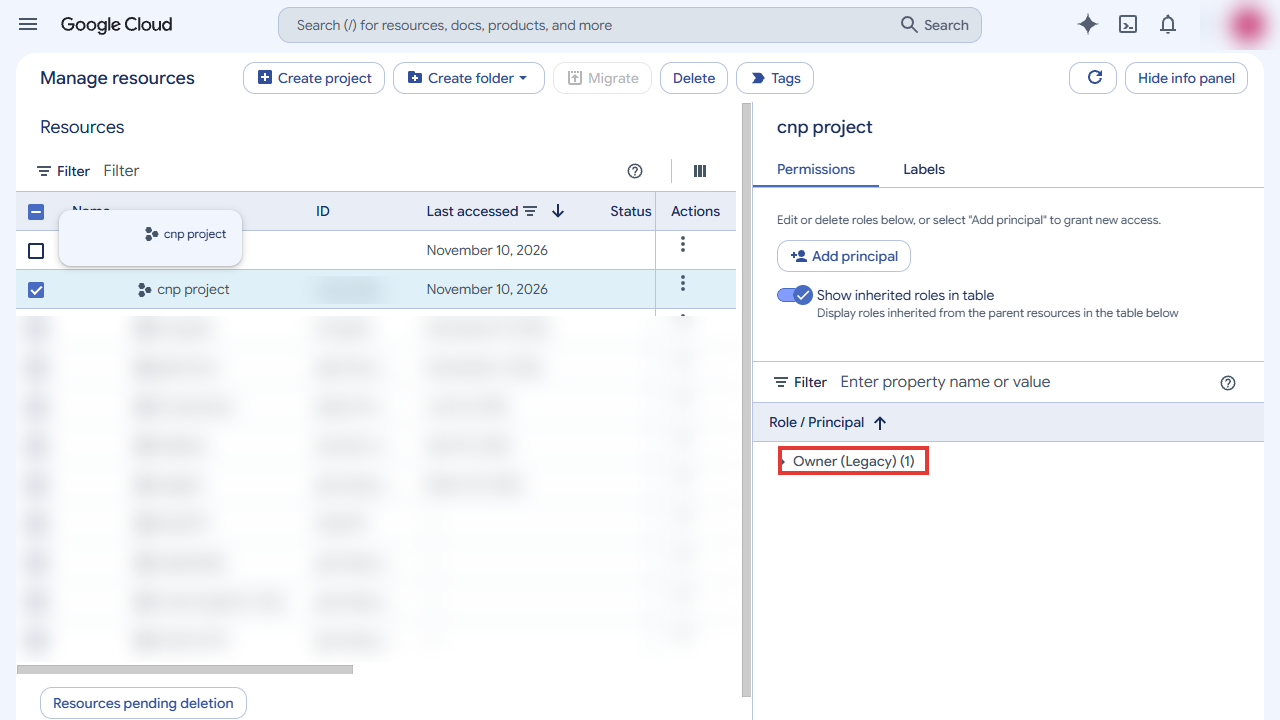
프로젝트를 선택하면 오른쪽 패널에 권한 목록이 나타납니다. 만든 계정은 이 프로젝트의 Owner 입니다. 콘솔은 이 역할을 Owner (Legacy)로 표시합니다. Owner는 프로젝트 안의 리소스를 모두 만들고 삭제하며 권한을 변경할 수 있는 가장 강력한 역할입니다. 같은 프로젝트를 다른 사용자와 함께 쓰려면 Owner 역할을 똑같이 주기보다 최소 권한을 부여하는 편이 안전합니다. 이 내용은 IAM 글에서 다룹니다.
3. 결제 계정 연결 확인
이 단계가 가장 중요합니다. 같은 화면의 Billing > Projects 목록에서 프로젝트마다 어느 결제 계정에 연결되어 있는지 확인할 수 있습니다. 이 글의 cnp project는 계정에서 이미 사용 중이던 기존 결제 계정 에 연결되어 있었습니다. 새 프로젝트를 만들 때 결제 계정을 따로 선택하지 않았는데도 연결된 것이므로, 생성 직후 연결 상태를 반드시 확인해야 합니다.
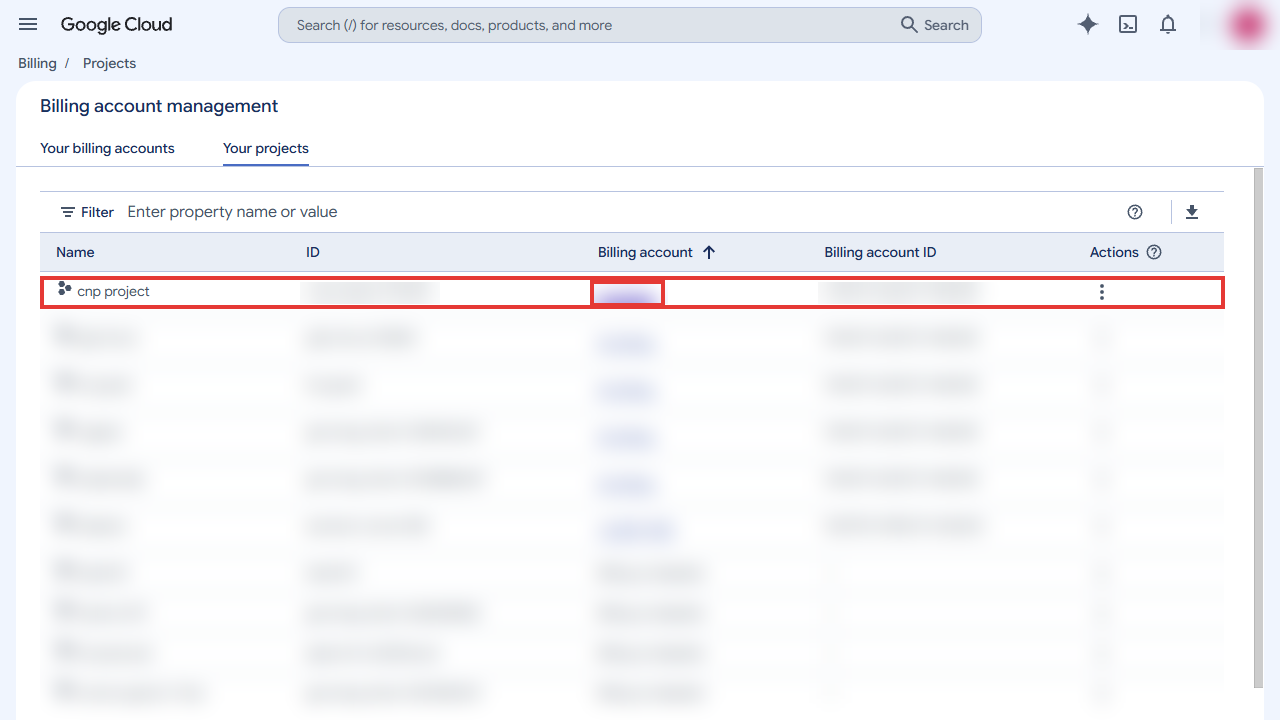
이 연결이 중요한 이유는 두 가지입니다.
- 같은 결제 계정의 모든 프로젝트가 한 청구서를 공유합니다. 이 계정에는 동일한 결제 계정에 묶인 프로젝트가 여러 개 있었습니다. 한 프로젝트에서 사용한 비용도 같은 결제 계정에 합산됩니다.
- 연결돼 있으면 무료 등급을 넘는 순간 요금이 청구될 수 있습니다. 과금을 막는 방법은 다음 글 "GCP 무료 서버 만들기"에서 다룹니다.
무료 체험과 무료 등급
무료 체험과 무료 등급의 금액, 기간, 대상 서비스는 Google에서 변경할 수 있습니다. 이 글에서는 수치를 적지 않고 공식 문서 주소만 남깁니다. 확인한 날짜는 2026년 11월 10일입니다. 상세 한도는 다음 글에서 정리합니다.
- 무료 등급 한도:
docs.cloud.google.com/free/docs/free-cloud-features - 예산과 알림:
docs.cloud.google.com/billing/docs/how-to/budgets
정리
- 리소스 관리 화면에서 새 프로젝트가 목록에 보이는 것을 확인했습니다.
- 프로젝트 이름과 자동 생성된 프로젝트 ID가 다르다는 것을 확인했습니다.
- 만든 계정이 프로젝트의 Owner인지 권한 패널에서 확인했습니다.
- 결제 프로젝트 목록에서 새 프로젝트가 어느 결제 계정에 연결됐는지 확인했습니다.
- 연결된 결제 계정에 예산 알림이 걸려 있는지 확인합니다(다음 글 참고).
자주 묻는 질문
GCP에서 첫 프로젝트를 만들 때 프로젝트 이름과 프로젝트 ID는 어떻게 다른가요?
프로젝트 ID는 이름과 별개로 콘솔이 자동 생성하며, 만든 뒤에는 변경할 수 없습니다.
GCP 프로젝트를 새로 만들면 결제 계정에 자동으로 연결되나요?
이 계정에서는 연결 작업을 하지 않았는데도 새 프로젝트가 기존 결제 계정에 연결되어 있었으므로, 생성 직후 연결 상태를 확인해야 합니다.
GCP 프로젝트를 만든 계정은 어떤 권한을 갖나요?
프로젝트를 생성한 계정은 권한 패널에서 Owner (Legacy) 역할로 표시되며, 이 역할은 프로젝트 리소스를 생성하고 삭제하며 권한을 변경할 수 있는 가장 강력한 역할입니다.
이 글의 다음 단계
- kubescape로 파드 설정 점검하고 kind에서 확인하기: 약한 파드와 단단한 파드 비교privileged에 root로 도는 파드와 비루트, 읽기 전용 파일시스템, 권한 전부 제거를 건 파드를 kubescape로 점검해 실패한 통제를 비교하고, 같은 두 파드를 kind의 Pod Security restricted 네임스페이스에 배포해 거절과 승인, 파드 안의 권한 차이를 직접 확인합니다.
- AWS IAM과 Microsoft Entra ID의 사용자, 그룹, 역할 화면 나란히 비교하기앞서 직접 열어 본 AWS IAM 화면과 Microsoft Entra ID 화면을 같은 질문으로 나란히 놓습니다. 사용자, 그룹, 역할, 앱의 신원, 자격 증명 점검, 기본 보호 설정이 두 서비스에서 어떻게 다르게 보였는지 정리하고, 직접 보지 못한 대응은 확인하지 않았다고 표시합니다.