"GCP에서 서버를 무료로 쓸 수 있나요?"라는 질문에는 조건이 따릅니다. 무료 등급은 종료일이 정해져 있지 않지만, Google이 30일 전에 알리면 변경하거나 없앨 수 있습니다. 또한 한도를 넘는 순간부터 결제 계정에 요금이 청구됩니다. 이 글은 무료 가상 서버를 만들 때 충족해야 할 조건과, 예상치 못한 요금 청구를 막는 방법을 정리합니다.
한 문장 답
Compute Engine의 e2-micro 인스턴스 한 개를 Oregon(us-west1), Iowa(us-central1), South Carolina(us-east1) 중 한 리전에 두면 한 달 사용 시간 범위 안에서 무료입니다. 과금을 막는 기본은 결제 계정에 예산 알림 을 거는 것이지만, 알림 예산이 지출을 자동으로 멈추지는 않습니다.
용어: "평생 무료"가 아닙니다
공식 문서는 이 무료 혜택을 Free Tier 라고 부르고, 종료일이 없다고 적습니다. 다만 Google이 30일 전에 알리면 변경하거나 없앨 수 있다는 조건도 함께 적혀 있습니다. 그래서 이 글은 "평생 무료"라는 표현을 쓰지 않습니다. 확인한 날짜는 2026년 11월 10일이며, 한도는 변경될 수 있으니 실습 전에 원문을 다시 확인합니다.
준비물
| 항목 | 내용 |
|---|---|
| 계정 | 결제 계정이 연결된 Google Cloud 프로젝트 |
| 리전 | us-west1, us-central1, us-east1 중 하나 |
| 비용 | 조건을 지키면 무료 한도 안에서 사용하는 것이 목표입니다. 실제 예상 요금은 콘솔 생성 화면에서 확인합니다. 조건을 벗어나면 표준 요금이 청구됩니다 |
무료 한도 정리
아래 수치는 공식 문서 docs.cloud.google.com/free/docs/free-cloud-features를 2026년 11월 10일에 확인한 내용입니다.
| 서비스 | 무료 한도 | 조건 |
|---|---|---|
| Compute Engine VM | e2-micro 1개 (사용 시간 기준) | us-west1, us-central1, us-east1 중 하나, 월 사용 시간 한도 안에서 여러 인스턴스를 합산 |
| 표준 영구 디스크 | 월 30GB-월 | VM 디스크 용량과 기간을 곱해 계산 |
| 네트워크 송신 | 월 1GB | 북미에서 외부로 나가는 트래픽 |
| Cloud Storage | 리전 저장 5GB-월, 작업 5,000(A)과 50,000(B) | 미국 리전 세 곳만, 합산 |
| Cloud Run | 요청 200만 건, 메모리 360,000GB-초, CPU 180,000vCPU-초 | 요청 기반 과금 기준 |
| BigQuery | 쿼리 월 1TiB, 저장 10GiB | 한 결제 계정 기준 |
| GKE | 영역 클러스터 1개 또는 Autopilot 1개 | 클러스터 요금만 면제, 노드와 네트워크는 과금 |
GPU와 TPU는 무료 등급에 포함되지 않습니다. VM에 연결하면 표준 요금이 청구됩니다.
신규 가입 시에는 무료 체험(Free Trial) 크레딧이 따로 제공됩니다. 문서 기준으로 90일 동안 300달러를 쓸 수 있고, 일부 AI 모델 비용처럼 크레딧으로 결제되지 않는 항목도 있습니다.
무료 서버 조건 맞추기
무료 서버를 만들 때 지켜야 할 조건은 네 가지입니다.
- 머신 타입은 e2-micro입니다. 다른 타입은 무료 대상이 아닙니다.
- 리전은 us-west1, us-central1, us-east1 중 하나입니다. 서울(asia-northeast3)처럼 가까운 리전을 고르면 무료 혜택이 적용되지 않고 요금이 청구됩니다. 지연 시간보다 비용이 중요하면 이 세 곳을 선택합니다.
- 부팅 디스크는 표준 영구 디스크이고, 합계 30GB 안에서 씁니다. SSD 디스크나 큰 용량으로 변경하면 초과분이 과금됩니다.
- 외부로 나가는 트래픽은 월 1GB 안에서 씁니다. 다운로드나 백업을 외부로 전송하면 한도를 금방 넘습니다.
과금 폭탄이 나는 전형적인 경우
요금이 예상보다 많이 나오는 경우는 대부분 다음과 같습니다.
- 리전을 잘못 골랐을 때. 기본값이 무료 리전이 아닐 수 있습니다. 생성 화면에서 리전을 직접 확인합니다.
- e2-micro를 여러 개 만들었을 때. 무료 한도는 인스턴스 개수가 아니라 사용 시간으로 계산합니다. 여러 개를 켜 두면 한도를 빨리 넘어서며, 초과한 시간부터 과금됩니다.
- 디스크, 스냅샷, 고정 IP 같은 부속 리소스. VM을 삭제해도 디스크와 스냅샷이 남아 있으면 계속 과금될 수 있습니다.
- 다른 프로젝트가 같은 결제 계정에 묶여 있을 때. 한 프로젝트에서 발생한 요금이 같은 청구서에 합산됩니다. 이 점은 앞 글에서 확인한 결제 계정 연결 화면으로 점검합니다.
막는 법 1: 예산과 알림 만들기
결제 계정에 예산을 만들면 지출이 기준을 넘을 때 이메일로 알려 줍니다. 콘솔 경로는 다음과 같습니다.
- 콘솔 메뉴에서 Billing 을 열고 결제 계정을 선택합니다.
- Budgets & alerts 에서 Create budget 을 누릅니다.
- 이름과 범위를 정하고 금액을 설정합니다. 무료 한도를 넘는 지출을 일찍 알아차리려면 금액을 아주 작게(예: 1,000원) 설정합니다.
- 알림 기준은 기본값으로 실제 지출의 50%, 90%, 100%가 설정됩니다.
- Alerts only 를 선택하고 Finish 를 누릅니다.
공식 문서는 여기서 중요한 한계를 명시합니다. 알림 전용 예산은 사용량이나 요금을 자동으로 멈추지 않습니다. 알림은 몇 시간 늦게 올 수 있고, 요금 데이터 반영도 지연될 수 있습니다. 그래서 예산은 실제 가용 금액보다 낮게 잡는 편이 안전합니다.
자동으로 멈추게 하려면 예산 알림을 Pub/Sub 주제로 전송해 별도의 자동화를 연동해야 합니다. 문서는 결제를 자동으로 비활성화하는 방식을 예로 들지만, 설정 절차는 별도 문서에서 다룹니다. 이 글에서는 실행하지 않았습니다.
막는 법 2: 결제 계정 연결 확인
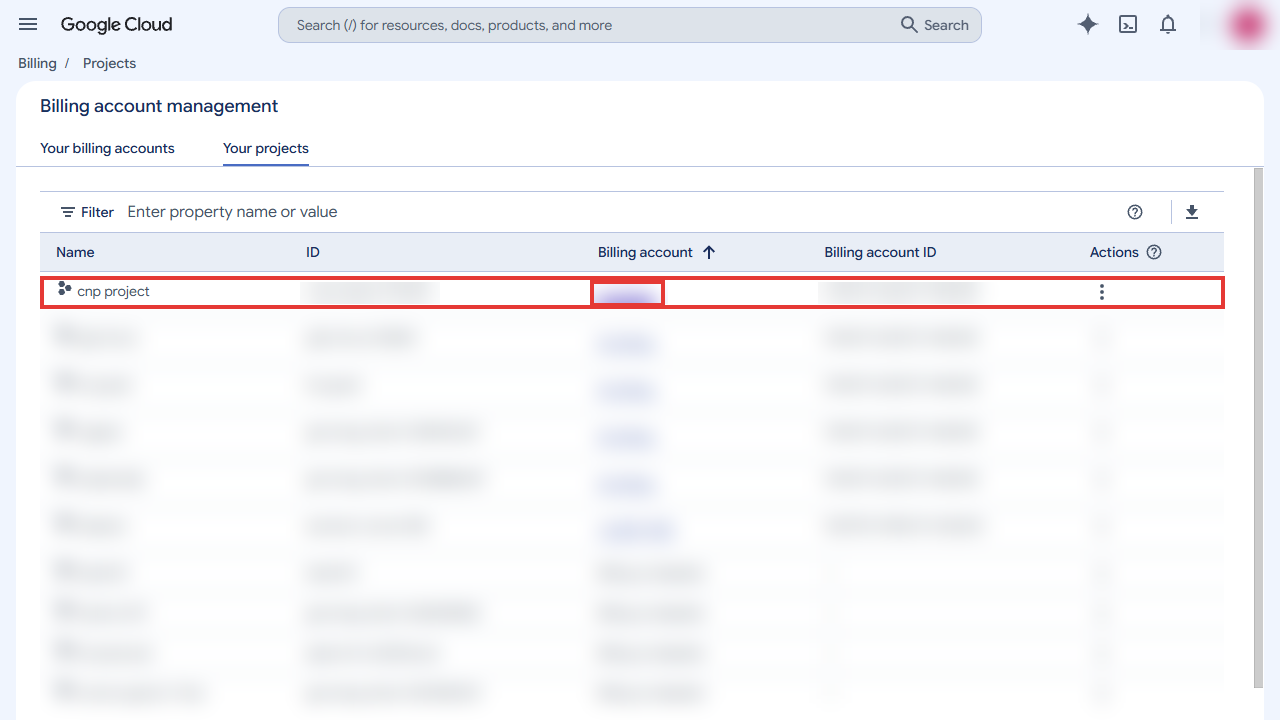
새 프로젝트를 만들면 어느 결제 계정에 연결되는지 먼저 확인합니다. 앞 글과 같은 화면입니다. 아래 그림의 cnp project는 계정에서 이미 쓰던 기존 결제 계정에 연결되어 있습니다. 무료 실습만 하려는 프로젝트라면, 결제 계정 연결을 해제한 뒤 무료 한도 안에서 쓰는 것도 방법입니다. 다만 연결을 해제하면 과금 리소스는 만들 수 없게 됩니다.
막는 법 3: 쓰지 않는 리소스 정리
실습이 끝나면 다음 순서로 정리합니다.
- VM을 중지하거나 삭제합니다. 중지해도 디스크 요금은 남습니다.
- 남은 디스크와 스냅샷을 확인해 삭제합니다.
- 외부 IP가 남아 있지 않은지 확인합니다.
- 프로젝트를 더 쓰지 않으면 프로젝트 자체를 삭제합니다. 삭제 후 복구 기간은 공식 문서에서 따로 확인합니다.
이 글에서 하지 않은 것
- 무료 VM 실제 생성은 이 글에서 실행하지 않았습니다. 결제 계정이 연결된 프로젝트에서 VM을 만들면 조건을 맞춰도 요금 설정을 확인할 때까지 비용이 발생할 수 있어, 실습 계정 확인 뒤로 미뤘습니다.
- 예산 알림은 아직 만들지 않았습니다. 알림 메일 수신자와 금액을 정한 뒤 생성합니다.
- Cloud Storage, Cloud Run, BigQuery 한도는 표만 옮겼습니다. 실제로 각 서비스를 사용해 확인한 값이 아닙니다.
정리
- e2-micro, 세 개 미국 리전, 디스크 30GB, 송신 1GB 조건을 확인했습니다.
- "평생 무료"가 아니라 Google이 변경할 수 있는 무료 등급이라는 점을 확인했습니다.
- 결제 계정에 알림 전용 예산을 만들고, 알림이 자동으로 지출을 멈추지 않는다는 점을 확인합니다.
- 새 프로젝트가 어느 결제 계정에 연결되어 있는지 확인했습니다.
- 실습 후 VM, 디스크, 스냅샷, 외부 IP를 정리합니다.
자주 묻는 질문
GCP 무료 서버는 어떤 조건을 맞춰야 하나요?
머신 타입은 e2-micro이고, 리전은 미국 세 곳 중 하나이며, 부팅 디스크는 합계 30GB, 외부 송신은 월 1GB 안에서 써야 합니다.
GCP 예산 알림을 걸면 요금이 자동으로 멈추나요?
공식 문서에 따르면 알림 전용 예산은 지출을 자동으로 멈추지 않으며, 알림도 몇 시간 늦게 올 수 있습니다.
무료 서버 실습이 끝나면 어떤 리소스를 정리해야 하나요?
VM을 삭제한 뒤 남은 디스크와 스냅샷, 외부 IP가 없는지 확인해야 하며, VM을 중지만 하면 디스크 요금은 계속 남습니다.
이 글의 다음 단계
- kubescape로 파드 설정 점검하고 kind에서 확인하기: 약한 파드와 단단한 파드 비교privileged에 root로 도는 파드와 비루트, 읽기 전용 파일시스템, 권한 전부 제거를 건 파드를 kubescape로 점검해 실패한 통제를 비교하고, 같은 두 파드를 kind의 Pod Security restricted 네임스페이스에 배포해 거절과 승인, 파드 안의 권한 차이를 직접 확인합니다.
- AWS IAM과 Microsoft Entra ID의 사용자, 그룹, 역할 화면 나란히 비교하기앞서 직접 열어 본 AWS IAM 화면과 Microsoft Entra ID 화면을 같은 질문으로 나란히 놓습니다. 사용자, 그룹, 역할, 앱의 신원, 자격 증명 점검, 기본 보호 설정이 두 서비스에서 어떻게 다르게 보였는지 정리하고, 직접 보지 못한 대응은 확인하지 않았다고 표시합니다.