예산(budget)은 결제 계정이나 프로젝트의 지출이 정해 둔 금액에 가까워지는지 알려 주는 설정입니다. 콘솔은 예산을 두 가지 방식으로 나눕니다. 하나는 메일로 알리기만 하는 Alerts only이고, 다른 하나는 지출 한도를 걸어 사용을 멈추는 Spend cap enforcement입니다. 이 글은 첫 번째 방식으로 예산을 만들고 지우는 과정을 따라갑니다.
이 글에서 만든 예산은 알림만 보내는 예산입니다. 지출을 멈추는 설정은 만들지 않았습니다. 예산 알림이 지출을 멈추지 않는다는 점부터 화면에서 확인합니다.
한 문장 답
Billing > Cost control > Budgets & caps > Create new에서 Define, Scope, Amount, Actions의 네 단계를 채우고 Finish를 누르면 예산이 생깁니다. 금액만 넣으면 임계값 50%, 90%, 100%(Actual)가 자동으로 채워졌고, 알림 대상은 기본으로 "Email alerts to billing admins and users"에 체크되어 있었습니다. Alerts only는 메일만 보내고 지출을 멈추지 않습니다. 사용을 멈추려면 별도 옵션인 Spend cap enforcement를 골라야 합니다.
준비물
| 항목 | 내용 |
|---|---|
| 결제 계정 | 프로젝트가 연결된 결제 계정. 이 글에서는 kh-billing을 썼습니다 |
| 권한 | 결제 계정 관리 권한. 이 글에서는 Owner 계정으로 진행했습니다. 필요한 최소 역할은 화면에서 확인하지 않았습니다 |
| 화면 | Billing > Cost control > Budgets & caps(console.cloud.google.com/billing/<결제계정ID>/budgets). 결제 계정 ID는 화면에 나오지 않도록 가렸습니다 |
| 예산 | 이름 cr-lab-test-budget, 대상 cnp project 하나, 금액 ₩10,000 |
| 콘솔 예상 금액 | 예산을 만드는 데 드는 콘솔 예상 금액 안내는 화면에 없었습니다 |
입력할 값
아래 표는 테스트 예산을 만들 때 입력하거나 고른 값입니다. 필드 이름은 콘솔 화면의 영어 그대로입니다.
| 화면 항목 | 입력하거나 고른 값 |
|---|---|
| Define | Alerts only. 처음에는 두 옵션 모두 선택되지 않은 상태였습니다 |
| Name | cr-lab-test-budget |
| Scope > Time range | Monthly (기본값) |
| Scope > Projects | cnp project (cnp-project-xxxxxx) 하나. 기본값 All projects (5)에서 바꿨고, 결과는 1 out of 5 projects입니다 |
| Scope > Services | All services (1782) (기본값) |
| Scope > Savings | Savings programs, Other savings 두 칸 모두 체크된 상태 그대로 |
| Amount > Budget type | Specified amount (기본값) |
| Amount > Target amount | 10000 (기본값 ₩ 0에서 바꿈) |
| Actions > 임계값 | 50% ₩5000, 90% ₩9000, 100% ₩10000, 모두 Actual (자동으로 채워짐) |
| Actions > Manage notifications | Email alerts to billing admins and users 체크 (기본값). 나머지 세 칸은 체크하지 않았습니다 |
1. 예산 목록 보기
Billing > Cost control > Budgets & caps를 엽니다. 메뉴 이름은 Budgets & caps이고, 화면 위 브레드크럼은 "Billing / Budgets and alerts"입니다. 처음 열 때 오른쪽에 LEARN Tutorial 패널(Create a Google Cloud budget, Tutorial 10 min 등)이 열려 있어서 X로 닫았습니다.
화면의 설명은 다음과 같습니다. "Budgets track expenses within a Google Cloud project or billing account. You can set alerts to notify billing admins and users, or define spend caps on projects and services when your costs exceed a budget." 예산은 프로젝트나 결제 계정의 지출을 추적하고, 알림 대상을 정하거나 프로젝트와 서비스에 지출 한도를 걸 수 있다는 뜻입니다. 같은 설명에는 "Your costs are usually recorded within 24 hours."라는 문장도 있습니다. 지출은 보통 24시간 안에 기록됩니다.
상단에는 "Update: Enforced spend caps will now automatically reset at the start of each month, resuming any paused services. You can still manually lift caps at any time."라는 안내가 있습니다. 지출 한도가 걸린 서비스는 매달 초에 자동으로 다시 열린다는 내용입니다.
표의 열은 Budget name, Budget period, Budget type, Applies to, Trigger alerts at, Spend and budget amount, Spend cap status입니다. 기존 행은 다음과 같습니다. 이름은 ₩10,000 Monthly Budget Alert, 기간은 Monthly, 유형은 Specified amount입니다. Applies to는 This billing account이고, 알림 시점은 50%, 90%, 100%, 150%입니다. Spend and budget amount는 "이번 달 지출 / ₩50,000.00" 형식이고, 지출 금액 아래에 "Includes -₩… savings"처럼 할인 금액이 붙어 있었습니다. 실제 지출 금액은 그림과 글에서 가렸습니다. Spend cap status는 Not applicable입니다. Applies to 칸은 내용이 줄여서 표시되므로 펼쳐야 "This billing account" 전체 문구가 보입니다.
2. 기존 예산 읽기 (수정하지 않음)
이 단계는 기존 예산의 설정을 읽기만 합니다. 마지막에 Cancel을 눌러 저장하지 않았습니다.
기존 예산 이름을 누르면 Edit Budget 화면이 바로 열립니다. 따로 보기 전용 화면은 없었습니다. 오른쪽에는 Cost trend 차트가 있습니다. 차트의 기간은 "November 1, 2025–November 30, 2026"입니다. ₩50K 기준선이 빨간 점선으로 그려져 있습니다. 월별 실제 비용 막대는 그림에서 가렸습니다. 범례는 Forecasted additional cost와 Total cost입니다. 차트 아래에는 "Note: Forecasts are calculated using actual costs. However, spend caps are triggered by gross estimated costs for faster reporting." 안내가 있습니다. View report 버튼도 있습니다.
Define에는 두 옵션이 있습니다. ◉ Alerts only (available to all services)와 ○ Spend cap enforcement (available for limited services)입니다. 이 편집 화면에서 두 옵션은 회색으로 표시되어 바꿀 수 없었습니다. Spend cap enforcement의 설명은 "Enforced spend caps will pause your usage, including commitments such as CUDs, on specified services until lifted."입니다. 이름은 "₩10,000 Monthly Budget Alert"입니다.
Scope를 봅니다. Time range는 Monthly이고, 설명은 "The month starts on the first of the month and resets at the beginning of each month."입니다. Read-only for project users 칸은 체크되지 않았습니다. 이 칸은 단일 프로젝트 예산에만 쓸 수 있다고 적혀 있습니다. Projects는 All projects (5), Services는 **All services (1782)**입니다. Savings 항목에는 Savings programs와 Other savings가 체크되어 있었습니다. Other savings의 설명은 "Selected credits are applied to the total cost. Budget tracks the total cost minus any applicable selected credits."입니다.
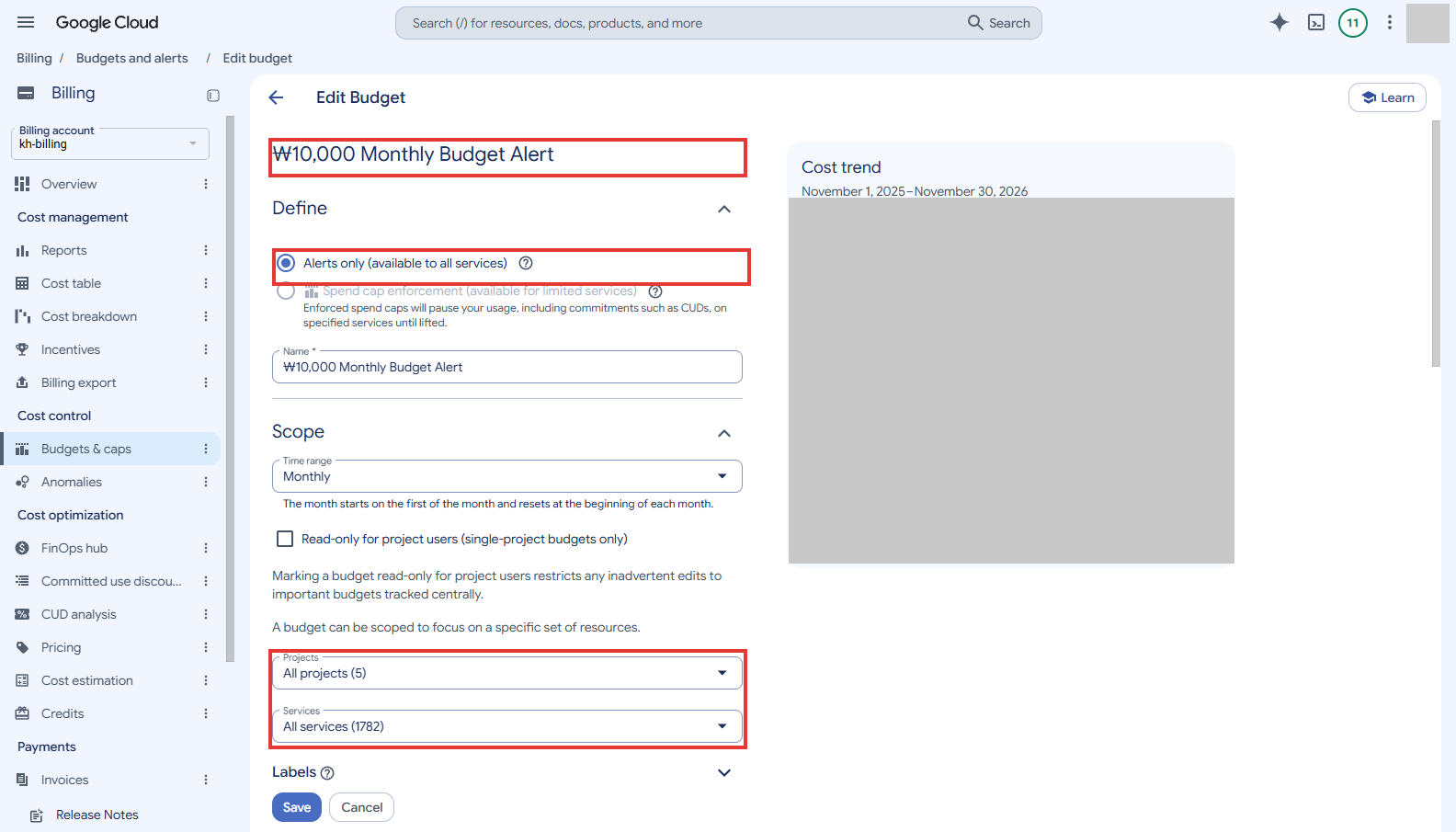
기존 예산이 알림 전용이고 결제 계정의 모든 프로젝트와 서비스를 대상으로 하는 것을 확인합니다. Amount는 "Set a monthly budget amount" 항목입니다. Budget type은 Specified amount입니다. 설명은 "A fixed amount that your spend will be compared against."입니다. Target amount는 ₩ 50000입니다. 이름의 ₩10,000과 실제 금액이 다릅니다.
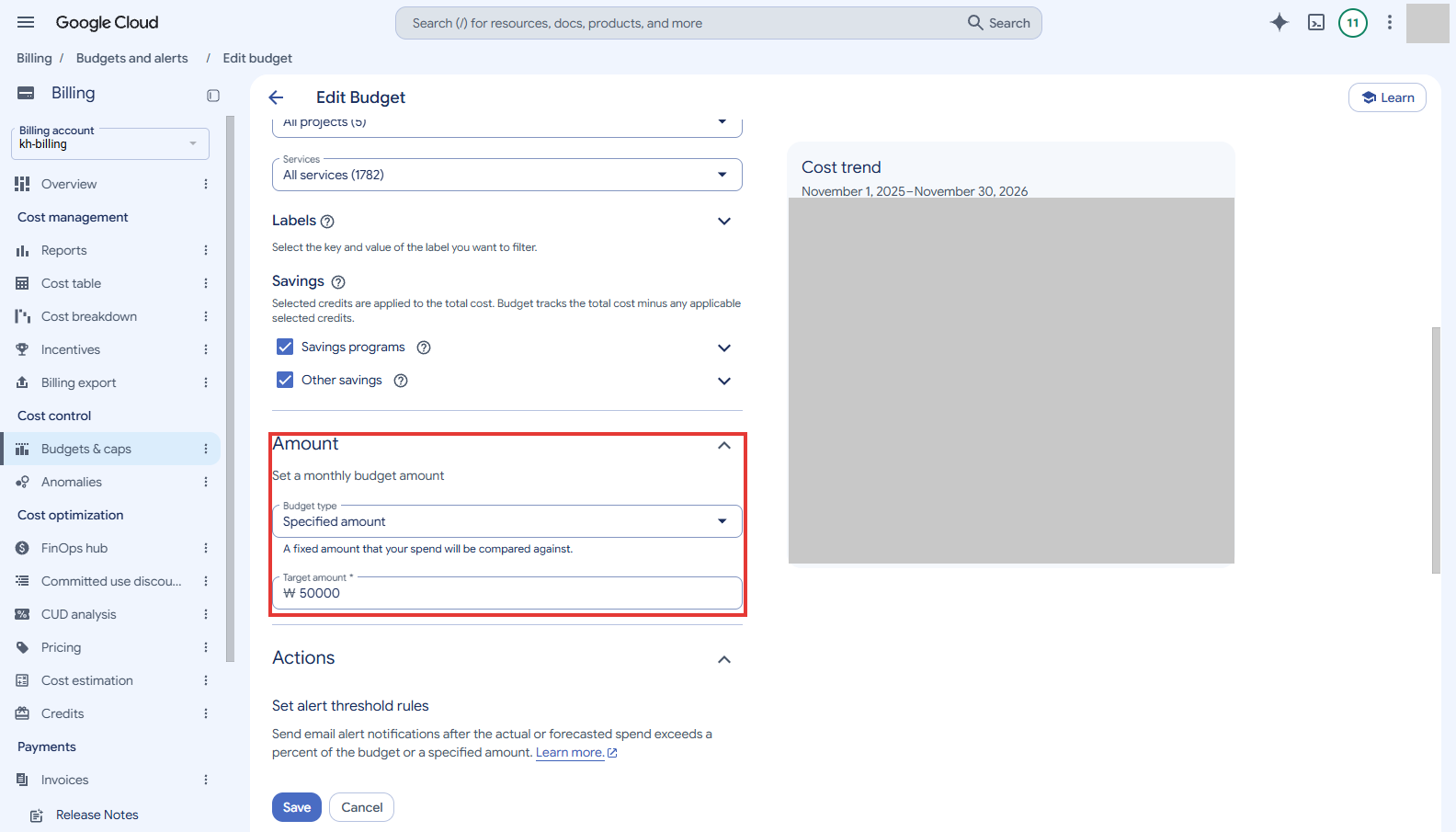
이름은 ₩10,000이지만 실제 목표 금액은 ₩50,000으로 잡혀 있는 것을 확인합니다. Actions에는 "Set alert threshold rules"가 있습니다. 설명은 "Send email alert notifications after the actual or forecasted spend exceeds a percent of the budget or a specified amount."입니다. 임계값은 50% ₩25000 Actual, 90% ₩45000 Actual, 100% ₩50000 Actual, 150% ₩75000 Actual입니다. 임계값 목록 아래에는 Add threshold 버튼이 있습니다. Manage notifications에서는 Email alerts to billing admins and users가 체크되어 있었습니다. Email alerts to project owners는 비활성이었습니다. Link Monitoring email notification channels to this budget과 Connect a Pub/Sub topic to this budget은 체크되지 않았습니다.
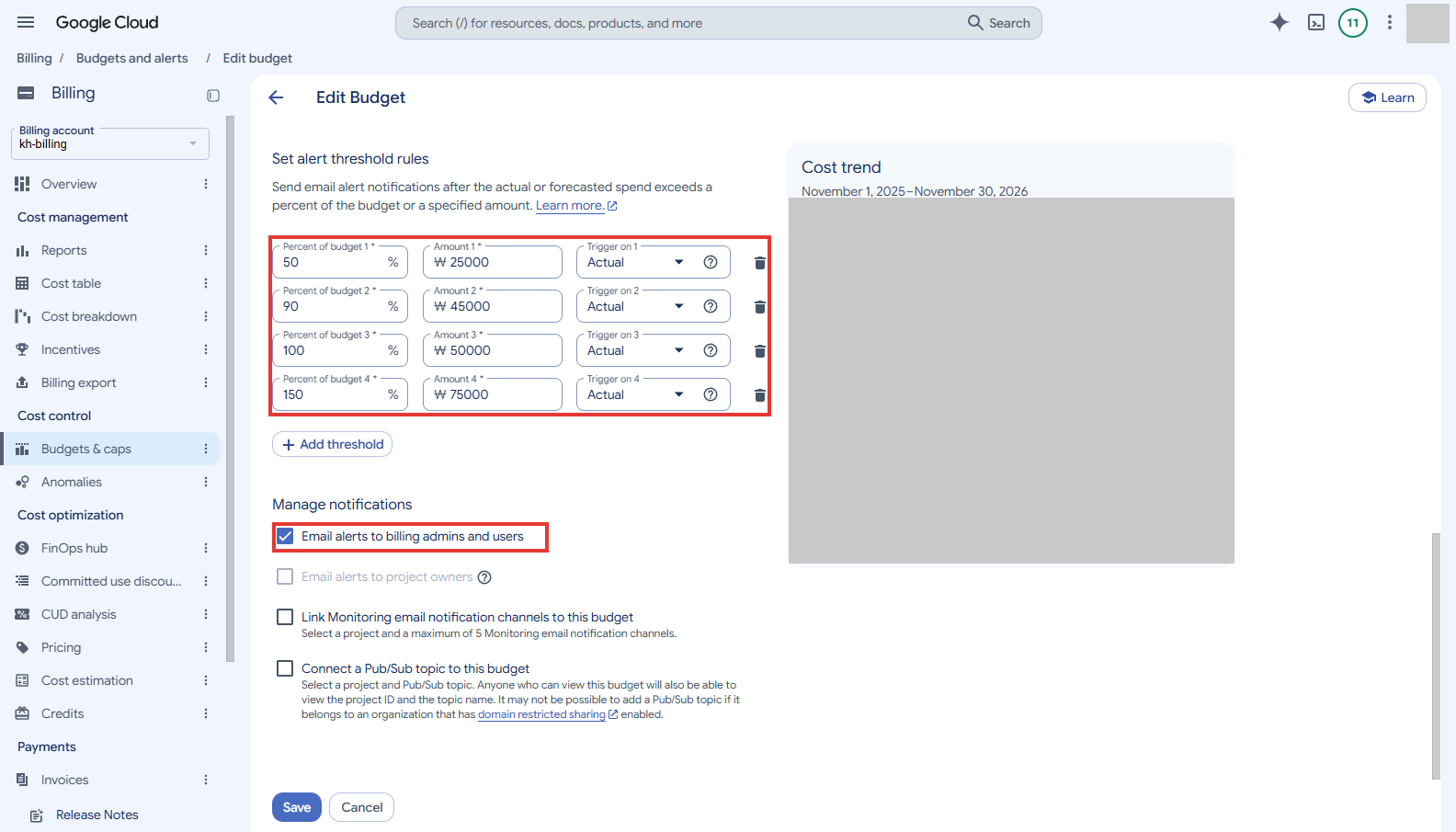
기존 예산은 50·90·100·150%에서 결제 관리자에게 메일을 보내도록 설정된 것을 확인합니다. 아래의 Cancel을 누르면 목록으로 돌아옵니다. 목록의 예산 금액은 그대로 ₩50,000.00이었습니다. 기존 예산은 바꾸지 않았습니다.
3. 테스트 예산 만들기
이 단계에서는 cnp project 하나만 대상으로 하는 예산을 만듭니다. 금액은 ₩10,000입니다.
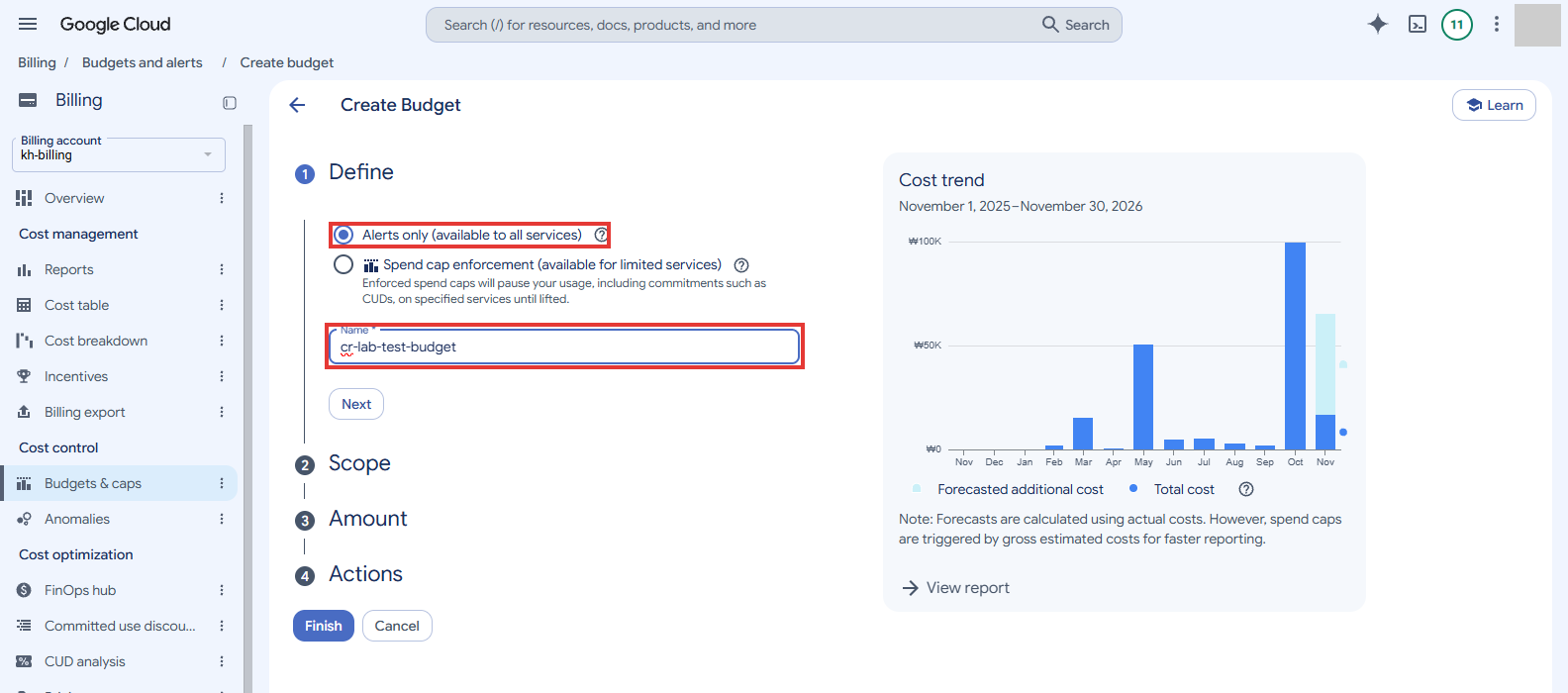
목록 위의 Create new를 누릅니다. "Create Budget" 화면이 열립니다. 단계는 ① Define, ② Scope, ③ Amount, ④ Actions입니다. 화면 아래에는 Finish와 Cancel이 있습니다.
Define 단계에서 두 라디오는 처음에 모두 선택되지 않은 상태였습니다. 이 글에서는 Alerts only를 골랐습니다. 이 옵션의 설명은 "available to all services"입니다. Spend cap enforcement는 "available for limited services"이며, 지출을 멈추는 옵션이므로 고르지 않았습니다. Name 칸에
cr-lab-test-budget을 입력하고 Next를 누릅니다.
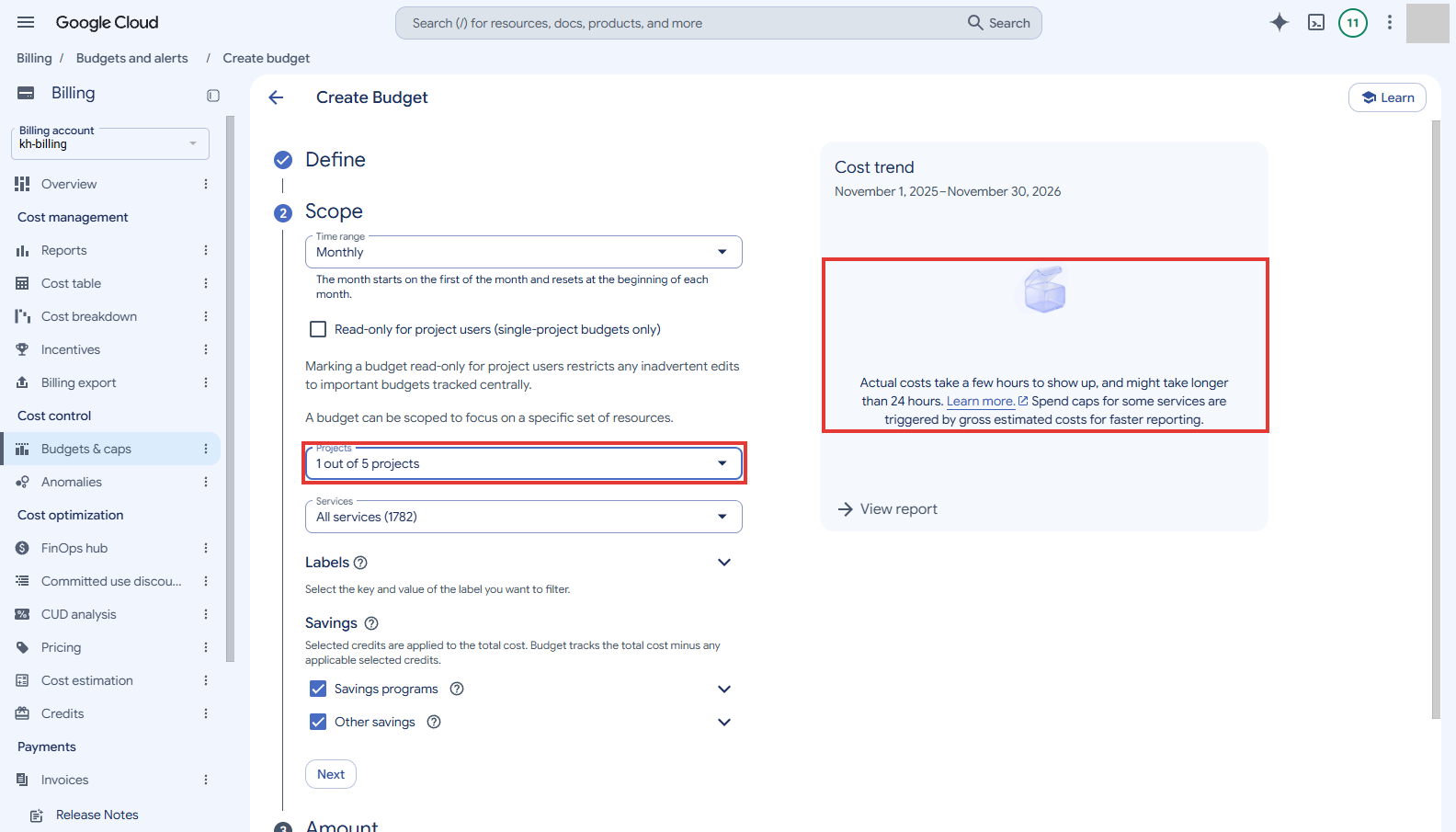
Scope 단계에서 Time range는 Monthly입니다. Projects 기본값은 All projects (5)입니다. 드롭다운을 열면 Filter "Type to filter", Select all, 프로젝트마다 이름과 ID가 적힌 체크박스가 있습니다. 버튼은 Deselect all, Cancel, OK입니다. 이 글에서는 cnp project (cnp-project-xxxxxx) 하나만 체크하고 OK를 눌렀습니다. 그러자 Projects 칸이 1 out of 5 projects로 바뀌었습니다.
Services는 All services (1782)로 두었고, Savings 두 칸은 체크된 상태 그대로 두었습니다. 오른쪽 Cost trend에는 빈 그래프와 "Actual costs take a few hours to show up, and might take longer than 24 hours. Learn more. Spend caps for some services are triggered by gross estimated costs for faster reporting." 안내가 나왔습니다. Next를 누릅니다.
Amount 단계에서 Budget type은 Specified amount입니다. Target amount는 기본값 ₩ 0이었습니다.
10000을 입력하고 Next를 누릅니다.Actions 단계에서 임계값이 자동으로 채워졌습니다. 50%는 ₩5000, 90%는 ₩9000, 100%는 ₩10000이고 모두 Trigger on이 Actual입니다. Manage notifications에서 Email alerts to billing admins and users는 기본으로 체크되어 있었습니다. Email alerts to project owners 칸은 체크하지 않았습니다. 이 칸은 비활성 표시가 없었습니다. 전체 프로젝트 범위의 기존 예산 편집 화면에서는 같은 칸이 회색이었습니다. 두 화면의 차이를 설명하는 문구는 화면에 없었습니다. 나머지 두 칸, Link Monitoring email notification channels to this budget과 Connect a Pub/Sub topic to this budget도 체크하지 않았습니다. 기본 설정 그대로 Finish를 눌렀습니다.
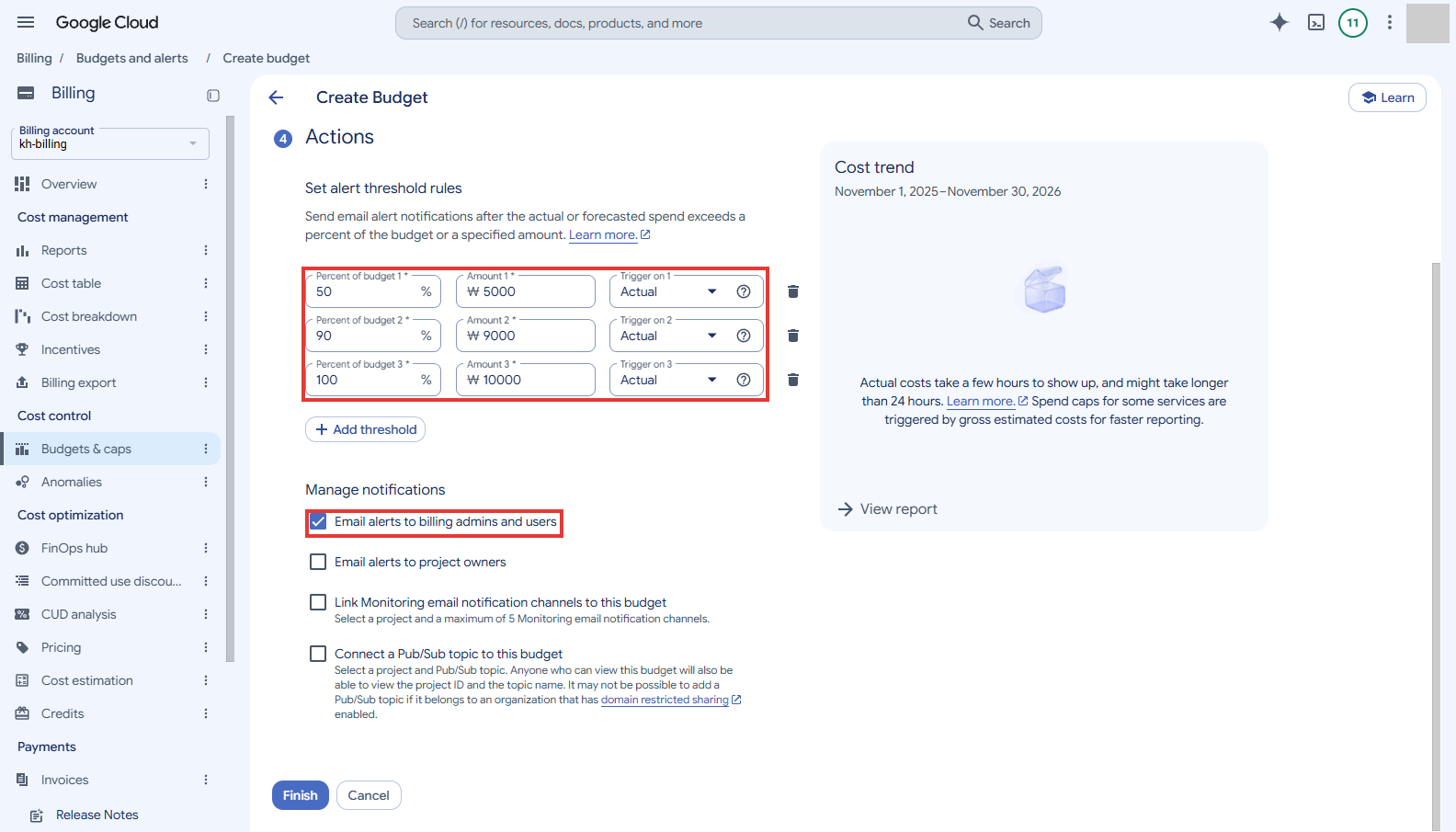
금액을 ₩10,000으로 넣으면 50·90·100% 임계값이 자동으로 채워지는 것을 확인합니다. 목록 위에 알림 "cr-lab-test-budget has been created"가 뜹니다. 새 행의 값은 다음과 같습니다. Budget name은 cr-lab-test-budget, Budget period는 Monthly, Budget type은 Specified amount입니다. Applies to는 Project "cnp project"입니다. 알림 시점은 50%, 90%, and 100%입니다. Spend and budget amount는 ₩0.00 / ₩10,000.00이고 "No credits used"라고 적혀 있습니다. Spend cap status는 Not applicable입니다.
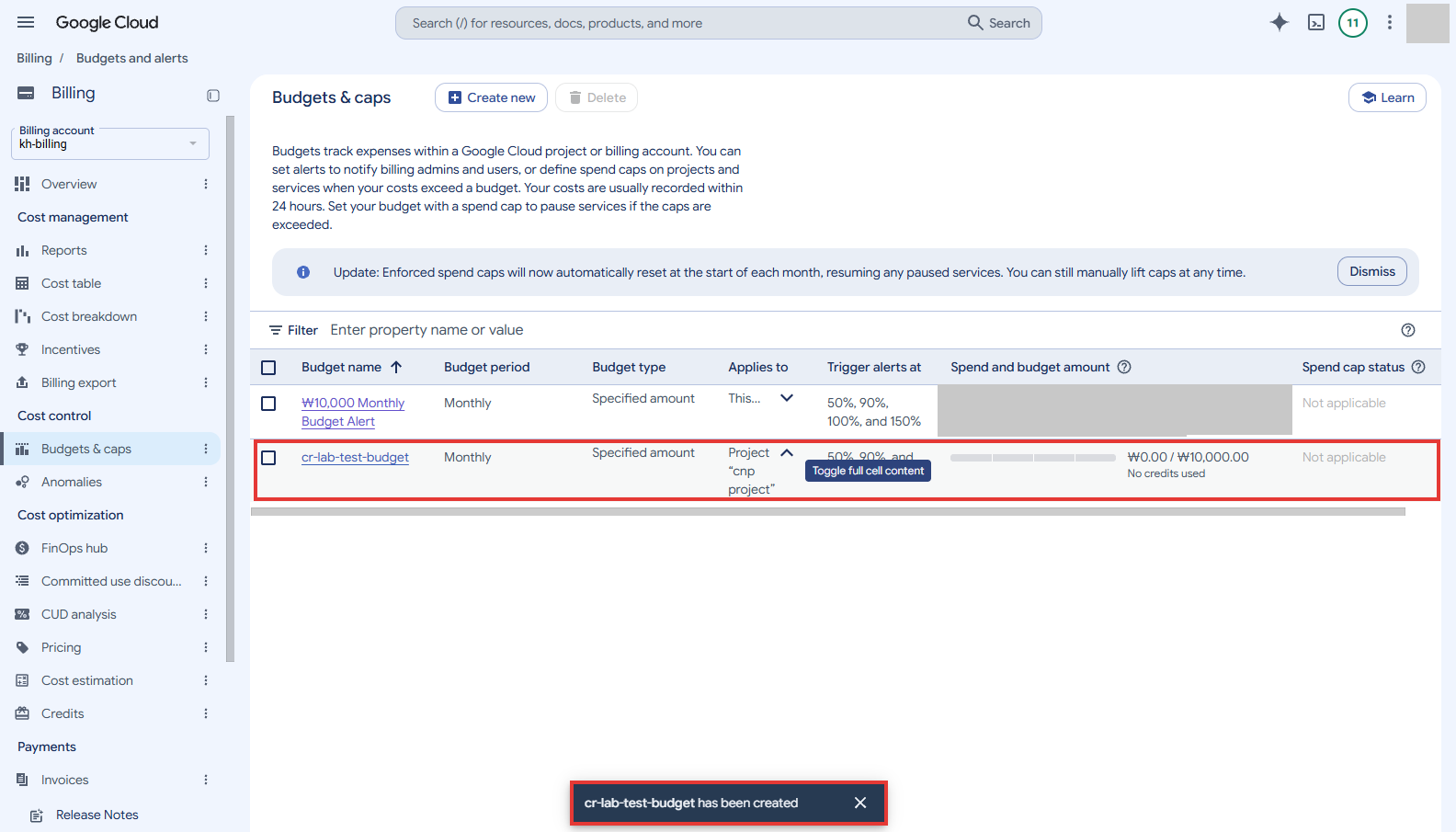
만든 예산이 cnp project만 대상으로 목표 금액 ₩10,000으로 목록에 올라온 것을 확인합니다.
4. 테스트 예산 지우기
목록에서 cr-lab-test-budget 행의 체크박스만 고릅니다. 행을 고르기 전에는 위쪽 Delete 버튼이 비활성입니다. 행을 고르면 활성화됩니다. Delete를 누르면 창이 뜹니다. 제목은 'Delete budget "cr-lab-test-budget"?'입니다. 본문은 "Are you sure you want to delete this budget with alerts "cr-lab-test-budget"? This action cannot be undone."입니다. Delete budget을 누릅니다.
알림 "Budget deleted"가 뜹니다. 목록에는 기존 예산 한 줄, ₩10,000 Monthly Budget Alert(예산 ₩50,000.00)만 남았습니다.
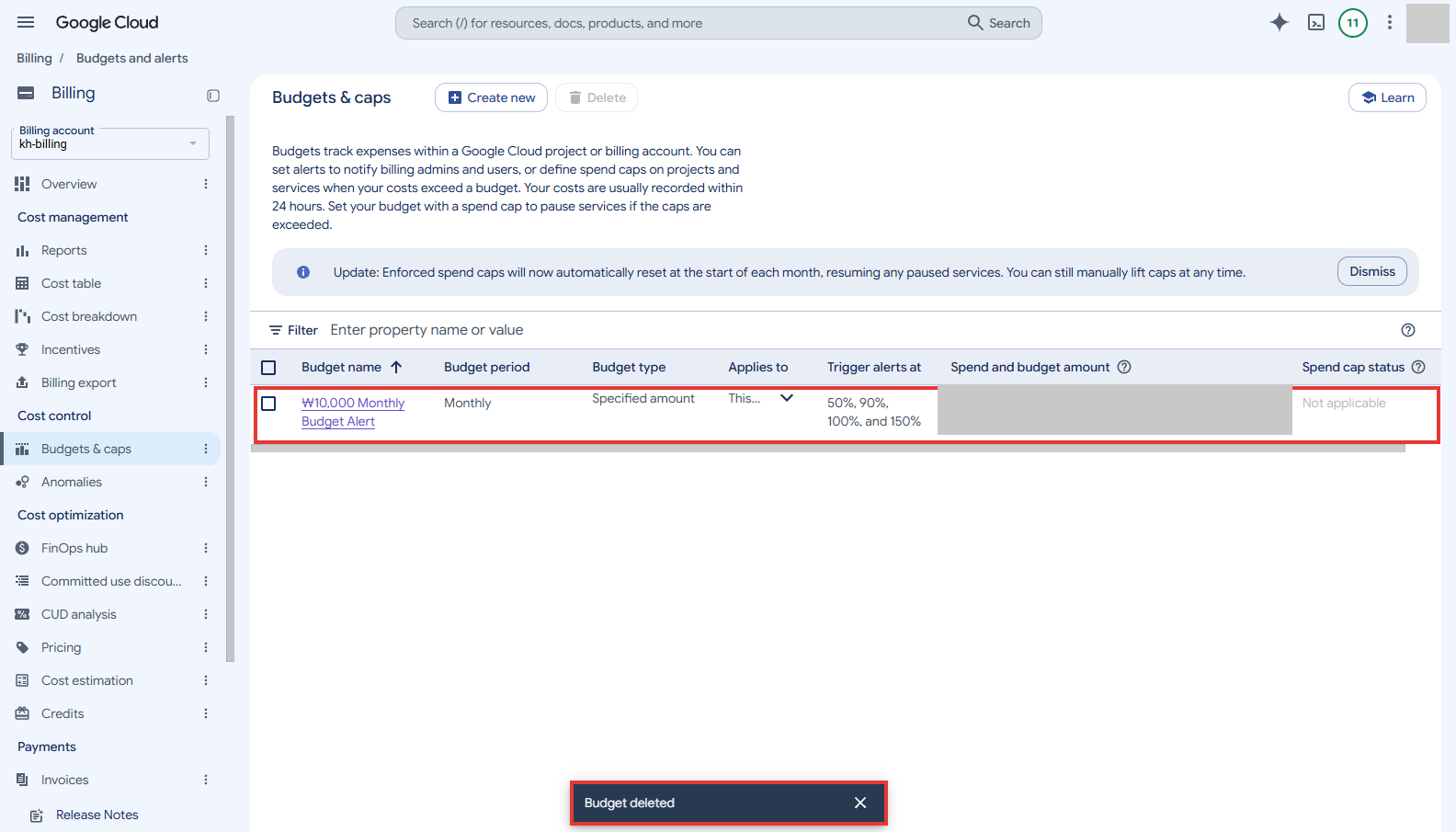
테스트 예산을 지우고 기존 예산은 그대로 남은 것을 확인합니다.
자주 막히는 곳
| 증상 | 확인할 것 |
|---|---|
| 메뉴 이름이 예전 문서와 다름 | 메뉴 이름은 Budgets & caps입니다. 브레드크럼은 여전히 Budgets and alerts입니다. 예전 문서의 "Budgets & alerts"와 이름이 다를 수 있습니다. |
| 예산 이름과 금액이 다름 | 기존 예산의 이름은 "₩10,000 Monthly Budget Alert"이지만 Target amount는 ₩50,000입니다. 실제 금액은 목록의 Spend and budget amount 열에서 확인합니다. |
| 기존 예산을 읽으려고 눌렀더니 편집 화면이 열림 | 기존 예산 이름을 누르면 바로 편집 화면이 열립니다. 읽기만 하려면 끝에서 Cancel을 누릅니다. Save는 누르지 않습니다. |
| Define의 두 라디오가 비어 있음 | 처음에는 둘 다 선택되지 않았습니다. Alerts only를 직접 골라야 했습니다. Spend cap enforcement의 동작은 이 글에서 확인하지 않았습니다. |
| Projects 기본값이 All projects | 한 프로젝트만 보려면 드롭다운에서 그 프로젝트만 체크하고 OK를 누릅니다. 결과는 1 out of 5 projects로 표시됩니다. |
| Target amount 기본값이 ₩ 0 | 금액을 넣자 50, 90, 100% 임계값이 자동으로 생겼습니다. |
| Email alerts to project owners 칸의 상태가 다름 | 전체 프로젝트 범위의 기존 예산에서는 회색이었습니다. 단일 프로젝트 예산의 Actions에서는 같은 칸에 회색 표시가 없었습니다. 차이의 이유는 화면에 없었습니다. |
| 목록 금액이 실제 지출과 다르게 표시됨 | 목록의 금액은 할인(savings)을 뺀 값입니다. 행에 "Includes -₩… savings" 형식의 할인 금액이 붙어 있었습니다. 목록 설명에는 지출이 보통 24시간 안에 기록된다고 되어 있지만, Cost trend 안내에는 24시간을 넘을 수 있다고 적혀 있습니다. |
자주 묻는 질문
GCP 예산 알림은 지출을 자동으로 멈추나요?
이 글에서 만든 Alerts only 예산은 메일로 알리기만 하고 지출을 멈추지 않으며, 멈추려면 별도 옵션인 Spend cap enforcement를 골라야 합니다.
GCP 예산에서 알림 임계값은 어떻게 채워지나요?
금액을 넣으면 50, 90, 100% 임계값이 Actual 기준으로 자동 채워지고, 결제 관리자에게 메일을 보내는 옵션이 기본으로 체크되었습니다.
GCP 예산 대상을 프로젝트 하나로 좁히려면 어떻게 하나요?
Scope의 Projects 기본값은 All projects이며, 드롭다운에서 프로젝트 하나만 체크하자 1 out of 5 projects로 바뀌었습니다.
확인 범위
- 해 본 것:
- 날짜는 2026-11-10이고 콘솔 언어는 English입니다. 통화는 KRW입니다.
- 예산 목록을 봤습니다.
- 기존 예산 편집 화면을 읽고 Cancel로 닫았습니다.
- 테스트 예산을 만들었습니다. Alerts only, 범위는 cnp project 하나, 금액 ₩10,000, 임계값 50·90·100% Actual, 결제 관리자 메일 알림입니다.
- 목록에서 새 예산을 확인했고, 테스트 예산을 지웠습니다.
- 해 보지 않은 것:
- 기존 예산을 수정하거나 삭제하지 않았습니다.
- Spend cap enforcement 옵션을 만들지 않았습니다.
- Forecasted 트리거를 쓰지 않았습니다.
- Last month's spend 유형을 쓰지 않았습니다.
- 서비스와 라벨 범위를 바꾸지 않았습니다.
- Monitoring 채널과 Pub/Sub 토픽을 연결하지 않았습니다.
- 알림 메일이 실제로 도착하는지 확인하지 않았습니다.
- 결제 계정과 결제 수단을 설정하지 않았습니다.
- 예산 관리에 필요한 최소 권한을 확인하지 않았습니다.
- "Read-only for project users" 옵션의 효과를 확인하지 않았습니다.
- 읽을 때 주의: 이 글의 ₩10,000 예산은 실습용입니다. 결제 계정에 원래 있던 예산(₩50,000 목표)은 바꾸지 않았습니다.
관련 글: 시리즈 첫 글 GCP 무료 등급으로 첫 프로젝트 만들기: 결제 계정과 프로젝트 생성에서 이 프로젝트를 결제 계정 kh-billing에 연결된 상태로 확인했습니다. 무료 한도와 과금을 막는 방법은 GCP 무료 서버 만들기 2026: 무료 한도와 과금 폭탄 막는 법에서도 다룹니다. 이전 글 GCP Cloud Monitoring 알림 정책 만들기: 조건 설정과 이메일 채널 준비에서는 Monitoring 알림 정책과 이메일 채널 폼을 다뤘습니다. 이 글의 Actions 단계에는 "Link Monitoring email notification channels to this budget" 옵션이 있지만, 이 글에서는 켜지 않았습니다.
이 글은 스타트업·소규모 조직 보안 구축 로드맵의 한 단계입니다.
이 글의 다음 단계
- AWS Budgets로 월별 비용 예산과 알림 만들고 지우기AWS Budgets의 월별 비용 예산 템플릿으로 월 10달러 예산을 만들고, 템플릿이 자동으로 붙이는 세 가지 알림 조건과 이메일 수신자의 인증 대기 상태를 화면에서 읽습니다. 확인이 끝나면 예산을 삭제합니다.
- kubescape로 파드 설정 점검하고 kind에서 확인하기: 약한 파드와 단단한 파드 비교privileged에 root로 도는 파드와 비루트, 읽기 전용 파일시스템, 권한 전부 제거를 건 파드를 kubescape로 점검해 실패한 통제를 비교하고, 같은 두 파드를 kind의 Pod Security restricted 네임스페이스에 배포해 거절과 승인, 파드 안의 권한 차이를 직접 확인합니다.