Cloud KMS는 데이터를 암호화하고 복호화하는 데 쓰는 키를 콘솔에서 관리하는 기능입니다. 콘솔의 설명에 따르면 키는 데이터를 암호화하고 복호화하거나 디지털 서명을 만들고 검증하는 자원이고, 키 하나에 여러 버전이 있을 수 있습니다. 키를 묶어 두는 상자는 키링입니다. 콘솔 안내는 "Key rings group keys together to keep them organized."입니다.
이 글에서는 키링 cr-lab-ring과 대칭 키 cr-lab-key를 us-central1에 만들고, Cloud Shell에서 짧은 문장을 암호화했다가 복호화합니다. 그다음 키 버전 1을 폐기 예약합니다. 삭제 기능은 이 글에서 끝까지 실행하지 않았습니다. 콘솔이 안내하는 삭제 순서와 조건을 화면에서 읽는 데까지 진행했습니다.
한 문장 답
Security > Key Management에서 키링(cr-lab-ring, us-central1)과 대칭 키(cr-lab-key)를 만들면 기본값은 Software 보호 수준, 용도 "Symmetric encrypt/decrypt", 회전 90일, 폐기 대기 30일입니다. Cloud Shell의 gcloud kms encrypt와 decrypt로 19바이트 문장을 암호화하자 100바이트 파일이 생겼고, 복호화하자 원문과 같은 문장이 나왔습니다. 키 버전 1을 폐기 예약하자 파기 예정일이 30일 뒤로 표시되었고, 키 상태는 Not available이 되었습니다. 이 글에서는 최종 삭제를 실행하지 않았습니다.
준비물
| 항목 | 내용 |
|---|---|
| 프로젝트 | copyandrun-net-lab. Cloud KMS API가 사용 설정되어 있었습니다 |
| 화면 | Security > Key Management (console.cloud.google.com/security/kms/keyrings), Cloud Shell |
| 키링 | cr-lab-ring, Location type Region, us-central1 (Iowa) |
| 키 | cr-lab-key, Protection Level Software, Purpose Symmetric encrypt/decrypt, Algorithm Google symmetric key |
| 시험 문장 | copyandrun kms test (19 bytes) |
| 남은 리소스 | 키링 cr-lab-ring, 키 cr-lab-key, 버전 1(폐기 예약). 자동 회전은 Never로 바꿔 두었습니다 |
| 콘솔 예상 금액 | 콘솔에 표시가 없었습니다 |
입력할 값
| 화면 항목 | 입력하거나 고른 값 |
|---|---|
| Key ring name | cr-lab-ring |
| Location type | Region. 기본값 Multi-region에서 바꿨습니다 |
| Region | us-central1 (Iowa) |
| Key name | cr-lab-key |
| Protection Level | Software (기본값 그대로) |
| Rotation period | 90 days (기본값 그대로. 나중에 Never로 바꿨습니다) |
| Duration of 'scheduled destruction' state | 30 days (기본값 그대로) |
1. 키링 만들기
Key management 화면을 엽니다. 탭은 Overview, Key rings, Key inventory입니다. 화면 위에는 Create key ring, Tags, KMS Infrastructure, KMS Controls, Refresh가 있습니다. 키링이 하나도 없을 때는 "Create your first key ring"이 나옵니다.
Create key ring을 누릅니다. 화면에는 "Key rings group keys together to keep them organized. In the next step, you'll create keys that are in this key ring."이라는 설명이 있습니다. Project name은
copyandrun-net-lab입니다. Key ring name에cr-lab-ring을 넣습니다.Location type의 기본값은 Multi-region이고, 값은
global (Global)이었습니다. 이 위치에서는 "EKM and Single Tenant HSM are not available in this location"이라는 안내가 나옵니다. 이 글에서는 Region으로 바꿨습니다. Region 선택 창의 Filter에us-central1을 넣고us-central1 (Iowa)(Low CO2)를 고른 뒤 OK를 눌렀습니다. 항목을 클릭하는 것만으로는 선택 창이 닫히지 않았고, OK를 눌러야 값이 들어갔습니다.Create를 누르면 "Key ring cr-lab-ring has been created" 알림이 뜨고, 바로 Create key 화면으로 넘어갑니다.
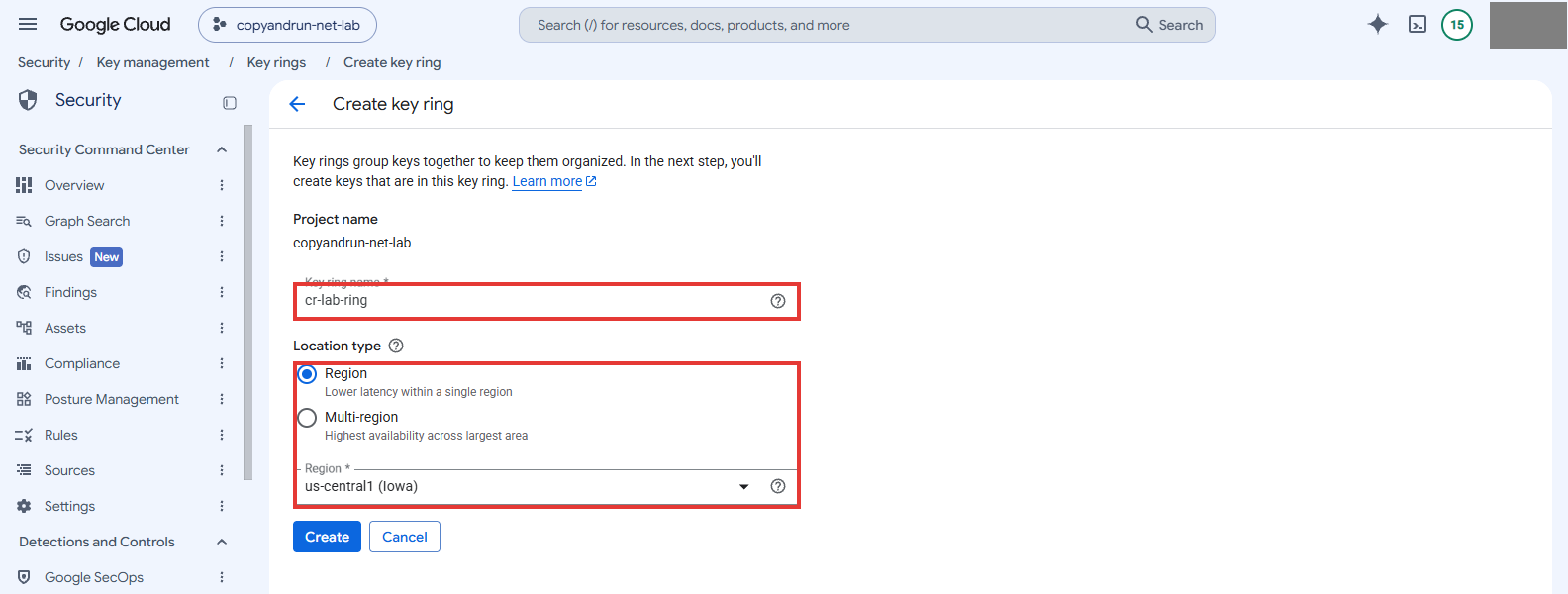
키링 위치를 기본값 Multi-region에서 Region us-central1로 바꾼 것을 확인합니다.
2. 키 만들고 기본값 읽기
Create key 화면에서 Key name에
cr-lab-key를 넣습니다. Protection Level의 기본값은 Software입니다. 선택지는 HSM, Single-tenant HSM, External입니다. 각 선택지의 설명은 다음과 같습니다. Software는 "Cryptographic operations are performed on software"입니다. HSM은 "...on a Hardware Security Module (HSM)"입니다. Single-tenant HSM은 "...on an isolated Hardware Security Module (HSM) cluster"입니다. External은 "...using a key stored in an external key manager."입니다.화면 요약에는 Key material Generated, Purpose Symmetric encrypt/decrypt, Algorithm Google symmetric key가 있습니다. Versions 항목에는 Key rotation period 90 days와 Starting on 2/8/27이 있습니다. Additional settings의 Duration of 'scheduled destruction' state는 30 days (default)입니다. 오른쪽 Key creation details에는 Project name, Location us-central1, Key ring cr-lab-ring이 나옵니다.
기본값 90일과 30일은 콘솔이 정한 값입니다. 이 글에서는 이 두 값을 바꾸지 않았습니다.
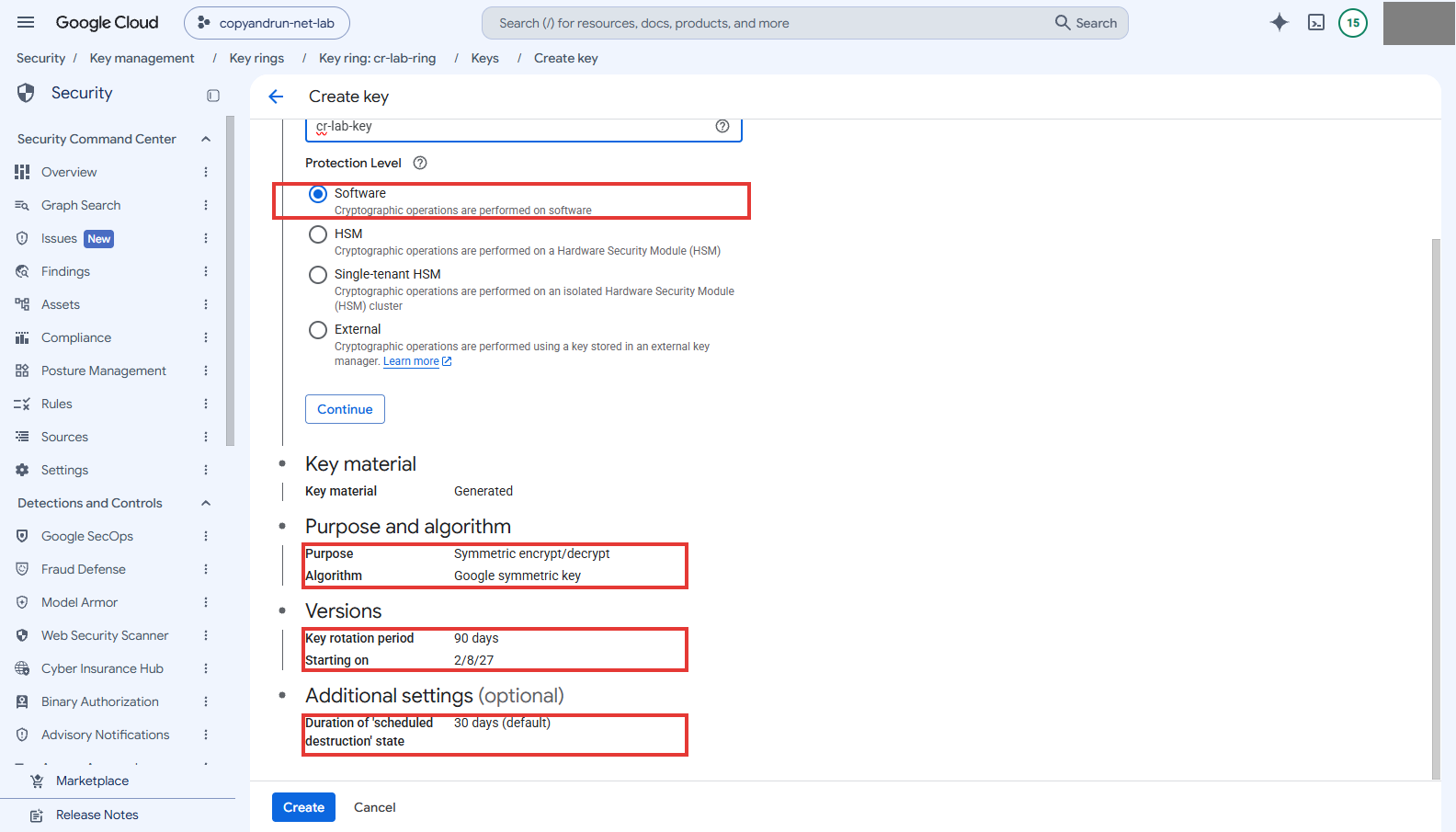
새 키의 기본 회전 주기 90일과 폐기 대기 기간 30일을 확인합니다. Create를 누르면 "Key cr-lab-key has been created" 알림이 뜹니다. 키링 상세 화면에는 Create key, Create import job, Delete key ring(비활성) 버튼이 있습니다. 위에는 "Introducing KMS resource deletion (New)"라는 배너가 있습니다. 배너 본문은 "You can now permanently delete keys, key versions, and key rings you no longer need."입니다.
키 표에는 cr-lab-key, Status Available, Protection level Software, Purpose Symmetric encrypt/decrypt, Next rotation Feb 8, 2027이 나옵니다. 키 행의 ⋮ 메뉴에는 Disable all key versions, Destroy all key version material, Edit rotation period, Copy resource name, Delete key가 있습니다.
키 상세 화면을 엽니다. 버튼은 Rotate key, Edit Rotation Period, Import key version, Delete key(비활성)입니다. Status는 Available, Location은 us-central1, Protection level은 Software, Rotation은 Every 90 days입니다. 탭은 Overview, Versions, Usage tracking, Permissions입니다.
Versions 탭에는 버전 1이 있습니다. Status는 Enabled & primary이고, 종류는 Google symmetric key입니다. 생성 시각은 11/10/26 9:58 PM이고, Created from은 Generated입니다. 버전 행의 ⋮ 메뉴에는 Disable, Destroy, Delete, Copy resource name이 있습니다.
3. Cloud Shell에서 암호화하고 복호화하기
콘솔 위의 Cloud Shell을 엽니다. Cloud Shell 권한 승인은 서비스 계정 글(7편)에서 이미 해 두었습니다. 터미널에서 다음 명령을 순서대로 실행했습니다.
echo -n 'copyandrun kms test' > p.txt
gcloud kms encrypt --location=us-central1 --keyring=cr-lab-ring --key=cr-lab-key --plaintext-file=p.txt --ciphertext-file=p.enc
ls -l p.txt p.enc | awk '{print $5, $9}'; head -c 30 p.enc | base64
gcloud kms decrypt --location=us-central1 --keyring=cr-lab-ring --key=cr-lab-key --ciphertext-file=p.enc --plaintext-file=p.dec
cat p.dec; echo; diff p.txt p.dec && echo SAME
출력은 다음과 같습니다.
ls줄의 결과는 파일 크기와 이름입니다.100 p.enc 19 p.txthead -c 30 p.enc | base64명령은 암호문 앞부분을 base64로 찍습니다. 이 글에서 기록한 것은 앞부분CiQAz/U3m으로 시작한다는 사실뿐입니다. 전체 줄은 옮기지 않았습니다.encrypt와decrypt명령은 자체 출력 없이 끝났습니다.복호화 뒤
cat p.dec결과와diff결과는 다음과 같습니다.copyandrun kms test SAME암호화한 파일을 복호화한 결과가 원문과 같습니다. 마지막 줄의
SAME이 그 표시입니다.
Cloud Shell에서 암호화한 파일을 복호화해 원문과 같다는 SAME 결과를 확인합니다. 같은 문장을 두 번 암호화했습니다. 첫 번째 시도는 화면을 정리하느라 다시 실행한 것입니다. 두 번 나온 암호문을 base64로 비교하니 앞 9글자
CiQAz/U3m까지는 같았고 그 뒤부터 달랐습니다. 같은 평문인데도 두 번의 암호문이 서로 다른 것을 관찰했습니다.파일을 정리했습니다.
rm -f p.txt p.enc p.dec; ls p.* 2>/dev/null | wc -l출력은
0이었습니다. 실습 파일이 남아 있지 않다는 뜻입니다.
4. 키 버전 폐기 예약하기
Versions 표에서 버전 1의 ⋮ 메뉴를 열고 Destroy를 누릅니다. 대화상자 제목은 'Schedule key version 1 for destruction?'입니다. 경고 문구는 두 개입니다. "Do not make destruction decisions based on key usage information alone as this information may be delayed or incomplete."와 "You cannot recover key versions after they have been destroyed."입니다. 대화상자는 "There are steps to take before destroying key versions."라고도 안내합니다.
예약하면 즉시 일어나는 일도 나열되어 있습니다. 버전은 비활성화되고, 이 버전으로 암호화한 데이터는 복호화할 수 없고, 이 버전으로 서명한 데이터는 검증할 수 없게 된다는 내용입니다. 파란 칸에는 "Per this key's settings, this version will be destroyed after 30 days."가 나옵니다.
확인 칸에는 "Type the key name (cr-lab-key) to schedule version 1 for destruction:"이라는 안내가 있습니다. 키 이름
cr-lab-key를 넣고 Schedule destruction을 눌렀습니다.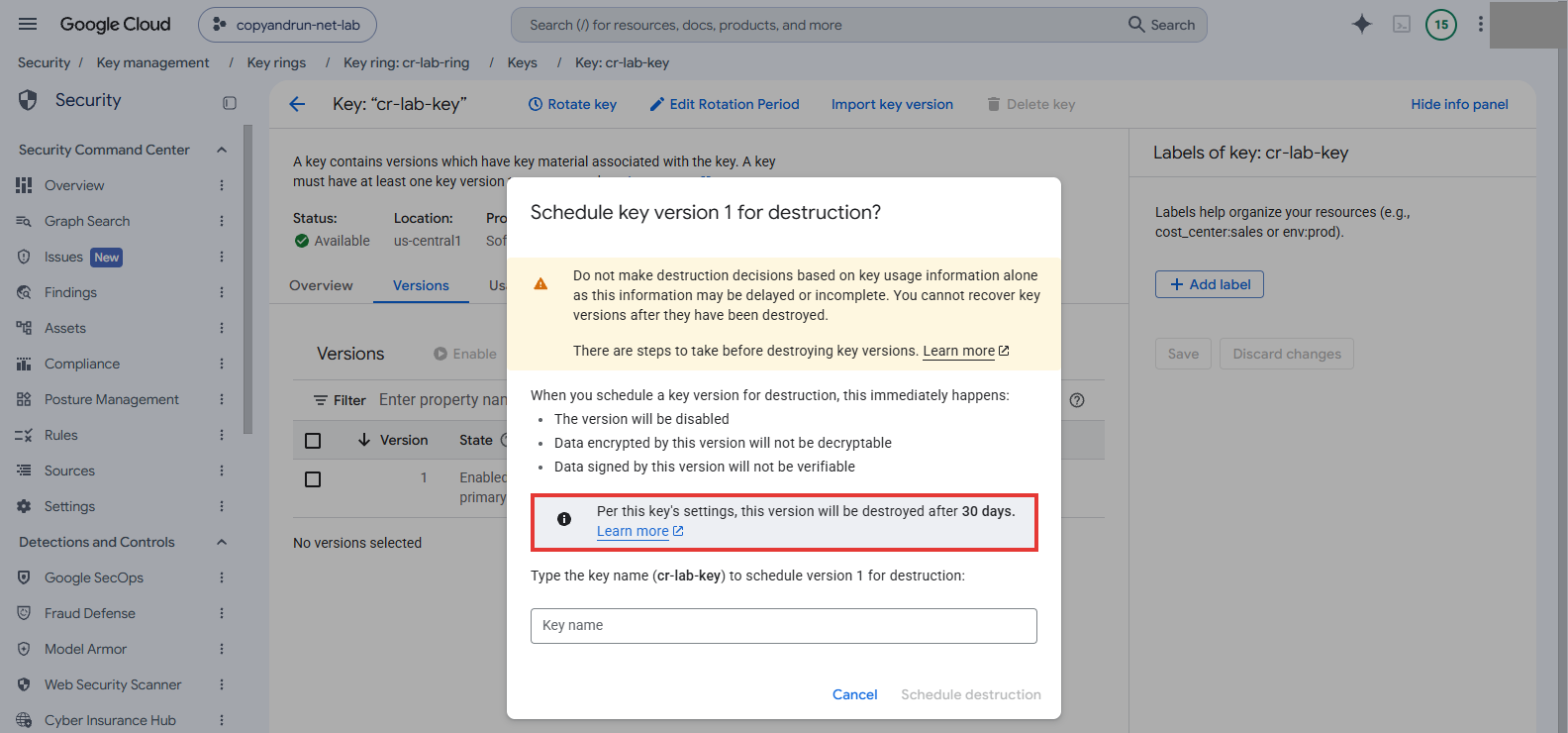
키 버전 폐기 예약 창에서 30일 뒤 파기된다는 안내를 확인합니다. 알림 "Key version 1 has been scheduled for destruction"이 뜹니다. 버전 1의 State에는 "Will be destroyed on 12/10/26, 10:02 PM"이 표시됩니다. 키의 Status는 Not available이 되었습니다. 노란 배너에는 "To operate on data with this key, restore primary version or select a new primary version"이 나옵니다. 이 키에는 버전이 하나뿐이었고, 그 버전이 예약되자 키 상태가 바로 바뀌었습니다.
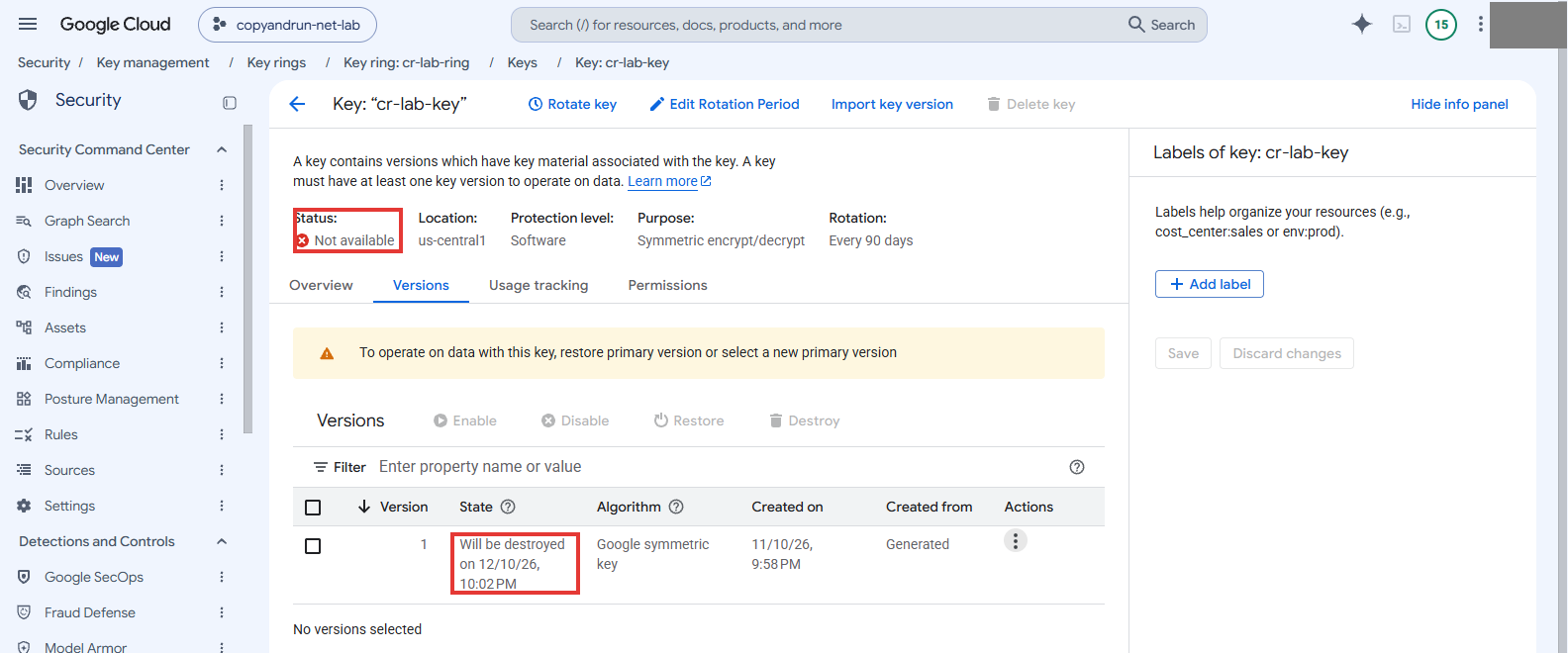
폐기 예약 직후 키가 Not available로 바뀌고 파기 예정일이 표시되는 것을 확인합니다. 예약된 버전의 ⋮ 메뉴에는 Restore, Delete(비활성), Copy resource name이 있습니다. Delete에 마우스를 올리면 "Key versions with statuses other than destroyed, import failed, or generation failed cannot be deleted."라는 툴팁이 나옵니다. Restore는 누르지 않았습니다.
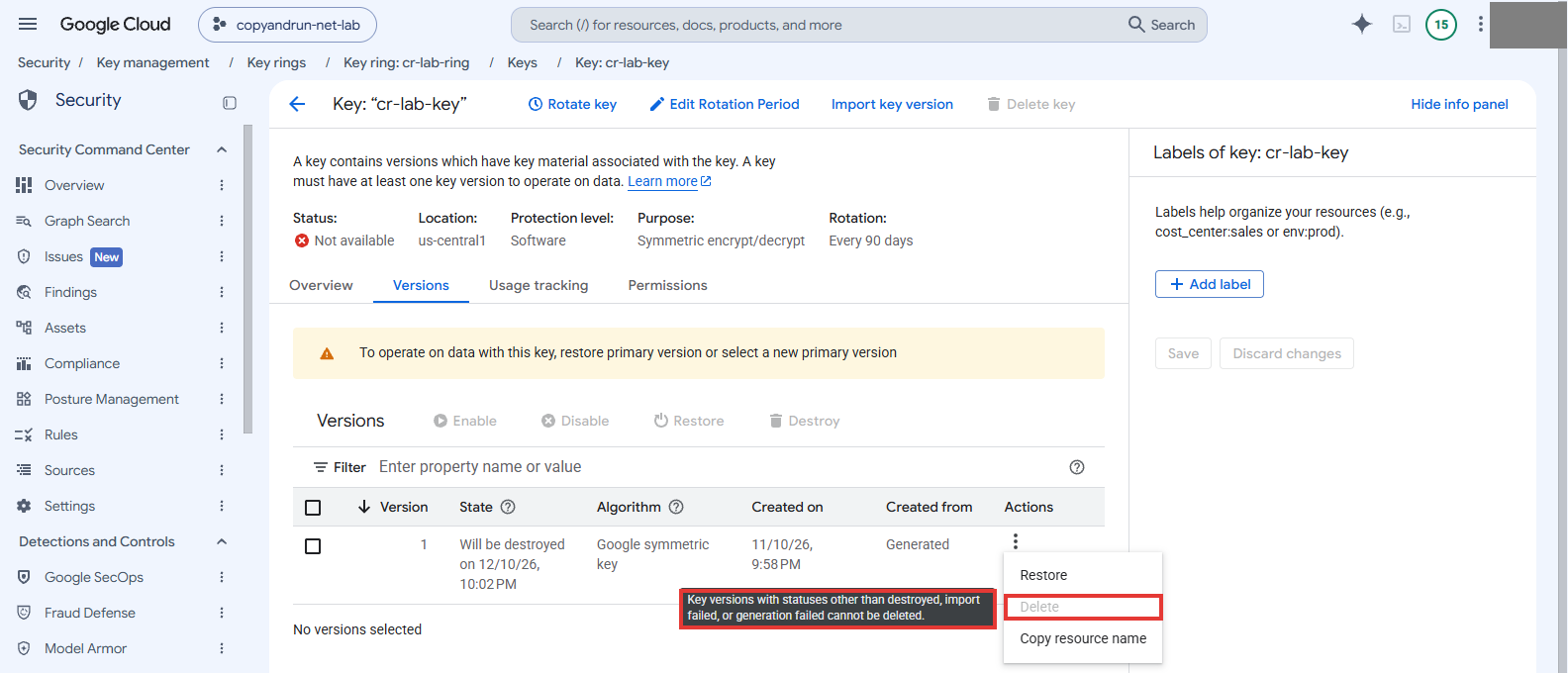
파기가 끝나지 않은 키 버전은 Delete할 수 없다는 안내를 확인합니다.
5. 자동 회전 끄고 삭제 조건 읽기
키 상세 화면의 Delete key 버튼은 비활성입니다. 마우스를 올리면 "Keys with scheduled rotation cannot be deleted. You need to remove automated rotation first."라는 툴팁이 나옵니다. 키를 지우려면 자동 회전을 먼저 끄라는 뜻입니다.
Edit Rotation Period를 엽니다. 창 제목은 'Edit rotation period for "cr-lab-key"'입니다. 설명은 "After this time period, a new key version will be created and used to encrypt new data."입니다. 선택지는 30 days, 90 days, 180 days, 365 days, Never (manual rotation), Custom입니다. 기존 요약에는 "Rotation summary: every 90 days beginning February 8, 2027."이 적혀 있었습니다.
창의 설명대로라면 회전 시점에 새 버전이 생기고 그 버전이 새 데이터를 암호화합니다. 그래서 값을 **Never (manual rotation)**으로 바꾸고 Save를 눌렀습니다. 알림 'Rotation period for "cr-lab-key" has been updated'가 떴습니다. Rotation은 "Never (manual rotation)"이 되었고, 키링 표의 Next rotation은 "Not scheduled"가 되었습니다.
회전을 끈 뒤 Delete key 툴팁을 다시 보았습니다. 이번에는 "Keys with versions cannot be deleted. You need to delete versions first."라는 안내가 나왔습니다. 회전 조건은 풀렸고, 이제 키 삭제를 막는 것은 남아 있는 버전입니다.
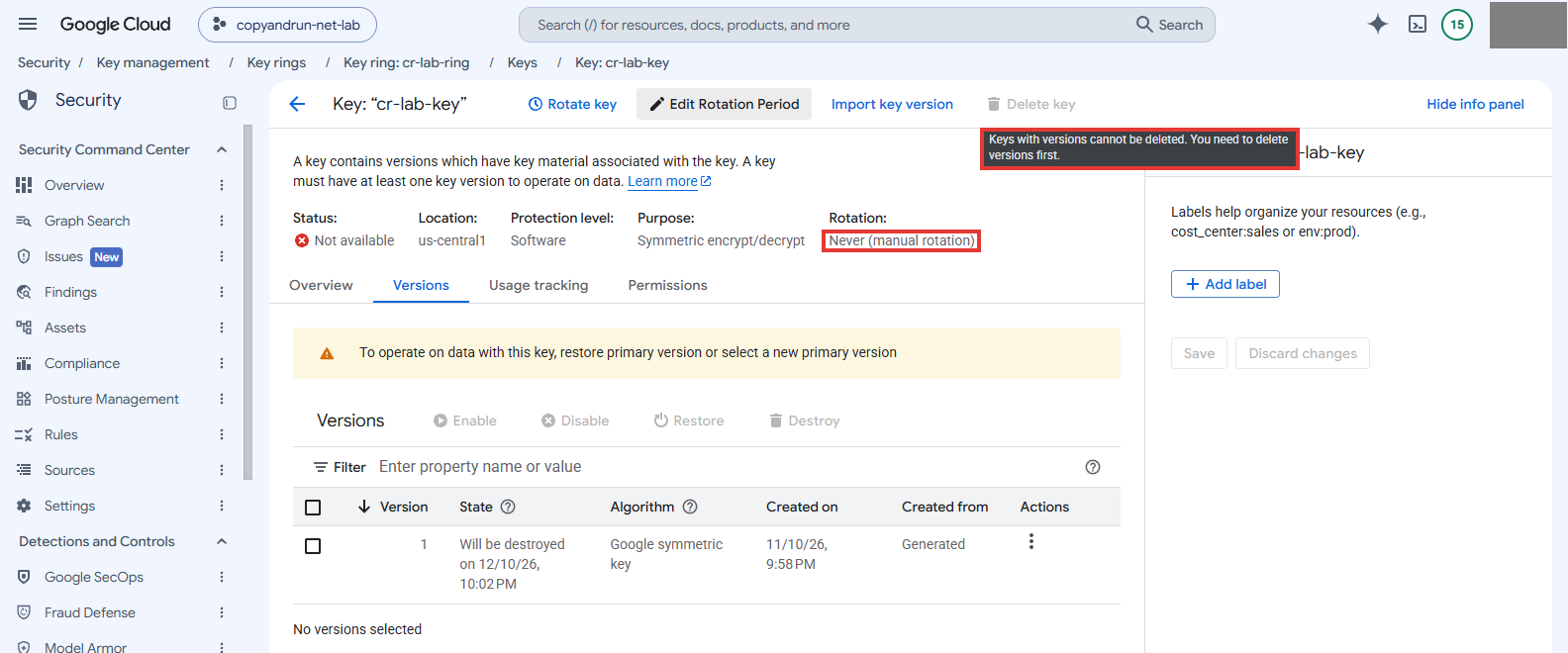
회전을 끈 뒤에도 버전이 남아 있으면 키를 지울 수 없다는 안내를 확인합니다. 키링 상세 화면의 Delete key ring 버튼도 비활성입니다. 툴팁은 "Key rings with keys cannot be deleted. You must delete the keys first."입니다. 이 화면에도 "Introducing KMS resource deletion (New)" 배너가 있었습니다.
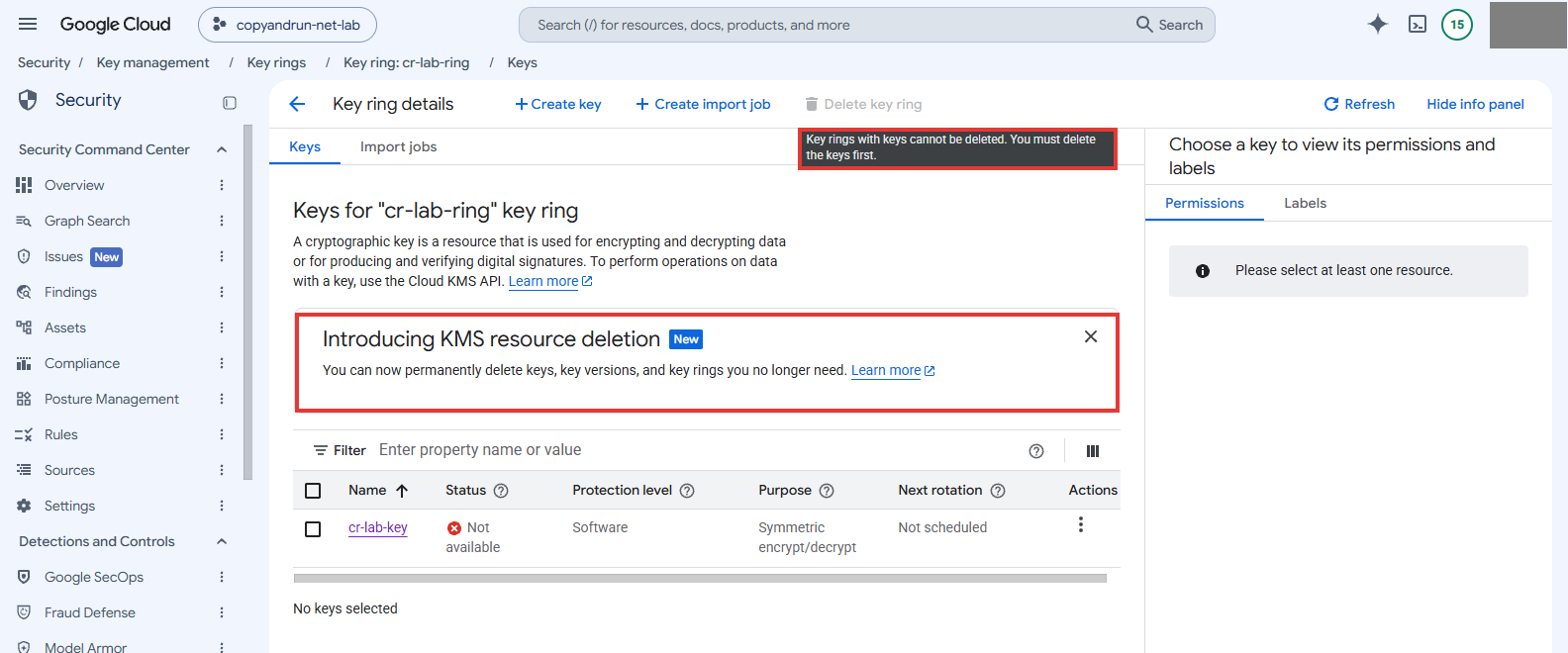
키가 남아 있는 키링은 삭제 버튼이 막혀 있는 것을 확인합니다. 화면 안내를 정리하면 삭제 순서는 버전, 키, 키링입니다. 버전은 파기가 끝난 뒤에 Delete할 수 있습니다. 버전 1은 "Will be destroyed on 12/10/26, 10:02 PM"으로 표시되어 있습니다. 그 시점 이후에 버전, 키, 키링 순서로 지울 수 있는지는 이 글에서 확인하지 않았습니다.
자주 막히는 곳
| 증상 | 확인할 것 |
|---|---|
| 키링 위치가 Multi-region으로 잡힘 | Multi-region(global)이 기본값입니다. Region을 고르고 Region 선택 창에서 OK를 눌러야 값이 들어갑니다 |
| 폐기 예약 뒤 키가 Not available이 됨 | 버전이 하나뿐인 이 키는 예약 직후 Status가 Not available이 되었습니다. 예약된 버전 메뉴에는 Restore가 있었습니다. Restore는 이 글에서 누르지 않았습니다 |
| 키를 지우는 버튼이 비활성임 | 툴팁이 조건을 알려 줍니다. 자동 회전이 켜져 있으면 회전을 Never로 바꿉니다. 버전이 남아 있으면 버전 파기가 끝난 뒤 그 버전을 먼저 지웁니다 |
| 삭제 순서가 헷갈림 | 콘솔이 안내하는 순서는 버전 파기, 버전 Delete, 키 Delete, 키링 Delete입니다. 파기 대기 30일 때문에 같은 날 끝나지 않습니다 |
| encrypt와 decrypt가 감사 로그에 남는지 궁금함 | Admin Activity 감사 로그에는 encrypt와 decrypt 호출이 없었습니다. 같은 프로젝트의 데이터 접근 감사 로그 설정은 Disabled였습니다. 켜면 기록되는지는 확인하지 않았습니다 |
자주 묻는 질문
GCP Cloud KMS 키링은 어떤 위치로 만들어야 하나요?
기본값은 Multi-region이라서 Region을 고른 뒤 선택 창에서 OK를 눌러야 us-central1 (Iowa)이 들어갔습니다.
Cloud KMS로 암호화한 파일은 복호화하면 원문과 같나요?
네, 19바이트 문장을 Cloud Shell에서 암호화한 뒤 복호화하자 원문과 같은 문장이 나왔고 비교 결과도 같았습니다.
Cloud KMS 키 버전을 폐기 예약하면 바로 삭제되나요?
아니요, 폐기 예약 뒤 기본 30일이 지나야 파기되며, 그 사이 버전이 하나뿐인 키의 상태는 Not available로 바뀌었습니다.
확인 범위
- 해 본 것:
- 날짜는 2026-11-10이고 콘솔 언어는 English입니다.
- 키링
cr-lab-ring을 us-central1 Region으로 만들었습니다. - 키
cr-lab-key를 기본값으로 만들고 기본 회전 주기와 폐기 대기 기간을 읽었습니다. - Cloud Shell에서
gcloud kms encrypt와decrypt를 실행하고 원문과 비교했습니다. - 키 버전 1을 폐기 예약하고 상태와 파기 예정일을 확인했습니다.
- 자동 회전을 Never로 바꿨습니다.
- 키와 키링 삭제 버튼의 툴팁을 확인했습니다.
- 해 보지 않은 것:
- HSM 키와 External 키를 만들지 않았습니다.
- 키 회전을 실행하지 않았습니다.
- Restore를 누르지 않았습니다.
- 버전 1을 Delete하지 않았습니다. 키와 키링도 지우지 않았습니다. 파기 예정일 이후에 그 삭제 단계가 실행되는지 확인하지 않았습니다.
- 30일 대기 기간을 짧게 바꿀 수 있는지 확인하지 않았습니다. 이 설정은 키 생성 폼의 Additional settings에서만 확인했습니다.
- IAM 권한을 부여하지 않았습니다.
- CMEK 연결을 하지 않았습니다.
- Usage tracking 탭의 내용을 보지 않았습니다.
- 콘솔 예상 금액은 확인하지 않았습니다.
- 데이터 접근 감사 로그를 켜지 않았습니다. 켰을 때 encrypt와 decrypt 호출이 기록되는지 확인하지 않았습니다.
- 읽을 때 주의: 이 글의 키링, 키, 버전 1은 2026-11-10 기준으로 남아 있습니다. 파기 예정일 전후의 상태는 이 글에 없습니다. 파기 예정일은
12/10/26, 10:02 PM으로 화면에 표시된 그대로 적었습니다. - 참고: 화면 주소는
console.cloud.google.com/security/kms/keyrings입니다.
관련 글: 이전 글 GCP Secret Manager로 비밀값 저장하고 접근 권한 제한하기에서 Secret 생성 폼의 Cloud KMS key 선택지를 봤습니다. 이 글은 그 선택지와 이어지는 키를 만든 기록입니다. 다음 글 GCP Cloud Audit Logs 읽기: 관리자 활동 로그로 변경 이력 보기에서는 이 글의 키 생성, 폐기 예약, 회전 변경이 감사 로그에 어떻게 남았는지 확인합니다. Cloud Shell 사용법은 GCP Cloud Shell 사용법: 설치 없이 브라우저에서 gcloud 실행을 참고하십시오.
이 글의 다음 단계
- AWS EBS 스냅샷으로 볼륨 백업하기: 암호화한 볼륨 만들고 스냅샷 뜨기1GiB 크기의 EBS 볼륨을 기본 키(aws/ebs)로 암호화해 만들고, 그 볼륨의 스냅샷을 만들어 스냅샷도 같은 키로 암호화되는 것을 화면에서 확인합니다. 마지막에 스냅샷과 볼륨을 순서대로 삭제합니다.
- kubescape로 파드 설정 점검하고 kind에서 확인하기: 약한 파드와 단단한 파드 비교privileged에 root로 도는 파드와 비루트, 읽기 전용 파일시스템, 권한 전부 제거를 건 파드를 kubescape로 점검해 실패한 통제를 비교하고, 같은 두 파드를 kind의 Pod Security restricted 네임스페이스에 배포해 거절과 승인, 파드 안의 권한 차이를 직접 확인합니다.