Cloud Storage는 파일 같은 데이터를 버킷(bucket) 단위로 담아 두는 저장소입니다. 버킷은 이름이 전 세계에서 하나뿐이어야 하고, 만들 때 위치와 저장 클래스를 정합니다. 위치는 나중에 바꿀 수 없다는 안내가 화면에 있습니다. 이 글은 콘솔에서 버킷 하나를 만들고, 텍스트 파일을 올리고, 객체 정보와 내용을 확인한 뒤 모두 지우는 순서를 따라갑니다.
실습 버킷 cr-lab-bucket-124174는 같은 날 만들고 지웠습니다. 작업 프로젝트는 cnp project입니다.
한 문장 답
Cloud Storage > Buckets에서 Create를 누르고, 이름, 위치, 저장 클래스, 액세스 제어, 데이터 보호의 다섯 단계 폼을 채우면 버킷이 생깁니다. 공개 액세스 방지와 Uniform 액세스는 기본으로 켜져 있었습니다. 위치 기본값은 Multi-region us라서, Region을 고르고 us-central1로 바꿔야 했습니다. 파일은 버킷 화면의 Upload > Upload files로 올리고, 객체 상세의 Download로 내용을 확인합니다.
준비물
| 항목 | 내용 |
|---|---|
| 프로젝트 | 결제 계정이 연결된 프로젝트. 이 글에서는 cnp project를 썼습니다 |
| 화면 | Cloud Storage > Buckets(console.cloud.google.com/storage/browser) |
| 버킷 이름 | cr-lab-bucket-<숫자 6자리> 형식입니다. 이 글에서는 cr-lab-bucket-124174를 썼습니다. 전 세계에서 유일해야 합니다 |
| 올릴 파일 | cr-lab-test.txt. 내용은 copyandrun gcs test이고 크기는 19바이트입니다 |
| 콘솔 예상 금액 | 폼 오른쪽의 "Good to know" 칸에 위치별 콘솔 예상 금액이 나옵니다. 이 글에서는 19바이트를 몇 분 동안만 저장했습니다 |
입력할 값
아래 표는 이 글에서 입력하거나 고른 값입니다. 필드 이름은 콘솔 화면의 영어 그대로입니다.
| 화면 항목 | 입력하거나 고른 값 |
|---|---|
| Name | cr-lab-bucket-124174 |
| Labels | 입력하지 않았습니다. 선택 항목입니다 |
| Location type | Region (기본값 Multi-region에서 바꿈) |
| Region | us-central1 (Iowa) (드롭다운 기본값 us-east1 (South Carolina)에서 바꿈) |
| Default storage class | Standard (기본값 그대로) |
| Access control | Uniform (기본값 그대로) |
| Prevent public access | Enforce public access prevention on this bucket 체크 (기본값 그대로) |
| Protection | Soft delete 기본 보존 기간 사용 (기본값 그대로). Object versioning과 Retention은 체크하지 않았습니다 |
| 업로드 파일 | cr-lab-test.txt |
1. 버킷 만들기
Cloud Storage > Buckets를 엽니다. 버킷이 하나도 없으면 "No rows to display"와 "Store and retrieve your data" 안내가 나옵니다. 화면에는 Create bucket과 Take quickstart 버튼이 있습니다. 위쪽의 Create 버튼도 같은 폼으로 이어집니다. 처음 열 때 오른쪽에 LEARN Tutorial 패널("Get started with Cloud Storage")이 열려 있어서 X로 닫았습니다.
"Create a bucket" 폼은 다섯 단계입니다. 왼쪽의 점이 단계를 나타내고, 끝난 단계에는 체크 표시가 붙습니다. 단계 제목은 Get started, Choose where to store your data, Choose how to store your data, Choose how to control access to objects, Choose how to protect object data입니다. 오른쪽의 "Good to know" 칸은 위치를 고를 때마다 내용이 바뀝니다.
Get started에서 이름을 입력합니다. 이름 칸 아래에는 "Pick a globally unique, permanent name."이라는 안내와 예시(
example,example_bucket-1,example.com)가 있습니다. "Tip: Don't include any sensitive information"이라는 팁도 있습니다.cr-lab-bucket-124174를 입력하고 Continue를 누릅니다. 화면은 이 이름을 "permanent name"이라고 안내합니다. 이름에 민감한 정보를 넣지 말라는 팁도 따랐습니다.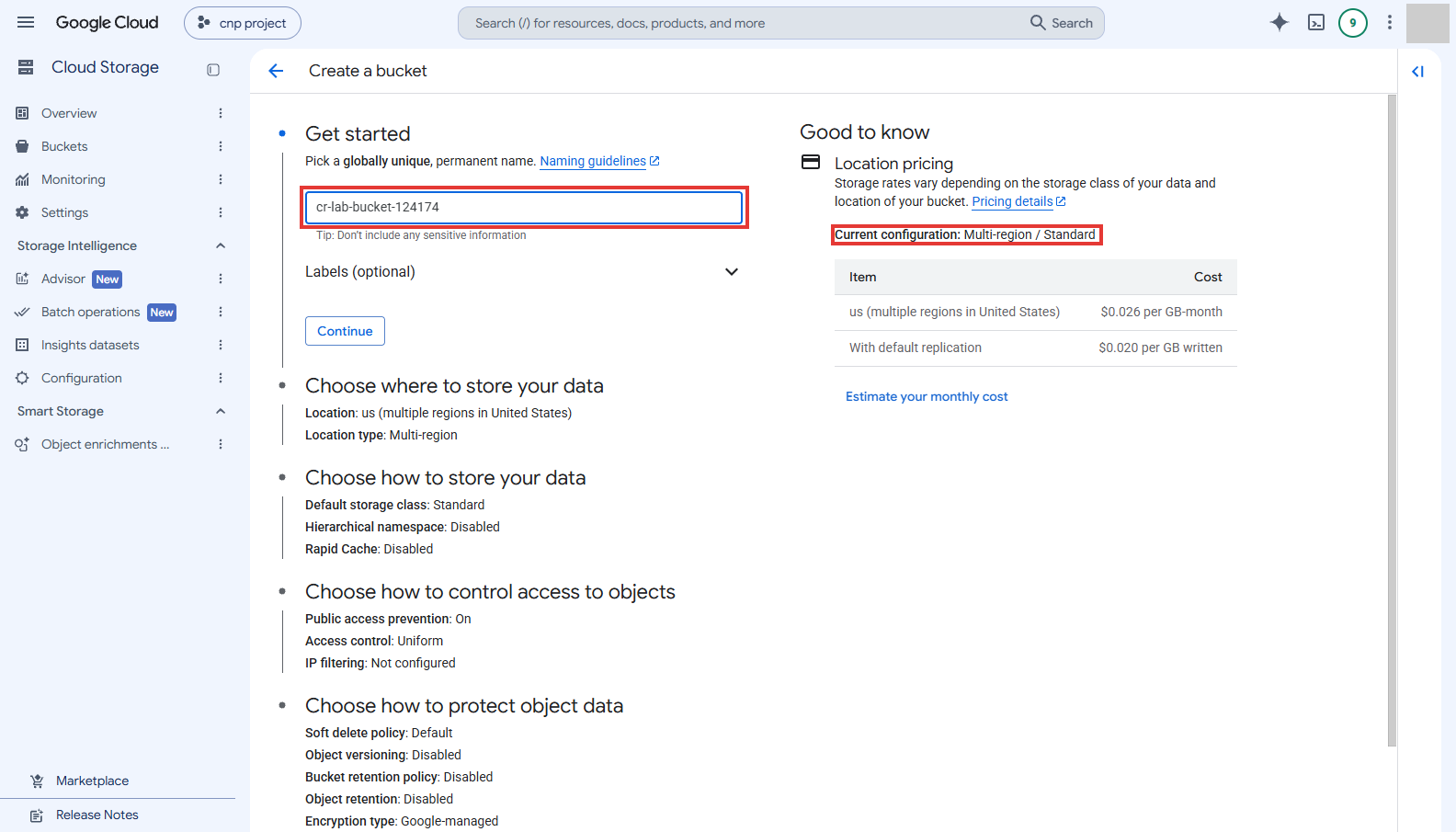
버킷 이름을 넣고, 아무것도 바꾸지 않으면 Multi-region / Standard로 만들어지는 것을 확인합니다. Choose where to store your data에서 위치를 정합니다. 안내 문구는 "This choice defines the geographic placement of your data and affects cost, performance, and availability. Cannot be changed later."입니다. 위치는 만든 뒤에 바꿀 수 없습니다. 기본 Location type은 Multi-region이고 값은
us (multiple regions in United States)입니다. 선택지는 Multi-region, Dual-region, Region, Zone 네 가지입니다. 각 설명은 다음과 같습니다. Multi-region은 "Highest availability across largest area", Region은 "Lowest latency within a single region"입니다.Region을 고르면 드롭다운 기본값이 **us-east1 (South Carolina)**입니다. 이 글에서는 **us-central1 (Iowa)**로 바꿨습니다. "Add cross-bucket replication via Storage Transfer Service" 체크박스는 비워 두었습니다. 오른쪽 Current configuration에는 Region, Standard, us-central1 (Iowa)와 콘솔 예상 금액 $0.020 per GB-month가 나옵니다. Continue를 누릅니다.
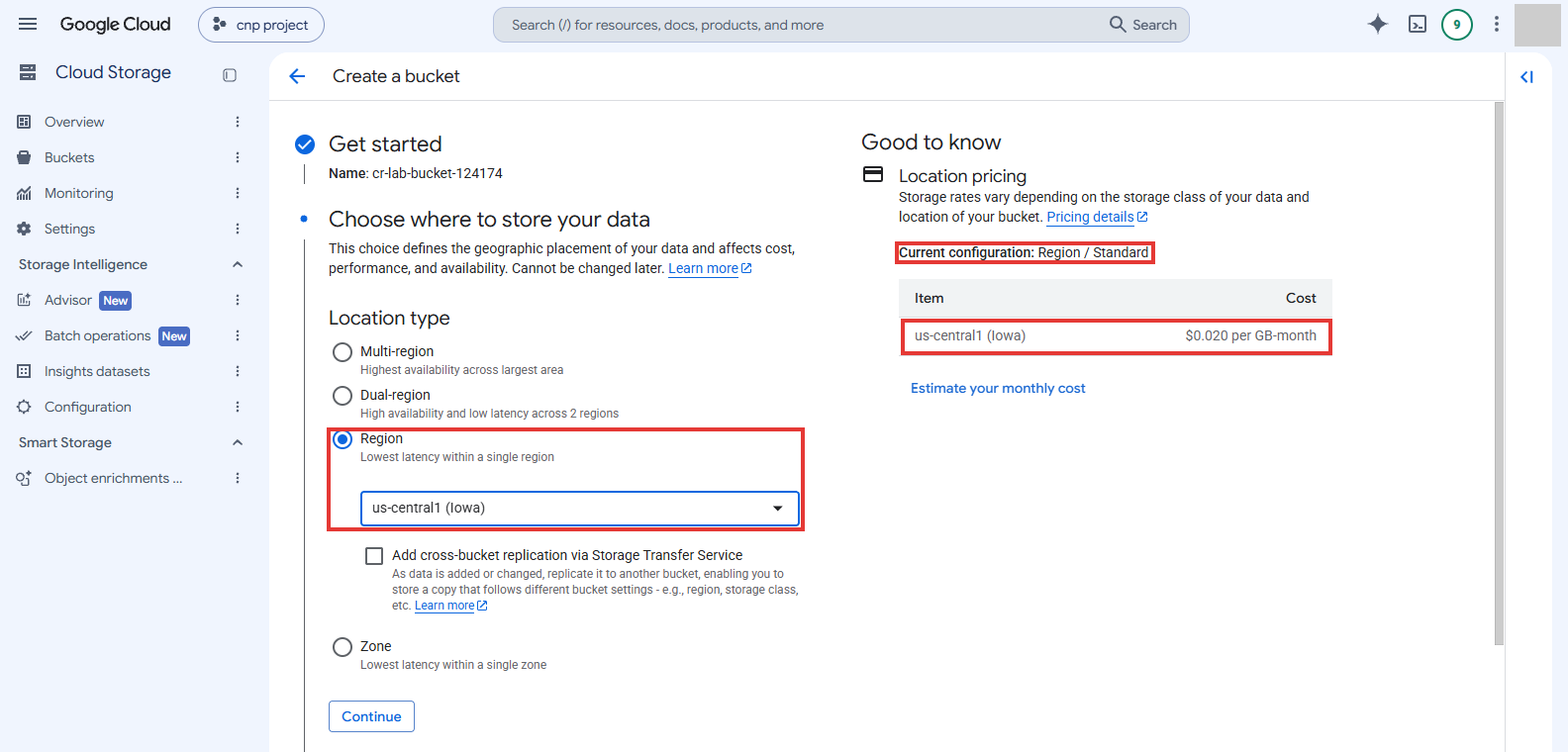
위치 유형을 Region으로 바꾸고 us-central1을 고르면 콘솔 예상 금액 표시가 바뀌는 것을 확인합니다. Choose how to store your data에서 저장 클래스를 봅니다. 기본은 "Set a default class"이고 Standard가 선택되어 있습니다. 다른 클래스는 Rapid, Nearline, Coldline, Archive입니다. Rapid는 "Only available for zones"라서 비활성이었습니다. Standard의 설명은 "Best for short-term storage and frequently accessed data"입니다. Nearline은 "Best for backups and data accessed less than once a month"이고, Archive는 "Best for long-term digital preservation of data accessed less than once a year"입니다.
아래의 "Optimize storage for data-intensive workloads" 영역에는 Enable Hierarchical namespace on this bucket(체크하지 않음)과 Enable Rapid Cache(비활성)가 있습니다. 이 글에서는 두 항목을 건드리지 않았습니다. Continue를 누릅니다.
Choose how to control access to objects에서 공개 액세스와 액세스 제어를 정합니다. 맨 위의 Enforce public access prevention on this bucket은 기본으로 체크되어 있습니다. 액세스 제어는 Uniform(기본)과 Fine-grained(ACL) 중에서 고릅니다. Uniform 옆에는 "This option becomes permanent after 90 days."라는 문구가 있습니다. IP filtering(optional) 항목에는 Configure 버튼이 있습니다. 이 글에서는 Uniform을 그대로 두었습니다. Continue를 누릅니다.
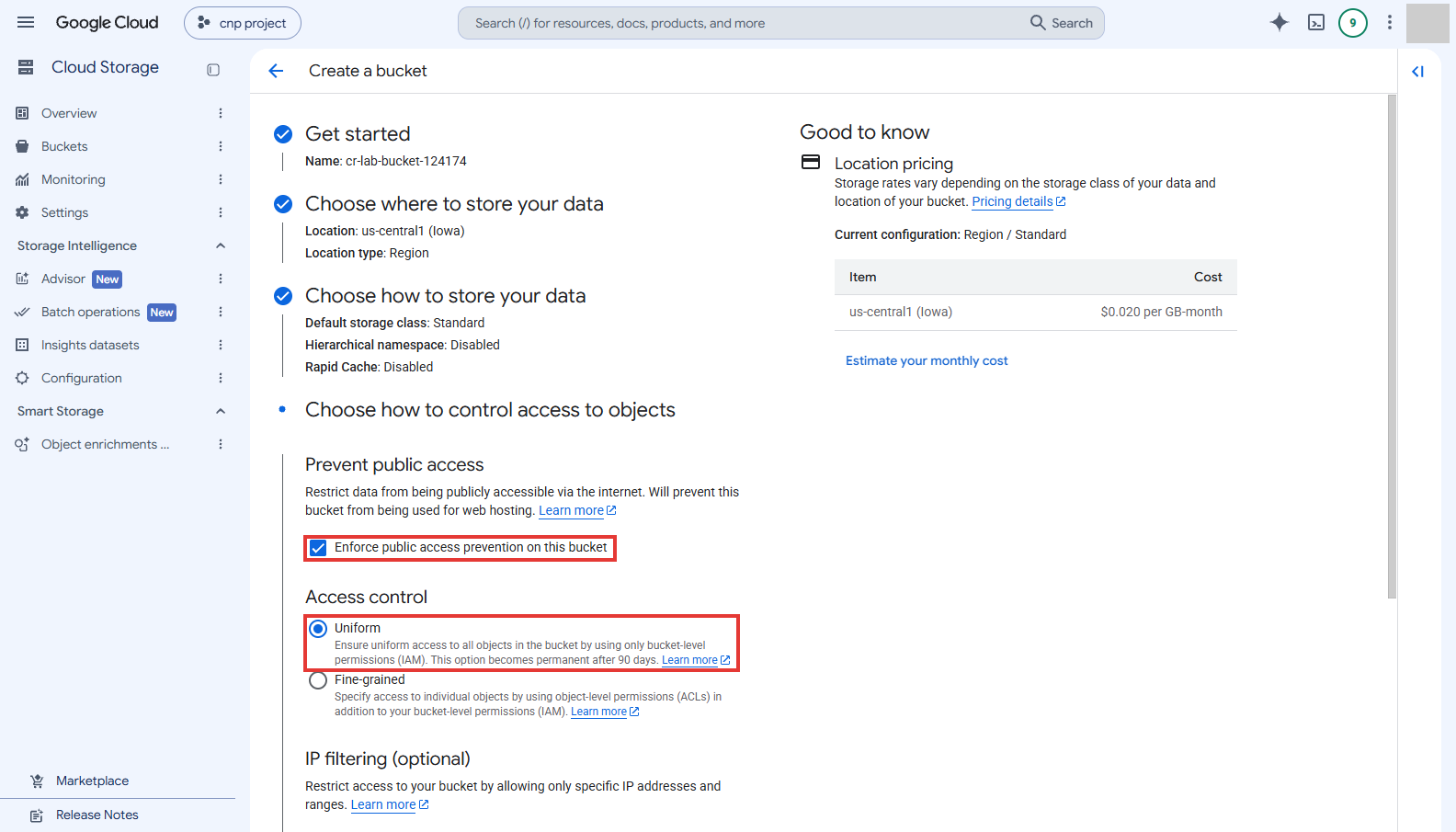
공개 액세스 방지와 Uniform 액세스 제어가 기본으로 켜져 있는 것을 확인합니다. Choose how to protect object data에서 데이터 보호를 봅니다. Soft delete policy(For data recovery)가 기본으로 체크되어 있고, Use default retention duration이 선택되어 있습니다. 화면 안내는 모든 버킷에 기본으로 7일의 소프트 삭제 기간이 있다는 내용입니다. Object versioning과 Retention(For compliance)은 체크하지 않았습니다. Data Encryption 영역은 접혀 있었습니다. 요약에는 Encryption type Google-managed, Allowed encryption rules Google-managed and Cloud KMS가 나옵니다. 기본값 그대로 두었습니다.
폼 아래의 Create를 누릅니다. 바로 버킷이 생기지 않고 확인 창이 한 번 더 뜹니다. 창 제목은 "Public access will be prevented"입니다. 본문은 "This bucket is set to prevent exposure of its data on the public internet."로 시작하고, 체크 항목은 "Enforce public access prevention on this bucket"과 "Don't show this message again"입니다. 이 글에서는 체크 항목을 건드리지 않고 Confirm을 눌렀습니다. Confirm을 누르기 전까지 폼 아래에는 "Processing…"이 나왔습니다. 확인 창의 본문은 공개 액세스가 필요한 경우(예: 정적 웹사이트 호스팅)가 아니라면 이 설정을 켜 두라고 안내합니다. 설정은 지금 또는 나중에 바꿀 수 있다고 적혀 있습니다.
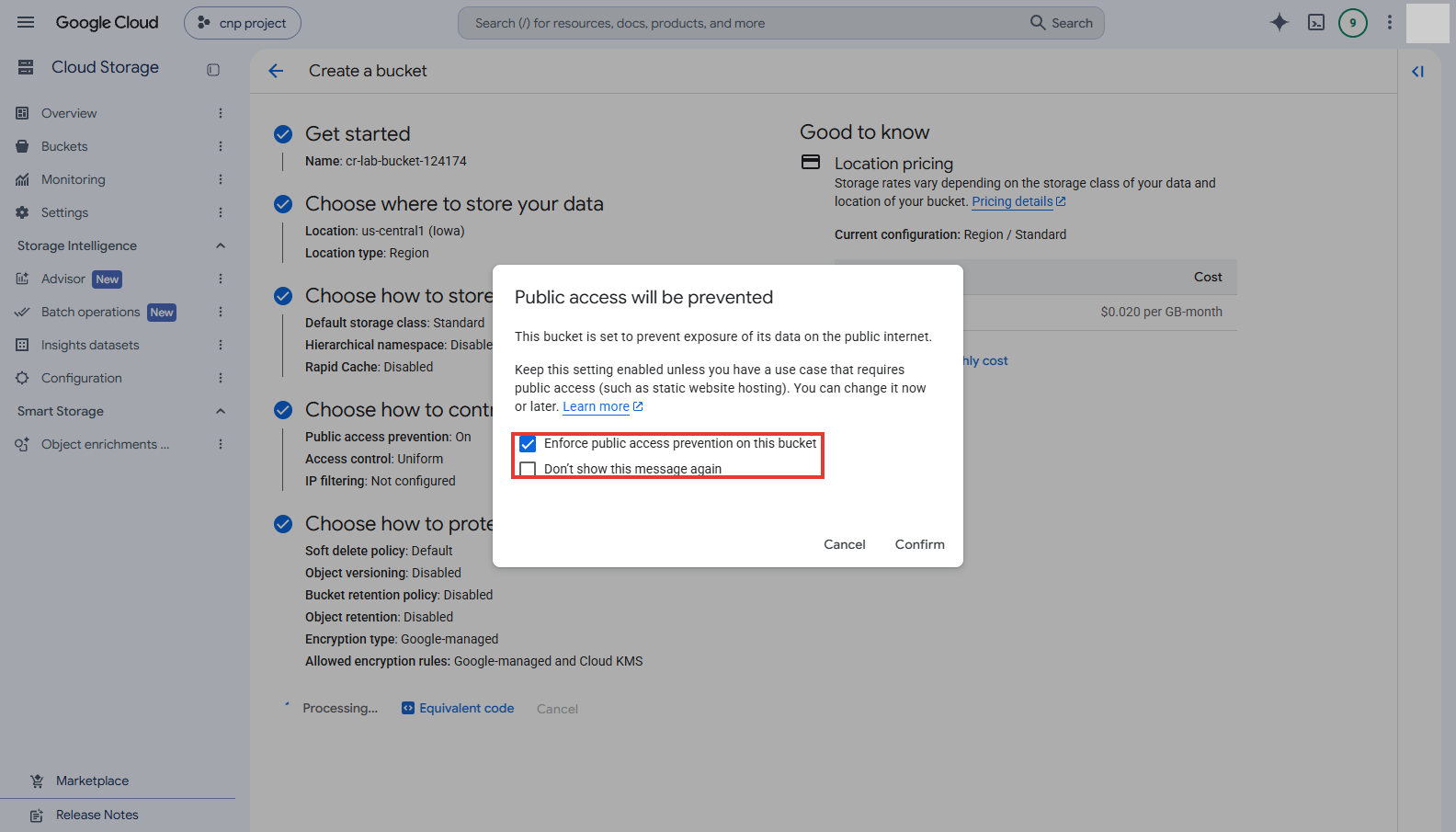
만들기 직전에 공개 액세스가 막힌다는 확인 창이 한 번 더 뜨는 것을 확인합니다. "Bucket details" 화면으로 바뀌고 알림 "Created bucket cr-lab-bucket-124174"가 뜹니다. 요약에는 Location
us-central1 (Iowa), Storage classStandard, Public accessNot public, ProtectionSoft Delete가 나옵니다. 화면 탭은 Objects, Configuration, Permissions, Protection, Lifecycle, Observability, Operations입니다. 이 글에서는 Objects 탭에서 파일을 올렸습니다.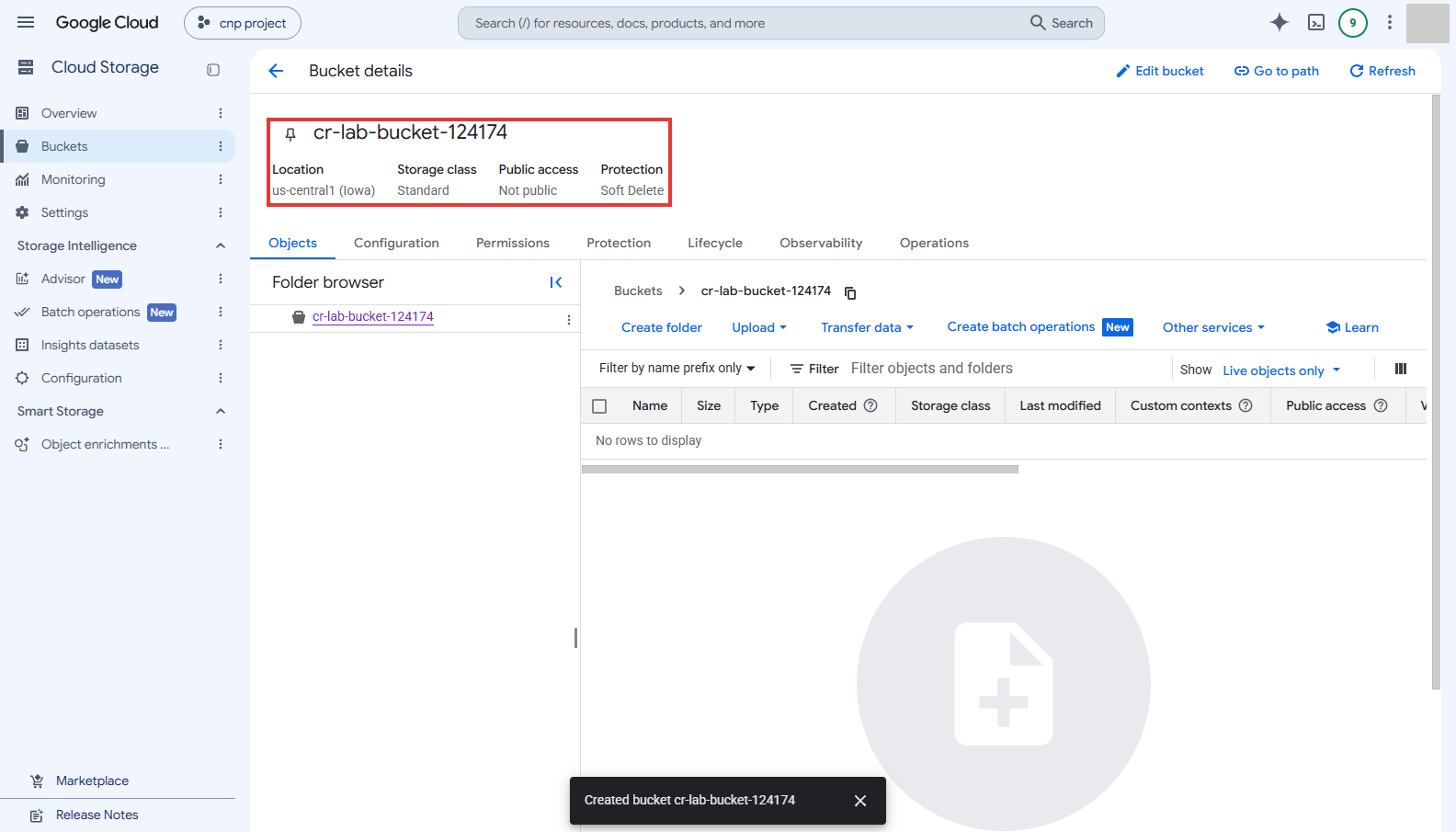
만든 버킷이 us-central1, Standard, 비공개, 소프트 삭제 보호 상태인 것을 확인합니다.
2. 파일 올리기
Objects 탭에서 **Upload ▾**를 누릅니다. 메뉴에는 Upload files와 Upload folder가 있습니다. Upload files를 고르고 파일 선택 창에서
cr-lab-test.txt를 고릅니다. 이 파일은 내용이copyandrun gcs test이고 크기가 19바이트인 텍스트 파일입니다.알림 "1 file successfully uploaded"가 뜹니다. 화면 오른쪽 아래의 업로드 패널에는 cr-lab-test.txt가 Complete로 나옵니다. 목록의 행은 파일 이름
cr-lab-test.txt, 크기 19 B, 형식 text/plain, 날짜 Nov 10, 2026, 7:28:58 PM, 클래스 Standard입니다.
3. 객체 정보와 내려받기
목록의 파일 이름을 누르면 "Object details" 화면이 열립니다. 탭은 Live object와 Version history입니다. 위쪽 버튼은 Download, Edit Metadata, Edit Access, Delete입니다.
Overview 탭의 값을 읽습니다. Type은 text/plain, Size는 19 B입니다. Created와 Last modified는 Nov 10, 2026, 7:28:58 PM입니다. Storage class는 Standard입니다. 주소는 세 가지가 따로 나옵니다.
- Public URL:
https://storage.googleapis.com/cr-lab-bucket-124174/cr-lab-test.txt - Authenticated URL:
https://storage.cloud.google.com/cr-lab-bucket-124174/cr-lab-test.txt - Cloud Storage URI:
gs://cr-lab-bucket-124174/cr-lab-test.txt
Permissions 영역에는 Public access
Not public이 나옵니다. Protection 영역에는 Version history가 없고(대시로 표시), Retention expiration time과 Hold status는 None입니다. Encryption type은 Google-managed입니다.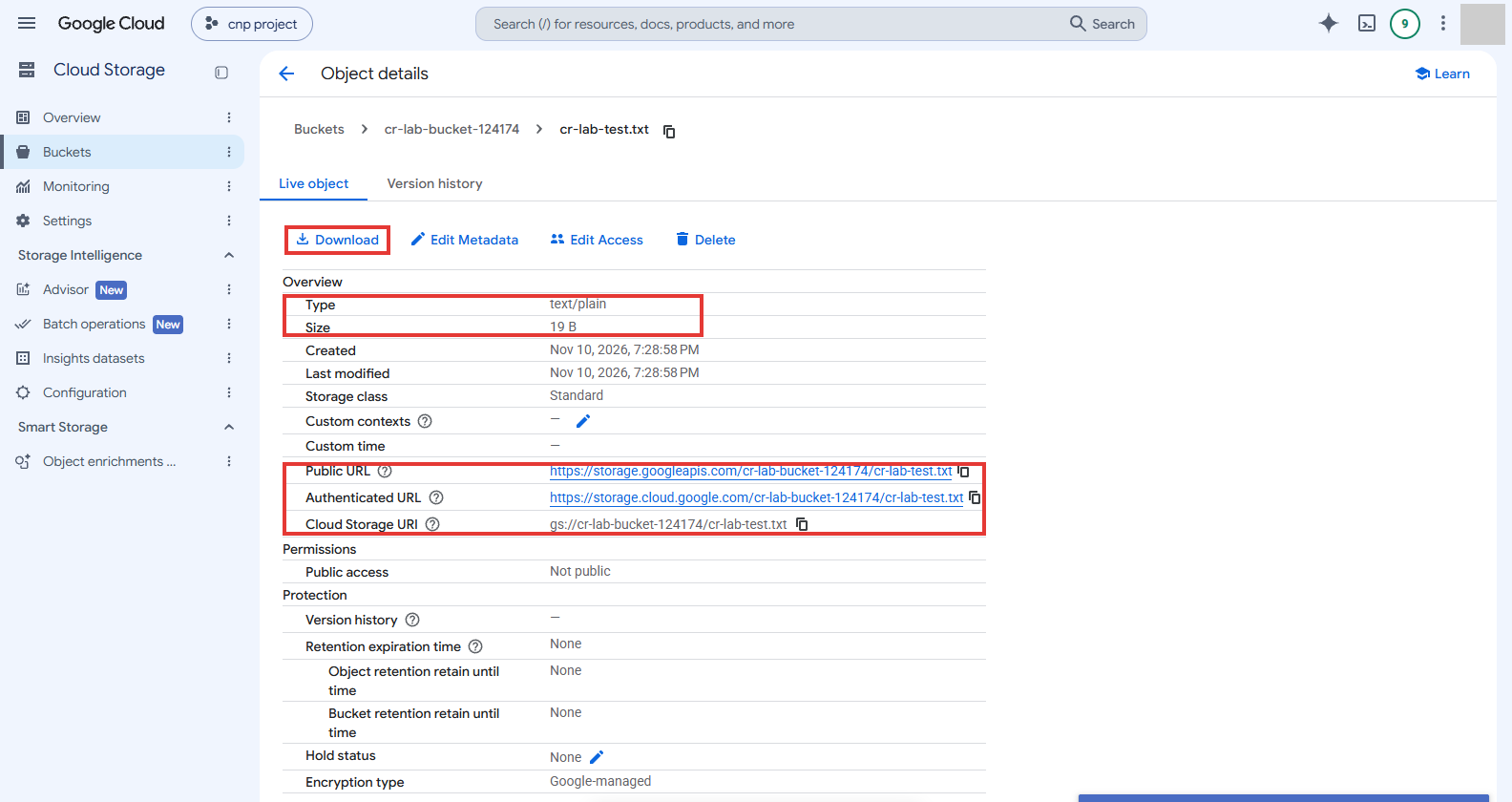
올린 파일이 19바이트 text/plain이고, 공개 URL·인증 URL·gs:// 주소가 따로 있는 것을 확인합니다. 세 주소는 같은 객체를 가리키는 세 가지 표기입니다. 화면에는 Public access가 Not public으로 나와 있습니다. 이 글에서는 로그인 없이 공개 URL이 열리는지 시험하지 않았습니다. 명령으로 이 객체를 다루지도 않았습니다.
- Public URL:
Download를 누릅니다. 이 브라우저에서는 파일을 저장하는 창이 뜨지 않았습니다. 대신 새 탭이 열렸고, 주소는
https://<…>-apidata.googleusercontent.com/download/storage/v1/b/cr-lab-bucket-124174/o/cr-lab-test.txt?…형식이었습니다. 탭에는 파일 내용인copyandrun gcs test가 그대로 나왔습니다. 다운로드 폴더에는 파일이 생기지 않았습니다. 내용을 확인한 뒤 그 탭을 닫았습니다.
4. 정리하기
소프트 삭제가 켜진 버킷에서는 지워진 객체와 버킷이 7일 동안 소프트 삭제 상태로 남습니다. 이 글에서는 객체를 먼저 지우고 버킷을 지웠습니다. 두 삭제 확인 창에서 보관 기간 안내를 읽었습니다.
객체 상세 화면의 Delete를 누릅니다. 창 제목은 "Delete 1 object?"입니다. 본문은 다음과 같습니다. "Because a soft-delete policy is enabled for this bucket, deleted objects will be kept in a soft-deleted state for 7 days before being permanently deleted. While objects are in a soft-deleted state, they can be restored." Delete를 누릅니다. 알림 "cr-lab-bucket-124174/cr-lab-test.txt deleted"가 뜨고, Objects 목록에는 "No rows to display"가 나옵니다.
Buckets 목록으로 돌아가 버킷의 체크박스를 고릅니다. 목록 위 줄이 "1 bucket selected"와 Delete, Permissions, Tags, Labels 버튼으로 바뀝니다. Delete를 누릅니다.
빨간 창 "Delete bucket 'cr-lab-bucket-124174'?"가 뜹니다. 경고 문구는 다음과 같습니다. "This action will soft-delete the bucket, the objects it contains (including versions), and any associated Rapid Caches from Google Cloud. After the soft-delete retention period of 7 days, data will be permanently deleted and not recoverable." 이어서 "Deletion is performed in the background and may take some time depending on the size of the objects being deleted."라는 문구가 있습니다. 아래에 "Confirm deletion by typing 'DELETE' below:"라는 입력 칸이 있습니다.
DELETE를 입력하고 Delete를 누릅니다.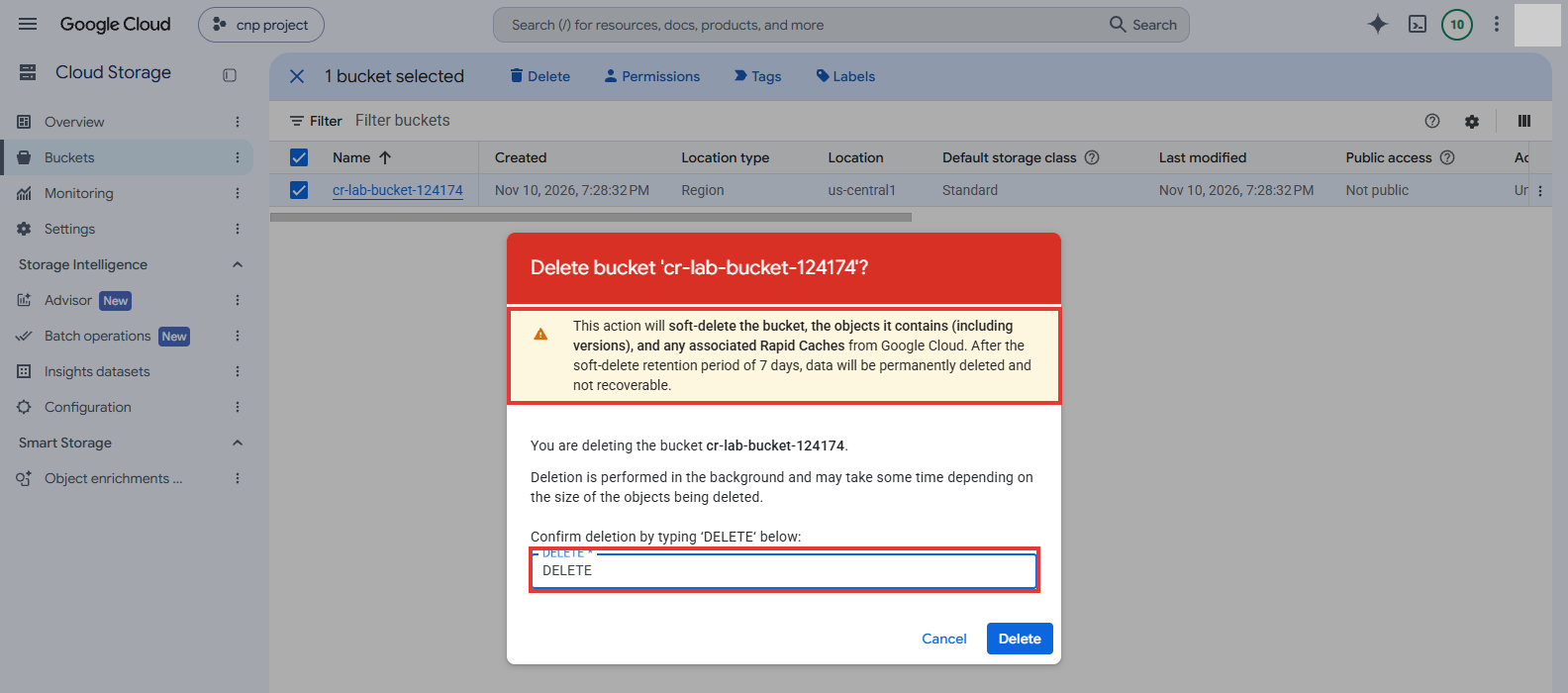
버킷을 지울 때 DELETE를 직접 입력해야 하고 7일 동안 소프트 삭제 상태로 남는다는 경고를 확인합니다. 알림 "Deleted 1 bucket"이 뜹니다. 목록을 새로 고친 뒤에도 "No rows to display"가 나왔습니다. 실습 버킷은 이 시점에 목록에서 사라졌습니다.
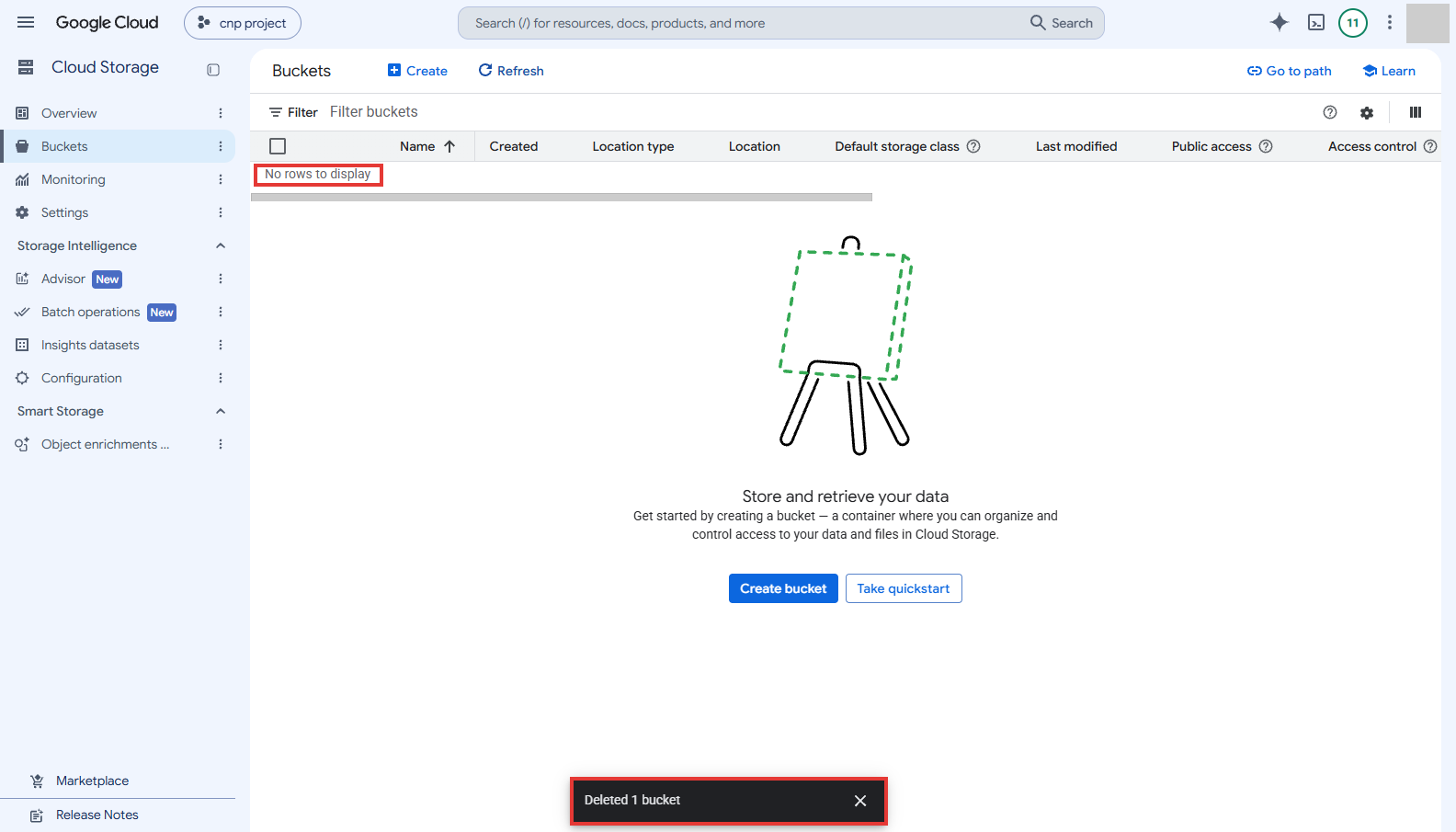
버킷을 지운 뒤 목록이 비고 삭제 알림이 뜬 것을 확인합니다.
자주 막히는 곳
| 증상 | 확인할 것 |
|---|---|
| 버킷이 Multi-region으로 만들어짐 | 위치 기본값이 Multi-region us입니다. 리전으로 만들려면 Location type에서 Region을 고른 다음, 드롭다운 기본값 us-east1 (South Carolina)을 us-central1 (Iowa)로 직접 바꿔야 합니다. 위치는 "Cannot be changed later."라고 적혀 있습니다. |
| Create를 눌렀는데 버킷이 안 만들어짐 | "Public access will be prevented" 확인 창이 한 번 더 뜹니다. Confirm을 눌러야 버킷이 만들어집니다. |
| Download가 파일을 저장하지 않음 | 이 브라우저에서 text/plain 파일을 내려받자 저장 창 대신 새 탭이 열렸습니다. 다른 형식이나 다른 브라우저에서 저장 창이 뜨는지는 확인하지 않았습니다. |
| Public URL이 표시됨 | Public access가 Not public입니다. 주소가 보인다고 공개된 상태는 아닙니다. 다만 로그인 없이 열리는지는 시험하지 않았습니다. |
| 지운 객체가 바로 사라지지 않음 | 소프트 삭제가 켜져 있으면 객체와 버킷은 7일 동안 소프트 삭제 상태로 남습니다. 소프트 삭제 데이터가 콘솔 예상 금액에 어떻게 반영되는지는 화면에 없어서 확인하지 않았습니다. |
| 버킷 삭제 창에서 Delete가 진행되지 않음 | 확인 입력 칸에 DELETE를 직접 입력해야 합니다. |
| 목록 첫 화면이 가려짐 | LEARN Tutorial 패널이 목록을 가렸습니다. X로 닫았습니다. |
| Uniform 옆 안내 | "This option becomes permanent after 90 days."라는 문구가 있습니다. 90일 뒤의 동작은 이 글에서 확인하지 않았습니다. |
자주 묻는 질문
Cloud Storage 버킷을 us-central1 리전에 만들려면 어떻게 하나요?
위치 기본값은 Multi-region이라서 Location type을 Region으로 바꾼 뒤, 드롭다운 기본값 us-east1을 us-central1로 직접 고쳐야 했습니다.
Cloud Storage 버킷을 만들 때 공개 액세스는 기본으로 막혀 있나요?
네, 공개 액세스 방지와 Uniform 액세스 제어가 기본으로 켜져 있었고, 만든 버킷의 Public access는 Not public으로 표시되었습니다.
Cloud Storage 버킷과 파일을 지우면 바로 완전히 사라지나요?
아니요, 소프트 삭제가 켜져 있어 지운 객체와 버킷은 7일 동안 소프트 삭제 상태로 남는다는 안내가 삭제 창에 나왔습니다.
확인 범위
- 해 본 것:
- 날짜는 2026-11-10이고 콘솔 언어는 English입니다.
- 버킷을 만들었습니다. 리전은 us-central1, 클래스는 Standard, 공개 액세스 방지는 켜짐, 액세스 제어는 Uniform, 소프트 삭제는 기본 7일입니다.
- 텍스트 파일
cr-lab-test.txt를 올렸습니다. - 객체 상세에서 크기, 형식, 주소, 공개 상태를 읽었습니다.
- Download로 새 탭에서 파일 내용을 확인했습니다.
- 객체를 지웠고, 버킷을 DELETE 확인 뒤에 지웠습니다.
- 해 보지 않은 것:
- Labels, Autoclass, Dual-region과 Zone 위치, Nearline 이하 클래스를 쓰지 않았습니다.
- 버전 관리와 보존 정책을 켜지 않았습니다.
- IP filtering, 객체 권한(Edit Access), 서명된 URL을 만들지 않았습니다.
- 정적 웹사이트를 설정하지 않았습니다.
- 소프트 삭제된 버킷을 복원하지 않았습니다.
- gsutil이나 gcloud storage 명령을 실행하지 않았습니다.
- 로그인 없이 공개 URL로 접근되는지 시험하지 않았습니다.
- 소프트 삭제 기간 동안의 콘솔 예상 금액은 확인하지 않았습니다.
- 읽을 때 주의: 버킷 이름
cr-lab-bucket-124174는 실습용입니다. 이 글의 버킷은 같은 날 지웠습니다. 다른 이름을 쓰려면 전 세계에서 유일한 이름이어야 합니다.
관련 글: 시리즈 첫 글은 GCP 무료 등급으로 첫 프로젝트 만들기: 결제 계정과 프로젝트 생성입니다. 이 글의 버킷은 같은 프로젝트에서 만들었습니다. 셸에서 gcloud를 실행하는 방법은 GCP Cloud Shell 사용법: 설치 없이 브라우저에서 gcloud 실행에서 다룹니다. 이 글에서는 같은 버킷을 셸에서 목록으로 보지 않았습니다. 버킷을 만들고 지운 기록은 GCP Cloud Logging 로그 탐색기: 필터 쿼리로 로그 찾기에 남아 있습니다. 저장소를 실제 데이터에 쓰기 전에는 GCP 예산과 알림 만들기: 비용 초과를 알림으로 먼저 알기에서 예산 알림을 먼저 만드는 것을 권합니다.
이 글의 다음 단계
- kubescape로 파드 설정 점검하고 kind에서 확인하기: 약한 파드와 단단한 파드 비교privileged에 root로 도는 파드와 비루트, 읽기 전용 파일시스템, 권한 전부 제거를 건 파드를 kubescape로 점검해 실패한 통제를 비교하고, 같은 두 파드를 kind의 Pod Security restricted 네임스페이스에 배포해 거절과 승인, 파드 안의 권한 차이를 직접 확인합니다.
- AWS IAM과 Microsoft Entra ID의 사용자, 그룹, 역할 화면 나란히 비교하기앞서 직접 열어 본 AWS IAM 화면과 Microsoft Entra ID 화면을 같은 질문으로 나란히 놓습니다. 사용자, 그룹, 역할, 앱의 신원, 자격 증명 점검, 기본 보호 설정이 두 서비스에서 어떻게 다르게 보였는지 정리하고, 직접 보지 못한 대응은 확인하지 않았다고 표시합니다.