Cloud Monitoring의 알림 정책(alert policy)은 지표가 정한 조건을 넘었는지 계속 확인합니다. 조건이 맞았을 때 알림을 보내는 곳이 알림 채널(notification channel)입니다. 이메일은 채널 종류 중 하나입니다. 그래서 알림 정책을 만드는 일과 이메일 채널을 준비하는 일은 두 단계로 나뉩니다.
이 글은 두 단계를 순서대로 따라갑니다. 알림 정책은 조건과 검토 화면까지 만들고 저장했습니다. 이메일 채널은 입력 폼까지만 열었습니다. 이메일 주소를 입력하지 않았기 때문입니다. 콘솔은 주소를 미리 채워 주지 않았고, 이 글에서도 주소를 임의로 정하지 않았습니다. 그래서 정책은 알림 채널 없이 저장했습니다.
한 문장 답
알림 정책은 Monitoring > Alerting > Create policy에서 지표 선택(VM Instance > Instance > CPU utilization), 시간 창 변환(Rolling window 5 min, mean), 트리거(Threshold, Above threshold, 80%), 알림과 이름, 검토 순서로 만듭니다. 이메일 채널은 Edit notification channels의 Email 항목에서 Add New를 눌러 여는 폼에서 만듭니다. 이 실습에서는 폼의 표시 이름까지만 입력하고 취소했습니다. 채널이 없어서 정책은 알림 채널 없이 저장했습니다.
준비물
| 항목 | 내용 |
|---|---|
| 프로젝트 | cnp project. VM이 없어도 실습할 수 있습니다. 이 글에서는 앞서 지운 VM의 CPU 데이터가 차트에 남아 있었습니다 |
| 화면 | Monitoring > Alerting(console.cloud.google.com/monitoring/alerting), Edit notification channels(/monitoring/alerting/notifications) |
| 이메일 주소 | 알림을 받을 본인의 주소가 필요합니다. 이 글에서는 주소를 입력하지 않았습니다. 콘솔이 주소를 채워 주지 않았습니다 |
| 콘솔 예상 금액 | 조건 화면에 'Estimated monthly cost for this condition' 배지와 'Coming 2027' 문구가 있었습니다. 콘솔 예상 금액은 $0.00으로 표시되었습니다 |
1. Alerting 첫 화면 보기
Monitoring > Detect > Alerting을 엽니다. 처음 열 때 오른쪽에 LEARN Tutorial 패널이 열려 있어서 X로 닫았습니다. 패널에는 Alerting overview, Quickstart, Use cases for Monitoring 항목이 있었습니다. 화면 위쪽에는 Create policy와 Edit notification channels 버튼이 있습니다. 배너에는 "Monitoring now supports both user-scoped and device-scoped Cloud Console Mobile notification channels"라는 안내가 있었습니다.
요약 영역에는 Alerts firing 0, Alerts acknowledged 0, Alert policies 0이 나옵니다. 아래에는 Alerts, Snoozes, Policies 목록이 있습니다. 이 시점에는 정책이 하나도 없었습니다.
2. 이메일 채널 입력 폼까지 열기
이 단계는 이메일 채널을 만드는 화면을 열고, 무엇을 묻는지 보는 단계입니다. 채널은 만들지 않았습니다.
Edit notification channels를 누릅니다. "Notification channels" 화면이 열립니다. 상단에는 다음 안내가 있습니다. "You are opting in to sending your Google Cloud Alerting data to your notification channel. The data sent to channel recipients may contain sensitive information. Please review your regulatory practices before creating the notification channel." 채널을 만들기 전에 민감한 정보가 전달될 수 있으니 규정을 먼저 확인하라는 뜻입니다.
채널 종류는 Mobile Devices(via Cloud Mobile App), Google Chat(Preview), PagerDuty Services, PagerDuty Sync(Beta), Slack, Webhooks, Email, SMS, Pub/Sub입니다. 각 종류마다 Add New 버튼이 있습니다. 설정된 채널이 없어서 각 항목에는 "No … configured" 문구가 나옵니다. Email 항목은 "No emails configured"입니다.
Email의 Add New를 누르면 "Create Email Channel" 창이 열립니다. 창에는 "Email addresses can be set to receive notifications from your alerting when a new alert is created."라는 설명이 있습니다. 입력 칸은 Email Address와 Display Name입니다. 두 칸 모두 필수(*)입니다. 버튼은 Cancel과 Save입니다.
이 실습에서는 Display Name에
cr-lab-email만 입력했습니다. Email Address 칸은 비어 있었습니다. 칸을 눌러도 콘솔이 주소를 미리 채우거나 제안하지 않았습니다. 주소 칸 아래에는 "Value is required."라는 오류가 나왔고, Save 버튼은 비활성이었습니다. 이 글에서는 주소를 지어내지 않기로 했으므로 여기서 멈췄습니다. Cancel을 눌러 채널을 만들지 않았습니다.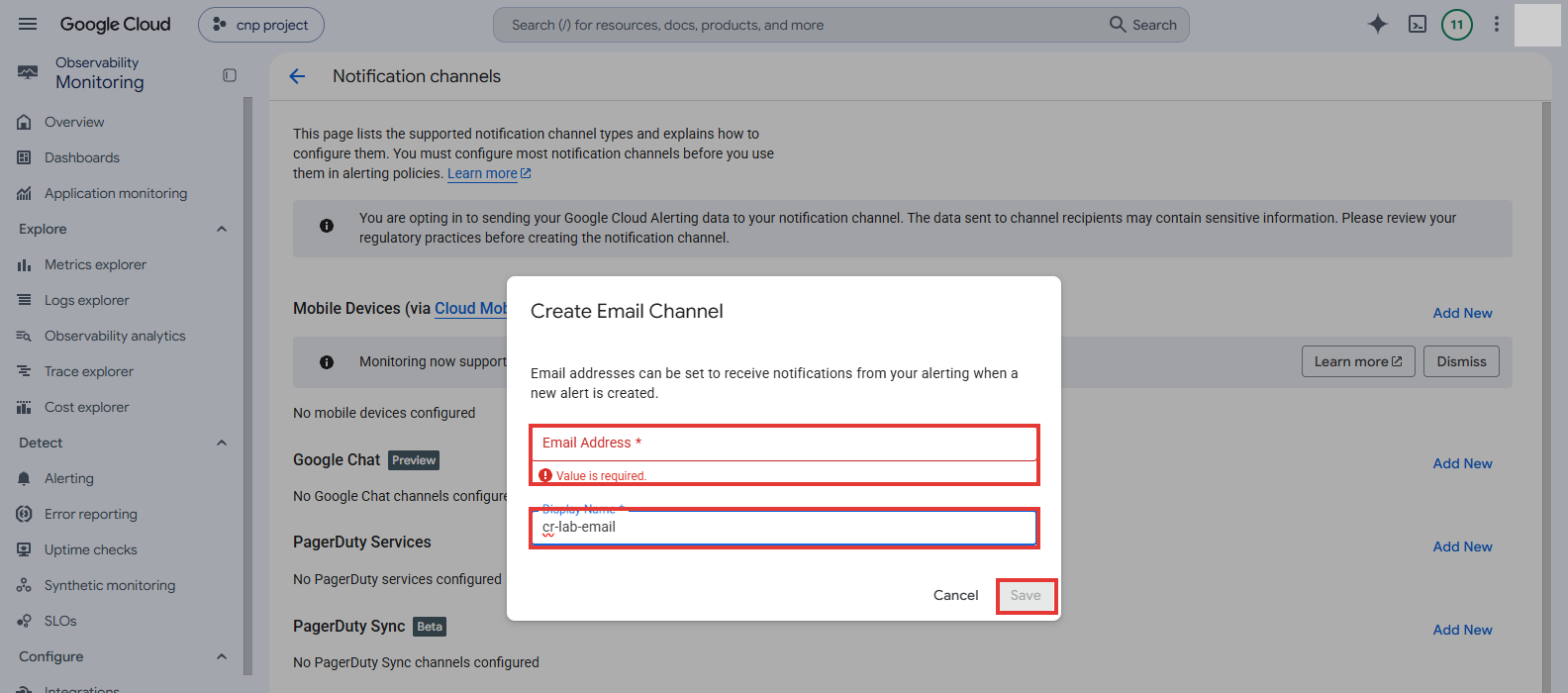
주소 칸이 비어 있으면 Value is required 오류가 뜨고 Save가 비활성인 것을 확인합니다. 이메일 채널은 주소와 표시 이름이 모두 있어야 저장할 수 있습니다. 채널을 만든 뒤에는 알림 정책의 Notification Channels 드롭다운에서 그 채널을 고르게 됩니다. 채널 없이 정책을 만들면 이 드롭다운에 고를 채널이 없습니다. 3단계의 정책 생성 화면에서 이 점을 다시 확인했습니다.
3. 알림 정책 만들기
Alerting 화면에서 Create policy를 누릅니다. "Create alerting policy" 화면이 열립니다. 왼쪽 단계는 ALERT CONDITIONS(New condition > Configure trigger)와 ALERT DETAILS(Notifications and name, Review alert)입니다. Policy configuration mode에는 Builder(선택됨)와 PromQL이 있습니다. 이 글에서는 Builder를 썼습니다. 오른쪽에는 "Looking to alert on other types of data?" 안내와 Create a log-based alert policy, Create a SQL alert policy 링크가 있습니다. 이 글에서는 로그 기반 알림과 SQL 알림을 만들지 않았습니다.
**Select a metric ▾**를 누릅니다. "Select a metric" 패널이 열립니다. 필터 칸의 안내는 "Filter by resource or metric name"입니다. Active 칩이 켜져 있었습니다. POPULAR RESOURCES에는 VM Instance(84 metrics)가 있고, ACTIVE RESOURCES에는 Audited Resource 2, Consumed API 4, Consumer Quota 5, Disk 2 등이 나옵니다.
VM Instance를 고릅니다. ACTIVE METRIC CATEGORIES가 나옵니다. Agent 8, Cpu 5, Disk 10, Firewall 2, Instance 30, Intercept 2, Interface 3, Logs-based metrics 2 같은 범주가 있습니다. VM Instance의 설명은 "A virtual machine instance hosted in Compute Engine."입니다. 이 글에서는 Instance 범주를 골랐습니다.
Instance 범주의 지표 목록에서 CPU utilization을 고릅니다. 지표 경로는
compute.googleapis.com/instance/cpu/utilization입니다. 선택 미리보기에는 "VM Instance > instance"가 나옵니다. Apply를 누릅니다.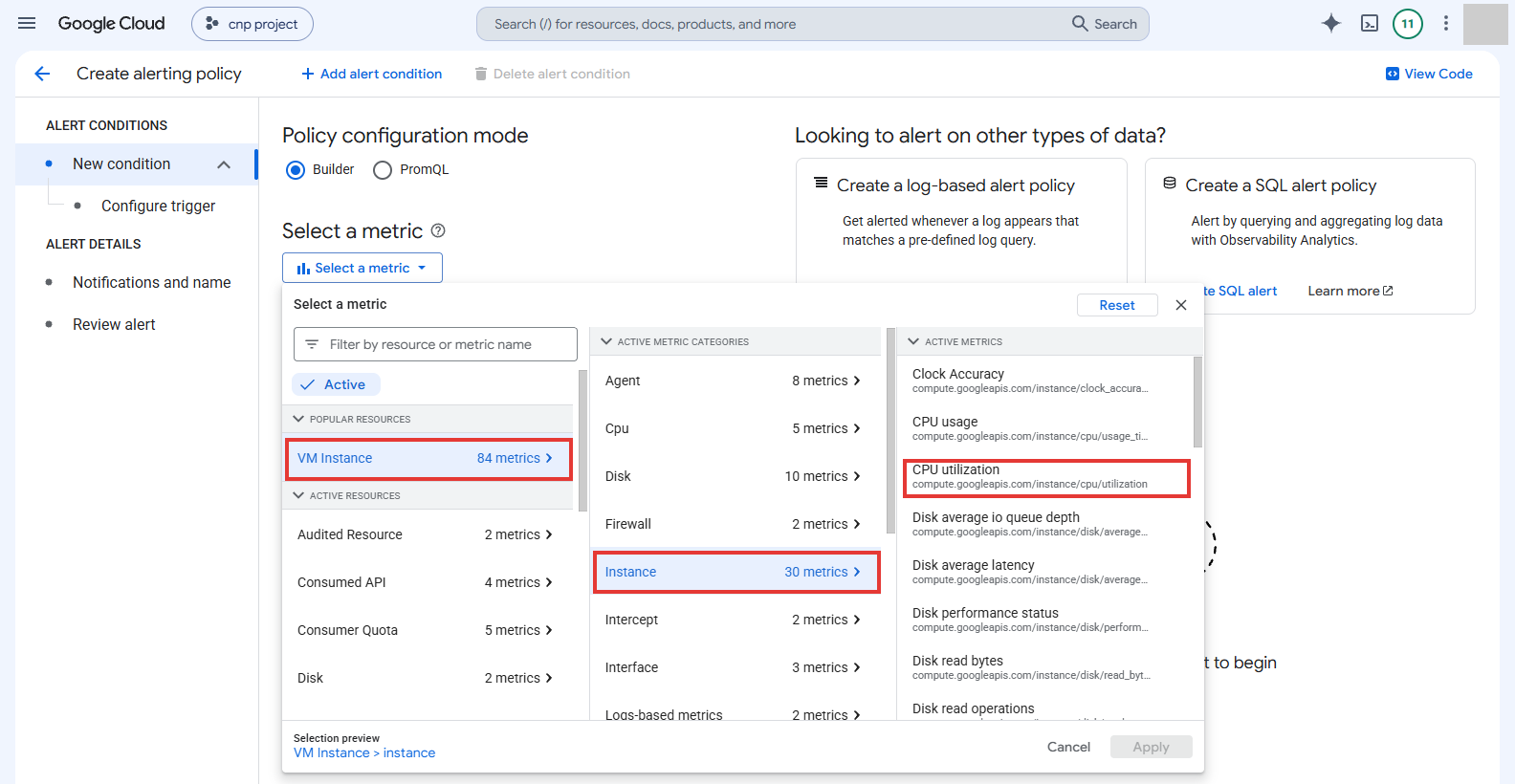
지표 선택 창에서 VM Instance, Instance, CPU utilization 순서로 고르는 것을 확인합니다. 조건 이름이 "VM Instance - CPU utilization"으로 바뀝니다. 오른쪽에는 1시간 범위의 차트가 나옵니다. VM은 지금 없지만 오늘 오후 6:50 PM 무렵의 데이터가 차트에 남아 있었습니다. 표에는 utilization 23.828 %가 보였습니다. 아래 "Add filters (Optional)"에는 "Selections made on the chart do not affect the alert policy"라는 안내가 있습니다. 차트에서 고른 값은 정책에 영향을 주지 않는다는 뜻입니다.
Transform data의 Within each time series에서 Rolling window를 5 min으로 두고, Rolling window function은 mean으로 둡니다. Rolling window 도움말은 "Adjust the length of time a signal is calculated for. Example: Mean of CPU utilization for 5 minutes is above 80%"입니다. 이 두 설정으로 "5분 평균"이 정해집니다. 화면에는 지속 시간을 따로 적는 칸이 없었습니다. Across time series 항목은 접혀 있었고, Add secondary data transformation은 꺼져 있었습니다. Next를 누릅니다.
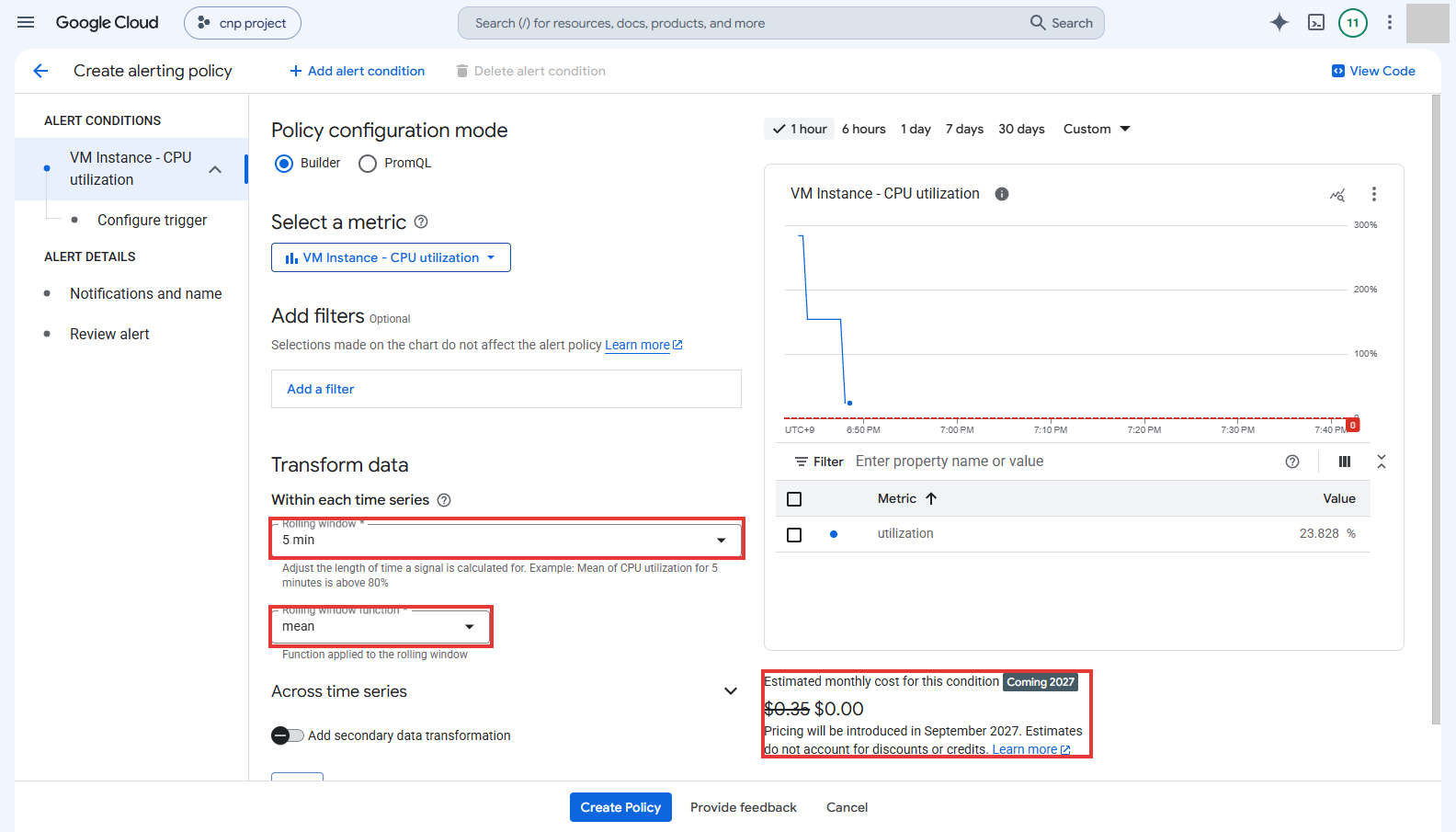
5분 동안의 평균으로 계산하도록 Rolling window와 함수가 정해진 것을 확인합니다. "Configure alert trigger" 화면에서 Condition Types는 Threshold가 선택되어 있습니다. 다른 항목은 Metric absence와 Forecast (Preview)입니다. Alert trigger는 Any time series violates입니다. Threshold position은 Above threshold입니다. Threshold value에는 80을 넣었습니다. 단위는 %입니다. 값을 넣자 차트에 80%의 빨간 점선이 나타났습니다.
Advanced Options에서 Retest window는 No retest로 두었습니다. 도움말은 "Used to retest alerts. Expand timeframe if alerts have a tendency to be false positive."입니다. Evaluation of missing data 칸은 비어 있었습니다. Condition name은 "VM Instance - CPU utilization"입니다. Next를 누릅니다.
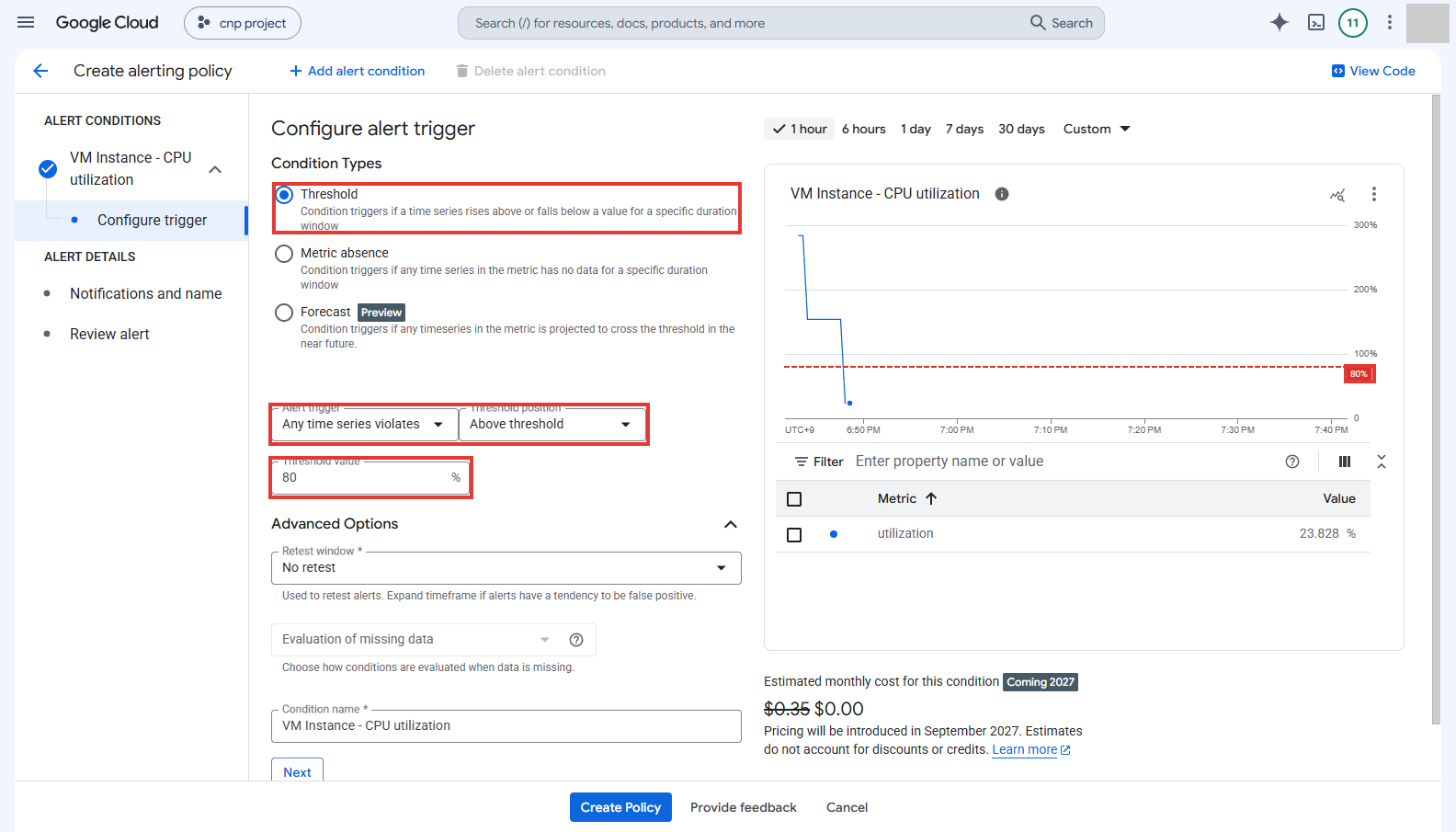
트리거를 임계값 80% 초과로 정하면 차트에 기준선이 그려지는 것을 확인합니다. "Configure notifications and finalize alert" 화면이 열립니다. 첫 항목은 Configure notifications (Recommended)입니다. 여기에는 Use notification channel 스위치가 있고, 기본값은 켜짐입니다. 스위치 아래에는 Notification Channels 드롭다운, Notification subject line, 여러 채널을 권장하는 안내, Notify on alert closure, Alert autoclose duration이 있습니다. 그 아래에는 Application labels, Policy user labels(Recommended, Add Label), Policy Severity Level(No severity), Documentation(Optional)이 있습니다.
맨 아래 Name the alert policy 칸에는
cr-lab-uptime-or-cpu를 입력했습니다. 이름에 uptime이 들어 있지만 이 정책의 조건은 CPU 하나뿐입니다. 업타임 체크는 만들지 않았습니다.Notification Channels 드롭다운을 열어 봅니다. "There are no available notification channels for this workspace."라는 문구와 "Manage notification channels" 링크가 나옵니다. 이 실습에서는 2단계에서 채널을 만들지 않았으므로 고를 항목이 없었습니다.
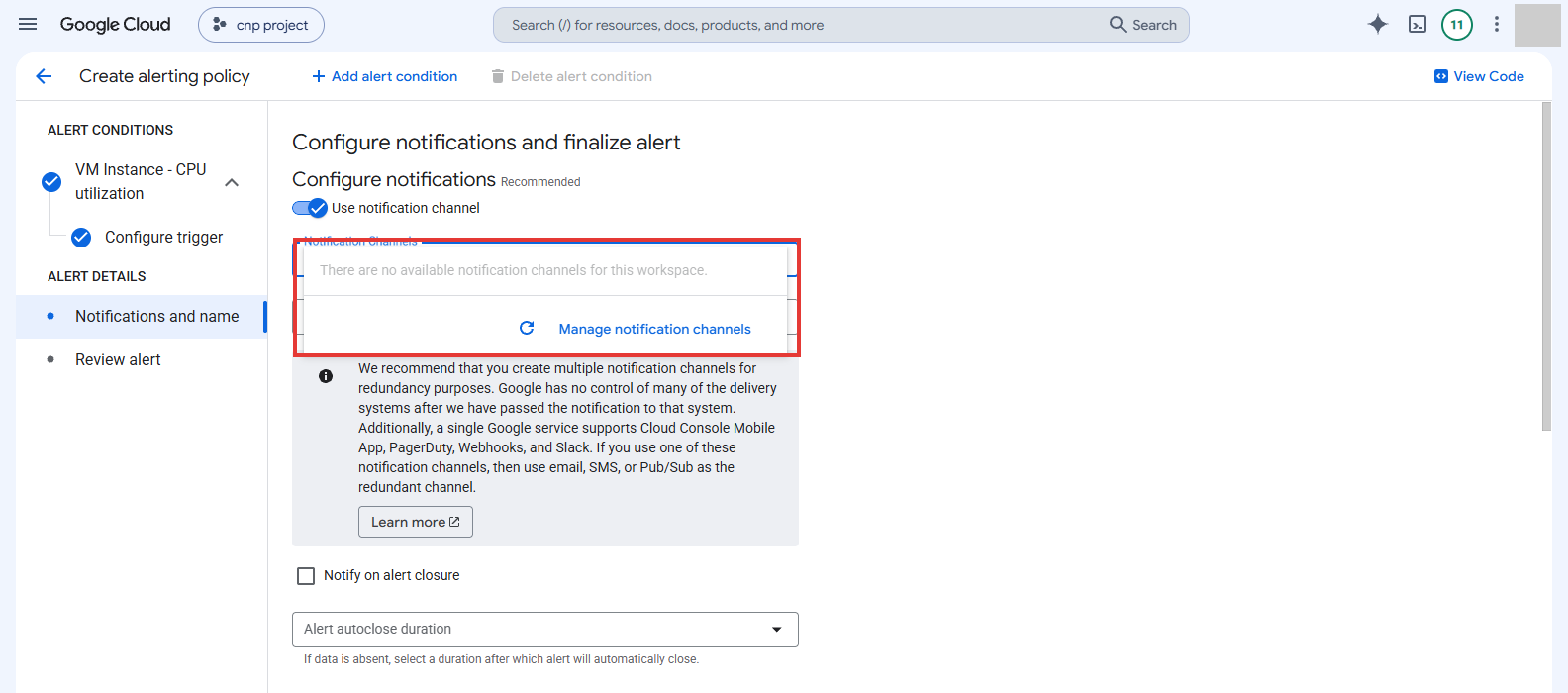
채널을 먼저 만들지 않으면 정책에서 고를 알림 채널이 없는 것을 확인합니다. 스위치를 켠 상태로 Next를 누르자 왼쪽 단계 표시에 빨간 글씨로 "Some form fields are incorrect"가 나왔고, 다음 단계로 넘어가지 않았습니다. 어느 칸이 잘못되었는지는 화면에서 찾지 못했습니다. 이 글에서는 채널을 만들지 않았으므로 Use notification channel 스위치를 껐습니다. 스위치를 끄자 채널 칸과 알림 제목 칸이 사라졌고, Next로 다음 단계에 넘어갈 수 있었습니다.
이렇게 만든 정책은 알림을 보낼 채널이 없습니다. 조건이 맞아도 알림을 받을 곳이 없습니다.
"Review alert" 화면에서 설정을 확인합니다. Condition type은 Threshold, Triggers when은 "Any time series cross threshold", Threshold position은 Above threshold, Threshold value는 80, Retest window는 No retest입니다. Policy Details에는 Alert Policy Name
cr-lab-uptime-or-cpu와 Severity No severity가 있습니다. 알림 항목에는 "Notify on alert open only."와 "Alerts with absent data will auto close after 1 minute." 문구가 나옵니다. 채널 표는 "No rows to display"였습니다. Documentation 칸은 비어 있었습니다.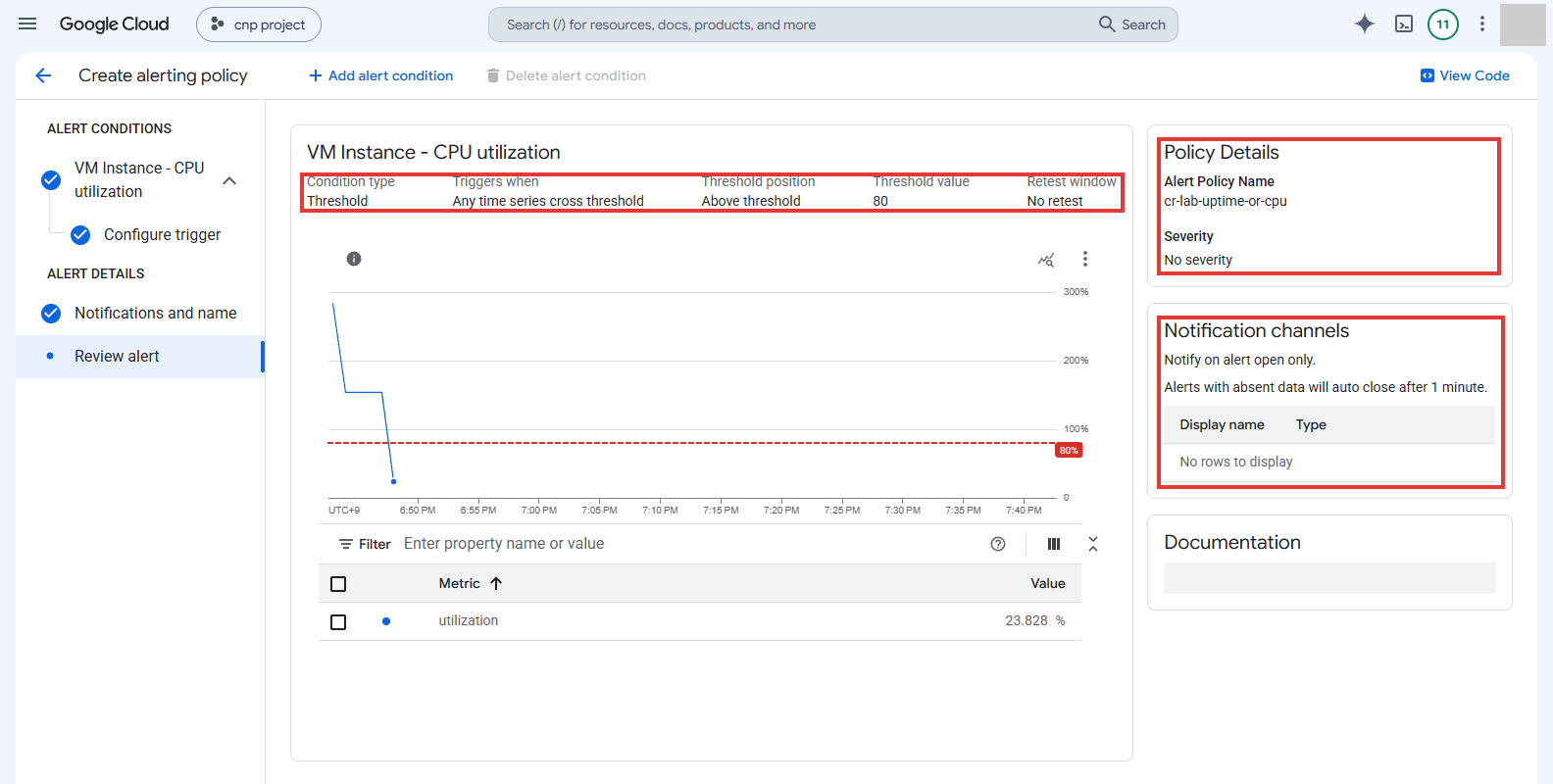
검토 화면에서 조건 값과 정책 이름, 연결된 채널이 없는 상태를 확인합니다. Create Policy를 누릅니다. 알림 "Alert policy cr-lab-uptime-or-cpu saved"가 뜨고 "Policy details" 화면이 열립니다. 위쪽 버튼은 Enabled, Edit, Copy, Delete, JSON, Tags입니다. Conditions 항목에는 "Policy violates when ANY condition is met"과 Threshold value 80 %가 나옵니다.
4. 목록 확인과 삭제
Alerting 화면의 Policies 목록을 봅니다. 열은 Display name, Type, Last modified by, Last modified on, Labels, Enabled입니다. 행의 값은 Display name
cr-lab-uptime-or-cpu, Type Metrics, Last modified by 내 계정(가림), Last modified on November 10, 2026, Enabled on입니다.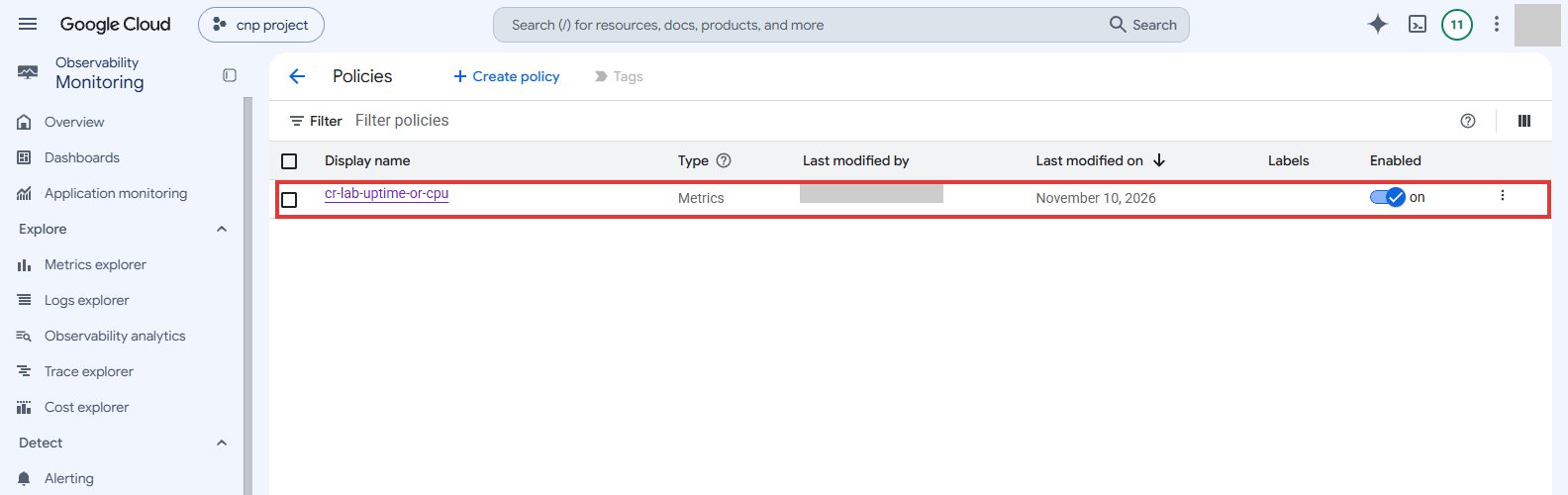
저장한 정책이 Metrics 유형, 사용(on) 상태로 목록에 올라온 것을 확인합니다. 행의 ⋮ 메뉴에는 Edit, Copy, Delete가 있습니다. Delete를 누르면 "Delete cr-lab-uptime-or-cpu?" 창이 뜨고, 본문은 "Are you sure you want to delete this alert policy?"입니다. Delete를 누릅니다. 알림 "Policy deleted"가 뜨고 목록에는 "No rows to display"가 나왔습니다.
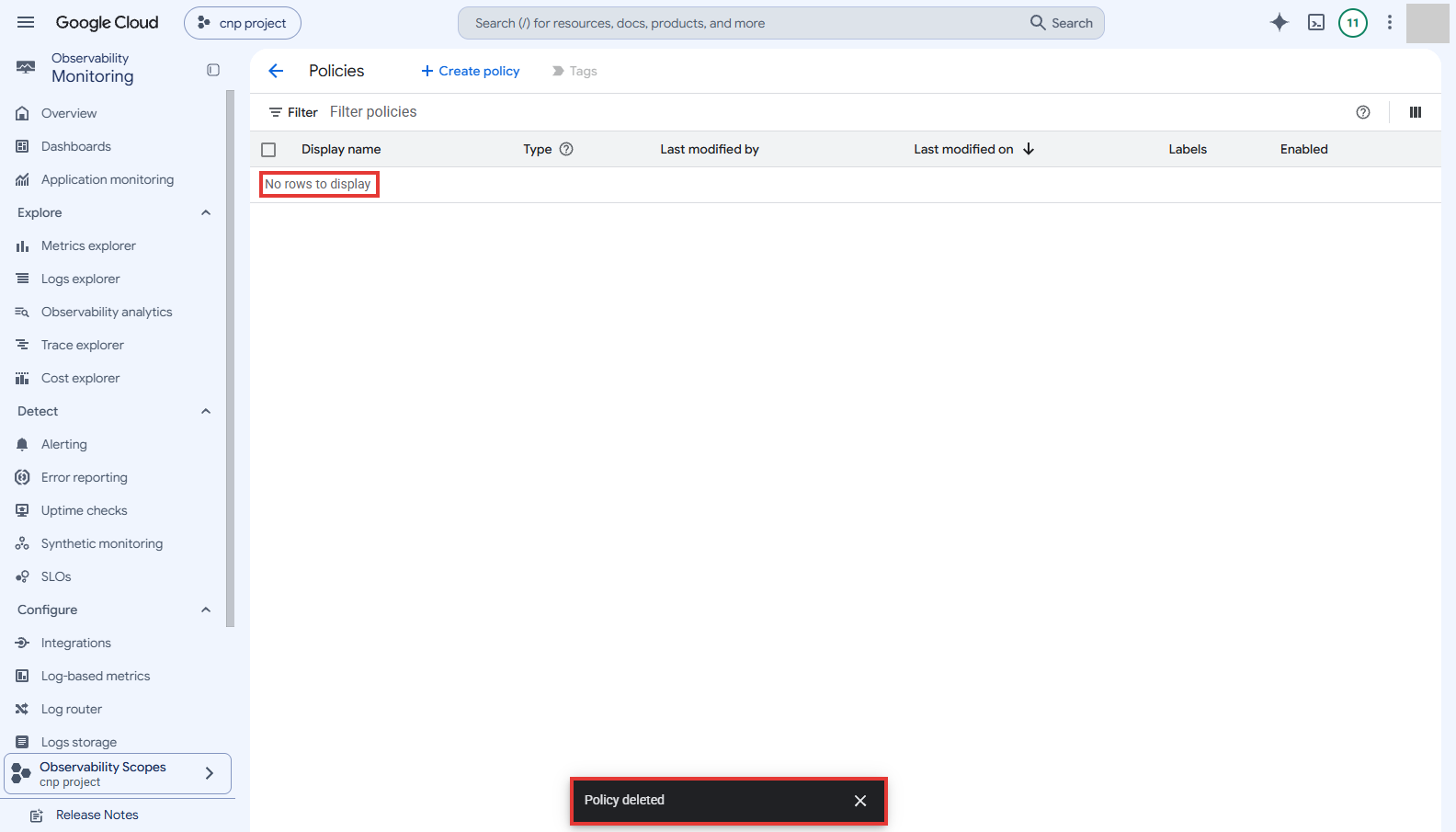
실습 정책을 지운 뒤 목록이 빈 것을 확인합니다. Notification channels 화면의 Email 항목은 계속 "No emails configured"였습니다. 채널을 만들지 않았으므로 지울 채널도 없었습니다.
자주 막히는 곳
| 증상 | 확인할 것 |
|---|---|
| 이메일 주소 칸이 자동으로 채워지지 않음 | 콘솔은 로그인한 계정의 주소도 제안하지 않았습니다. 주소는 직접 입력해야 합니다. |
| Use notification channel을 켜 두면 Next가 막힘 | "Some form fields are incorrect"가 뜨고, 어느 칸이 잘못되었는지 표시되지 않았습니다. 채널을 먼저 만들거나 스위치를 꺼야 넘어갈 수 있었습니다. 스위치를 끈 정책은 알림을 보낼 곳이 없습니다. |
| 드롭다운에 채널이 없음 | "There are no available notification channels for this workspace." 문구가 나옵니다. 이 실습에서는 채널을 만들지 않았습니다. |
| 5분 평균을 어디서 정하는지 헷갈림 | 별도의 지속 시간 칸은 없었습니다. Rolling window 5 min과 mean이 기본값이었습니다. Retest window는 No retest 그대로 두었습니다. |
| VM이 없는데 CPU utilization이 Active 목록에 나옴 | 오늘 지운 VM의 데이터가 남아 있었습니다. 차트에는 오후 6:50 PM 무렵의 값이 보였습니다. VM이 한 번도 없던 프로젝트에서 Active 칩을 꺼야 하는지는 확인하지 않았습니다. |
| 정책 이름과 조건이 맞지 않는 것 같음 | 이름은 "uptime-or-cpu"지만 조건은 CPU 하나뿐입니다. 업타임 체크는 만들지 않았습니다. |
| 임계값 단위 | 80은 %로 입력했습니다. 정책 상세에는 "80 %"로 표시되었습니다. 차트 축에는 0.8로 표시된 순간도 있었습니다. |
| "Coming 2027" 배지 | 조건 화면의 콘솔 예상 금액은 $0.00이었습니다. 화면에는 2027년 9월부터 과금이 예정되어 있고, 콘솔 예상 금액은 할인과 크레딧을 반영하지 않는다는 문구가 있었습니다. |
| 화면 왼쪽에 LEARN 패널이 있음 | 패널이 Alerting 첫 화면을 가렸습니다. X로 닫았습니다. |
자주 묻는 질문
Cloud Monitoring 이메일 알림 채널은 어떻게 만드나요?
Edit notification channels의 Email 항목에서 Add New를 누르면 폼이 열리고, 이메일 채널은 주소와 표시 이름을 모두 입력해야 저장할 수 있습니다.
Cloud Monitoring에서 CPU 사용률 5분 평균이 80%를 넘으면 알리는 조건은 어떻게 설정하나요?
지표를 CPU utilization으로 고르고 Rolling window를 5 min, 함수를 mean으로 둔 뒤 Above threshold에 80을 입력해 설정했습니다.
알림 채널 없이 저장한 알림 정책은 어떻게 되나요?
채널이 없는 정책은 조건이 맞아도 알림을 보낼 곳이 없으며, 이 글에서는 채널 스위치를 꺼야 다음 단계로 넘어갈 수 있었습니다.
확인 범위
- 해 본 것:
- 날짜는 2026-11-10이고, 차트 시간대는 UTC+9입니다. 콘솔 언어는 English입니다.
- 알림 채널 화면을 봤습니다. 이메일 채널 폼을 열고 표시 이름만 입력한 뒤 Cancel로 닫았습니다.
- CPU utilization 조건으로 알림 정책을 만들었습니다. 조건은 5분 Rolling window의 mean이 80%를 넘는 경우입니다. 채널은 없습니다.
- 검토 화면을 확인한 뒤 정책을 저장했습니다.
- 정책 목록에서 저장된 정책을 확인했고, 정책을 삭제했습니다.
- 해 보지 않은 것:
- 이메일 채널 생성과 알림 수신을 하지 않았습니다. 주소를 입력하지 않았고, 확인 메일이나 테스트 알림도 보지 않았습니다. 알림 메일의 내용도 확인하지 않았습니다.
- 이메일 외의 채널(Slack, Webhooks, Pub/Sub 등)을 만들지 않았습니다.
- 업타임 체크를 만들지 않았습니다.
- 지표가 실제로 임계값을 넘어 알림이 발생하는 상황을 만들지 않았습니다. VM이 없었습니다.
- 스누즈를 설정하지 않았습니다.
- 로그 기반 알림과 SQL 알림을 만들지 않았습니다.
- PromQL 모드를 쓰지 않았습니다.
- Documentation 칸을 채우지 않았습니다. 라벨도 추가하지 않았습니다.
- Evaluation of missing data 옵션의 동작을 확인하지 않았습니다.
관련 글: 이전 글 GCP Cloud Logging 로그 탐색기: 필터 쿼리로 로그 찾기에서는 쿼리로 로그를 거르는 방법을 다뤘습니다. 이 글의 CPU 데이터를 낸 VM은 GCP Compute Engine으로 가상 머신 만들기: 생성부터 SSH 접속까지에서 만들었습니다. 다음 글 GCP 예산과 알림 만들기: 비용 초과를 알림으로 먼저 알기에서 다루는 예산 알림은 Monitoring 채널과 별개의 기능입니다.
이 글의 다음 단계
- kubescape로 파드 설정 점검하고 kind에서 확인하기: 약한 파드와 단단한 파드 비교privileged에 root로 도는 파드와 비루트, 읽기 전용 파일시스템, 권한 전부 제거를 건 파드를 kubescape로 점검해 실패한 통제를 비교하고, 같은 두 파드를 kind의 Pod Security restricted 네임스페이스에 배포해 거절과 승인, 파드 안의 권한 차이를 직접 확인합니다.
- AWS IAM과 Microsoft Entra ID의 사용자, 그룹, 역할 화면 나란히 비교하기앞서 직접 열어 본 AWS IAM 화면과 Microsoft Entra ID 화면을 같은 질문으로 나란히 놓습니다. 사용자, 그룹, 역할, 앱의 신원, 자격 증명 점검, 기본 보호 설정이 두 서비스에서 어떻게 다르게 보였는지 정리하고, 직접 보지 못한 대응은 확인하지 않았다고 표시합니다.