Cloud Shell은 브라우저 안에서 여는 명령줄 환경입니다. Google Cloud 콘솔에서 바로 열 수 있고, gcloud 명령이 미리 갖춰져 있습니다. PC에 gcloud를 설치하지 않아도 같은 명령을 실행할 수 있습니다.
이 글은 콘솔에서 Cloud Shell을 처음 여는 순서를 따라갑니다. 처음 나오는 안내와 승인 창, 읽기 전용 명령 여섯 개, 패널 메뉴의 임시 모드, 편집기를 차례로 봅니다. 모든 작업은 cnp project에서 했습니다. 리소스는 만들지 않았고, 실행한 명령은 값을 읽기만 합니다.
한 문장 답
콘솔 오른쪽 위의 터미널 아이콘(툴팁 "Activate Cloud Shell (G then S)")을 누르면 화면 아래에 Cloud Shell 터미널이 열립니다. 콘솔에서 고른 프로젝트 cnp-project-xxxxxx가 이미 설정되어 있어서 gcloud를 바로 쓸 수 있습니다. 처음 열 때는 안내 창과 권한 승인 창이 한 번씩 나왔습니다. 홈 디렉터리 5GB만 세션 사이에 남고, VM 자체는 임시입니다.
준비물
| 항목 | 내용 |
|---|---|
| 계정과 프로젝트 | 콘솔에 로그인한 계정과 cnp project 선택 상태 |
| 설치 | 없습니다. 브라우저만 필요합니다. PC에 gcloud를 설치하지 않았습니다 |
| 화면 | 콘솔 상단 바 오른쪽의 터미널 아이콘(Activate Cloud Shell) |
| 콘솔 예상 금액 | 이 글에서는 리소스를 만들지 않았습니다. 첫 실행 안내에는 "Cloud Shell is free for all users."라는 문구가 나왔습니다 |
1. Cloud Shell 열기
처음 한 번은 안내 창과 승인 창을 거칩니다. 두 창의 내용을 읽고 버튼을 누르는 순서입니다.
콘솔 위쪽 바 오른쪽에서 Gemini 아이콘 옆의 터미널 아이콘에 마우스를 올립니다. 툴팁에 "Activate Cloud Shell (G then S)"이 나옵니다. 이 아이콘이 Cloud Shell을 여는 버튼입니다. 누릅니다.

콘솔 위쪽 바의 터미널 아이콘이 Cloud Shell을 여는 버튼인 것을 확인합니다. 처음 한 번 "Cloud Shell" 안내 창이 뜹니다. 창은 Cloud SDK gcloud, Cloud Code, 온라인 코드 편집기 등이 미리 설치되어 있고 인증되어 있다고 설명합니다. 창 안에 "Cloud Shell is free for all users."라는 문구가 있습니다. 버튼은 Cancel과 Continue입니다. 이 글에서는 Continue를 눌렀습니다.
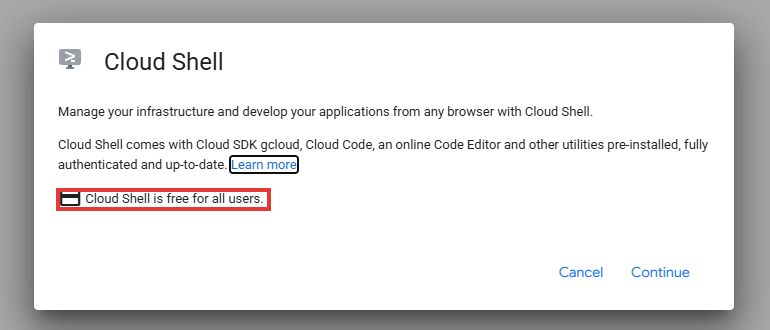
처음 열 때 나오는 안내 창에서 Cloud Shell이 무료라는 문구를 확인합니다. 화면 아래쪽에 CLOUD SHELL 패널이 열리고 Terminal 탭이 나옵니다. 탭 이름은
cloudshell입니다. 터미널에는 'Type "help" to get started'라는 안내와 함께, 이 세션의 프로젝트가cnp-project-xxxxxx로 설정되었다는 줄이 나옵니다. 프로젝트를 바꾸려면gcloud config set project [PROJECT_ID]를 쓰라는 안내도 있습니다. 프롬프트는<사용자명>@cloudshell:~ (cnp-project-xxxxxx)$형식입니다.명령에 프로젝트를 따로 적지 않았는데도 세션에 프로젝트가 잡혀 있었습니다. 이 글의
gcloud명령 가운데 프로젝트를 적은 것은 6번뿐입니다.이번에는 명령을 치기 전에 "Authorize Cloud Shell" 창이 떴습니다. 창에는 Cloud Shell이 Google Cloud API를 부를 때 사용자 자격 증명을 쓸 권한이 필요하다는 문구가 있습니다. 또 이 권한이 이 요청과 앞으로의 요청에 적용된다고 나옵니다. 버튼은 Reject와 Authorize입니다. Authorize를 눌렀고, 이후에는 다시 묻지 않았습니다.
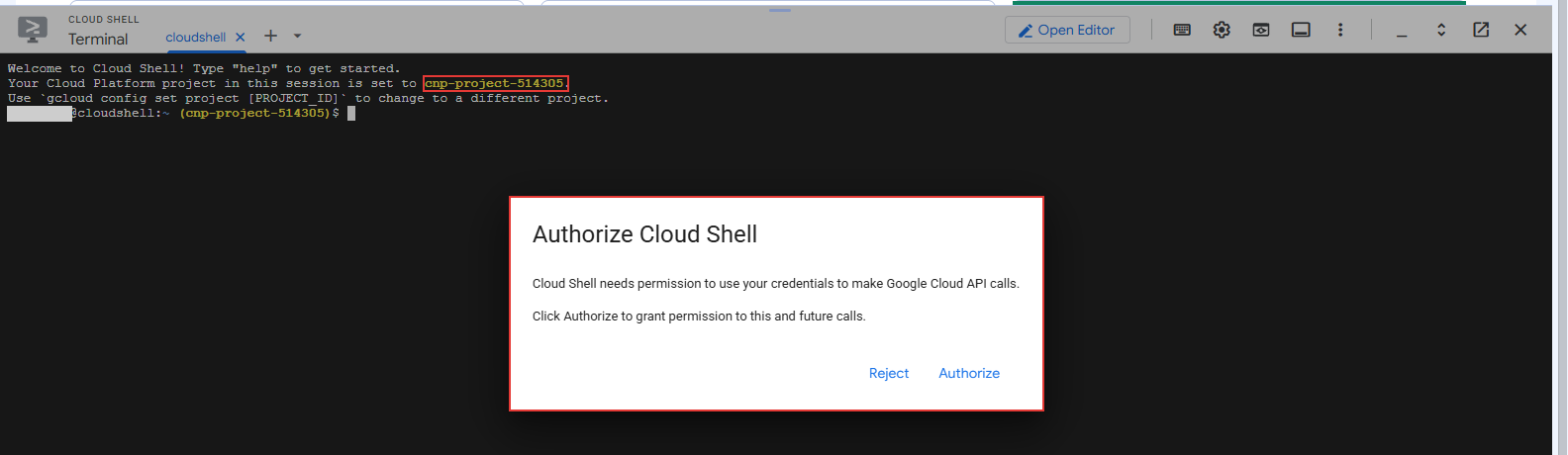
세션 프로젝트가 자동으로 잡히고, API를 부르기 전에 권한 승인 창이 뜨는 것을 확인합니다.
2. 읽기 전용 명령 실행
아래 명령은 모두 값을 읽기만 합니다. 명령을 칠 때마다 clear로 화면을 지웠습니다. 출력은 콘솔에 나온 그대로 옮겼습니다. 계정 이메일과 프로젝트 번호는 가렸습니다.
먼저 현재 구성을 봅니다.
gcloud config list출력은 다음과 같습니다.
[accessibility] screen_reader = True [component_manager] disable_update_check = True [compute] gce_metadata_read_timeout_sec = 30 [core] account = <계정 이메일> disable_usage_reporting = False project = cnp-project-xxxxxx universe_domain = googleapis.com [metrics] environment = devshell Your active configuration is: [cloudshell-24593][core]아래project줄이 콘솔에서 고른 프로젝트와 같습니다. 활성 구성 이름은cloudshell-24593입니다. 로컬 PC의 gcloud가 쓰는default구성과 이름이 다릅니다. 이 명령의 출력에는[accessibility]아래의screen_reader = True줄도 있습니다. 이 줄은 뒤의 '자주 막히는 곳'에서 다시 다룹니다. 설정은 바꾸지 않았습니다.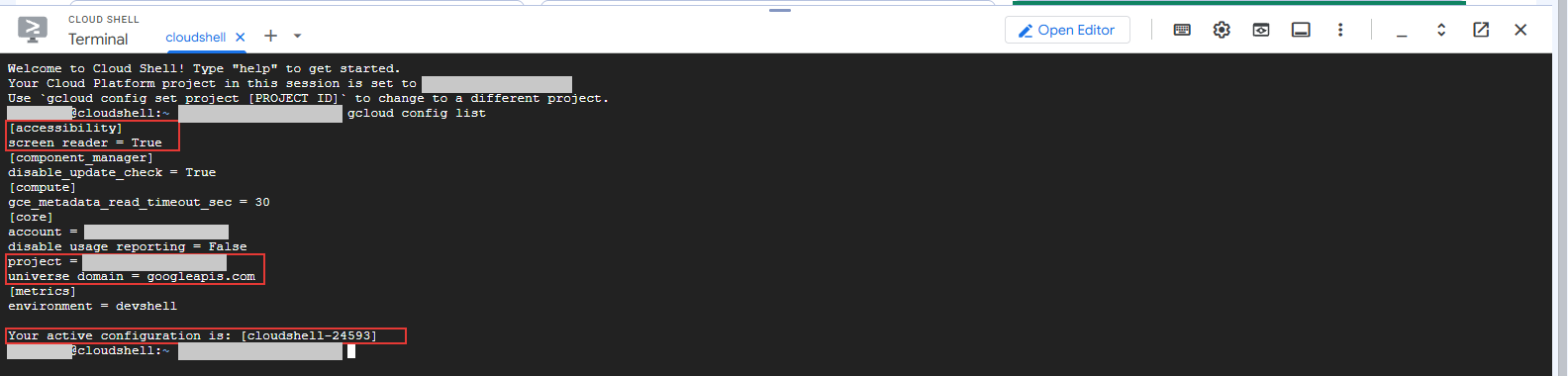
gcloud config list에서 현재 프로젝트와 활성 구성 이름을 확인합니다. 프로젝트 정보를 한 줄로 확인합니다. 프로젝트 ID, 프로젝트 번호, 상태 값만 골라 출력하는 명령입니다.
gcloud projects describe cnp-project-xxxxxx --format="value(projectId,projectNumber,lifecycleState)"결과는 탭으로 나뉜 한 줄입니다. 순서대로 프로젝트 ID
cnp-project-xxxxxx, 프로젝트 번호(가림), 상태ACTIVE가 나옵니다. 프로젝트 ID는 앞 글 GCP 리소스 계층 이해하기: 조직, 폴더, 프로젝트 구조 읽기의 Settings 화면에서 본 값과 같습니다.--format옵션으로 필요한 필드만 골랐기 때문에 출력이 짧습니다.
프로젝트 ID, 번호, 상태 ACTIVE가 명령 한 줄로 나오는 것을 확인합니다. 리전 목록을 다섯 개만 봅니다.
gcloud compute regions list --limit=5이 계정의 Cloud Shell에서는 출력이 표가 아니었습니다. 리전 이름을
NAME:줄로 찍고, 그 아래에 상태 값을 한 줄로 찍었습니다. 보인 리전은 africa-south1, asia-east1, asia-east2, asia-northeast1, asia-northeast2이고, 상태는 모두UP이었습니다. 다른 항목의 값은 화면에 나오지 않았습니다. 리전 목록을 표로 보려면 출력 형식을 바꿔야 하는데, 이 글에서는 바꾸지 않았습니다.네트워크 목록을 봅니다.
gcloud compute networks list출력은 다음과 같습니다.
NAME: default SUBNET_MODE: AUTO BGP_ROUTING_MODE: REGIONAL IPV4_RANGE: GATEWAY_IPV4: INTERNAL_IPV6_RANGE:default네트워크 하나만 나왔습니다. 앞 글 GCP VPC 만들기: 사용자 지정 서브넷과 리전 구조 읽기에서 만든cr-lab-vpc는 이 시점에 이미 지운 뒤였습니다. 그래서 목록에 없습니다. 이 글에서는default네트워크의 값을 읽기만 했습니다.홈 디렉터리 디스크 용량과 프로젝트 환경 변수를 확인합니다.
df -h $HOME; echo $DEVSHELL_PROJECT_ID출력은 다음과 같습니다.
Filesystem Size Used Avail Use% Mounted on /dev/disk/by-id/google-home-part1 4.8G 2.7M 4.6G 1% /home cnp-project-xxxxxx/home은 4.8G입니다. 편집기 안내 문구에는 5GB라고 적혀 있습니다. 두 표기를 그대로 옮겼습니다. 사용량은 2.7M이었습니다. 마지막 줄은 환경 변수DEVSHELL_PROJECT_ID의 값입니다. 셸에서$DEVSHELL_PROJECT_ID로 이 값을 읽을 수 있습니다.
홈 디렉터리 디스크가 약 5GB이고 환경 변수에 프로젝트 ID가 들어 있는 것을 확인합니다.
3. 패널 메뉴와 임시 모드
이 단계에서는 패널의 버튼과 메뉴를 봅니다. 설정을 켜는 단계는 없습니다. 임시 모드 창은 열었다가 Cancel로 닫았습니다.
패널 오른쪽 위에는 버튼이 여러 개 있습니다. 왼쪽부터 Open Editor, 키보드 아이콘, 톱니 아이콘, 웹 미리보기 아이콘, 패널 위치 아이콘, 더보기(⋮), 최소화, 크기 조절, 새 창으로 열기, 닫기 순서입니다. 이 중 툴팁 이름을 확인한 것은 Open Editor뿐입니다.
⋮ 메뉴를 열면 Restart, Upload, Download, Default Mode, Safe Mode, Ephemeral Mode, Usage Statistics, About Cloud Shell, Privacy Policy, Help, Feedback이 나옵니다. Default Mode 앞에 체크 표시가 있었습니다. 이 글에서는 Upload, Download, Restart, Safe Mode를 누르지 않았습니다.
Ephemeral Mode를 고르면 "Enable Ephemeral Cloud Shell" 창이 뜹니다. 창의 첫 문단은 임시 모드가 디스크를 세션 사이에 남기지 않는 대신 설정 단계가 적어서 더 빨리 열린다고 설명합니다. 디스크에서 바꾼 파일은 세션이 끝날 때 지워진다는 내용도 있습니다. 아래에는 "Always start Cloud Shell in ephemeral mode." 스위치가 있었고 꺼져 있었습니다. 이 글에서는 Cancel을 눌러 임시 모드를 켜지 않았습니다.
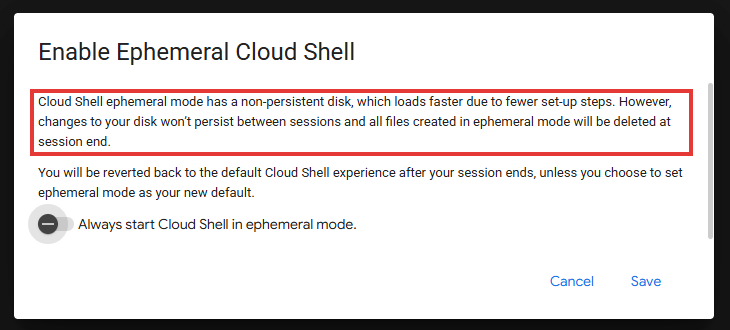
임시 모드에서는 세션이 끝나면 만든 파일이 모두 지워진다는 안내를 확인합니다. 이 글에서는 기본 모드를 그대로 두었습니다. 임시 모드의 안내는 세션이 끝나면 파일이 지워진다는 내용입니다.
Usage Statistics를 고르면 "Terminal Usage Statistics" 창이 뜹니다. 창은 미리 설치된 명령의 사용 통계를 익명으로 모은다고 설명합니다. 설정을 바꾸고 저장하면 현재 세션이 다시 시작된다는 문구도 있습니다. 스위치 "Send terminal usage statistics"는 켜져 있었습니다. Cancel을 눌렀습니다.
4. 편집기 열기
패널의 Open Editor를 누릅니다. 패널이 전체 화면의 CLOUD SHELL Editor로 바뀝니다. 위에는 전체 화면 상태를 알리는 안내 풍선과 확인 버튼이 나옵니다. 버튼 줄의 Open Terminal이 터미널로 돌아가는 버튼입니다. 편집기는 VS Code와 비슷한 모양이고, 왼쪽 EXPLORER에 홈 폴더와
README-cloudshell.txt가 보입니다.README-cloudshell.txt를 열어 내용을 읽었습니다. 파일에는 Cloud Shell 안내가 들어 있습니다. 이 글에서 중요한 문장은 두 개입니다. 하나는 홈 디렉터리에 관한 문장이고, 다른 하나는 명령 도움말에 관한 문장입니다.홈 디렉터리 5GB는 세션 사이에 남습니다. VM은 임시이고, 세션이 끝난 뒤 약 20분 뒤에 초기화됩니다. 그 뒤에는 시스템 전체의 변경이 남지 않습니다.
'Type "gcloud help" to get help on using Cloud SDK.' 명령으로 Cloud SDK 도움말을 볼 수 있습니다. 'Type "cloudshell help"'로는 cloudshell 유틸리티 도움말을 볼 수 있습니다.
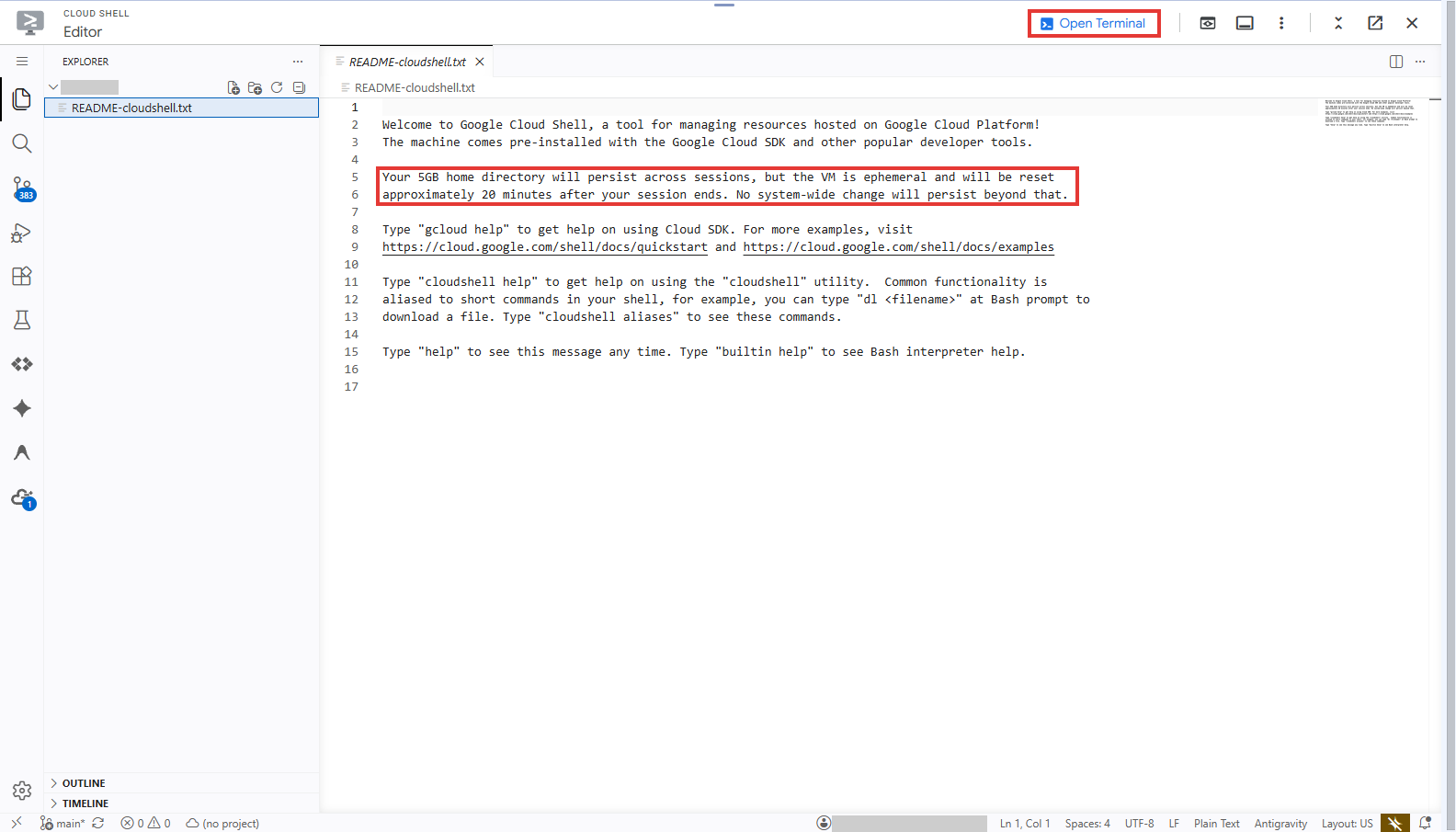
편집기에서 홈 디렉터리 5GB만 남고 VM은 세션 종료 약 20분 뒤 초기화된다는 안내를 확인합니다. 홈 디렉터리 5GB는 세션 사이에 남고, VM의 시스템 전체 변경은 세션 뒤에 남지 않는다는 뜻입니다. 파일이 다음 세션에 실제로 남는지는 이 글에서 확인하지 않았습니다.
패널 오른쪽 위의 X로 Cloud Shell을 닫았습니다. 확인 창은 뜨지 않고 바로 닫혔습니다.
자주 막히는 곳
| 증상 | 확인할 것 |
|---|---|
명령 출력이 표가 아니라 NAME: 블록으로 나옴 |
이 계정의 Cloud Shell 구성에는 [accessibility] screen_reader = True가 켜져 있었습니다. 설정은 바꾸지 않았습니다. 기본 상태에서 표가 어떻게 나오는지는 확인하지 않았습니다. |
| 명령을 치기 전에 승인 창이 뜸 | 첫 실행 때는 터미널이 뜨자마자 "Authorize Cloud Shell" 창이 나왔습니다. Reject를 누르면 어떻게 되는지는 확인하지 않았습니다. |
| 안내 창을 넘긴 뒤 프롬프트가 늦게 나옴 | Continue를 누른 뒤 프롬프트가 나오기까지 약 20초 걸렸습니다. 대략 관찰한 시간입니다. |
활성 구성 이름이 default가 아님 |
Cloud Shell의 구성 이름은 cloudshell-<숫자>입니다. 이번 세션은 cloudshell-24593이었습니다. 로컬 gcloud 구성과 다른 이름입니다. |
| 홈 디스크 크기가 안내 문구와 다르게 표시됨 | df -h는 4.8G로 표시했습니다. 편집기의 안내 문구에는 5GB라고 적혀 있습니다. 이 글에는 두 표기를 그대로 옮겼습니다. |
| 편집기를 열자 터미널이 보이지 않음 | Open Editor는 패널을 전체 화면 Editor로 바꿉니다. Open Terminal을 누르면 터미널로 돌아갑니다. 원래 크기로 되돌리는 축소 버튼(⇲)도 있습니다. |
| 편집기를 열 때 Antigravity 관련 알림이 뜸 | 알림에는 "The Data Agent Kit plugin for Antigravity was installed."와 "Installing Antigravity Backend" 문구가 있었습니다. 화면에 이 알림의 설명은 없었습니다. |
| 패널을 닫는 방법 | 오른쪽 위 X로 닫았습니다. 확인 창은 없었습니다. |
자주 묻는 질문
GCP Cloud Shell은 gcloud를 따로 설치하지 않아도 쓸 수 있나요?
네, 콘솔 위의 터미널 아이콘으로 여는 Cloud Shell에 gcloud가 미리 갖춰져 있어서 이 글에서는 PC에 설치하지 않고 명령을 실행했습니다.
Cloud Shell 홈 디렉터리의 파일은 세션이 끝난 뒤에도 남나요?
홈 디렉터리 5GB는 세션 사이에 남고, VM은 임시라서 세션이 끝나고 약 20분 뒤에 초기화된다고 편집기 안내에 적혀 있습니다.
Cloud Shell 임시 모드는 어떤 점이 다른가요?
임시 모드는 디스크가 세션 사이에 남지 않는 대신 설정 단계가 적어서 더 빨리 열린다는 안내가 나왔고, 이 글에서는 켜지 않았습니다.
확인 범위
- 해 본 것:
- 날짜는 2026-11-10이고 콘솔 언어는 English입니다. 이 계정에서 Cloud Shell을 처음 열었습니다.
- 터미널 열기, 첫 실행 안내에서 Continue, 권한 승인 창에서 Authorize를 눌렀습니다.
- 읽기 전용 명령 여섯 개를 실행했습니다.
gcloud config list,gcloud projects describe,gcloud compute regions list --limit=5,gcloud compute networks list,df -h $HOME,echo $DEVSHELL_PROJECT_ID입니다. - ⋮ 메뉴를 열어 항목을 봤습니다. Ephemeral Mode와 Usage Statistics 창은 Cancel로 닫았습니다.
- Open Editor로
README-cloudshell.txt를 읽었습니다. 패널은 X로 닫았습니다.
- 해 보지 않은 것:
gcloud config set project로 프로젝트를 바꾸지 않았습니다.- 리소스를 만들지 않았습니다.
- Upload, Download, Safe Mode, Restart, 웹 미리보기를 쓰지 않았습니다.
- 임시 모드를 켜지 않았습니다.
- 세션 시간 제한과 주간 사용량 한도는 화면에 없었습니다. 확인하지 않았습니다.
cloudshell유틸리티와dl별칭을 실행하지 않았습니다.- 승인 창에서 Reject를 눌렀을 때의 동작을 확인하지 않았습니다.
- 기본 상태에서 명령 출력이 표로 나오는지 확인하지 않았습니다.
- Safe Mode가 무엇을 하는지는 화면에 설명이 없었습니다.
- Open Editor 외 패널 아이콘의 툴팁 이름은 확인하지 않았습니다.
- 읽을 때 주의: 이 글의 출력은
screen_reader = True가 켜진 상태에서 나온 결과입니다. 이 설정이 출력 형식과 어떻게 이어지는지는 화면에서 확인하지 않았습니다.
관련 글: 이전 글 GCP 리소스 계층 이해하기: 조직, 폴더, 프로젝트 구조 읽기에서 본 프로젝트를 이 글에서 명령으로 확인했습니다. 시리즈 첫 글은 GCP 무료 등급으로 첫 프로젝트 만들기: 결제 계정과 프로젝트 생성입니다. 네트워크 목록은 GCP VPC 만들기: 사용자 지정 서브넷과 리전 구조 읽기와 이어집니다. 버킷 실습은 GCP Cloud Storage 시작하기: 버킷 만들고 파일 올리고 열어 보기에서 다룹니다.
이 글의 다음 단계
- kubescape로 파드 설정 점검하고 kind에서 확인하기: 약한 파드와 단단한 파드 비교privileged에 root로 도는 파드와 비루트, 읽기 전용 파일시스템, 권한 전부 제거를 건 파드를 kubescape로 점검해 실패한 통제를 비교하고, 같은 두 파드를 kind의 Pod Security restricted 네임스페이스에 배포해 거절과 승인, 파드 안의 권한 차이를 직접 확인합니다.
- AWS IAM과 Microsoft Entra ID의 사용자, 그룹, 역할 화면 나란히 비교하기앞서 직접 열어 본 AWS IAM 화면과 Microsoft Entra ID 화면을 같은 질문으로 나란히 놓습니다. 사용자, 그룹, 역할, 앱의 신원, 자격 증명 점검, 기본 보호 설정이 두 서비스에서 어떻게 다르게 보였는지 정리하고, 직접 보지 못한 대응은 확인하지 않았다고 표시합니다.