기본 역할에는 권한이 많이 들어 있습니다. 이 글은 콘솔 IAM & Admin > Roles에서 기본 역할의 권한 수를 읽고, 필요한 권한 네 개만 담은 커스텀 역할을 만든 뒤 지우는 과정을 따라갑니다. 만든 역할은 누구에게도 부여하지 않았습니다. 같은 세션에서 바로 지웠습니다.
이 글에서 다루는 질문은 두 가지입니다. 기본 역할은 권한이 얼마나 많은가, 그리고 필요 없는 권한을 빼고 만든 역할을 지우면 콘솔에서 어떻게 보이는가입니다.
한 문장 답
기본 역할은 권한이 수천 개입니다. 이번 화면 기준으로 Owner (Legacy)는 2754개, Editor (Legacy)는 2400개, Viewer (Legacy)는 1140개였습니다. IAM & Admin > Roles > Create custom role에서 권한을 골라 커스텀 역할을 만들었습니다. 이름은 CR Lab Bucket Reader이고 권한은 4개입니다. 이 역할을 지우자 목록에서 사라지지 않고 Status가 Deleted로 남았고, 메뉴에 Undelete가 생겼습니다. 같은 ID를 다시 쓰려 하자 "ID has already been used."라는 오류가 나왔습니다.
준비물
| 항목 | 내용 |
|---|---|
| 프로젝트 | copyandrun-net-lab. 조직이 없고 사용자 계정이 프로젝트 Owner였습니다 |
| 화면 | IAM & Admin > Roles (console.cloud.google.com/iam-admin/roles), Custom 탭 |
| 만든 역할 | 제목 CR Lab Bucket Reader, ID crLabBucketReader, 권한 4개 |
| 필요한 권한 | 이 글은 프로젝트 Owner 계정으로 진행했습니다. 커스텀 역할을 만드는 데 필요한 최소 역할은 확인하지 않았습니다 |
| 콘솔 예상 금액 | 화면에 표시가 없었습니다 |
입력할 값
| 화면 항목 | 입력하거나 고른 값 |
|---|---|
| Title | CR Lab Bucket Reader (기본값 "Custom Role"에서 바꿈) |
| Description | Lab only: read buckets and objects (기본값 "Created on: 2026-11-10"에서 바꿈) |
| ID | crLabBucketReader (기본값 "CustomRole"에서 바꿈) |
| Role launch stage | Alpha (기본값 그대로. 선택지는 Alpha, Beta, General Availability, Disabled) |
| Permissions | storage.buckets.get, storage.buckets.list, storage.objects.get, storage.objects.list |
1. 기본 역할의 권한 수 보기
IAM & Admin > Roles를 엽니다. 탭은 Predefined와 Custom입니다. Predefined 탭의 설명은 "Predefined roles are created and managed by Google. Google automatically updates their permissions as necessary, such as when Google Cloud adds new features or services."입니다. 필터로 고를 수 있는 속성은 Title, Product or service, Name, Permissions, Description, Type입니다.
역할 이름을 누르면 상세 페이지가 열립니다. 제목 아래의 숫자 "N assigned permissions"가 그 역할에 든 권한 수입니다. 이 글에서 읽은 값은 다음과 같습니다.
역할 ID 권한 수 Owner (Legacy) roles/owner2754 Editor (Legacy) roles/editor2400 Viewer (Legacy) roles/viewer1140 Admin roles/admin2819 Writer roles/writer2437 Reader roles/reader1156 Browser roles/browser6 Storage Object Viewer roles/storage.objectViewer8 Owner (Legacy)의 설명은 "Full access to most Google Cloud resources. See the list of included permissions. Legacy role: consider using the updated roles/admin instead."입니다. 역할 이름 뒤의 "Legacy" 표시는 이 역할이 옛 기본 역할이라는 뜻이고, 설명에 새 역할 이름을 쓰라는 권고가 함께 나옵니다.
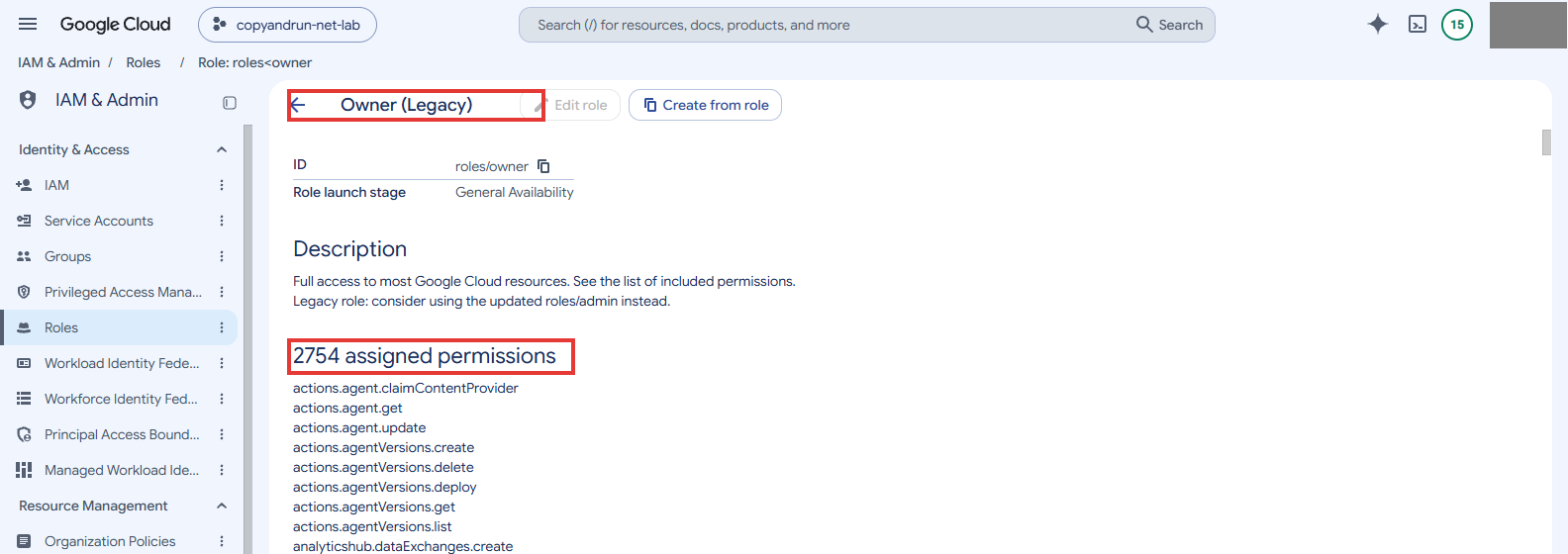
기본 역할 Owner (Legacy)에 권한 2754개가 들어 있는 것을 확인합니다. Viewer (Legacy)는 "View most Google Cloud resources."라는 설명을 가진 읽기 전용 역할입니다. 설명에는 roles/reader를 쓰라는 권고가 있습니다. 그런데도 권한은 1140개였습니다. 읽기 전용이라고 해서 권한 수가 적지는 않다는 점을 이 화면에서 확인했습니다.
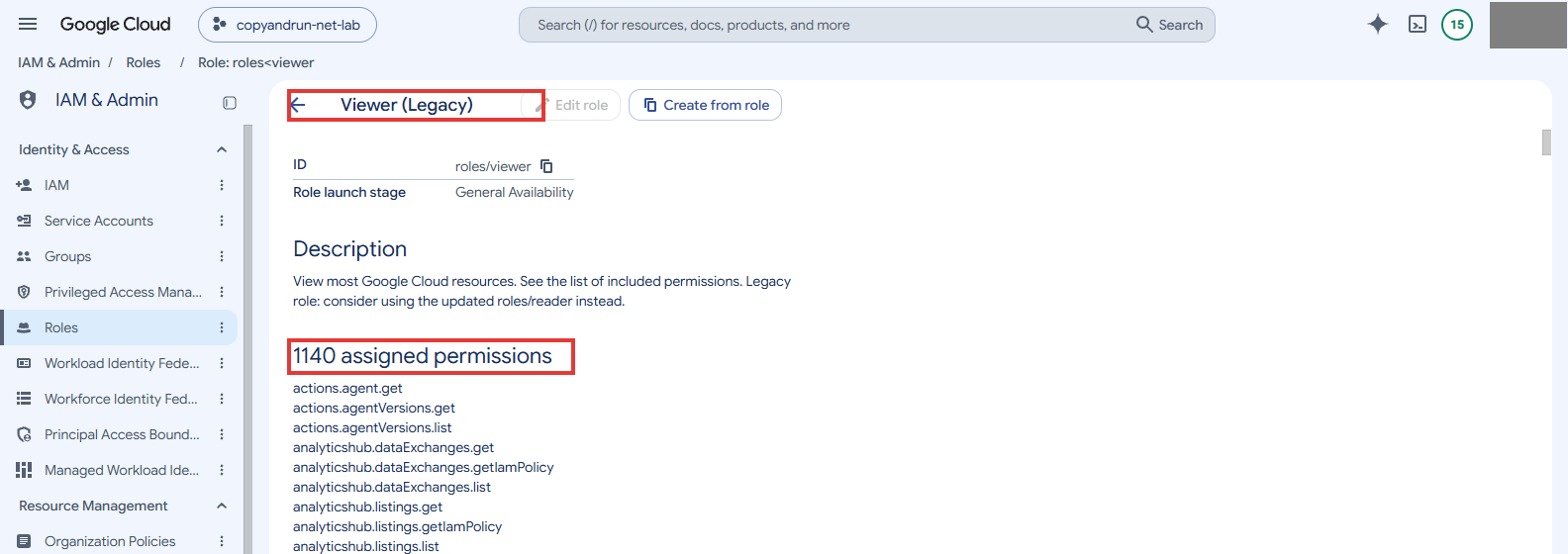
읽기 전용인 Viewer (Legacy)도 권한이 1140개인 것을 확인합니다. Admin, Writer, Reader의 설명은 각각 "Full administrative control to view, create, update, delete, and manage permissions for most GCP resources.", "Full read and write access to view, create, update, and delete most GCP resources.", "Read-only access to view, list, and inspect most GCP resources."입니다.
2. 커스텀 역할 만들기
Create custom role을 누르면 "Create role" 화면이 열립니다. 화면의 설명은 "Custom roles let you group permissions and assign them to principals in your project or organization. You can manually select permissions or import permissions from another role."입니다. 커스텀 역할은 권한을 골라 묶어 주체에게 부여하는 역할이라는 뜻입니다.
폼의 기본값을 확인합니다. Title은 "Custom Role"(11 / 100 characters), Description은 "Created on: 2026-11-10"(22 / 256 characters), ID는 "CustomRole"입니다. Role launch stage는 "Alpha"이고, 권한은 "No assigned permissions"로 비어 있습니다. 위 입력할 값 표대로 Title, Description, ID를 바꿨습니다. Role launch stage는 기본값 Alpha를 그대로 두었습니다.
Add permissions를 누르면 "Add permissions" 대화상자가 열립니다. 위쪽에는 "Filter permissions by role" 드롭다운이 있고, 아래에는 Permission과 Status 열의 표가 있습니다. 표 상단의 범위는 "1 – 10 of 14473"으로 나옵니다. 권한이 1만 4천여 개라는 뜻입니다. Filter 칸에 권한 이름을 넣고 Enter를 누르면 해당 행이 체크됩니다. 칩의 X로 필터를 지운 뒤 다음 이름을 넣는 방식으로 네 개를 골랐습니다. 같은 대화상자 안에서는 필터를 바꿔도 이미 고른 권한이 유지되었습니다.
골라야 할 권한은 storage.buckets.get, storage.buckets.list, storage.objects.get, storage.objects.list입니다. 처음 하나는 따로 추가했고, 나머지 세 개는 한 번에 추가했습니다. Add를 누르면 "1 permission added"와 "3 permissions added" 알림이 차례로 떴습니다.
폼의 권한 표에 "4 assigned permissions"가 나타납니다. 네 권한의 Status는 모두 Supported였습니다. 이 표를 확인한 뒤 Create를 눌렀습니다.
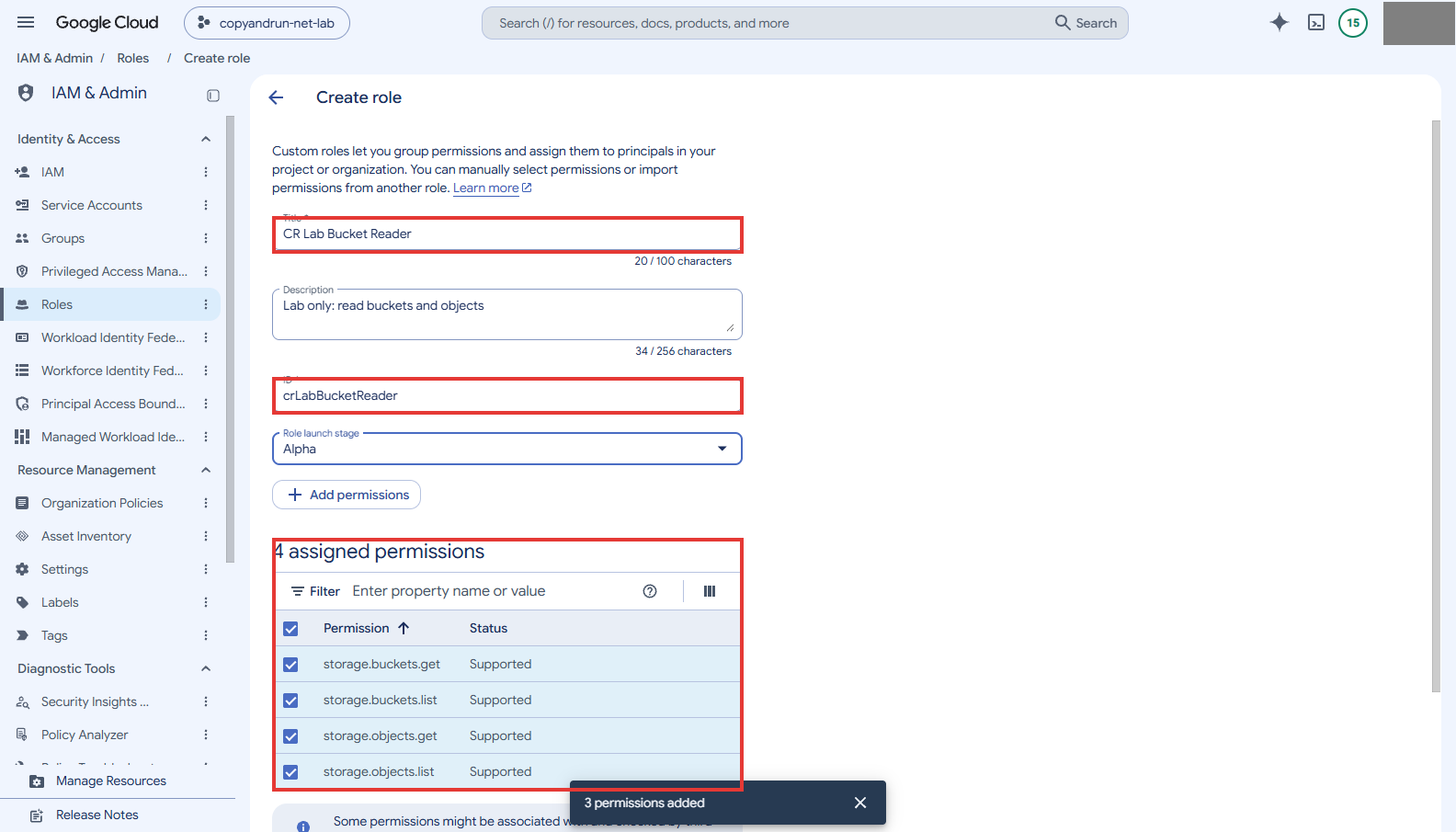
커스텀 역할 폼에 버킷·객체 읽기 권한 4개만 넣은 것을 확인합니다. Create를 누르면 "Role created" 알림이 뜹니다. Custom 탭 목록에 Title
CR Lab Bucket Reader, Nameprojects/copyandrun-net-lab/roles/crLabBucketReader, Status Enabled가 나타납니다.행을 눌러 상세를 엽니다. ID는
projects/copyandrun-net-lab/roles/crLabBucketReader이고 Role launch stage는 Alpha입니다. 권한은 4개가 보입니다.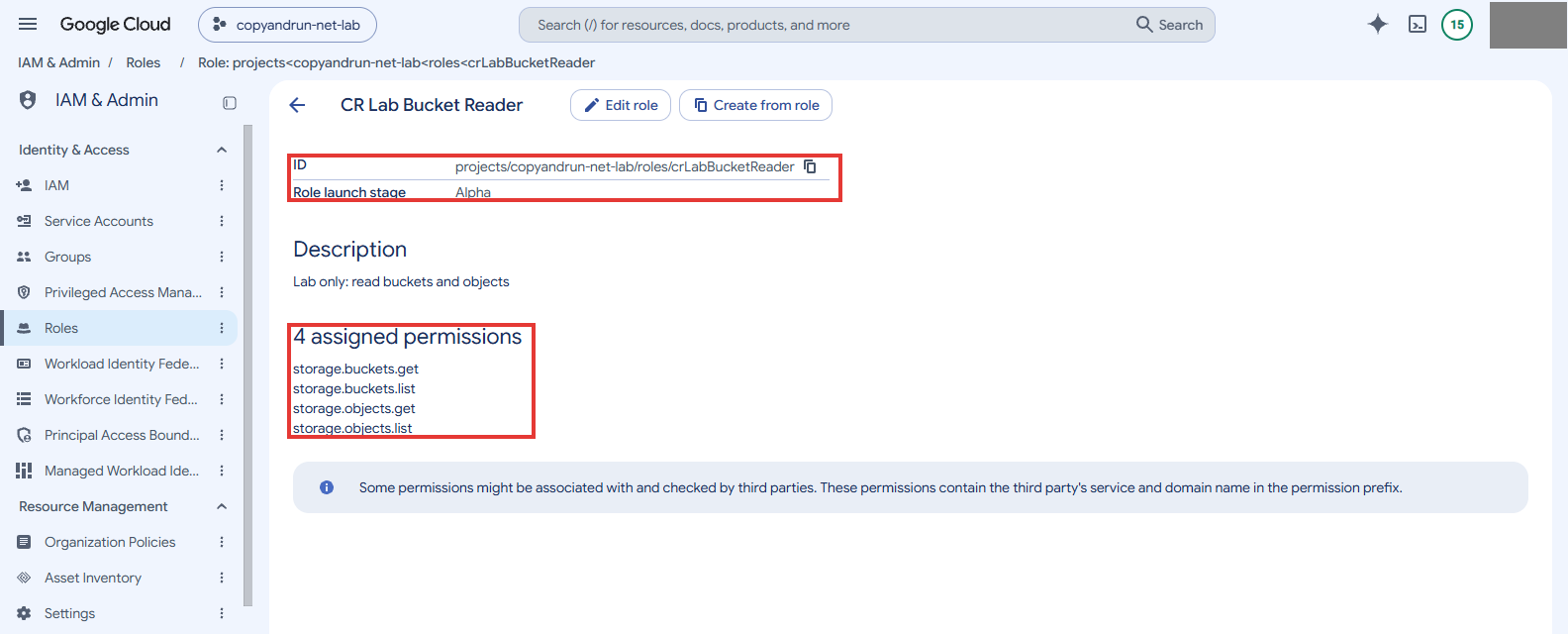
만든 커스텀 역할의 ID가 projects/copyandrun-net-lab/roles/crLabBucketReader인 것을 확인합니다. 기본 역할의 권한 수와 비교하면 이 역할은 4개입니다. 이번 실습의 목적은 권한을 줄인 역할이 어떤 모습인지 콘솔에서 보는 것입니다.
3. 커스텀 역할 지우고 삭제 뒤 상태 보기
Custom 목록의 행 오른쪽 ⋮ 메뉴에는 Disable, Delete, Edit, Create custom role from this role이 있습니다. Delete를 누르자 확인 대화상자가 나오지 않았습니다. 바로 'Role "CR Lab Bucket Reader" scheduled for deletion' 알림이 떴습니다. 행의 Status는 Deleted가 되었습니다.
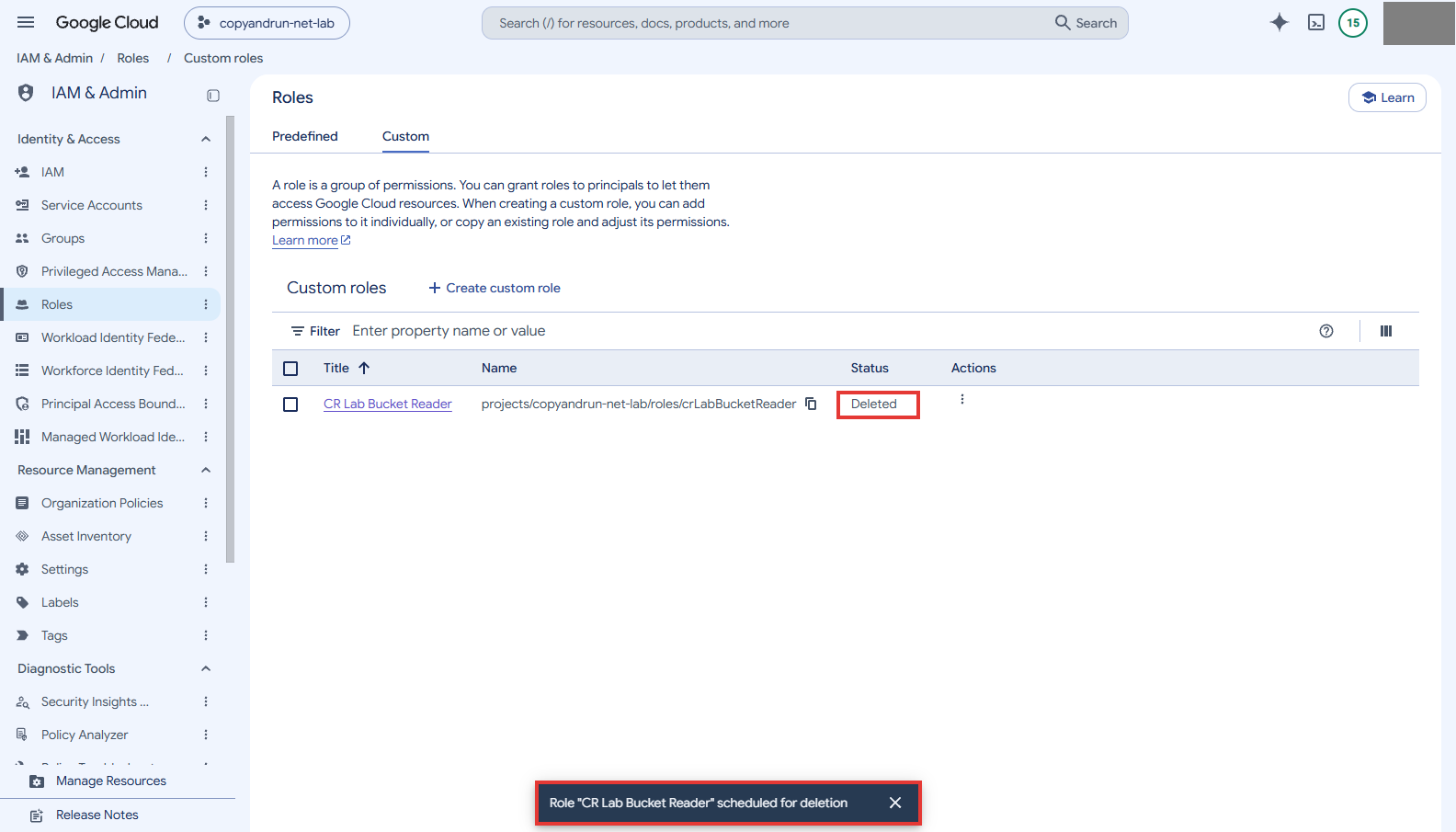
삭제한 커스텀 역할이 목록에서 Deleted 상태로 남는 것을 확인합니다. 삭제된 행의 ⋮ 메뉴를 다시 열었습니다. Disable은 비활성, Undelete는 활성, Edit은 비활성이었습니다. Create custom role from this role도 있었습니다. 역할 상세의 Role launch stage는 "Deleted"로 바뀌었습니다. Undelete는 누르지 않았습니다. 화면에는 삭제된 역할이 완전히 사라지기까지의 보존 기간이 나오지 않았습니다.
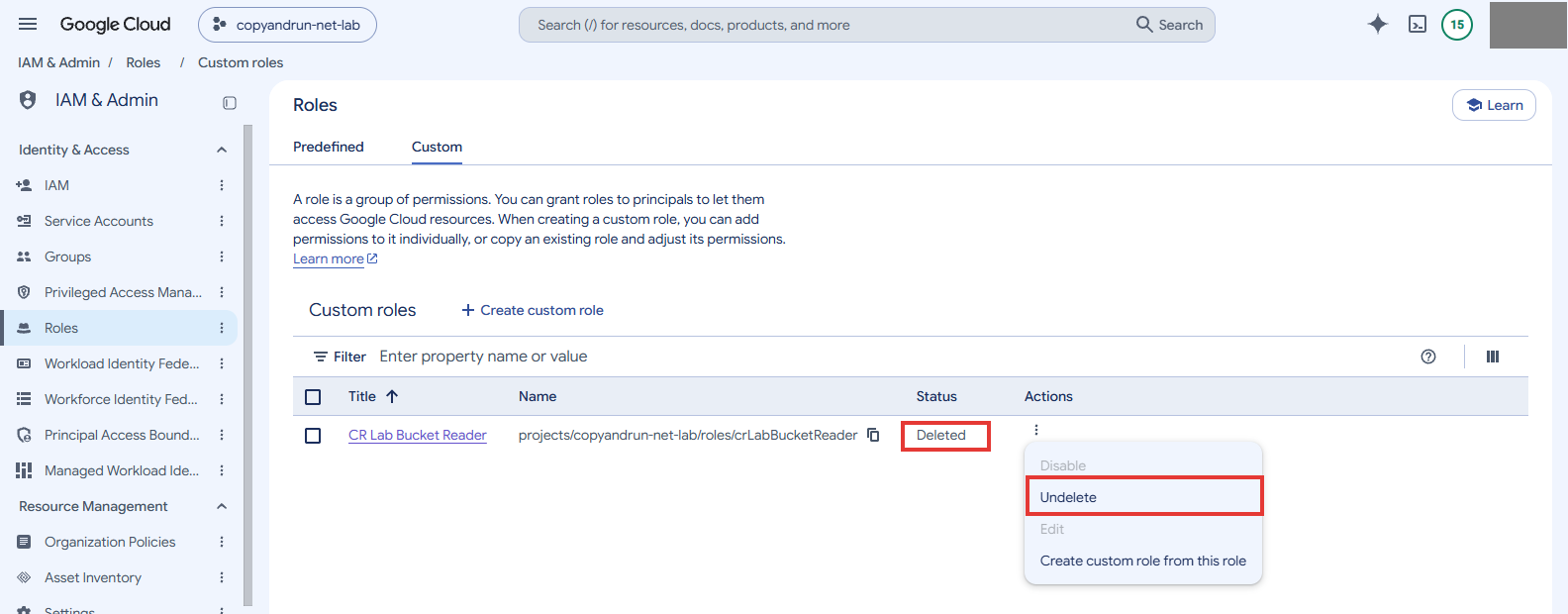
삭제된 커스텀 역할 메뉴에 Undelete가 생긴 것을 확인합니다. 같은 ID를 다시 써 보려고 새 역할 폼을 열었습니다. ID 칸에
crLabBucketReader를 입력하자 빨간 오류 "ID has already been used."가 나왔습니다. 이 폼은 저장하지 않고 닫았습니다. 지운 역할의 ID가 아직 쓰인 상태로 남아 있다는 것을 콘솔에서 확인했습니다.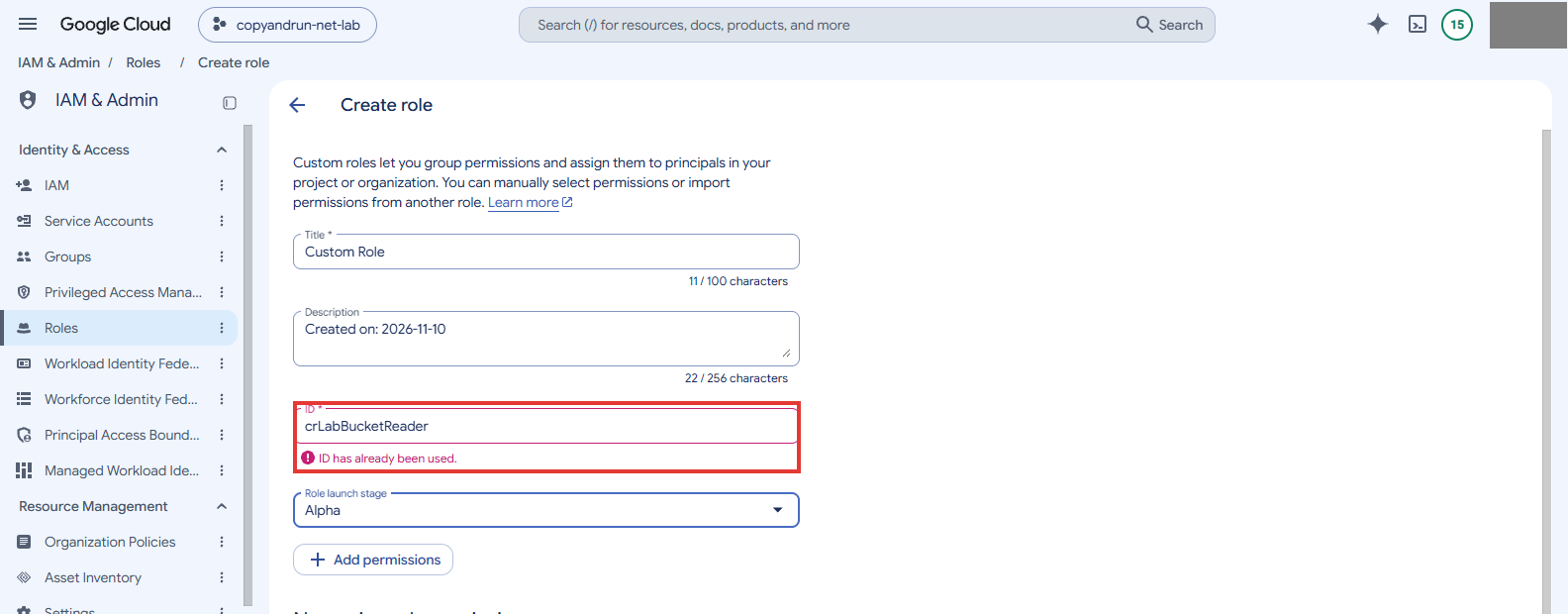
지운 역할의 ID는 새 역할에 다시 쓸 수 없다는 오류를 확인합니다.
자주 막히는 곳
| 증상 | 확인할 것 |
|---|---|
| Delete를 눌렀는데 확인 창이 없음 | 커스텀 역할 삭제는 확인 대화상자 없이 바로 실행되었습니다. 알림과 Deleted 상태로 결과를 확인합니다 |
| 지운 역할과 같은 이름으로 다시 만들 수 없음 | 같은 ID는 다시 쓸 수 없었습니다. 같은 이름을 쓰려면 Undelete를 하거나 다른 ID를 써야 합니다. Undelete는 이 글에서 실제로 누르지 않았습니다 |
| 권한 추가 대화상자에서 원하는 권한이 안 보임 | 1만 4천여 개 목록입니다. storage.buckets.처럼 일부만 넣으면 firebasestorage.buckets.*처럼 비슷한 이름이 같이 나옵니다. 정확한 이름을 확인하고 체크합니다 |
| Role launch stage 기본값이 Alpha임 | Alpha로 두어도 Status는 Enabled였습니다 |
| Product or service 필터로 역할을 거르지 못함 | 이번에는 원하는 대로 걸러지지 않았습니다. 역할 상세를 하나씩 열어 권한 수를 읽었습니다 |
자주 묻는 질문
GCP 기본 역할 Owner에는 권한이 몇 개 들어 있나요?
콘솔에서 읽은 권한 수는 Owner (Legacy)가 2754개, Editor (Legacy)가 2400개, Viewer (Legacy)가 1140개였습니다.
GCP 커스텀 역할은 콘솔에서 어떻게 만들고 권한을 고르나요?
IAM & Admin의 Roles에서 Create custom role을 누르고 Add permissions 대화상자에서 필요한 권한 네 개를 골라 만들었습니다.
삭제한 GCP 커스텀 역할과 같은 ID로 새 역할을 만들 수 있나요?
아니요, 삭제한 역할은 Deleted 상태로 목록에 남고, 같은 ID를 입력하면 이미 쓰인 ID라는 오류가 나와 만들 수 없었습니다.
확인 범위
- 해 본 것:
- 날짜는 2026-11-10이고 콘솔 언어는 English입니다. 프로젝트는
copyandrun-net-lab이고 조직이 없습니다. - 기본 역할 세 개(Legacy), 새 이름 역할 세 개, 비교용 역할 두 개의 권한 수를 읽었습니다.
- 커스텀 역할을 만들고 상세를 확인했습니다.
- 커스텀 역할을 지우고 목록과 메뉴의 상태를 확인했습니다.
- 같은 ID로 새 역할을 만들려고 시도해 오류를 확인했습니다. 폼은 저장하지 않았습니다.
- 날짜는 2026-11-10이고 콘솔 언어는 English입니다. 프로젝트는
- 해 보지 않은 것:
- 커스텀 역할을 어떤 주체에도 부여하지 않았습니다.
- Undelete를 실행하지 않았습니다. Undelete가 기존 바인딩을 되돌리는지도 확인하지 않았습니다.
- 역할을 Disable하지 않았습니다.
- 조직 수준의 커스텀 역할을 만들지 않았습니다.
- "Create custom role from this role"로 역할을 복제하지 않았습니다.
- IAM Recommender를 보지 않았습니다.
- 삭제된 역할이 얼마 뒤 완전히 사라지는지 확인하지 않았습니다.
- Alpha 단계 역할을 주체에게 부여할 수 있는지 시험하지 않았습니다.
- 커스텀 역할을 만드는 데 필요한 최소 역할은 확인하지 않았습니다.
- 읽을 때 주의: Predefined 설명에 따르면 Google이 기본 역할의 권한을 필요에 따라 자동으로 업데이트합니다. 그래서 위의 권한 수는 2026-11-10 화면 기준입니다.
- 참고: 화면 주소는
console.cloud.google.com/iam-admin/roles입니다.
관련 글: 이전 글 GCP IAM 기본 개념: 역할, 주체, 정책 바인딩 읽는 법에서 같은 프로젝트의 IAM 목록과 Policy Troubleshooter를 읽었습니다. 다음 글 GCP 서비스 계정 키 만들지 않기: 가장(impersonation) 시도와 PERMISSION_DENIED 읽기에서는 서비스 계정을 만듭니다. 이 글의 생성과 삭제 기록은 GCP Cloud Audit Logs 읽기: 관리자 활동 로그로 변경 이력 보기에서 CreateRole과 DeleteRole 항목으로 다시 찾아봅니다.
이 글은 스타트업·소규모 조직 보안 구축 로드맵의 한 단계입니다.
이 글의 다음 단계
- AWS IAM 정책 JSON으로 S3 버킷 읽기 권한만 만들고 시뮬레이터로 확인하기IAM 정책 편집기의 JSON 탭에 한 버킷의 목록 조회와 객체 읽기만 허용하는 정책을 붙여 만들고, 정책 시뮬레이터의 새 정책 모드에서 읽기는 허용되고 쓰기와 삭제는 거부되는 것을 확인합니다. 다른 버킷이 거부되는지는 시험하지 않았습니다. 확인이 끝나면 정책을 삭제합니다.
- AWS IAM 정책을 읽고 정책 시뮬레이터로 허용과 거부 확인하기IAM 사용자 목록과 권한 탭에서 연결된 정책을 읽고, AdministratorAccess의 JSON 구조를 확인합니다. 정책 시뮬레이터로 S3 작업의 허용과 암묵적 거부를 비교하고 보안 인증 보고서 점검 항목을 정리합니다.