Cloud Logging에는 프로젝트에서 생긴 기록이 쌓입니다. VM의 시스템 로그, 관리 작업의 감사 로그, 애플리케이션 경고가 모두 여기에 들어갑니다. 기록이 많으면 원하는 줄을 찾기 어렵습니다. Logs Explorer는 쿼리로 기록을 거르고, 한 줄을 펼쳐 세부 필드를 읽는 콘솔 화면입니다.
이 글은 콘솔의 Logs Explorer에서 쿼리를 네 개 실행하고, 감사 로그 한 건을 펼쳐 읽는 과정을 따라갑니다. 로그는 앞선 실습에서 같은 날 생긴 기록입니다. VM, VPC, 방화벽 규칙, 버킷을 만들고 지운 기록이 들어 있습니다. 이 글에서는 로그 설정을 바꾸거나 쿼리를 저장하지 않았습니다. 읽기만 했습니다.
한 문장 답
Logs Explorer(console.cloud.google.com/logs/query)의 쿼리 칸에 LQL을 적고 Run query를 누르면 결과 표, Timeline, 왼쪽 Fields 패널이 함께 바뀝니다. 처음 열면 시간 범위가 Last 5 minutes라서 오늘 일어난 일을 찾으려면 Today처럼 넓은 범위로 바꿔야 합니다. protoPayload.methodName="v1.compute.instances.delete" 쿼리로 오늘 VM 삭제 기록 4건을 찾았습니다.
준비물
| 항목 | 내용 |
|---|---|
| 프로젝트 | 로그가 쌓인 프로젝트. 이 글에서는 cnp project를 썼습니다 |
| 화면 | Logging > Logs Explorer(console.cloud.google.com/logs/query) |
| 권한 | 프로젝트 Owner 계정으로 확인했습니다. 필요한 최소 역할은 화면에서 확인하지 않았습니다 |
| 콘솔 예상 금액 | 로그를 읽는 작업의 콘솔 예상 금액 안내는 화면에 없었습니다 |
1. 처음 화면과 기본 시간 범위
Logs Explorer를 엽니다. 처음에는 파란 안내 풍선 두 장이 뜹니다. 첫 풍선은 Preferences, Time Selection & Query Library가 새로 생겼다는 안내입니다. 둘째 풍선은 여러 작업이 메뉴 하나로 모였고, Expand Log Results 모드를 켜면 결과만 크게 볼 수 있다는 안내입니다. 두 풍선은 Next와 Done으로 닫았습니다. 풍선이 떠 있는 동안에는 결과 표가 가려집니다.
화면 구성은 다음과 같습니다. 맨 위 줄에는 Query library, Share link, Preferences, 시간 범위 선택기(◀ ▶ 와 JST 표시), 스트리밍 아이콘, Learn이 있습니다. 그 아래에는 Project logs ▾ 선택 칸과 "Search all fields" 검색 칸, 칩 All resources / All log names / All severities / Correlate by가 있습니다. 쿼리 편집기는 "Start writing a query using LQL (Logging query language)"라는 안내와 함께 비어 있습니다. 편집기 아래에는 Example queries, Query language guide 링크와 "Language: LQL" 표시가 있습니다.
왼쪽의 Fields 패널에는 System Metadata(Severity, Resource type 등)가 나옵니다. 가운데에는 Timeline이 있고, 아래에는 Severity, Time, Summary 열의 결과 표가 있습니다. 결과 표 위에는 "N results"와 Actions 메뉴가 보입니다.
기본 시간 범위는 Last 5 minutes이고, 시간대는 JST로 표시되었습니다. 쿼리를 넣지 않았는데도 최근 5분의 로그가 나왔습니다. 그 내용은 앞 실습에서 만든 버킷의 storage.buckets.create와 storage.buckets.delete 감사 로그 두 건이었습니다. 결과 위아래에는 "Showing logs for last 5 minutes from 11/10/26, 7:28 PM to 11/10/26, 7:33 PM."이라는 안내와 "Extend time by: 1 minute", "Edit time" 줄이 함께 나옵니다.
위의 **Last 5 minutes ▾**를 누르면 시간 범위 목록이 열립니다. 목록 맨 위에는 "Relative time (15m, 1h, 1d, 1w)" 입력 칸이 있습니다. 그 아래에는 Today(
today), Yesterday(yesterday), Last 15 seconds(15s)부터 Last 12 hours까지 미리 정한 범위가 있습니다. 현재 선택은 Last 5 minutes(5m)였습니다. 목록 아래에는 "Start and end times", "Around a time", "Time zone: JST (UTC+9)"가 있습니다.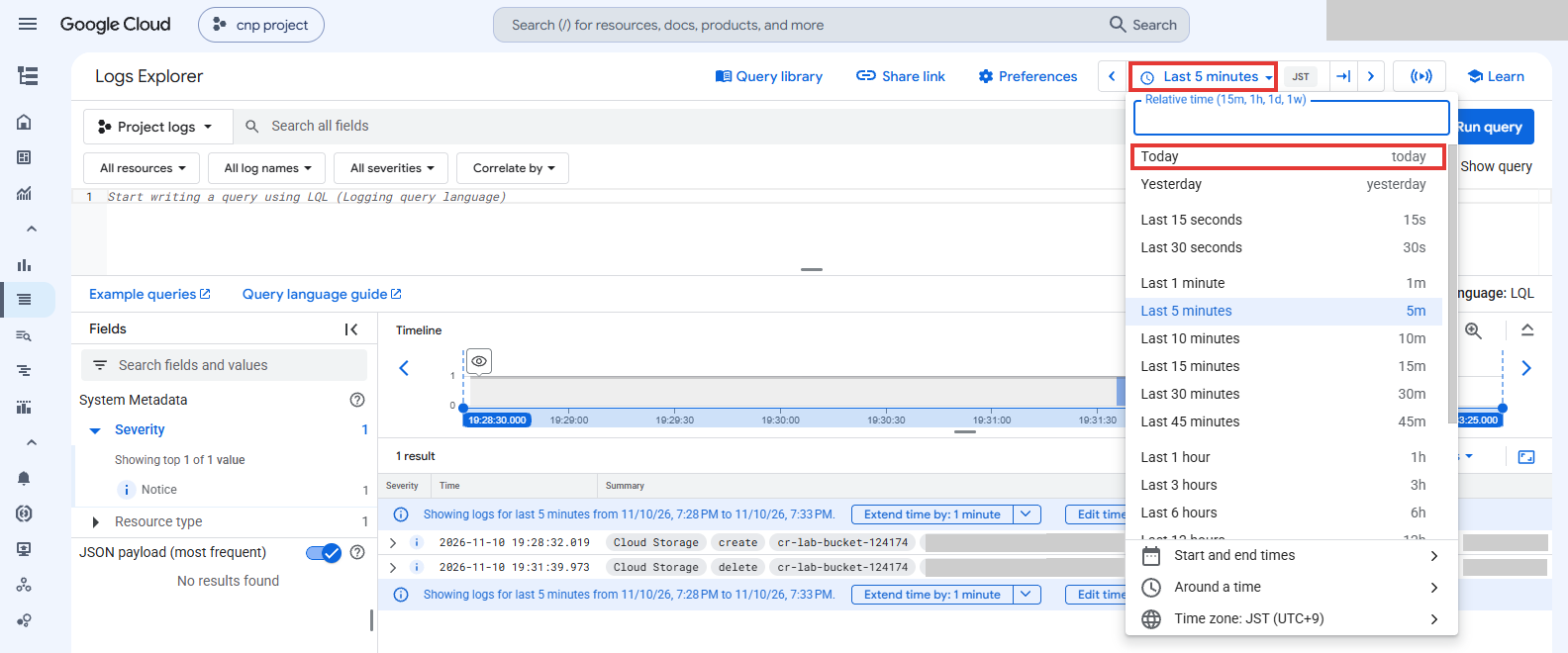
처음 시간 범위가 최근 5분이라 Today로 넓혀야 오늘 기록이 보이는 것을 확인합니다. Today를 고릅니다. Timeline의 범위가 2026-11-10 00:00:00부터 2026-11-10 19:45:00까지로 바뀝니다. 이 뒤의 쿼리는 모두 이 범위에서 실행했습니다.
2. 쿼리 네 개 실행하기
쿼리는 편집기에 입력하고 Run query를 눌러 실행합니다. 입력한 쿼리는 그대로 옮겼습니다. 결과 수는 실행한 시점의 값입니다. 가장 늦은 기록은 19:45 JST 무렵까지였습니다.
리소스 유형으로 거릅니다.
resource.type="gce_instance"결과는 2,582 results입니다. 쿼리를 입력하면 리소스 칩이 자동으로 VM Instance로 바뀝니다. Fields 패널의 Severity는 Default 2,251, Info 305, Notice 20, Warning 4, Error 2입니다. Resource type에는 VM Instance가 선택되어 있습니다. 그 아래의 INSTANCE ID, Log name, Project ID, ZONE 항목은 각각 2,582입니다.
결과에는 VM이 종료될 때의 시리얼 로그와 에이전트 로그가 많습니다. 예를 들어 "Running metadata script runner … for "shutdown" event", "No shutdown scripts to run", "GCE Guest Agent got signal: 15, leaving…" 같은 줄이 보였습니다. audit_log 항목도 함께 섞여 있습니다. 리소스 유형으로 거르면 VM 리소스에 속한 기록만 남는다는 점을 확인할 수 있었습니다. audit_log 항목도 같은 리소스에 속하므로 결과에 섞여 나옵니다.
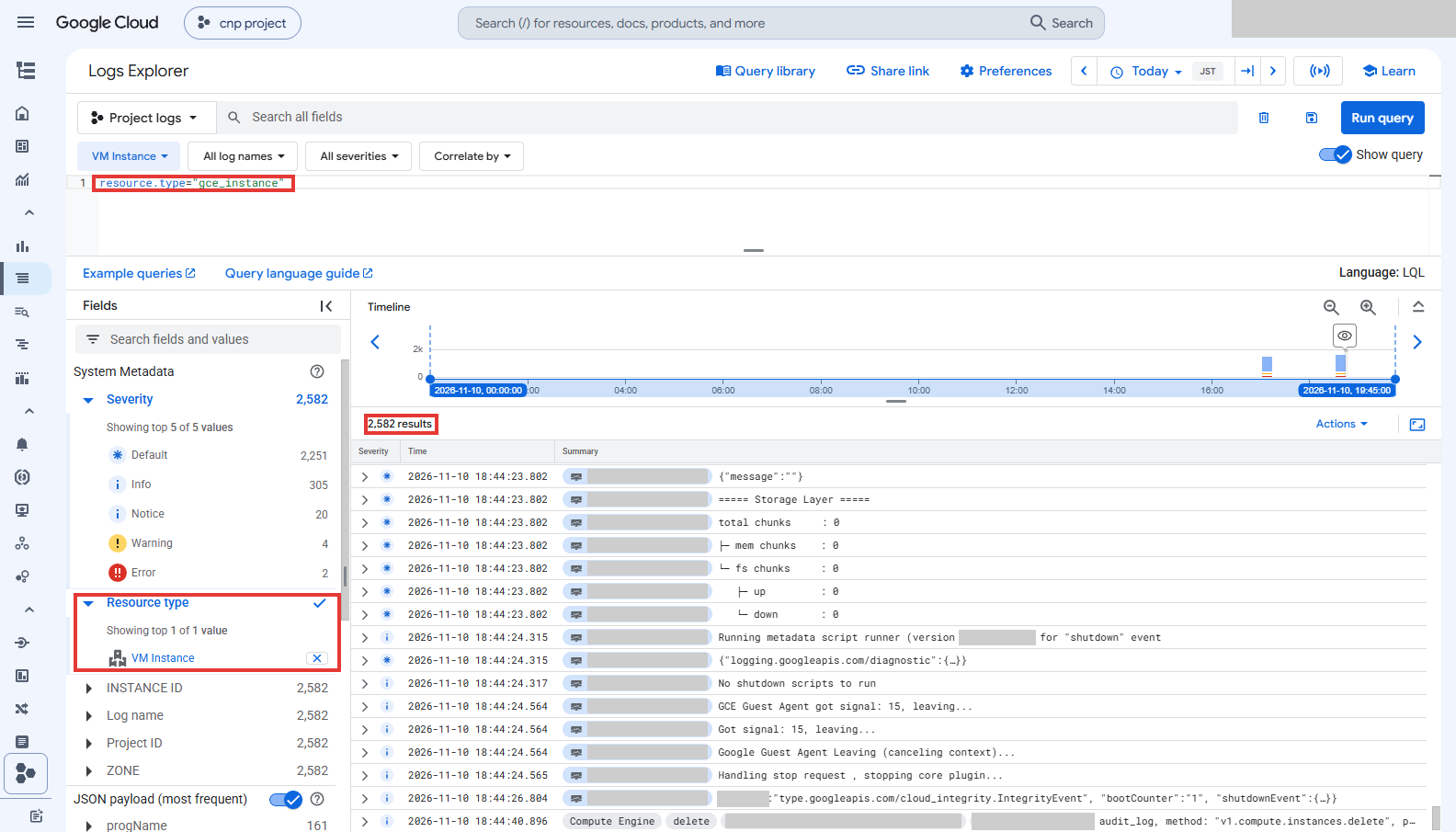
리소스 유형으로 거르면 VM 리소스 기록만 남고 왼쪽 필드 패널도 VM Instance로 바뀌는 것을 확인합니다. 감사 로그 이름으로 거릅니다. 쿼리의
/는%2F로 씁니다.logName:"cloudaudit.googleapis.com%2Factivity"결과는 80 results입니다. 칩 줄에는 +1 filter가 생깁니다. Severity는 Notice 76, Error 4입니다. 결과 표에는 오늘 실습의 관리 활동이 시간순으로 나옵니다. Compute Engine의 subnetworks insert(cr-lab-subnet), firewalls insert, firewalls patch, firewalls delete(cr-lab-allow-ssh-any), subnetworks delete, routes delete, networks delete(cr-lab-vpc)가 보입니다. Cloud Storage의 buckets create와 buckets delete(cr-lab-bucket-124174)도 있습니다.
각 행의 요약은 서비스(Compute Engine 또는 Cloud Storage), 동작, 리소스, 호출자 이메일,
audit_log, method: "…", principal_email: …순서로 나옵니다. 이메일은 이 글에서 가렸습니다.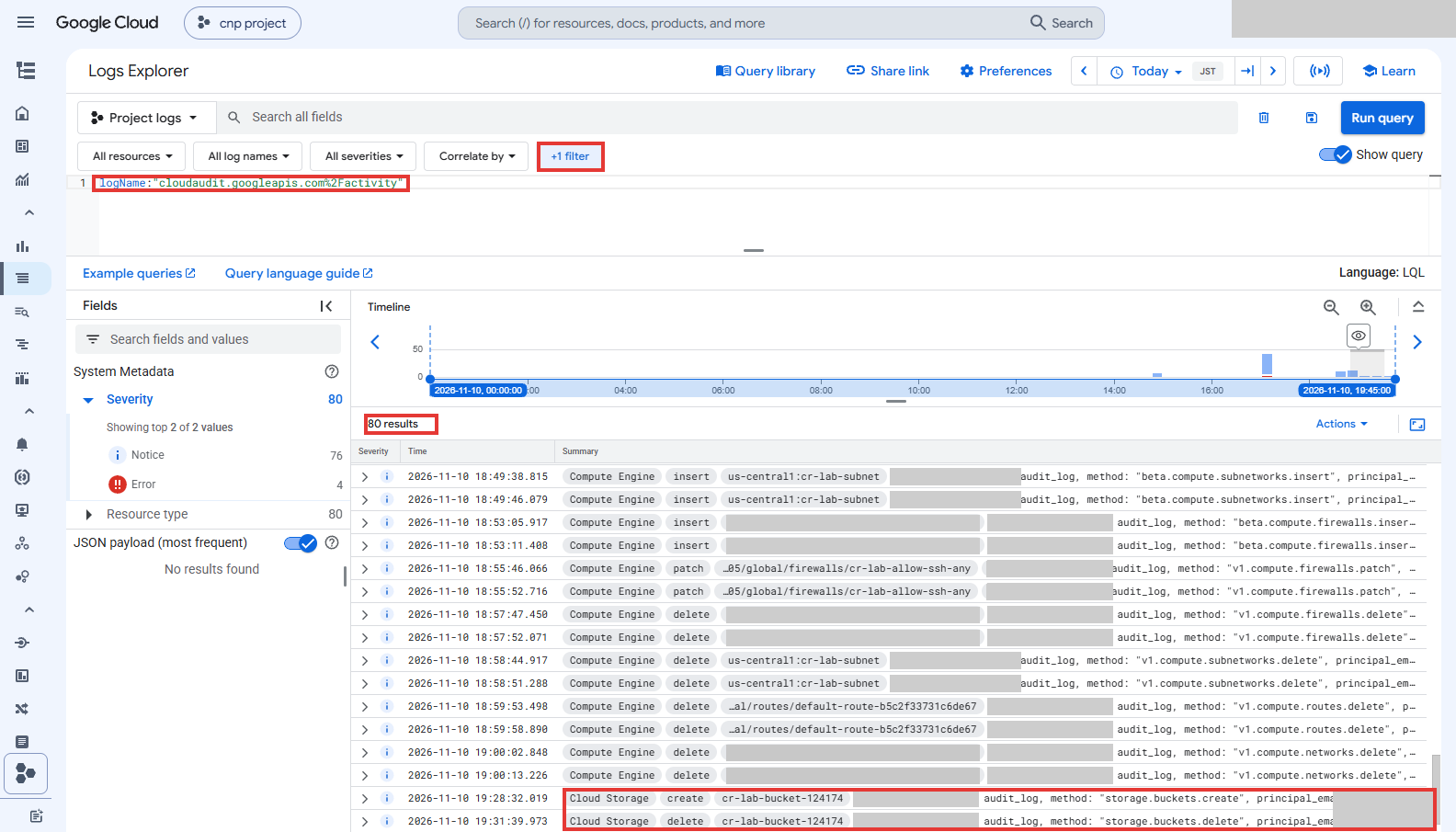
관리 활동 감사 로그만 거르면 오늘 만든 서브넷·방화벽·버킷 기록이 시간순으로 나오는 것을 확인합니다. 메서드 이름으로 거릅니다.
protoPayload.methodName="v1.compute.instances.delete"결과는 4 results이고 모두 Notice입니다. 시간은 다음과 같습니다. 17:09:05.791과 17:09:23.714는
us-central1-c:instance-20261110-080125의 기록입니다. 18:44:22.268과 18:44:40.896은us-central1-c:instance-20261110-094026의 기록입니다. VM 한 대를 지울 때마다 기록이 두 건씩 남았습니다. 두 번째 건이 무엇을 뜻하는지는 비교하지 않아서 확인하지 않았습니다. 결과 위아래에는 "To view older entries: Extend time by: 1 hour"와 "To view newer entries" 안내가 있었습니다.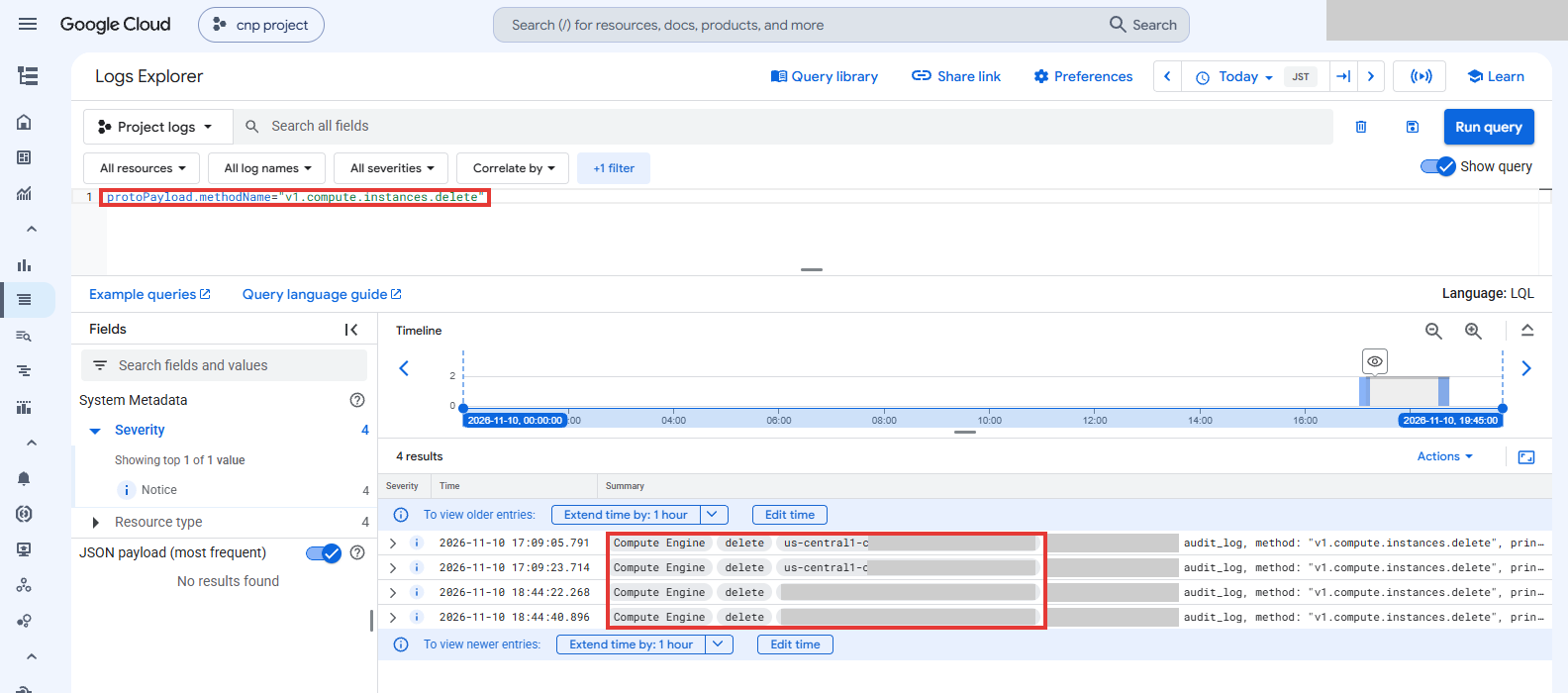
메서드 이름으로 거르면 오늘 VM 삭제 기록 4건만 남는 것을 확인합니다. 심각도로 거릅니다.
severity>=WARNING결과는 10 results입니다. Error 6건과 Warning 4건입니다. 칩은 자동으로 **Warning+**로 바뀝니다. 결과에는 Resource Manager의 SetIamPolicy에서 나온 "Exception calling IAM: There were concurrent…"와 "Exception calling IAM: Service account …" 기록이 17:00 무렵에 있었습니다. VM 로그에는 "Failed to run clock skew setup: failed to run hwclock: fork/exec /sbin/hwclock: no such file or directory" 줄이 있었습니다. 다른 경고 줄에는 "client_email is not defined"와 "private_key is not defined" 문구가 있었습니다. 이 글에서는 경고의 원인을 분석하지 않았습니다.
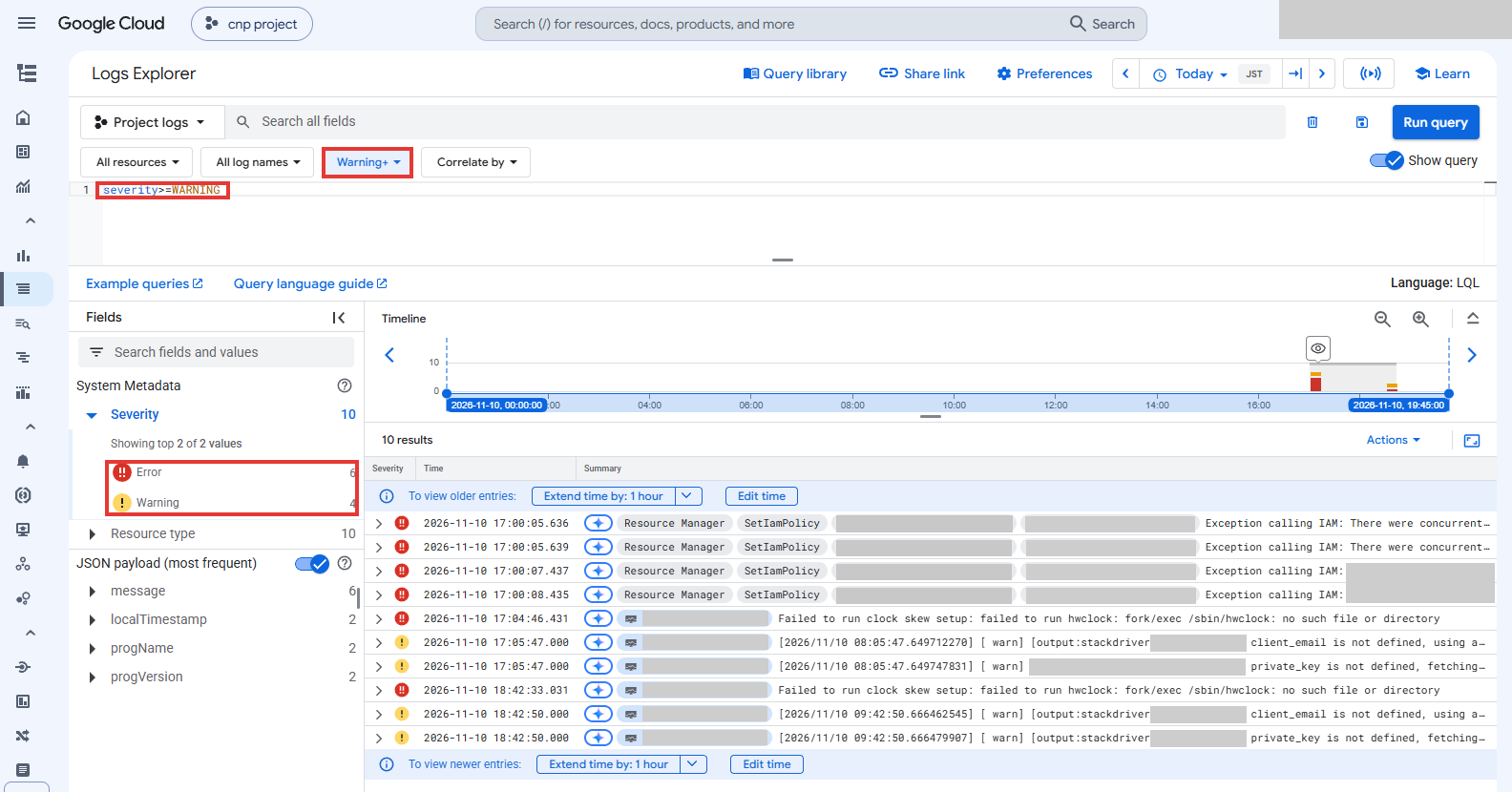
심각도를 WARNING 이상으로 거르면 오류 6건과 경고 4건이 남는 것을 확인합니다.
3. 감사 로그 한 건 펼치기
감사 로그는 누가 무엇을 호출했는지 남깁니다. 로그 한 건을 펼치면 필드가 여러 단계로 나옵니다. 이 단계에서는 8단계 결과 중 VM 삭제 기록 하나를 펼쳤습니다.
8단계 결과에서 18:44:22.268 행의 ▸를 누릅니다. 행이 펼쳐지고 Explain log, Copy ▾, Expand nested fields, Hide log summary 버튼이 나옵니다. 펼친 행을 접을 때 툴팁은 "Collapse this log entry"입니다.
Expand nested fields를 누르고 필드를 읽습니다. 이 글에서 읽은 값은 다음과 같습니다. 가린 값은
<가림>으로 적었습니다.필드 화면에 나온 값 logName projects/cnp-project-xxxxxx/logs/cloudaudit.googleapis.com%2Factivityoperation first가 true입니다. producer는 compute.googleapis.com입니다. id는 가렸습니다 protoPayload.@type type.googleapis.com/google.cloud.audit.AuditLog, apiVersionIdentifier는 v1authenticationInfo.principalEmail <가림>(호출한 계정)authorizationInfo[0] granted는 true, permission은 compute.instances.delete, permissionType은 ADMIN_WRITEauthorizationInfo[0].resource projects/…/zones/us-central1-c/instances/instance-20261110-094026methodName v1.compute.instances.deleterequestMetadata.callerIp <가림>requestMetadata.callerSuppliedUserAgent Windows NT 10.0, x64, Chrome 브라우저의 User-Agent 문자열 requestMetadata.requestAttributes.time 2026-11-10T09:44:22.522932ZresourceLocation.currentLocations us-central1-cresourceName projects/cnp-project-xxxxxx/zones/us-central1-c/instances/instance-20261110-094026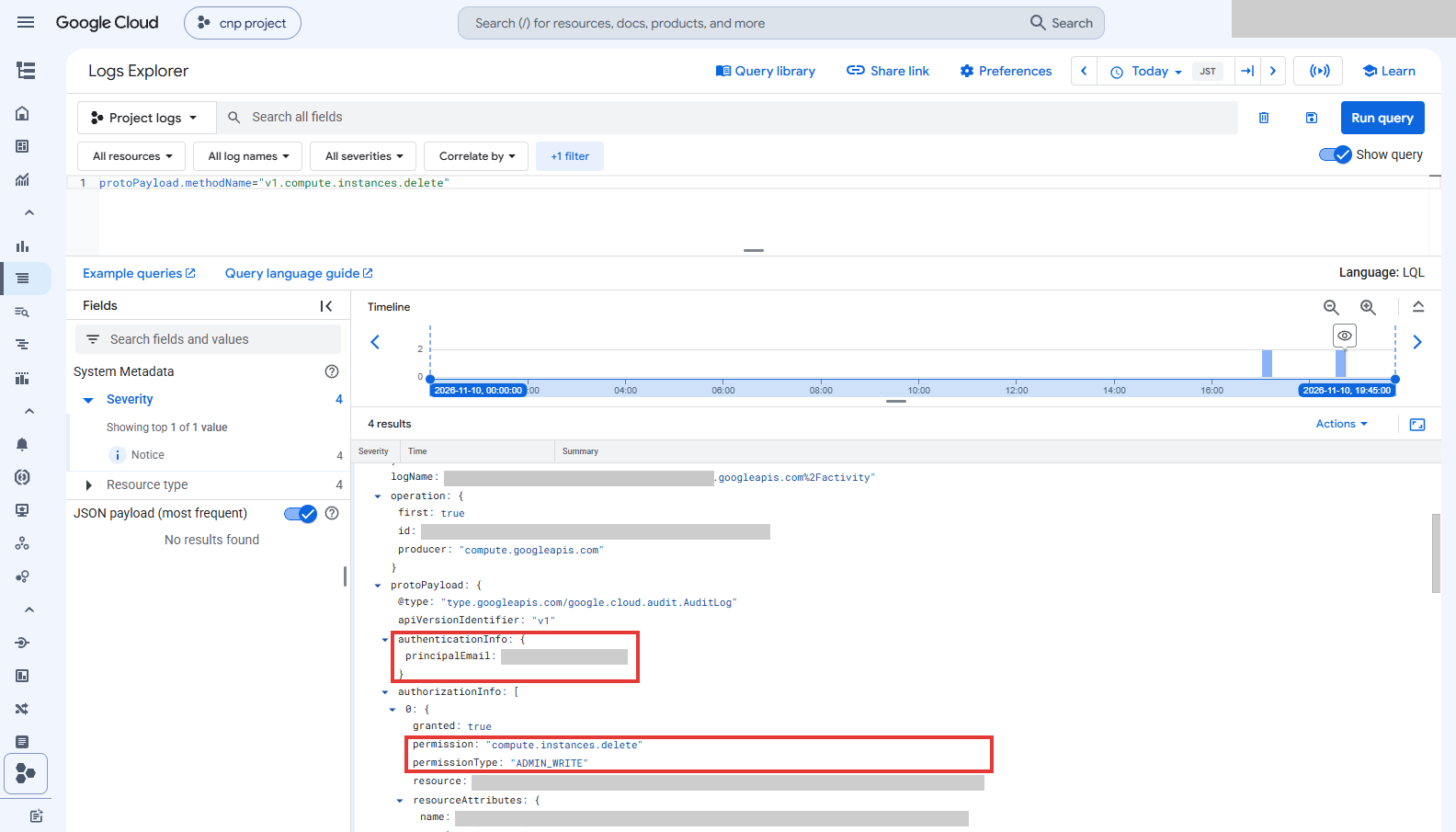
펼친 감사 로그에서 누가 어떤 권한으로 VM을 지웠는지 읽을 수 있는 것을 확인합니다. 이 표를 읽으면 세 가지를 알 수 있습니다. 첫째, 누가 호출했는지는
principalEmail에 있습니다. 둘째, 어떤 권한으로 호출했는지는authorizationInfo의permission에 있습니다. 셋째, 어디서 호출했는지는requestMetadata의 호출 IP와 사용자 에이전트에 있습니다.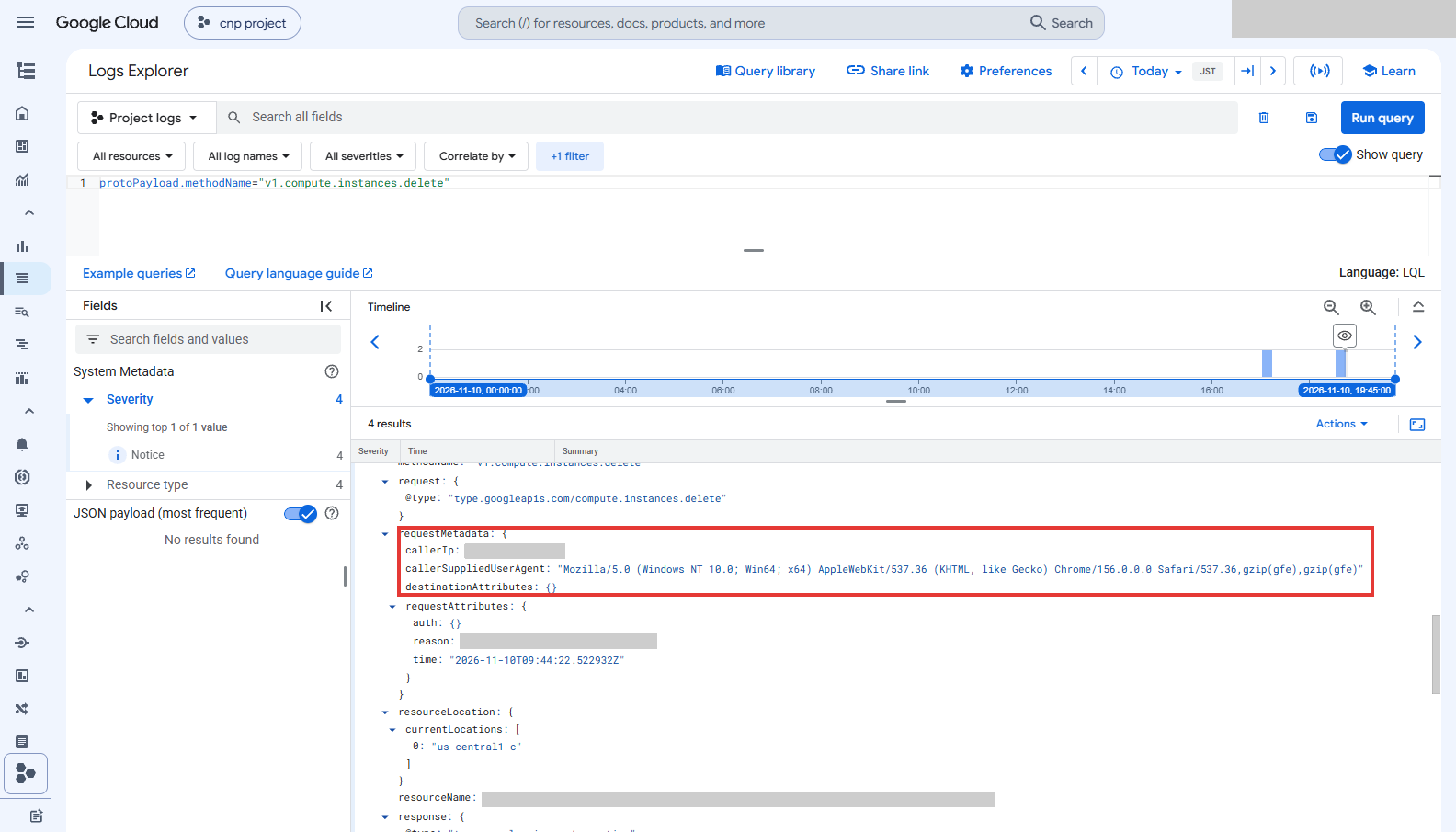
requestMetadata에 호출 IP와 브라우저 정보가 남는 것을 확인합니다. 시간 값에는 두 가지 표기가 있습니다. 화면의 시간 열은 JST로 18:44:22를 보여 줍니다. 로그 본문의
time은 UTC로 09:44:22Z입니다. 9시간 차이입니다. 두 값은 같은 순간을 가리킵니다.
4. 쿼리 라이브러리 보기
위쪽의 Query library를 누릅니다. 전체 화면 패널 "Query library"가 열립니다. 왼쪽 Queries 아래에는 Recent 4, Saved 0, Suggested 6이 있습니다. 범주는 COMPUTE 51(App Engine 5, Cloud Functions 2, Compute Engine 6, Kubernetes 38), STORAGE 3(Cloud Storage 3), DATABASES 3(Cloud SQL 3), NETWORKING 4(Network 4), OPERATIONS 21(Application 15, Deployment Manager 1, IAM 3, Operations Suite 2), BIG DATA 12(BigQuery 9, Cloud Dataproc 1, Dataflow 2)입니다.
Recent에는 방금 실행한 쿼리 네 개가 "Just now"와 "1 minute ago"라는 표시와 함께 남아 있습니다. 각 행에는 Stream, Run, ⋮ 버튼이 있습니다. 이 글에서는 Stream을 누르지 않았습니다.
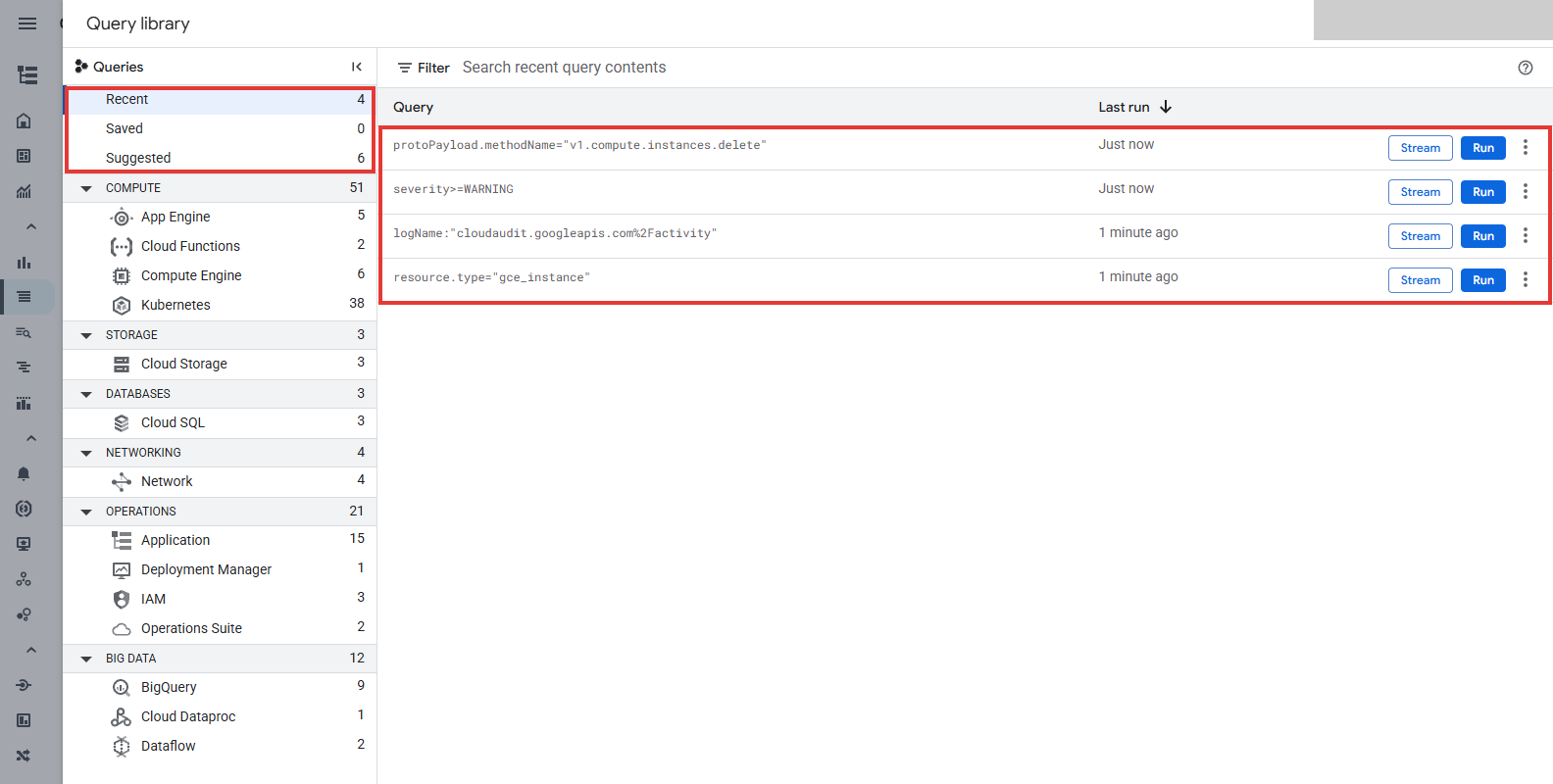
쿼리 라이브러리의 Recent에 방금 실행한 쿼리가 남아 다시 Run할 수 있는 것을 확인합니다. Compute Engine 범주를 열면 Google Compute Engine firewall rule deletion(Occurrences(last 1 hr) 4), Google Compute Engine Admin Activity logs(11), Google Compute Engine VM syslogs(1,114), Google Compute Engine VM serial port logs, Google Compute Engine audit logs(11), Windows Event logs가 보입니다. 이 글에서는 제안 쿼리를 실행하지 않았습니다. 오른쪽 위의 X로 라이브러리를 닫았습니다.
자주 막히는 곳
| 증상 | 확인할 것 |
|---|---|
| 몇 시간 전 로그가 나오지 않음 | 기본 시간 범위는 Last 5 minutes입니다. 결과 아래에는 "To view older entries: Extend time by: 1 hour"만 나옵니다. 시간 선택기에서 Today 같은 범위를 고르거나, Relative time 칸에 1d처럼 입력합니다. |
| 시간이 9시간 다르게 표시됨 | 화면은 JST로 표시합니다. 로그 본문의 timestamp와 time은 UTC(Z)입니다. 표시 시간대가 브라우저나 계정 설정을 따르는지는 확인하지 않았습니다. |
| 쿼리를 넣었는데 칩이 바뀜 | resource.type을 쓰면 칩이 VM Instance로 바뀝니다. severity를 쓰면 Warning+로 바뀝니다. logName을 쓰면 +1 filter가 생깁니다. 칩은 쿼리와 함께 바뀌는 표시입니다. |
logName이 안 맞음 |
쿼리에서 /를 그대로 쓰지 않습니다. cloudaudit.googleapis.com%2Factivity처럼 %2F로 씁니다. 화면의 logName 값도 같은 형식입니다. |
:와 =가 헷갈림 |
이 글에서는 logName에 :를 쓰고, 나머지에는 =와 >=를 썼습니다. 모두 결과가 나왔습니다. 두 연산자의 의미 차이는 이 글에서 설명하지 않습니다. 자세한 내용은 Query language guide 링크에 있습니다. |
| 삭제 한 번에 기록이 두 건 | VM 삭제 기록이 한 대당 두 건씩 있었습니다. 두 번째 건은 펼쳐서 비교하지 않았습니다. 펼친 건에는 operation.first가 true로 적혀 있었습니다. |
| 화면을 공유하려는데 값이 그대로 나옴 | 요약 칩과 펼친 본문에는 이메일, 호출 IP, 프로젝트 ID가 그대로 나옵니다. 공유하기 전에 가려야 합니다. |
| 처음 열자 결과 표가 가려짐 | 안내 풍선 두 장이 떠 있습니다. Next를 누른 뒤 Done을 누르면 닫힙니다. |
| 이미지에서 인스턴스 이름 일부가 가려짐 | 공개 이미지의 일부 인스턴스 이름은 가려졌습니다. 이름과 시각의 원래 값은 8단계의 본문을 참고합니다. |
자주 묻는 질문
Logs Explorer에서 몇 시간 전 로그가 안 보이면 어떻게 하나요?
기본 시간 범위가 Last 5 minutes라서 Today 같은 넓은 범위로 바꿔야 오늘 기록이 보였습니다.
GCP VM 삭제 기록을 로그 탐색기에서 찾으려면 어떤 필터를 쓰나요?
메서드 이름으로 거르는 쿼리를 실행하자 오늘 VM 삭제 기록 4건만 남았습니다.
감사 로그에서 누가 VM을 지웠는지는 어디서 확인하나요?
감사 로그 한 건을 펼치면 호출한 계정, 그 호출에 쓰인 권한, 호출 IP와 사용자 에이전트가 각각 다른 필드에 들어 있습니다.
확인 범위
- 해 본 것:
- 날짜는 2026-11-10이고, 표시 시간대는 JST입니다. 콘솔 언어는 English입니다.
- 시간 범위를 Today로 넓혔습니다.
- 쿼리 네 개를 실행했습니다.
resource.type="gce_instance",logName:"cloudaudit.googleapis.com%2Factivity",protoPayload.methodName="v1.compute.instances.delete",severity>=WARNING입니다. - 감사 로그 한 건을 Expand nested fields로 펼쳐 읽었습니다.
- Query library의 Recent와 Compute Engine 범주를 봤습니다.
- 해 보지 않은 것:
- 쿼리를 저장하지 않았습니다(Saved).
- Share link, Stream(실시간), Explain log, Correlate by를 쓰지 않았습니다.
- 로그 기반 지표, 싱크, 보관 기간을 설정하거나 확인하지 않았습니다.
- Log Analytics를 쓰지 않았습니다.
- Data Access 감사 로그를 켜지 않았습니다.
- Project logs ▾에서 다른 프로젝트의 로그 범위를 고르지 않았습니다.
- 이 기능을 읽기만 하는 데 필요한 최소 IAM 역할을 확인하지 않았습니다.
- 로그 보관 기간을 확인하지 않았습니다.
- VM 삭제 기록의 두 번째 건이 무엇을 뜻하는지 비교하지 않았습니다.
- 표시 시간대가 어떤 설정을 따르는지 확인하지 않았습니다.
- 읽을 때 주의: 결과 수는 실행 시점의 값입니다. 표의 시각은 JST이고, 로그 본문의 시각은 UTC입니다.
관련 글: 이 글에서 찾은 기록은 여러 실습에서 생긴 기록입니다. VM 생성과 삭제는 GCP Compute Engine으로 가상 머신 만들기: 생성부터 SSH 접속까지에서 다룹니다. 서브넷과 네트워크 기록은 GCP VPC 만들기: 사용자 지정 서브넷과 리전 구조 읽기와 이어집니다. 방화벽 규칙 기록은 GCP VPC 방화벽 규칙 점검: 0.0.0.0/0 인바운드 찾기에서 생긴 기록입니다. 버킷 기록은 GCP Cloud Storage 시작하기: 버킷 만들고 파일 올리고 열어 보기에서 생긴 기록입니다. 다음 글은 GCP Cloud Monitoring 알림 정책 만들기: 조건 설정과 이메일 채널 준비입니다.
이 글의 다음 단계
- AWS CloudTrail 이벤트 기록에서 누가 언제 무엇을 했는지 읽기CloudTrail 이벤트 기록 화면에서 최근 변경 이벤트를 보고, 리소스 이름으로 걸러 한 보안 그룹의 생성부터 삭제까지를 추적합니다. 이벤트 상세와 JSON 레코드에서 사용자, 시각, 호출 내용, MFA 여부를 읽는 방법을 정리합니다.
- kubescape로 파드 설정 점검하고 kind에서 확인하기: 약한 파드와 단단한 파드 비교privileged에 root로 도는 파드와 비루트, 읽기 전용 파일시스템, 권한 전부 제거를 건 파드를 kubescape로 점검해 실패한 통제를 비교하고, 같은 두 파드를 kind의 Pod Security restricted 네임스페이스에 배포해 거절과 승인, 파드 안의 권한 차이를 직접 확인합니다.