GCP의 리소스는 조직(Organization), 폴더(Folder), 프로젝트(Project) 순서로 묶이는 구조입니다. 이 구조를 글로만 읽으면 실제 콘솔에서 어디에 보이는지 감이 잡히지 않습니다. 이 글은 콘솔의 여러 화면을 열어 계층이 어떻게 나타나는지 확인합니다.
조직은 Google Workspace나 Cloud Identity 같은 조직 계정에서 생깁니다. 이 글의 계정은 개인 Google 계정이었고 조직이 없었습니다. 그래서 화면 맨 위에는 "No organization"이 표시되고, 그 아래에 프로젝트가 바로 놓여 있었습니다. 이 글은 이 차이를 있는 그대로 옮깁니다. 아무것도 만들지 않았습니다. 폴더 생성 화면은 열었지만 Cancel로 닫았습니다.
한 문장 답
GCP 리소스는 조직 > 폴더 > 프로젝트 순으로 묶이지만, 개인 Google 계정에서는 Manage resources 화면 맨 위에 No organization이 표시되고 그 아래에 프로젝트가 나란히 놓입니다. 폴더 생성 화면에서 부모로 고를 수 있는 것도 No organization 하나뿐이었고, 권한이 없다는 안내가 떴습니다. 프로젝트 하나에는 이름(바꿀 수 있음), ID, 번호가 따로 있고 세 값은 서로 다릅니다.
준비물
| 항목 | 내용 |
|---|---|
| 계정 | 개인 Google 계정. 조직(Google Workspace 또는 Cloud Identity)이 없습니다 |
| 프로젝트 | 앞 글에서 만든 cnp project. 프로젝트 ID는 cnp-project-xxxxxx입니다. 프로젝트 번호는 글에 적지 않았습니다 |
| 화면 | Manage resources(console.cloud.google.com/cloud-resource-manager), 상단의 프로젝트 선택 창, IAM & Admin > Settings(/iam-admin/settings), IAM & Admin > IAM(/iam-admin/iam) |
| 콘솔 예상 금액 | 이 글은 화면을 읽기만 합니다. 리소스를 만들거나 바꾸지 않았습니다 |
1. 리소스 관리 화면에서 계층 보기
Manage resources 화면을 엽니다(
console.cloud.google.com/cloud-resource-manager). 왼쪽 메뉴는 없고, 위쪽에 Create project, Create folder, Move, Delete, Tags 버튼이 있습니다. 프로젝트를 하나 고르면 Move 버튼이 Migrate로 바뀝니다.Resources 표의 첫 행은 No organization입니다. 행 앞에 건물 아이콘이 붙어 있습니다. 펼침(▼)을 누르면 이 계정의 프로젝트가 들여쓰기로 아래에 나옵니다. 이 계정에는 프로젝트가 11개 있었습니다. 이 글에서는
cnp project만 쓰고, 다른 프로젝트의 이름과 ID는 화면에서 가렸습니다.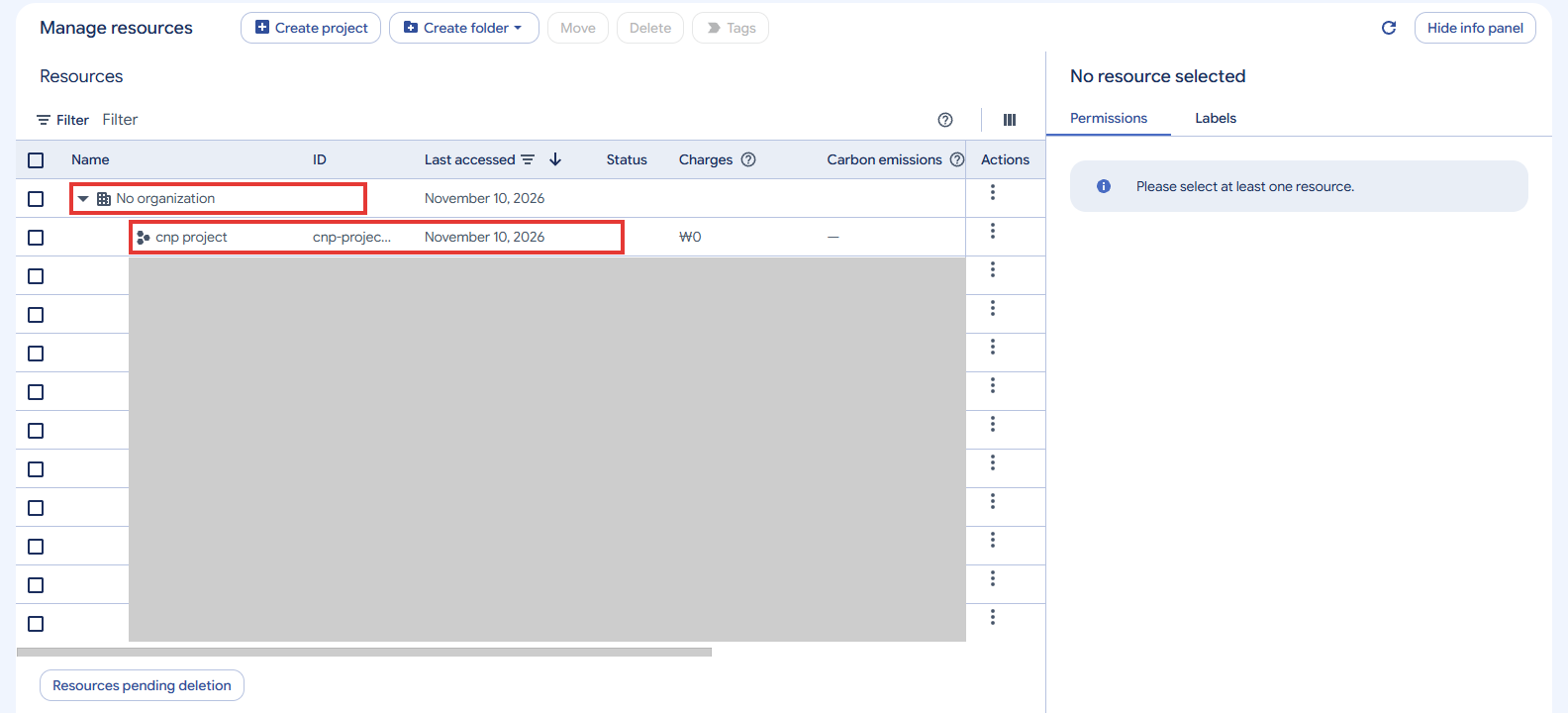
개인 계정에서는 계층 맨 위가 No organization이고 그 아래에 프로젝트가 바로 놓이는 것을 확인합니다. 표의 열은 Name, ID, Last accessed, Status, Charges, Carbon emissions, Actions입니다. 행을 읽을 때는 ID 열을 주의해서 봅니다. 이 화면에서
cnp project의 ID는cnp-projec…처럼 끝이 잘려 나옵니다. 전체 ID는 다른 화면에서 확인해야 합니다. Last accessed 열의 날짜가 정렬 기준으로 쓰입니다.cnp project행의 체크박스를 고릅니다. 오른쪽 정보 패널의 제목이 "cnp project"로 바뀌고, Permissions 탭에 역할 네 개가 묶여 나옵니다. 역할은 Compute Engine Service Agent(1), Editor (Legacy)(1), Instance Group Manager Service Agent(1), Owner (Legacy)(1)입니다. 패널에는 "Show inherited roles in table" 스위치가 켜져 있었습니다. 이 스위치의 설명은 "Display roles inherited from the parent resources in the table below"입니다. 행을 고른 뒤 위 버튼 줄은 Create project, Create folder, Migrate(비활성), Delete, Tags로 바뀝니다.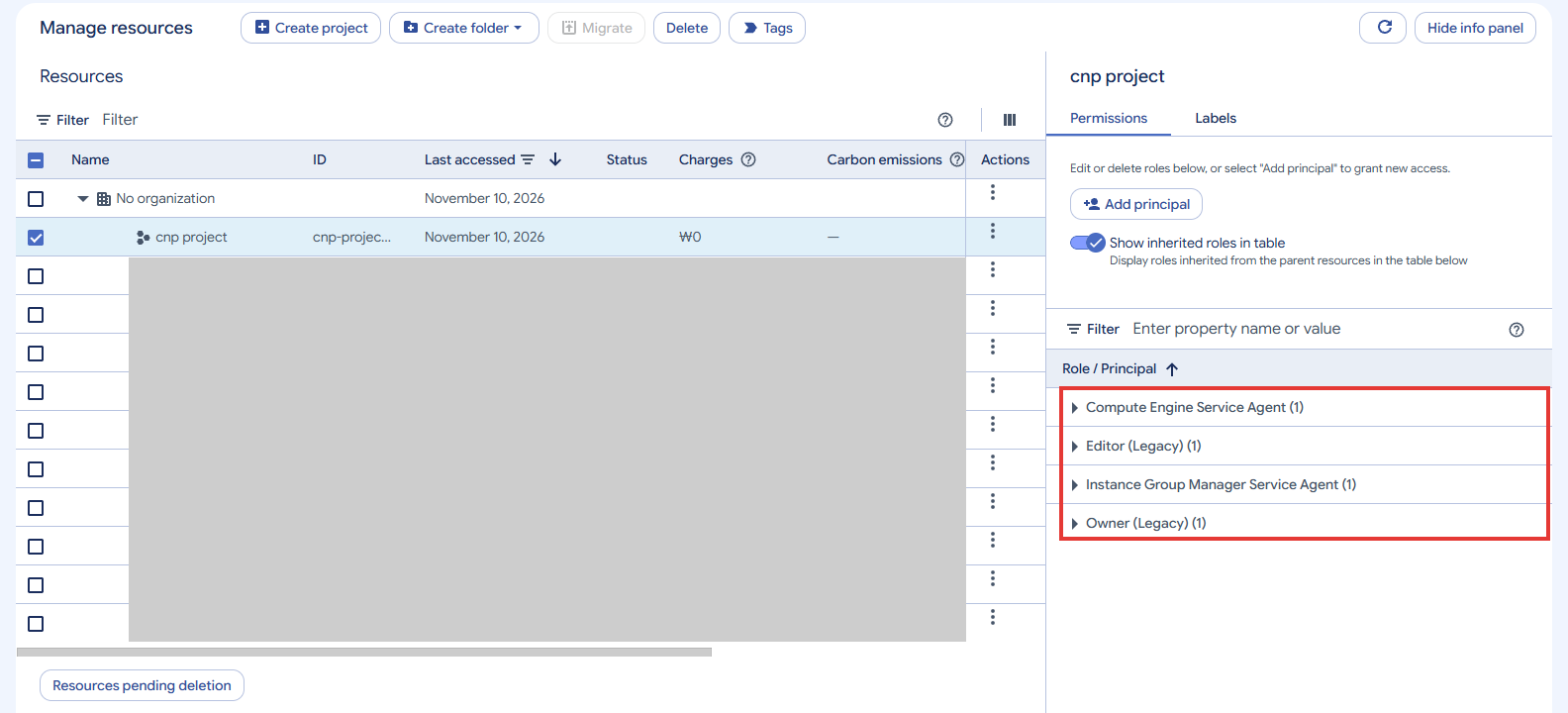
프로젝트를 고르면 오른쪽 패널에서 그 프로젝트에 걸린 역할 묶음을 바로 볼 수 있는 것을 확인합니다. 이 글에서는 패널의 상속 역할 표시 스위치를 끄고 비교해 보지 않았습니다. Inheritance 열의 값은 뒤의 IAM 단계에서 다시 봅니다.
2. 폴더를 만들 수 있는지 확인하기
이 단계는 폴더를 만들 수 있는지만 확인합니다. 마지막에 Cancel을 누르면 아무것도 만들어지지 않습니다.
목록 위의 **Create folder ▾**를 누릅니다. 메뉴에 두 항목이 나옵니다. "Folder"는 Standard Google Cloud folder입니다. "Compliant folder"는 산업 표준이나 엄격한 규제 요구를 맞추는 제어 기능을 내장한 특수 폴더입니다. 메뉴에는 Learn more about compliant folders 링크도 있습니다. Folder를 고릅니다.
"New Folder" 폼이 열립니다. 입력 칸은 Folder Name과 Parent resource입니다. 둘 다 필수 표시가 있습니다. Parent resource 칸에는 "Select the organization or folder where this resource will be created"라는 도움말이 있습니다. 즉 폴더는 조직이나 다른 폴더 안에 만들어진다는 뜻입니다. Browse를 누릅니다.
선택 창의 제목은 "Search folders"입니다. 열은 Name, Type, ID입니다. 목록에는 No organization 행 하나만 있습니다. 행의 Type은 Organization이고 ID는 0입니다. 이름 옆에는 경고 아이콘이 있고, 선택 버튼 Select는 비활성입니다. 폼으로 돌아가면 "You must select a parent organization or folder."라는 오류가 나옵니다.
경고 아이콘에 마우스를 올립니다. 툴팁에는 'You do not have the required "resourcemanager.folders.create" permission to create folders in this location.'이라고 나옵니다. 이 위치에서 폴더를 만들 권한이 없다는 안내입니다.
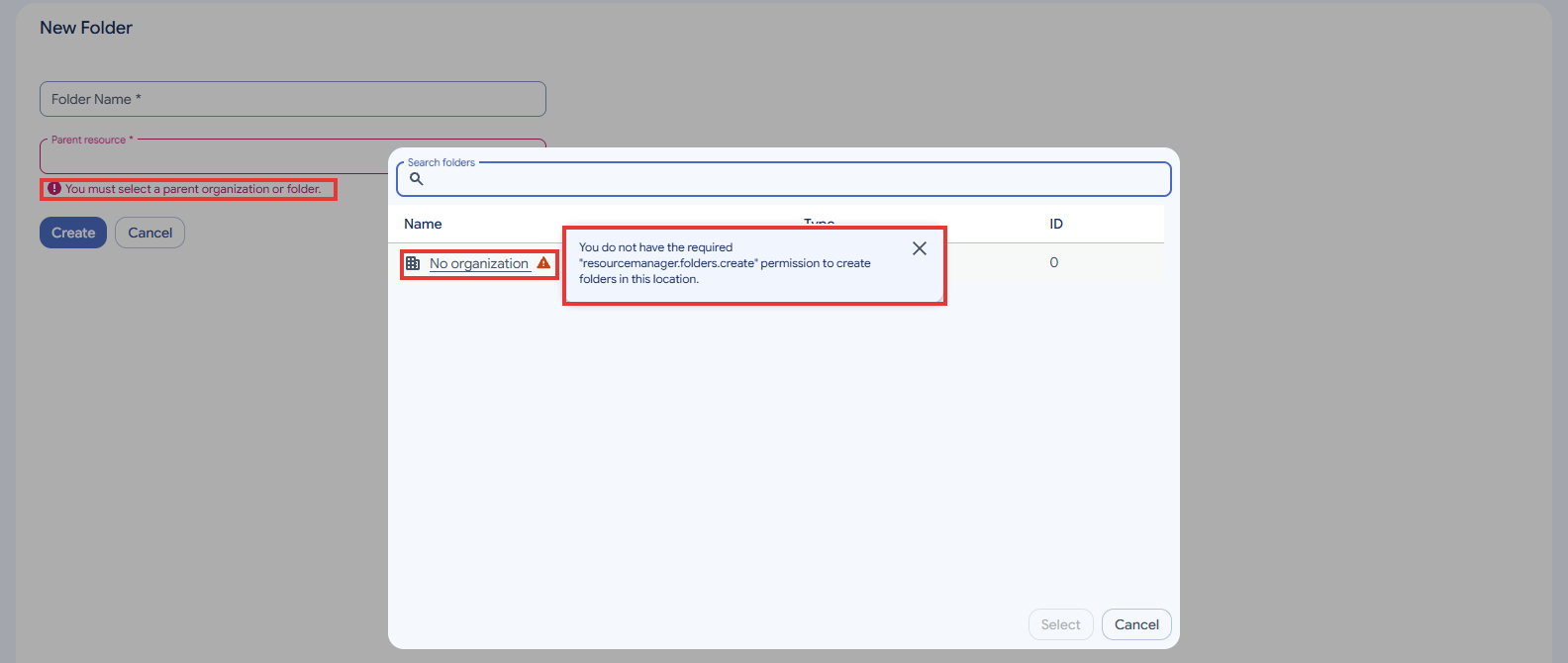
조직이 없으면 폴더의 부모를 고를 수 없고 resourcemanager.folders.create 권한이 없다는 안내가 뜨는 것을 확인합니다. 선택 창의 Cancel, 폼의 Cancel을 누릅니다. 이 단계에서 폴더는 만들어지지 않았습니다.
3. 프로젝트 선택 창 보기
화면 상단의 프로젝트 버튼(
cnp project)을 누릅니다. "Select a project" 창이 열립니다. 창 위쪽에는 New project 버튼이 있고, 탭은 Recent, Starred, All입니다. 검색 칸의 안내는 "Search projects and folders"입니다. 창 오른쪽 위에는 폴더와 톱니 모양 아이콘도 있습니다. 이 아이콘이 어느 화면으로 가는지는 확인하지 않았습니다.Recent 탭을 봅니다. 열은 Name, Type, ID입니다. 현재 프로젝트 옆에 체크 표시가 있습니다.
cnp project의 Type은 Project이고 ID는cnp-project-xxxxxx입니다.All 탭을 누릅니다. 맨 위 행은 No organization이고 Type은 Organization, ID는 0입니다. 그 아래에 프로젝트들이 들여쓰기로 붙어 있고 Type은 모두 Project입니다. 다른 프로젝트 이름과 ID는 가렸습니다.
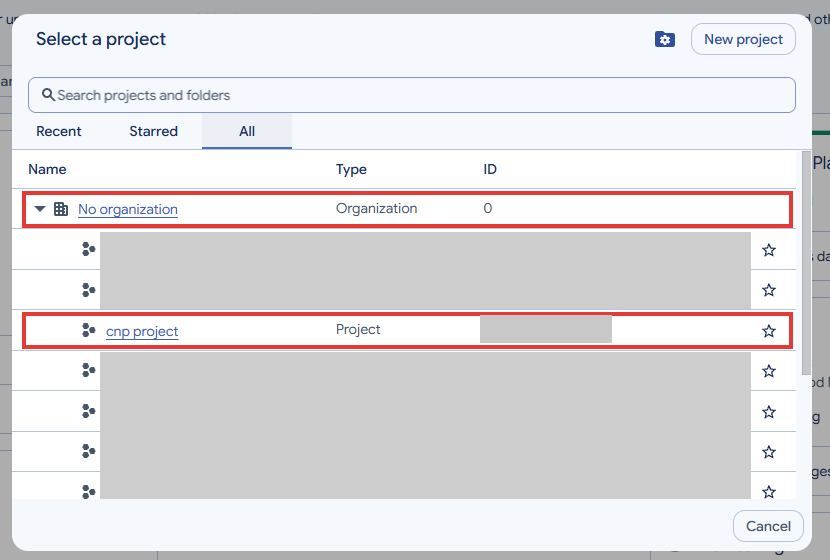
조직 노드가 생긴 계정에서 All 탭이 어떻게 보이는지는 이 글에서 확인하지 않았습니다.
4. 이름, ID, 번호 구분하기
프로젝트에는 이름, ID, 번호라는 세 가지 식별 값이 있습니다. 세 값은 같은 프로젝트를 가리키지만 서로 다른 값입니다. 이 단계에서는 세 값이 어디에 나오는지 확인합니다.
대시보드(
/home/dashboard)를 엽니다. Project info 카드에는 Project namecnp project, Project number(가림), Project IDcnp-project-xxxxxx가 세로로 나옵니다. 카드 아래에는 "Add people to this project"와 "Go to project settings" 버튼이 있습니다. 두 버튼은 프로젝트에 사람을 추가하거나 설정 화면으로 가는 링크입니다.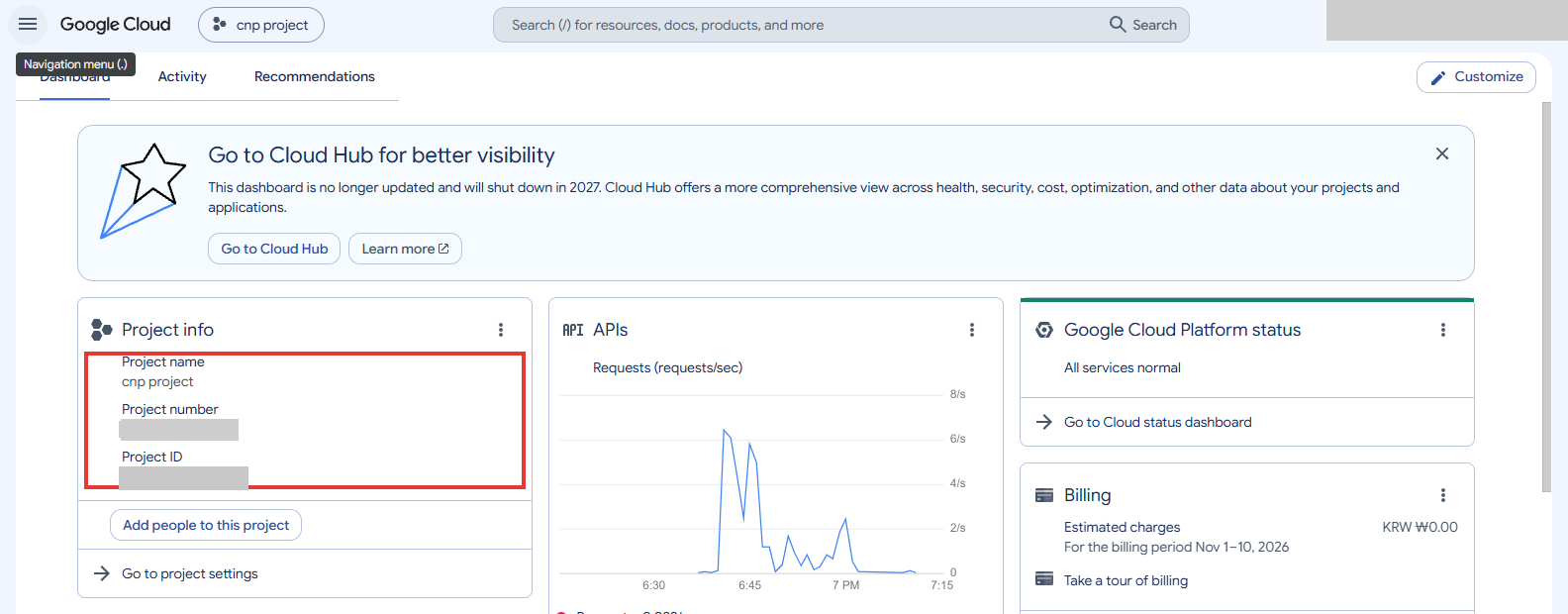
대시보드 Project info 카드에서 프로젝트 이름, 번호, ID가 서로 다른 값인 것을 확인합니다. IAM & Admin > Settings(
/iam-admin/settings)를 엽니다. 입력 칸은 세 개입니다. Project name은 편집할 수 있고 오른쪽에 Save 버튼이 있습니다. Project ID와 Project number에는 저장 버튼이 없었습니다. 아래에는 Tags, Environment tag, Billing Account(Manage billing), Access Transparency 항목이 있습니다. Access Transparency 항목에는 "Access Transparency is not available for projects that are not part of an organization. To enable Access Transparency for a single project, please contact sales or support."라는 문구가 있습니다. 화면 위쪽에는 Migrate와 Shut down 버튼이 있습니다. 이 글에서는 두 버튼을 누르지 않았습니다.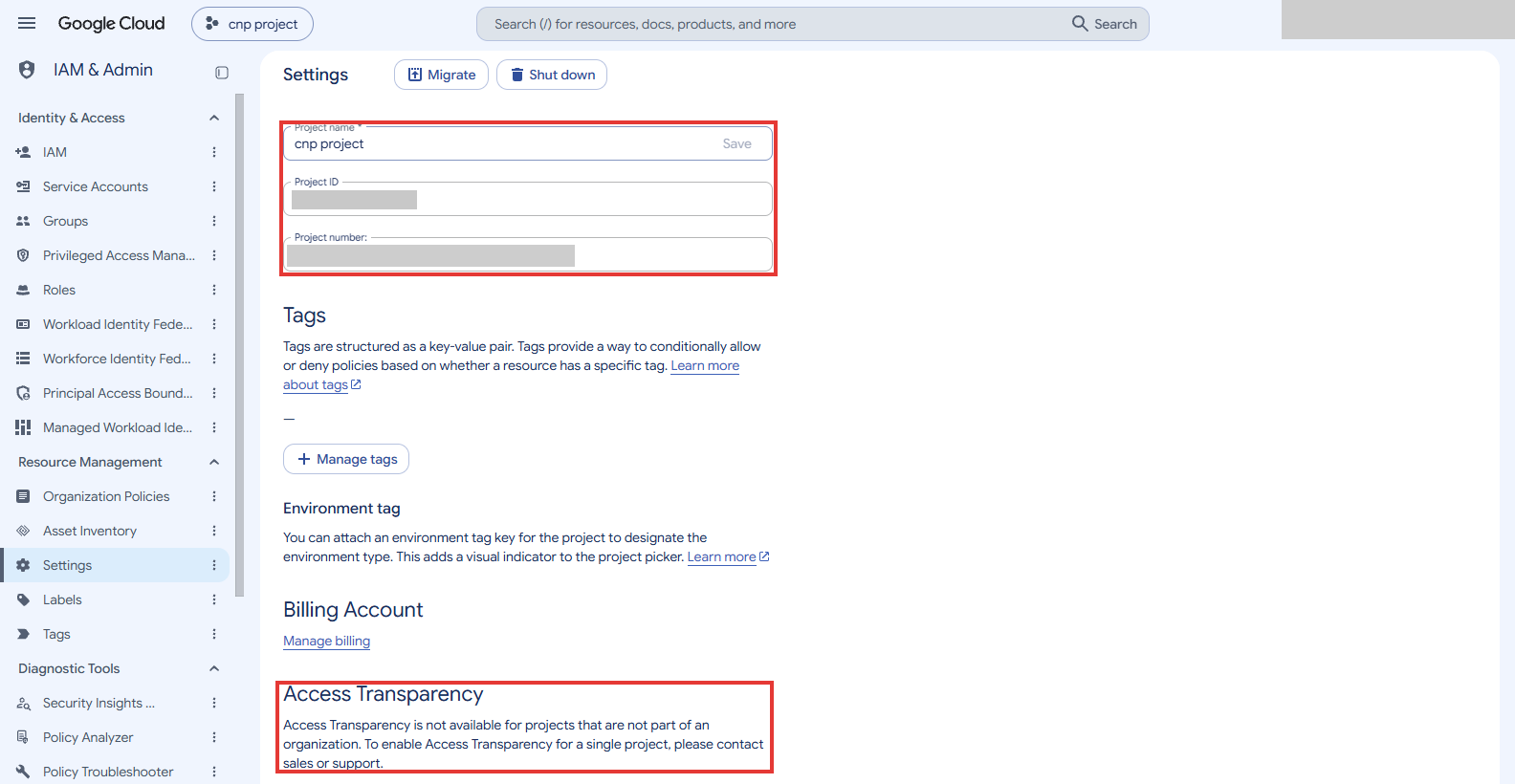
설정 화면에서 이름만 편집할 수 있고, 조직이 없는 프로젝트에는 Access Transparency를 쓸 수 없다는 문구를 확인합니다. 정리하면 이름은 여기서 바꿀 수 있는 값입니다. ID와 번호는 이 화면에서 바꾸는 칸이 없습니다. 조직이 없는 프로젝트에서는 Access Transparency 항목도 쓸 수 없다고 안내합니다.
5. IAM 화면에서 역할 바인딩 보기
IAM & Admin > IAM(
/iam-admin/iam)을 엽니다. 제목은 'Permissions for project "cnp project"'입니다. 설명은 "These permissions affect this project and all of its resources."입니다. 탭은 Allow, Deny, Unified Access Policies (Preview), Recommendations history입니다. 이 글에서는 Allow 탭만 봤습니다.기본 보기는 View by principals입니다. 두 행이 보입니다. 첫 행은 Compute Engine default service account이고 서비스 계정 주소가 붙어 있습니다. 이 주소의 앞부분은 프로젝트 번호이므로 가렸습니다. 역할은 **Editor (Legacy)**입니다. 둘째 행은 로그인한 내 계정이고 역할은 **Owner (Legacy)**입니다.
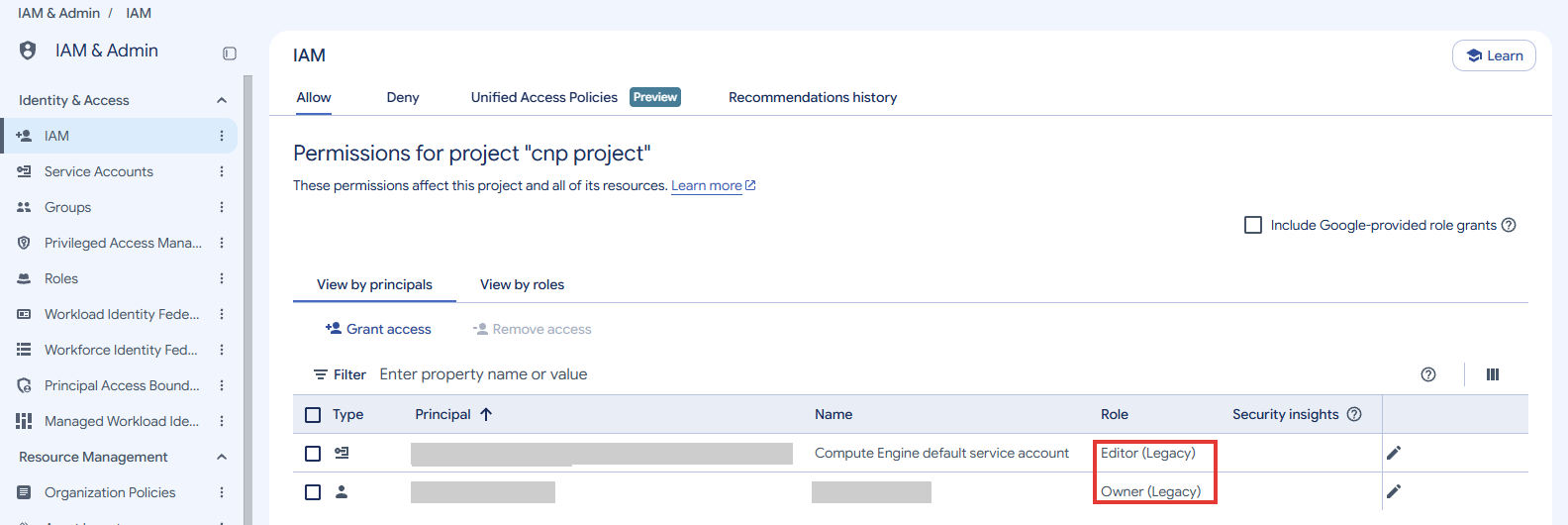
IAM 화면에서 기본 서비스 계정에 Editor, 내 계정에 Owner가 붙어 있는 것을 확인합니다. 오른쪽 위의 Include Google-provided role grants를 체크합니다. 행이 두 개 늘어납니다. Google APIs Service Agent 행은 Instance Group Manager Service Agent 역할을 갖습니다. Compute Engine Service Agent 행은 Compute Engine Service Agent 역할을 갖습니다. 확인한 뒤에는 체크를 다시 해제했습니다. 이 체크는 보기 설정만 바꿉니다.
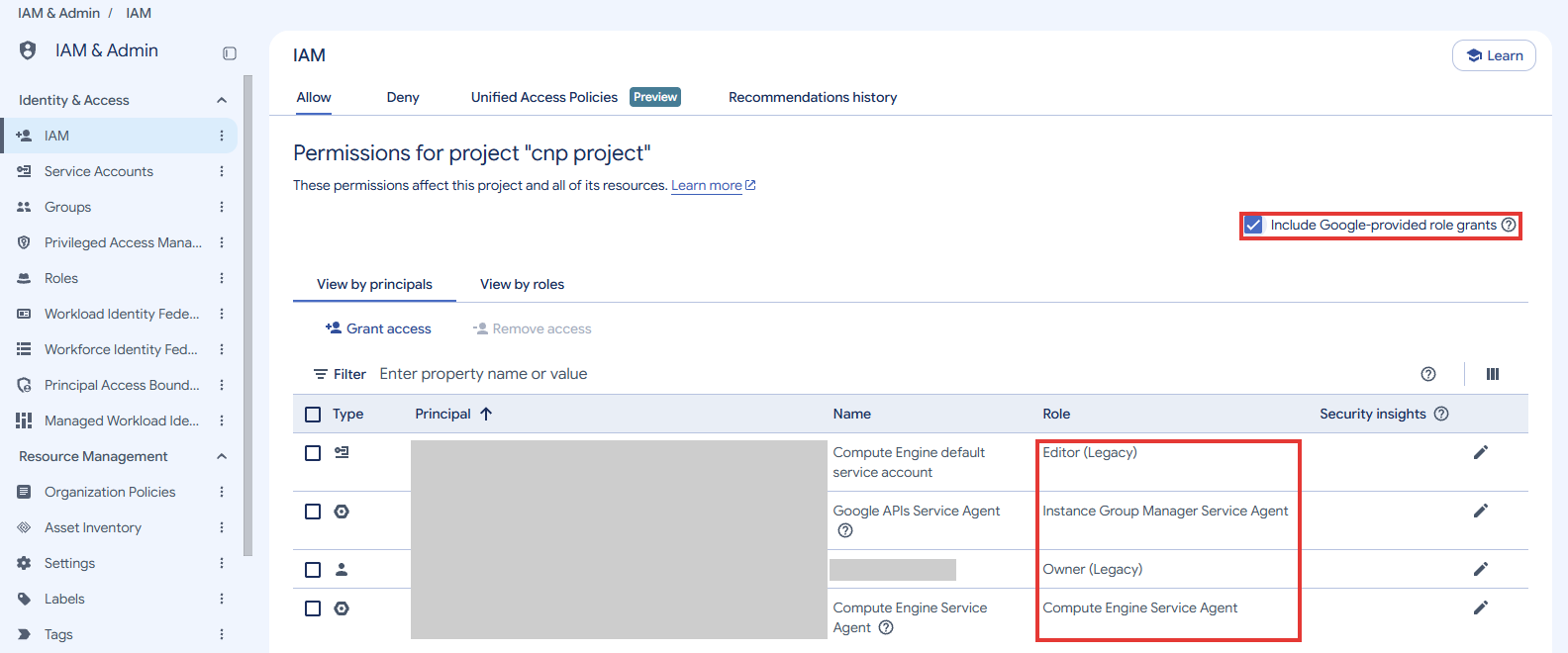
Google 제공 역할 부여를 포함하면 서비스 에이전트 2개가 더 보이는 것을 확인합니다. View by roles 탭을 누릅니다. 열은 Role / Principal, Name, Inheritance입니다. Editor (Legacy)가 1, Owner (Legacy)가 1로 표시됩니다. Inheritance 열의 값은 이 글에서 확인하지 않았습니다.
이 화면은 주체(principal)와 역할이 어떻게 연결되는지 보여 줍니다. 같은 프로젝트라도 서비스 계정과 사람 계정이 서로 다른 역할을 가질 수 있다는 점을 여기서 확인했습니다.
자주 막히는 곳
| 증상 | 확인할 것 |
|---|---|
| "Create folder" 버튼이 눌림 | 개인 계정에서도 버튼은 눌리고, 메뉴와 폼까지 열립니다. 하지만 Parent resource에 고를 것이 No organization뿐이라서 폴더를 만들 수 없습니다. 권한 안내는 경고 아이콘에 마우스를 올려야 보입니다. |
| No organization의 ID가 0 | 선택 창의 Browse와 프로젝트 선택 창의 All 탭 둘 다 ID가 0으로 표시됩니다. |
| Manage resources 표의 ID가 잘림 | cnp-projec…처럼 잘려 나옵니다. 전체 ID는 프로젝트 선택 창, 대시보드 Project info, Settings에서 봅니다. |
| 프로젝트 번호가 IAM 주소 안에 있음 | <번호>-compute@developer.gserviceaccount.com 같은 서비스 계정 주소에 번호가 들어 있습니다. 화면을 공유할 때 같이 가려야 합니다. |
| IAM 기본 보기에 서비스 에이전트가 없음 | Include Google-provided role grants를 체크해야 Compute Engine Service Agent와 Google APIs Service Agent 행이 나옵니다. Manage resources의 오른쪽 패널은 체크 없이도 역할 네 개를 모두 보여 주었습니다. |
| 역할 이름에 (Legacy)가 붙음 | Owner (Legacy), Editor (Legacy)로 표시되었습니다. 이름에 (Legacy)가 붙는 이유는 화면에 없어서 확인하지 않았습니다. |
| Settings 화면의 내용이 가려짐 | 오른쪽에 LEARN Tutorial 패널이 열렸습니다. X로 닫았습니다. |
| 대시보드 위의 배너 | "Go to Cloud Hub for better visibility" 안내와 "This dashboard is no longer updated and will shut down in 2027." 문구가 나옵니다. Project info 카드는 그대로 보였습니다. |
자주 묻는 질문
GCP 조직, 폴더, 프로젝트 계층은 콘솔에서 어떻게 보이나요?
개인 계정의 Manage resources 화면에는 맨 위에 No organization이 표시되고, 프로젝트가 그 아래에 바로 놓여 있었습니다.
개인 Google 계정에서도 GCP 폴더를 만들 수 있나요?
이 계정에서는 폴더의 부모로 고를 조직이 없어서 폴더를 만들 수 없었고, 권한이 없다는 안내가 떴습니다.
GCP 프로젝트의 이름, ID, 번호는 같은 값인가요?
아니요, 세 값은 같은 프로젝트를 가리키지만 서로 다르며, 이름만 Settings 화면에서 바꿀 수 있고 ID와 번호는 바꾸는 칸이 없었습니다.
확인 범위
- 해 본 것:
- 날짜는 2026-11-10이고 콘솔 언어는 English입니다. 개인 Google 계정이며 조직이 없습니다.
- Manage resources 화면을 보고,
cnp project를 골라 Permissions 패널을 확인했습니다. - Create folder 메뉴와 New Folder 폼, Browse 창을 열었습니다. 모두 Cancel로 닫았습니다.
- 프로젝트 선택 창의 Recent 탭과 All 탭을 봤습니다.
- 대시보드 Project info, Settings, IAM 화면(View by principals, View by roles)을 봤습니다. Google-provided role grants는 체크했다가 해제했습니다.
- 해 보지 않은 것:
- 조직과 폴더를 만들지 않았습니다.
- 프로젝트를 이동(Migrate)하지 않았습니다.
- 프로젝트 이름을 바꾸지 않았습니다.
- IAM 역할을 추가하거나 삭제하지 않았습니다.
- 태그와 라벨을 편집하지 않았습니다.
- 조직이 있는 계정의 화면, 폴더 아래 프로젝트, 상속 역할의 Inheritance 값을 확인하지 않았습니다.
- 조직 노드와 폴더 노드가 화면에서 어떻게 보이는지 확인하지 않았습니다.
- 프로젝트 선택 창의 폴더와 톱니 아이콘이 어디로 가는지 확인하지 않았습니다.
- 역할 이름에 (Legacy)가 붙는 이유를 확인하지 않았습니다.
- 읽을 때 주의: 본문의 "조직 > 폴더 > 프로젝트" 구조는 GCP의 일반 구조입니다. 이 글에서 직접 본 것은 No organization과 프로젝트뿐입니다.
관련 글: 이전 글 GCP 무료 등급으로 첫 프로젝트 만들기: 결제 계정과 프로젝트 생성에서 cnp project를 만들었습니다. 다음 글 GCP Cloud Shell 사용법: 설치 없이 브라우저에서 gcloud 실행에서는 같은 프로젝트를 gcloud 명령으로 확인합니다. 결제 계정 연결과 예산 알림은 GCP 예산과 알림 만들기: 비용 초과를 알림으로 먼저 알기에서 다룹니다.
이 글의 다음 단계
- AWS IAM과 Microsoft Entra ID의 사용자, 그룹, 역할 화면 나란히 비교하기앞서 직접 열어 본 AWS IAM 화면과 Microsoft Entra ID 화면을 같은 질문으로 나란히 놓습니다. 사용자, 그룹, 역할, 앱의 신원, 자격 증명 점검, 기본 보호 설정이 두 서비스에서 어떻게 다르게 보였는지 정리하고, 직접 보지 못한 대응은 확인하지 않았다고 표시합니다.
- AWS 콘솔에서 EC2에 IAM 역할을 연결해 액세스 키 없이 S3 읽기 권한 주기IAM 콘솔에서 EC2용 역할 cr-demo-ec2-s3-read-role을 만들고 AmazonS3ReadOnlyAccess를 붙인 뒤, EC2 시작 화면의 고급 세부 정보에서 인스턴스에 연결합니다. 신뢰 정책과 권한 정책의 역할을 읽고, 인스턴스와 역할을 삭제해 정리합니다.