VPC 방화벽 규칙은 네트워크에 들어오고 나가는 트래픽을 허용하거나 막는 규칙입니다. 규칙이 많아지면 어디가 인터넷 전체에 열려 있는지 눈으로 찾기 어렵습니다. 이 글은 그 점검을 콘솔에서 하는 방법을 다룹니다. 첫째, 소스가 0.0.0.0/0인 인바운드 규칙을 필터로 찾습니다. 둘째, 일부러 넓게 만든 SSH 규칙의 소스를 /32 한 개로 좁히고 같은 필터로 다시 확인합니다. 실습은 앞 글에서 만든 cr-lab-vpc에서 했고, VM은 없었습니다.
한 문장 답
방화벽 규칙 목록(Network Security > Cloud NGFW > Firewall policies의 "VPC firewall rules" 표)에서 Filter 칸의 속성 Filter를 고르고 0.0.0.0/0을 입력하면 인터넷 전체에 열린 규칙만 남습니다. 이번 프로젝트에서는 default 네트워크의 SSH(tcp:22)·RDP(tcp:3389)·ICMP 규칙 3개가 걸렸고, 일부러 만든 규칙은 소스를 /32 하나로 좁히자 목록에서 빠졌습니다.
준비물
| 항목 | 내용 |
|---|---|
| 프로젝트 | VPC가 있는 프로젝트. 이 글에서는 default 네트워크와 실습용 cr-lab-vpc를 썼습니다. cr-lab-vpc를 만드는 법은 GCP VPC 만들기: 사용자 지정 서브넷과 리전 구조 읽기에서 다룹니다 |
| 화면 | Network Security > Cloud NGFW > Firewall policies (console.cloud.google.com/net-security/firewall-manager/firewall-policies/list) |
| 실습 규칙 | cr-lab-allow-ssh-any (Ingress, tcp:22, 소스 0.0.0.0/0, All instances in the network). 일부러 넓게 만든 규칙입니다 |
| 좁힐 범위 | 203.0.113.10/32. 문서용 예시 주소입니다. 실제로는 본인 공인 IP를 /32로 씁니다 |
| 비용 | 방화벽 규칙을 만드는 화면에는 비용 안내가 없었습니다. 규칙의 Logs를 켜면 Logging 비용이 늘 수 있다는 경고가 생성 폼에 있습니다 |
입력할 값
아래 표는 이 글에서 입력하거나 고른 값입니다. 필드 이름은 콘솔 화면의 영어 그대로입니다.
| 화면 항목 | 입력하거나 고른 값 |
|---|---|
| Name | cr-lab-allow-ssh-any |
| Logs | Off (기본값 그대로) |
| Network | cr-lab-vpc (기본값 default에서 바꿈) |
| Priority | 1000 (기본값 그대로) |
| Direction of traffic | Ingress (기본값 그대로) |
| Action on match | Allow (기본값 그대로) |
| Targets | All instances in the network |
| Source IPv4 ranges | 0.0.0.0/0 |
| Protocols and ports | TCP, Ports 22 |
| 편집 뒤 Source IPv4 ranges | 203.0.113.10/32 |
| Filter 속성 값 | 0.0.0.0/0 |
1. 목록과 default 규칙 읽기
이 단계는 수정하지 않습니다. 먼저 목록에 무엇이 있는지 읽습니다.
Firewall policies 화면을 엽니다. 화면 위에 WildFire 안내(Dismiss)와 "Get started with real-time analytics" 홍보 카드가 있으면 닫습니다. 아래 "VPC firewall rules" 표에 default 규칙 4개가 보입니다.
화면의 설명은 다음과 같습니다. "Firewall rules control incoming and outgoing traffic to an instance. By default, all incoming traffic to your network is blocked." 같은 섹션에는 "App Engine firewalls are managed in the App Engine Firewall rules section." 문구도 있습니다. 바로 아래의 "Network firewall policies" 표는 "No rows to display"였습니다.
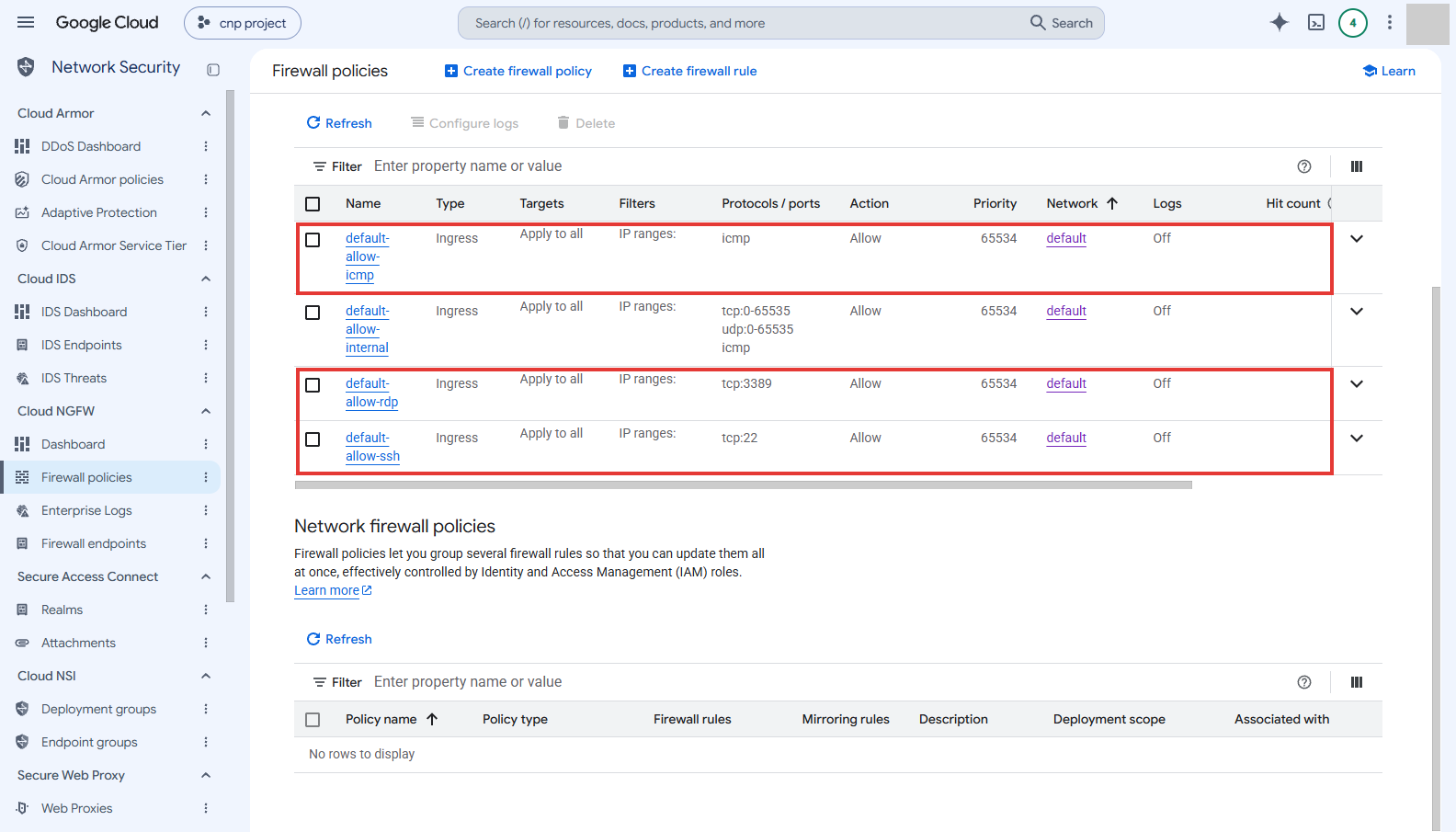
default 네트워크에 ICMP, RDP(tcp:3389), SSH(tcp:22) 허용 규칙이 기본으로 있는 것을 확인합니다. 표의 Filters 열은 "IP ranges:"까지만 보이고 값이 잘립니다. 행 오른쪽의 펼침 버튼(⌄, 툴팁 "View all row content")을 누르면 "IP ranges: 0.0.0.0/0"처럼 값이 보입니다. 열에서 소스 범위를 읽으려면 행을 펼쳐야 합니다.
default 네트워크의 규칙 4개는 다음과 같습니다. 모두 Type은 Ingress, Targets는 Apply to all, Action은 Allow, Priority는 65534입니다.
| 규칙 이름 | Filters (소스 범위) | Protocols / ports | 설명 (VPC details 탭) |
|---|---|---|---|
| default-allow-internal | IP ranges 10.128.0.0/9 | tcp:0-65535, udp:0-65535, icmp | Allow internal traffic on the default network |
| default-allow-ssh | IP ranges 0.0.0.0/0 | tcp:22 | Allow SSH from anywhere |
| default-allow-rdp | IP ranges 0.0.0.0/0 | tcp:3389 | Allow RDP from anywhere |
| default-allow-icmp | IP ranges 0.0.0.0/0 | icmp | Allow ICMP from anywhere |
default-allow-ssh, default-allow-rdp, default-allow-icmp의 소스는 0.0.0.0/0입니다. 인터넷 어디서나 들어올 수 있다는 뜻입니다. default-allow-internal은 내부 범위 10.128.0.0/9에서 오는 트래픽만 허용합니다.
2. 일부러 넓은 규칙 만들기
실습용 규칙을 하나 만듭니다. 이 규칙은 나중에 좁히고 마지막에 지웁니다.
목록 위의 Create firewall rule을 누릅니다. "Create a firewall rule" 화면이 열립니다.
Name에
cr-lab-allow-ssh-any를 입력합니다. 칸 아래에는 "Lowercase letters, numbers, hyphens allowed"라는 제한 문구가 있습니다. Logs는 기본값 Off로 둡니다. Logs 옆에는 "Turning on firewall logs can generate a large number of logs which can increase costs in Logging."이라는 경고가 있습니다. 이 글에서는 켜지 않았습니다.Network의 기본값은
default입니다. 드롭다운을 열어cr-lab-vpc로 바꿉니다. 드롭다운의 선택지는cr-lab-vpc와default두 개였습니다. 바꾸지 않으면 규칙이default네트워크에 생깁니다.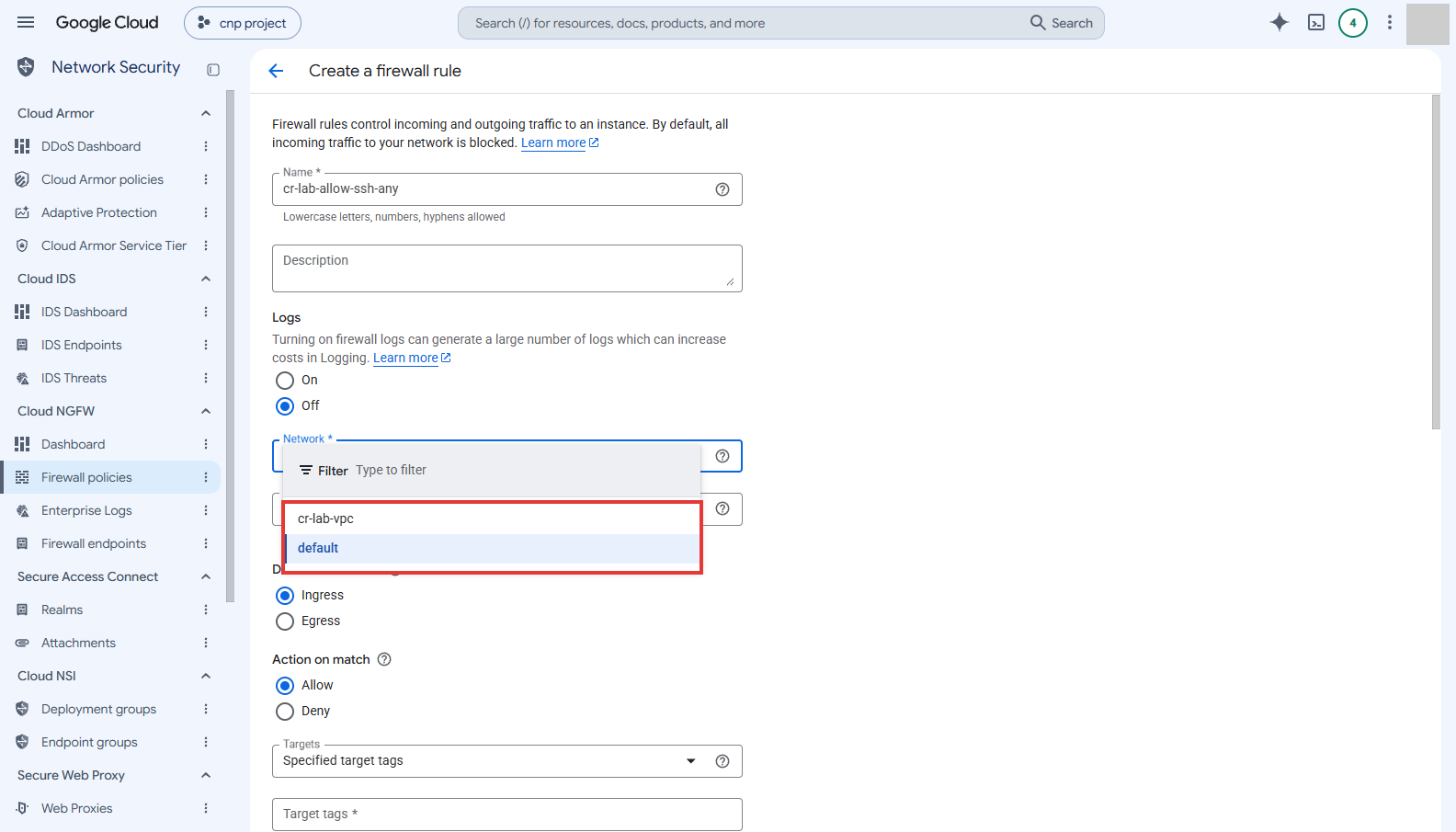
새 규칙의 네트워크 기본값이 default라서 직접 cr-lab-vpc로 바꿔야 하는 것을 확인합니다. Priority는 기본값 1000 그대로 둡니다. 칸 아래에는 "Priority can be 0 - 65535"라는 문구가 있습니다. Direction of traffic은 Ingress, Action on match는 Allow가 선택돼 있습니다. 그대로 둡니다.
Targets의 기본값은 "Specified target tags"입니다. 이 값을 고르면 Target tags를 입력해야 합니다. 이 글에서는 드롭다운에서 All instances in the network를 골랐습니다. 선택지는 All instances in the network, Specified target tags, Specified service account 세 가지입니다. All instances in the network는 네트워크 안의 모든 인스턴스에 규칙을 적용합니다. 편하지만 넓게 여는 선택입니다.
Source filter는 IPv4 ranges가 기본값입니다. Source IPv4 ranges 칸에
0.0.0.0/0을 입력하고 Enter를 누르면 칩으로 바뀝니다. Second source filter와 Destination filter는 None으로 둡니다.Protocols and ports에서 "Specified protocols and ports"가 선택돼 있는지 확인합니다. TCP 체크박스를 켜고 Ports 칸에
22를 입력합니다. 화면에는 Allow all, UDP, SCTP, Other 옵션도 있지만 이 글에서는 쓰지 않았습니다.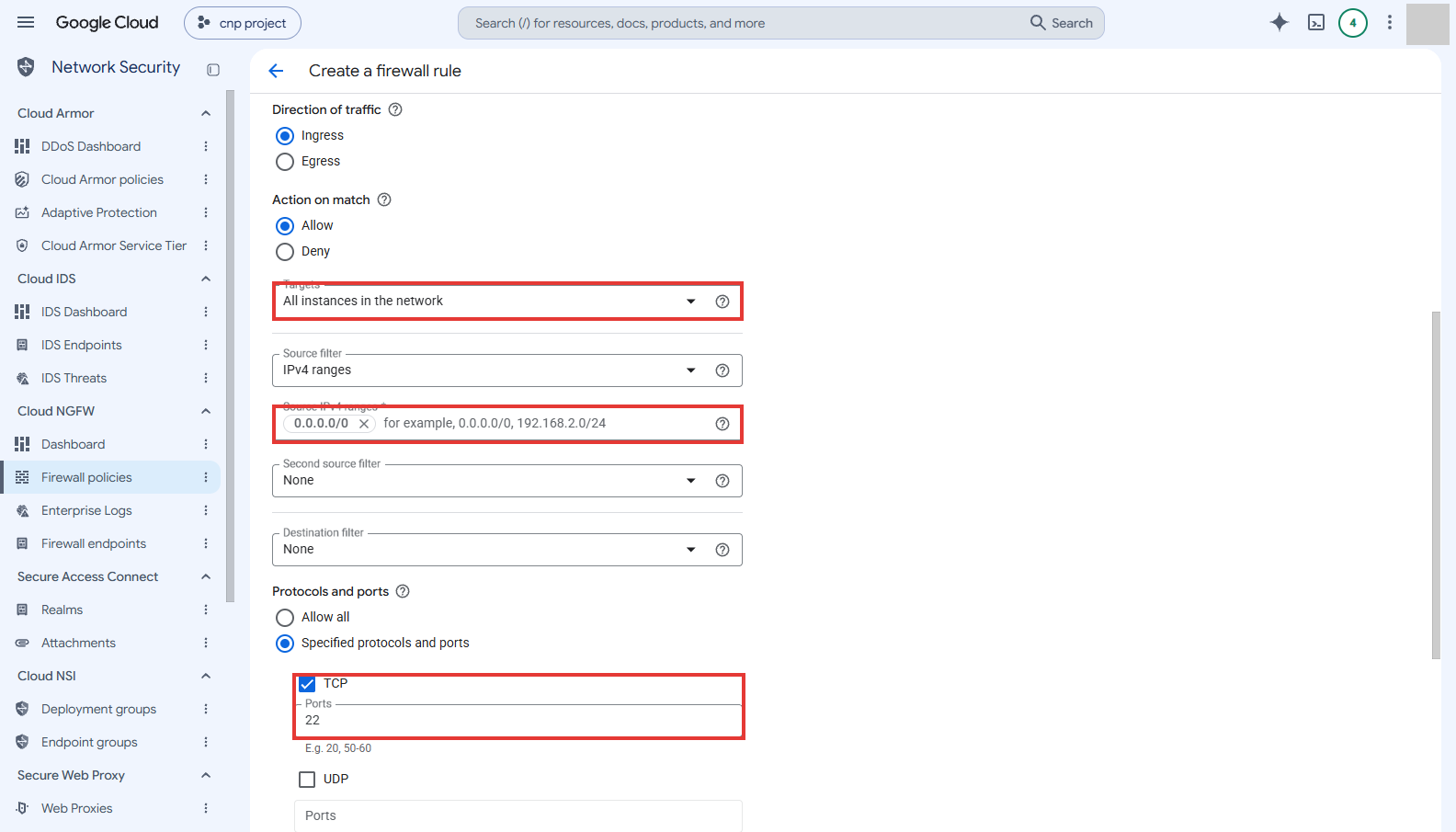
대상 전체, 소스 0.0.0.0/0, tcp:22로 일부러 넓게 연 규칙의 입력값을 확인합니다. 아래의 Create를 누릅니다. 알림 'Successfully created firewall rule "cr-lab-allow-ssh-any".'가 뜨고, 목록 맨 위에 새 규칙이 나타납니다. 행의 값은 Ingress, Apply to all, tcp:22, Allow, 1000, cr-lab-vpc, Logs Off입니다.
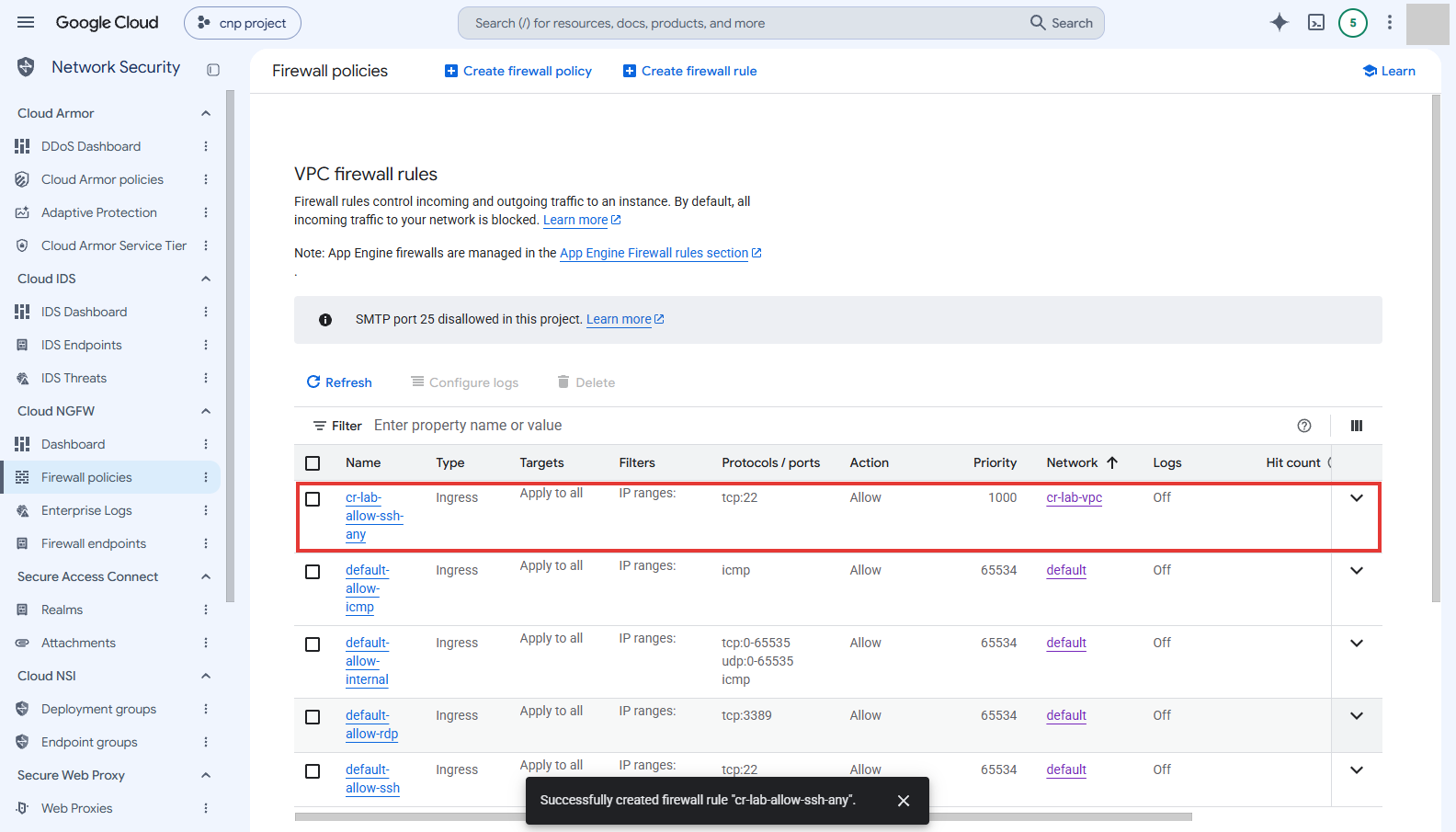
만든 규칙이 우선순위 1000, cr-lab-vpc 네트워크로 목록에 올라온 것을 확인합니다. 이 규칙은 VM이 없는
cr-lab-vpc에 만들었습니다. 규칙 상세의 "Applicable to instances" 표는 "No rows to display"였습니다. 실제로 연결이 차단되거나 허용되는지는 시험하지 않았습니다.
3. 0.0.0.0/0 규칙 필터로 찾기
VPC firewall rules 표의 Filter 칸을 누릅니다. 속성 목록(Properties)이 펼쳐집니다. 목록에는 Name, Type, Description, Targets, Action, Priority, Network, Logs, Hit count, Last hit on, Last hit before, Last hit after, Disabled, Filter type, Filter, Insight type이 있습니다. 연산자는 OR입니다.
속성 이름은 "Source"가 아니라 Filter입니다. 목록 아래쪽에 있어 스크롤해야 보였습니다.
Filter를 고르고 값 칸에
0.0.0.0/0을 입력한 뒤 Enter를 누릅니다. 칩 "Filter : 0.0.0.0/0"이 생기고 결과는 4행으로 줄어듭니다. 남은 규칙은cr-lab-allow-ssh-any(tcp:22, cr-lab-vpc),default-allow-icmp(icmp),default-allow-rdp(tcp:3389),default-allow-ssh(tcp:22)입니다.default-allow-internal은 소스가10.128.0.0/9라서 결과에서 빠집니다.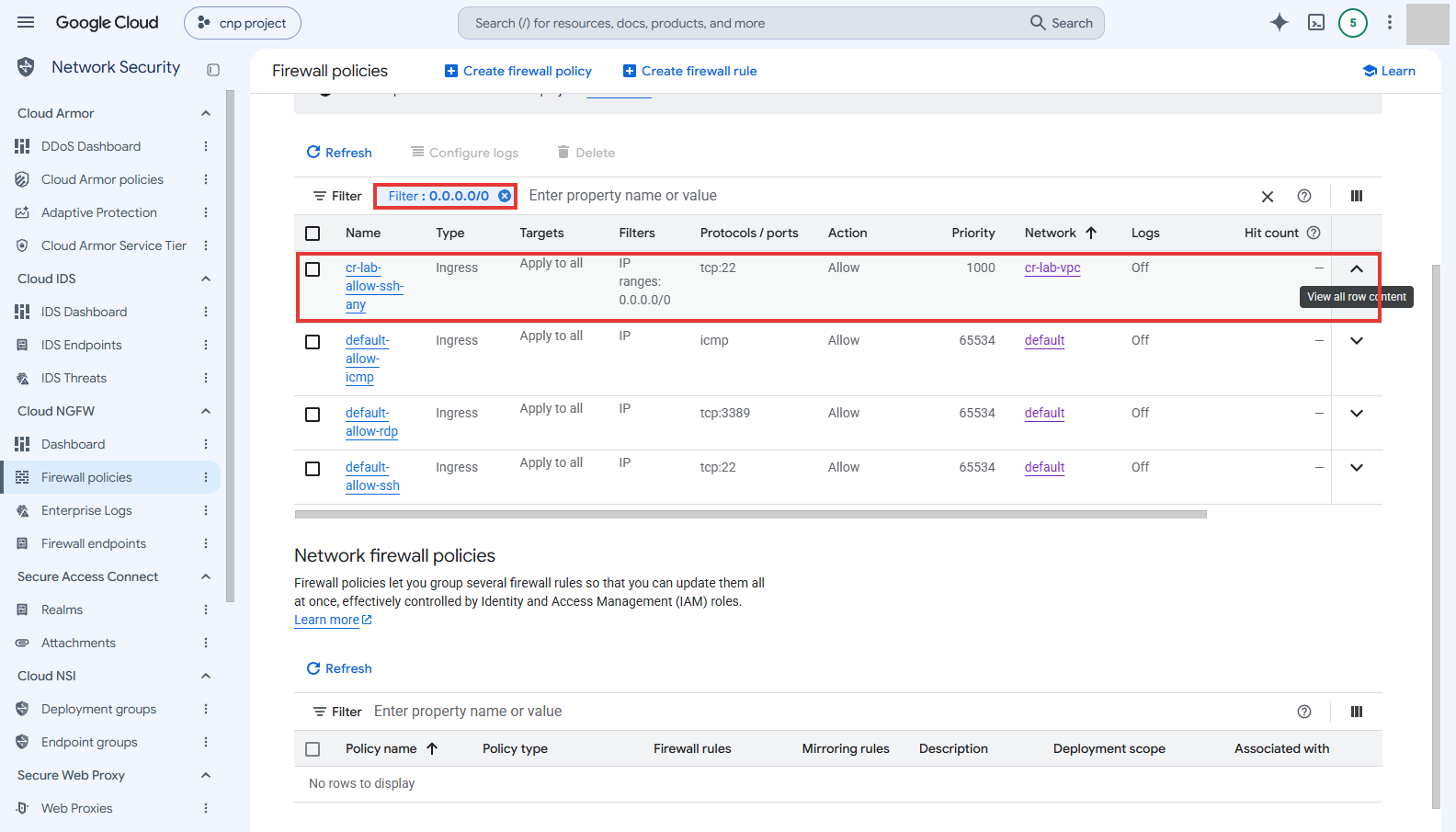
Filter 속성에 0.0.0.0/0을 넣으면 인터넷 전체에 열린 규칙 4개만 남는 것을 확인합니다. 첫 행을 펼치면 "IP ranges: 0.0.0.0/0"이 보입니다.
남은 행마다 Type(Ingress), Protocols / ports, Network를 읽고 위험도를 판단합니다. 이 글에서는 default 규칙을 읽기만 했고 고치지 않았습니다.
4. 넓은 규칙의 소스 좁히기
cr-lab-allow-ssh-any이름을 누르면 "Firewall rule details" 화면이 열립니다. 위쪽의 Edit을 누릅니다.편집 화면에서 Network는
cr-lab-vpc, Direction은 Ingress, Action on match는 Allow로 글자만 보였고 바꿀 수 없었습니다. 이번에 바꾼 것은 Source IPv4 ranges입니다.0.0.0.0/0칩의 X를 눌러 지우고203.0.113.10/32를 입력한 뒤 Enter를 누릅니다.편집 화면의 Logs 라디오(On/Off)는 둘 다 선택되지 않은 상태였습니다. 이 글에서는 Logs를 건드리지 않고 그대로 저장했습니다.
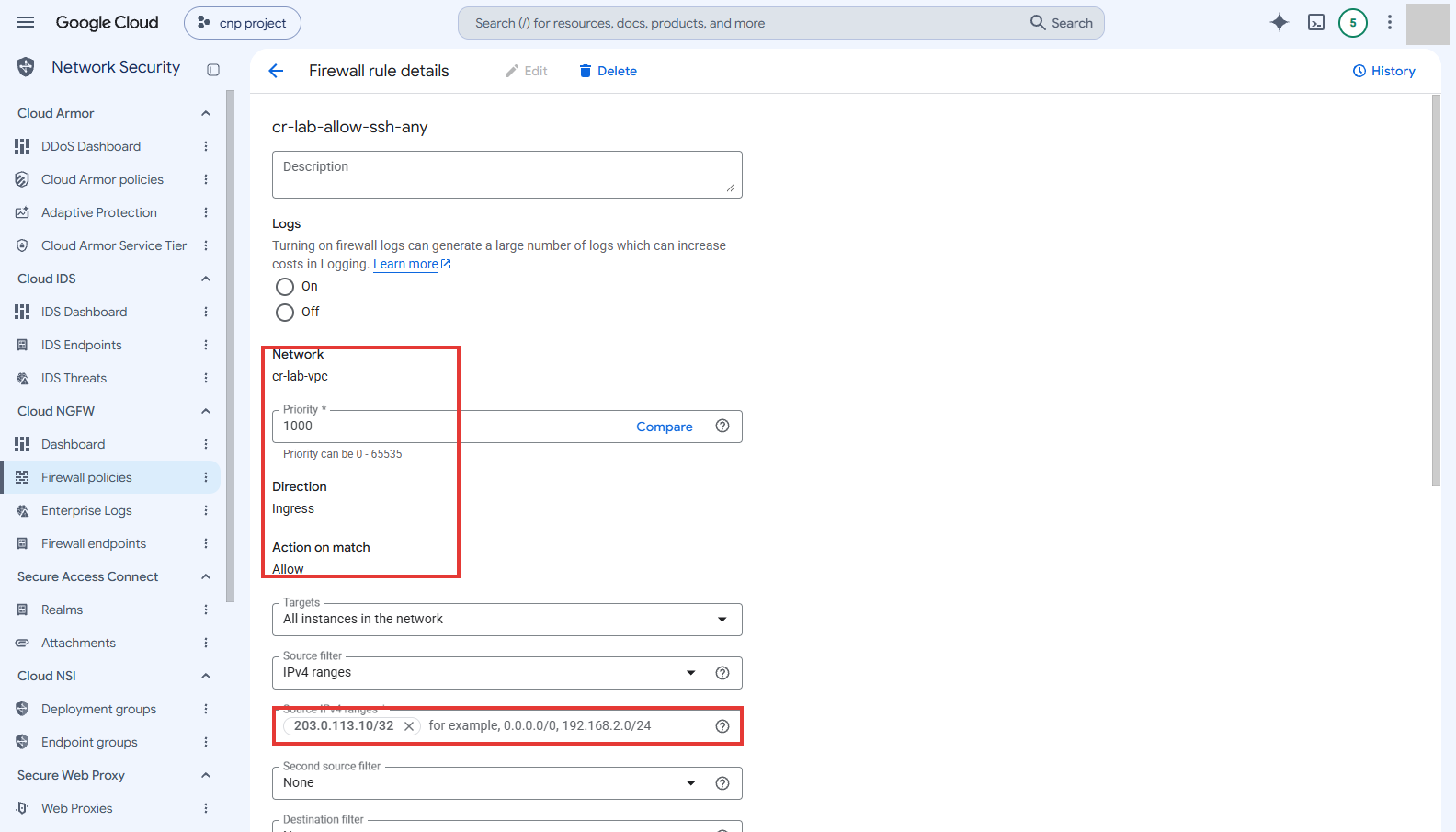
편집 화면에서 네트워크와 방향은 바꿀 수 없고, 소스 범위를 203.0.113.10/32로 바꾼 것을 확인합니다. 아래의 Save를 누릅니다. 알림 'Successfully updated firewall rule "cr-lab-allow-ssh-any".'가 뜹니다. 상세 화면의 Source filters에는 IP ranges
203.0.113.10/32가 표시됩니다. 저장 뒤 상세의 Logs는 Off였습니다.목록으로 돌아가 같은 필터
Filter : 0.0.0.0/0을 다시 적용합니다. 이번에는 default 규칙 3개만 남습니다.cr-lab-allow-ssh-any는 결과에서 빠졌습니다.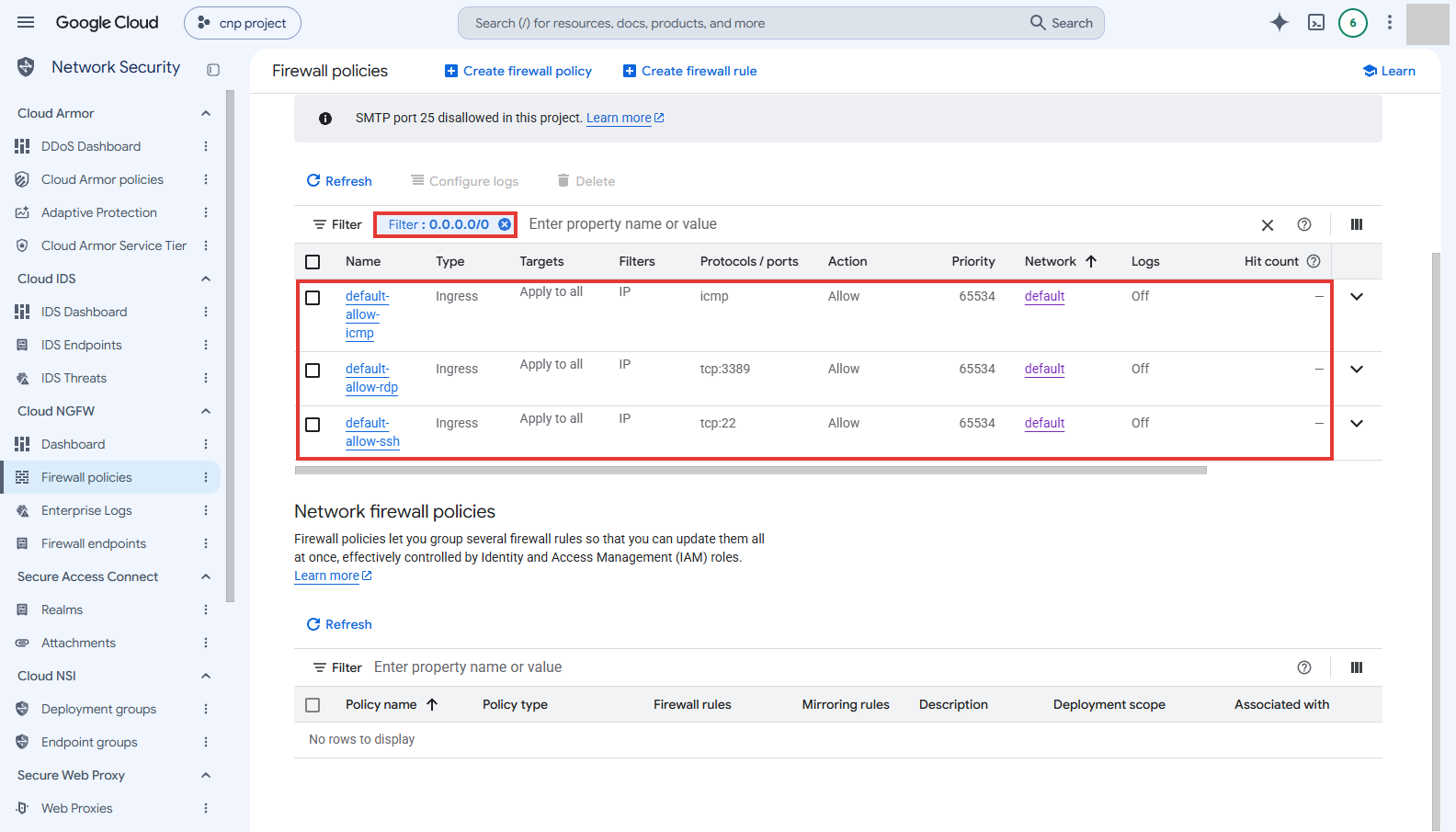
소스를 좁힌 뒤 같은 필터에서 실습 규칙이 빠지고 default 규칙 3개만 남은 것을 확인합니다. 실습 규칙의 소스가
203.0.113.10/32로 바뀌자 같은 필터의 결과에서 빠졌습니다.
5. 실습 규칙 삭제하기
규칙 상세 화면 위의 Delete를 누릅니다. "Delete a firewall rule" 대화상자에 'Are you sure you want to delete firewall rule "cr-lab-allow-ssh-any"?'라고 나옵니다. Delete를 누릅니다. 알림 "Successfully deleted firewall rule"이 뜨고, 목록에는 default 규칙 4개만 남습니다.
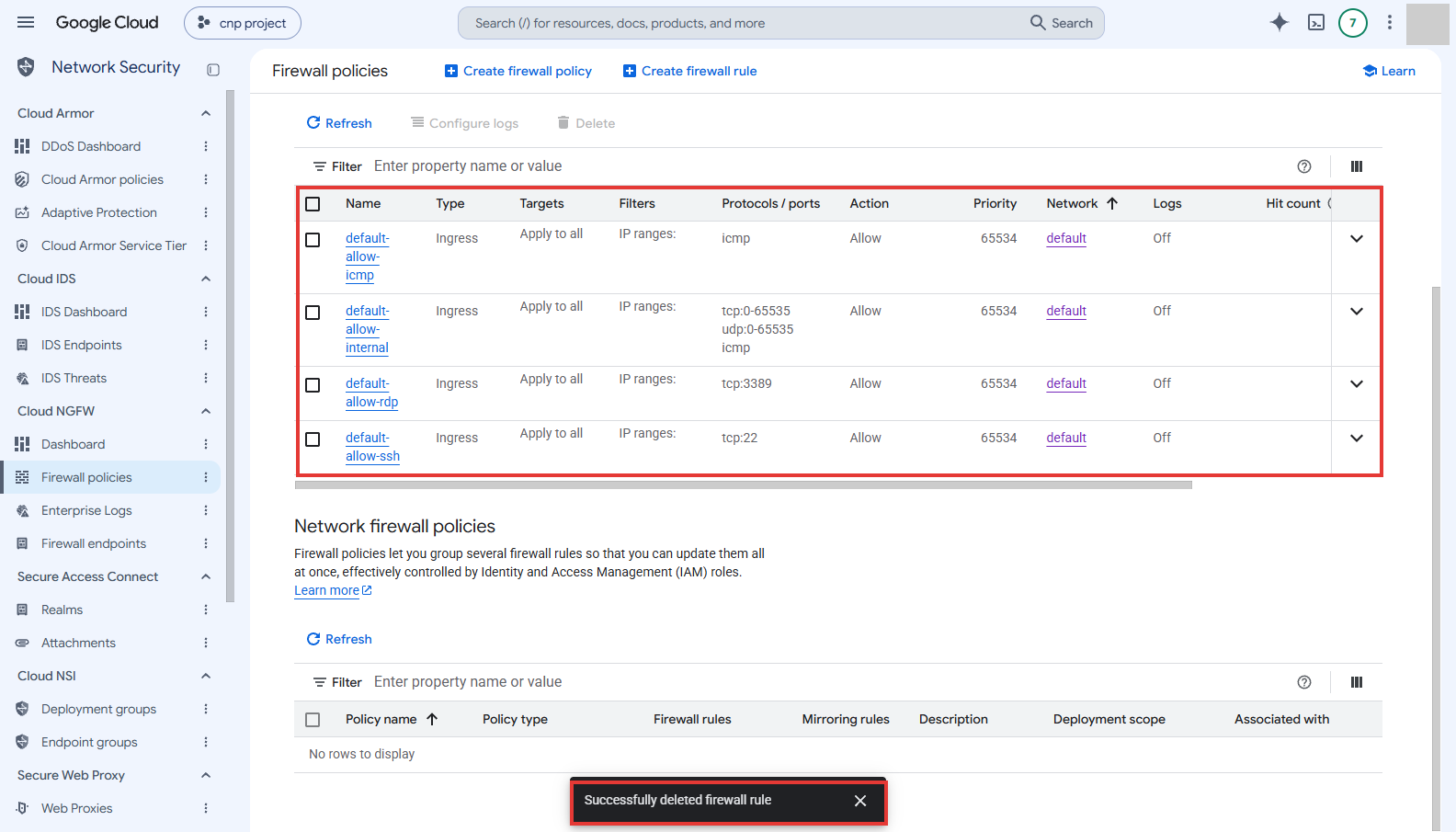
실습 규칙을 지운 뒤 default 규칙 4개만 남은 것을 확인합니다. 이 실습의 VPC는
cr-lab-vpc입니다. VPC를 지우려면 앞 글의 순서대로 서브넷을 먼저 지우고, 그다음 VPC를 지웁니다.
규칙 상세 화면에서 읽은 값
규칙 상세 화면(Firewall rule details)의 값을 정리합니다. 넓은 규칙을 만든 뒤와 좁힌 뒤의 값을 함께 봅니다.
| 항목 | 값 |
|---|---|
| Logs | Off (화면에 "view in Logs Explorer" 링크) |
| Network | cr-lab-vpc |
| Priority | 1000 |
| Direction | Ingress |
| Action on match | Allow |
| Tags | 값 없이 대시로 표시 |
| Source filters, IP ranges | 좁히기 전 0.0.0.0/0, 좁힌 뒤 203.0.113.10/32 |
| Protocols and ports | tcp:22 |
| Enforcement | Enabled |
| Insights | None |
| Hit count monitoring | 값 없이 대시로 표시 |
| Applicable to instances | "No rows to display" |
Applicable to instances에 붙은 안내 문구는 "The following table does not show any App Engine flexible environment instances"였습니다.
자주 막히는 곳
| 증상 | 확인할 것 |
|---|---|
| 방화벽 규칙 목록을 찾지 못함 | Network Security > Cloud NGFW > Firewall policies 화면에 "VPC firewall rules" 표가 있습니다. VPC 상세의 Firewalls 탭에서도 그 네트워크의 규칙을 볼 수 있습니다. 이 글에서는 주소로 바로 열었습니다. VPC Network 사이드바의 Firewall 항목이 어디로 가는지는 확인하지 않았습니다 |
Filters 열에서 0.0.0.0/0이 보이지 않음 |
값이 "IP ranges:"에서 잘립니다. 행을 펼치거나(⌄) Filter 속성으로 걸러서 봅니다 |
| Filter 속성을 찾지 못함 | 속성 이름은 "Filter"입니다. Properties 목록 아래쪽에 있으니 스크롤합니다 |
| 규칙이 예상과 다른 네트워크에 생김 | 새 규칙의 Network 기본값은 default입니다. cr-lab-vpc로 바꿔야 합니다 |
| Target tags를 입력하라는 안내가 나옴 | Targets 기본값은 "Specified target tags"이고 Target tags가 필수입니다. 전체에 적용하려면 All instances in the network를 고릅니다. 편하지만 넓게 여는 선택입니다 |
| 편집 화면에서 Network와 Direction을 바꿀 수 없음 | 편집 화면에서 이 값들은 글자로만 표시됐습니다. 바꾸려면 규칙을 새로 만들어야 합니다. 화면에서 읽기 전용으로 보인 것만 확인했습니다 |
| 편집 화면의 Logs가 둘 다 선택되지 않은 것처럼 보임 | 이 글에서는 그대로 Save했고, 저장 뒤 상세 화면의 Logs는 Off였습니다 |
| 우선순위 숫자의 의미가 헷갈림 | 기본값은 1000이고 default 규칙들은 65534입니다. 화면에는 "Priority can be 0 - 65535"라는 문구만 있었습니다. 숫자가 작을수록 먼저 평가되는지는 화면에서 확인하지 않았습니다 |
자주 묻는 질문
GCP 방화벽에서 0.0.0.0/0 규칙은 어떻게 찾나요?
방화벽 규칙 목록의 Filter 속성에 0.0.0.0/0을 입력하면 인터넷 전체에 열린 규칙만 남는 것을 이 글에서 확인했습니다.
default 네트워크에도 SSH가 인터넷 전체에 열려 있나요?
네, default 네트워크에는 소스가 0.0.0.0/0이고 tcp:22를 허용하는 default-allow-ssh 규칙이 기본으로 있었습니다.
0.0.0.0/0으로 넓게 연 방화벽 규칙은 어떻게 좁히나요?
Source IPv4 ranges를 본인 공인 IP의 /32 한 개로 고치면 되며, 이 글에서는 예시 주소로 바꾸자 필터 결과에서 빠졌습니다.
확인 범위
- 해 본 것:
- 날짜는 2026-11-10이고 콘솔 언어는 English입니다.
- default 규칙 4개를 읽었습니다. 수정하거나 삭제하지 않았습니다.
cr-lab-vpc에 Ingress, tcp:22, 소스0.0.0.0/0규칙cr-lab-allow-ssh-any를 생성했습니다.- Filter 속성에
0.0.0.0/0을 넣어 규칙 4개를 찾았습니다. - 소스를
203.0.113.10/32로 고쳤고, 같은 필터에서 3개만 남은 것을 확인했습니다. - 실습 규칙을 지웠고, default 규칙 4개만 남은 것을 확인했습니다.
- 해 보지 않은 것:
- default 규칙 4개는 수정하지 않았습니다.
- 계층형(Hierarchical) 방화벽 정책, 글로벌·리전 네트워크 방화벽 정책을 만들지 않았습니다.
- Egress 규칙을 만들지 않았습니다.
- 방화벽 로그를 켜지 않았습니다.
- 실제 트래픽으로 허용과 차단을 시험하지 않았습니다.
- Firewall Insights와 IAP TCP forwarding을 사용하지 않았습니다.
- GCP Compute Engine으로 가상 머신 만들기 글은 그 VM의 SSH 접속이
default-allow-ssh(0.0.0.0/0, tcp:22) 때문이라고 적었습니다. 이 규칙을 좁히면 SSH-in-browser 접속이 어떻게 되는지는 시험하지 않았습니다. 확인되지 않은 내용입니다. - VPC Network 사이드바의 Firewall 링크가 어디로 가는지 확인하지 않았습니다.
- 규칙 상세의 Hit count 값은 대시로 표시됐습니다. 값을 확인하지 않았습니다.
- 읽을 때 주의:
203.0.113.10/32는 문서용 예시 주소입니다. 실제 환경에서는 접속할 PC의 공인 IP를/32로 씁니다. - 참고: 화면 주소는
console.cloud.google.com/net-security/firewall-manager/firewall-policies/list입니다.
관련 글: 이전 글 GCP VPC 만들기: 사용자 지정 서브넷과 리전 구조 읽기에서 이 글의 cr-lab-vpc를 만들었습니다. 같은 프로젝트의 VM 실습은 GCP Compute Engine으로 가상 머신 만들기에서 다룹니다. 시리즈 첫 글은 GCP 무료 등급으로 첫 프로젝트 만들기입니다.
이 글의 다음 단계
- AWS 네트워크 ACL과 보안 그룹의 규칙 화면 나란히 읽기VPC를 만들 때 함께 생기는 기본 네트워크 ACL과 기본 보안 그룹만 있는 계정에서 네트워크 ACL의 인바운드와 아웃바운드 규칙, 연결된 서브넷, 기본 보안 그룹의 규칙 요약을 읽고 두 방화벽 기능이 화면에서 어떻게 다르게 보이는지 정리합니다. 조회만 하는 실습입니다.
- AWS 콘솔에서 보안 그룹을 만들고 인바운드 규칙을 복사해 입력하기EC2 콘솔에서 보안 그룹 cr-demo-sg를 만들고 HTTPS와 SSH 인바운드 규칙을 입력합니다. 소스를 어디로 정하느냐에 따라 달라지는 경고를 확인하고, 만든 규칙과 기본 아웃바운드 규칙을 읽은 뒤 보안 그룹을 삭제해 정리합니다.