AWS 콘솔의 VPC 생성 마법사로 가상 네트워크를 만들고, 서브넷과 라우팅 테이블이 어떻게 연결되는지 화면에서 읽습니다. 퍼블릭 서브넷에 연결된 라우팅 테이블에서 인터넷 게이트웨이로 가는 경로를 확인합니다.
이 글은 같은 VPC 위에 서버를 올리는 EC2 인스턴스 시작과 정리 글의 앞 단계입니다. 권한과 정책을 읽는 쪽은 AWS IAM 정책 시뮬레이터 글을 참고합니다.
준비물
| 항목 | 내용 |
|---|---|
| AWS 계정 | 실습용 IAM 사용자. VPC와 EC2를 만들 수 있는 권한 필요 |
| 리전 | 아시아 태평양(서울) ap-northeast-2 |
| 브라우저 | Chrome, AWS 콘솔 한국어 화면 |
| 이름 규칙 | 이 글의 모든 리소스는 cr-demo 접두어. 다른 사람의 리소스와 섞이지 않게 하는 용도 |
| 예상 소요 시간 | 약 15분 |
이 글은 실습용으로 만든 리소스를 마지막에 모두 삭제합니다. 이미 있는 VPC는 건드리지 않았습니다. 화면의 계정 정보는 가렸습니다.
1. VPC 생성 마법사에서 입력하는 값
VPC 콘솔에서 VPC 생성을 열면 VPC 설정의 생성할 리소스가 VPC 등으로 잡혀 있습니다. 이 선택은 VPC만 만드는 VPC만과 달리 서브넷, 게이트웨이, 라우팅 테이블까지 함께 만듭니다. 오른쪽 미리 보기에 만들어질 구조가 바로 그려집니다.
| 화면 항목 | 입력값 |
|---|---|
| 생성할 리소스 | VPC 등 |
| 이름 태그 자동 생성 | 체크, 값 cr-demo |
| IPv4 CIDR 블록 | 10.60.0.0/16 |
| IPv6 CIDR 블록 | IPv6 CIDR 블록 없음 |
| 테넌시 | 기본값 |
| 가용 영역(AZ) 수 | 2 |
| 퍼블릭 서브넷 수 | 2 |
| 프라이빗 서브넷 수 | 2 |
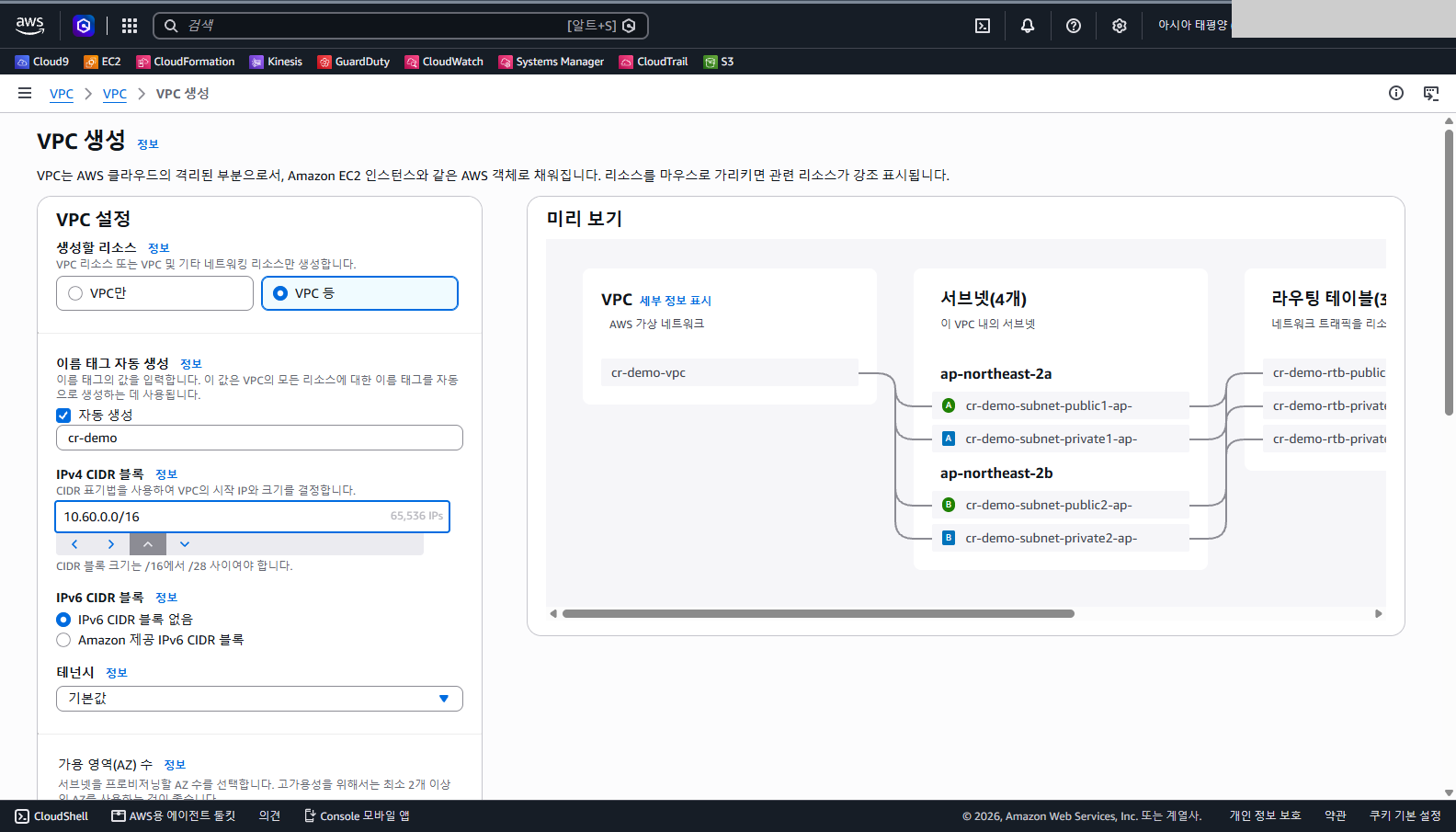
이름 태그를 cr-demo로 넣으면 VPC, 서브넷, 라우팅 테이블 이름에 같은 접두어가 붙습니다. 나중에 이름으로 한 번에 찾아 지울 수 있어서 실습에서는 이 방식이 편합니다.
2. NAT 게이트웨이와 엔드포인트 선택
아래로 내리면 NAT 게이트웨이와 VPC 엔드포인트 항목이 나옵니다.
| 항목 | 이 글의 선택 | 이유 |
|---|---|---|
| NAT 게이트웨이 ($) | 없음 | 항목 이름에 ($) 표시가 있어 비용이 붙는 리소스입니다. 프라이빗 서브넷의 외부 통신이 필요 없는 실습이라 만들지 않았습니다 |
| VPC 엔드포인트 | S3 게이트웨이 | 기본 선택값을 그대로 둠. 프라이빗 서브넷에서 S3로 가는 경로를 라우팅 테이블에 추가함 |
| DNS 옵션 | DNS 호스트 이름 활성화, DNS 확인 활성화 | 기본 체크값을 그대로 둠 |
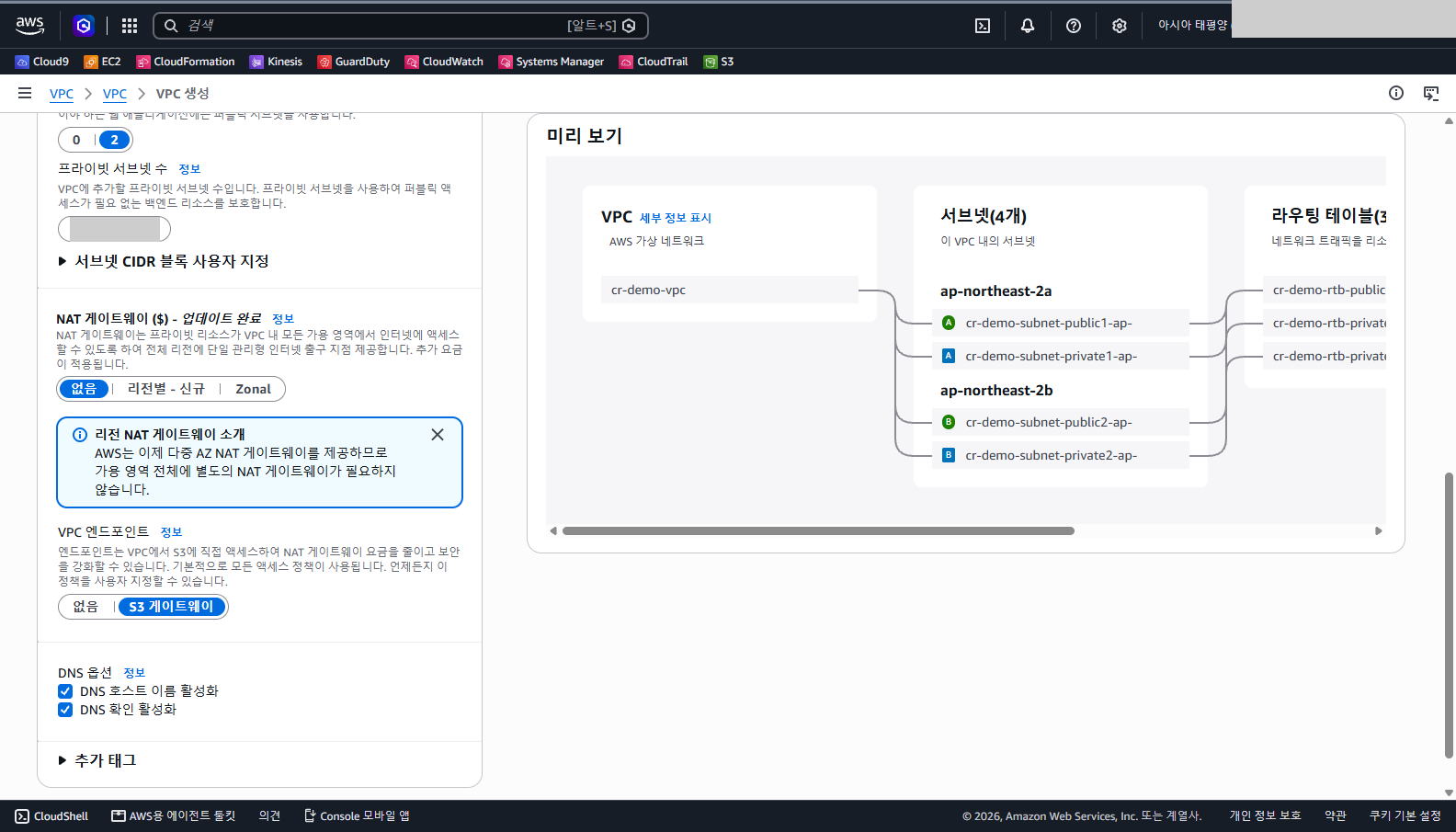
화면에는 리전 NAT 게이트웨이를 소개하는 안내 상자가 함께 보입니다. NAT 게이트웨이는 시간당 요금이 붙는 항목이라 없음을 확인한 뒤 VPC 생성을 누릅니다.
3. 생성 결과 읽기
생성이 끝나면 VPC 워크플로 생성 화면에 단계별 성공 목록이 나옵니다.
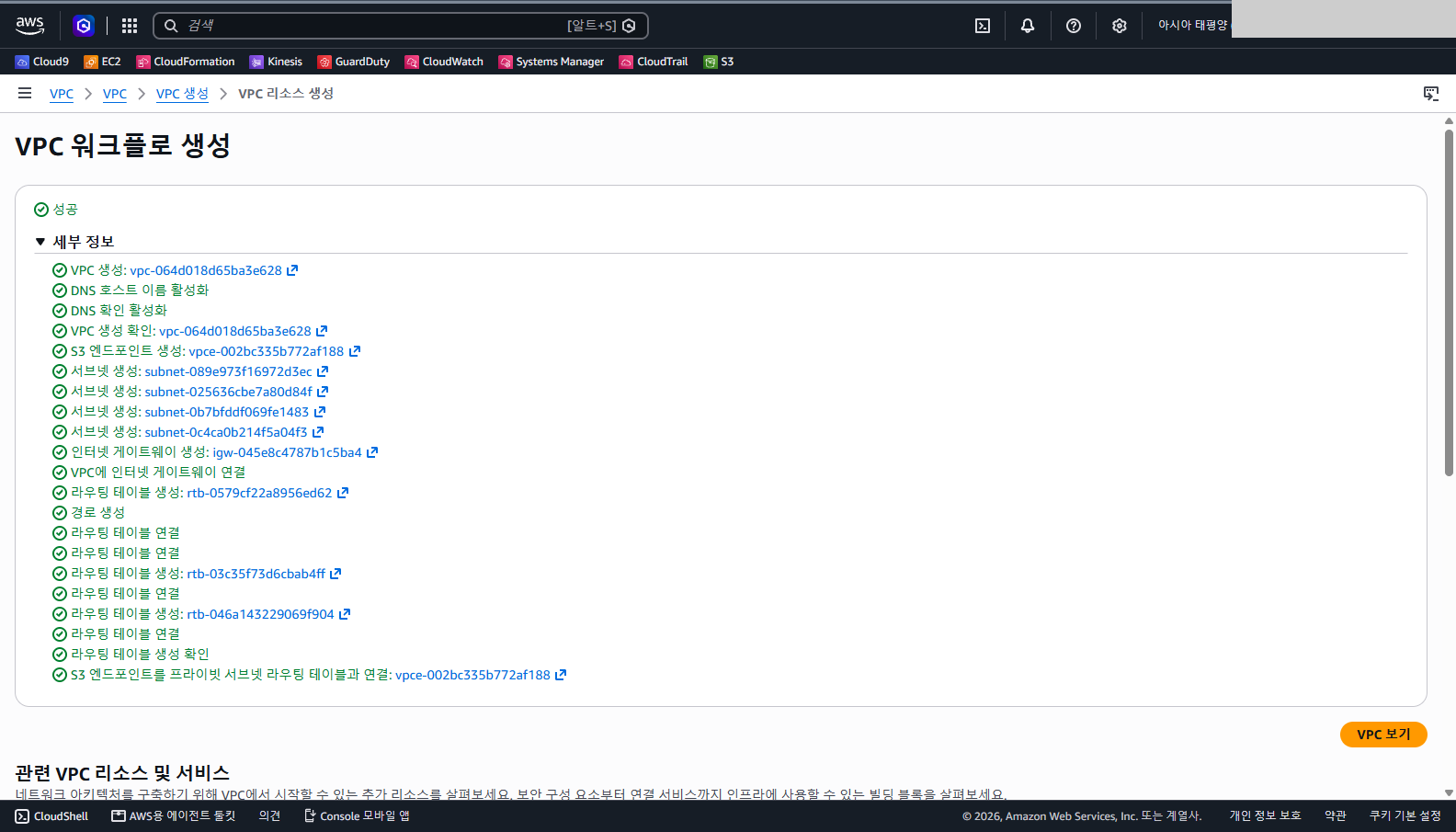
목록을 순서대로 읽으면 마법사가 만든 것은 다음과 같습니다.
| 순서 | 만들어진 것 | 개수 |
|---|---|---|
| 1 | VPC와 DNS 설정 | 1 |
| 2 | S3 엔드포인트 | 1 |
| 3 | 서브넷 | 4 |
| 4 | 인터넷 게이트웨이와 VPC 연결 | 1 |
| 5 | 라우팅 테이블, 경로, 서브넷 연결 | 3 |
VPC 생성 직후에는 VPC가 자동으로 갖는 기본 라우팅 테이블도 하나 더 있습니다. 그래서 라우팅 테이블은 모두 4개로 보입니다.
4. 리소스 맵에서 구조 확인
VPC 보기로 VPC 상세 화면을 열면 리소스 맵 탭이 기본으로 열립니다. 왼쪽부터 VPC, 서브넷, 라우팅 테이블, 네트워크 연결 순서로 선이 이어집니다.
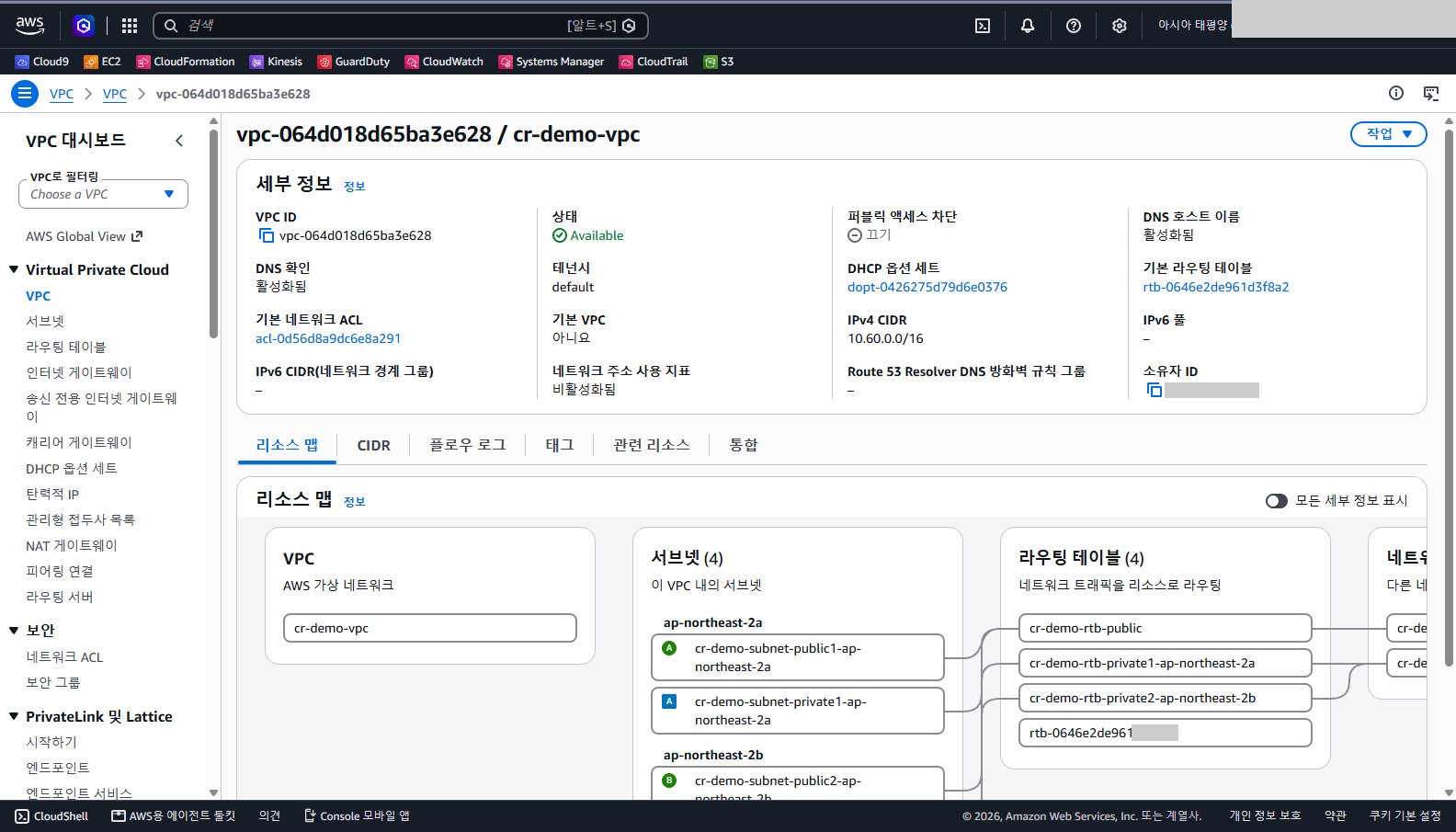
서브넷은 가용 영역 ap-northeast-2a와 ap-northeast-2b에 퍼블릭과 프라이빗이 하나씩 있습니다. 라우팅 테이블은 퍼블릭용 cr-demo-rtb-public이 하나, 프라이빗용 cr-demo-rtb-private1과 private2가 가용 영역마다 하나씩, 그리고 이름이 없는 기본 테이블입니다.
5. 서브넷 CIDR 읽기
서브넷 메뉴에서 cr-demo로 검색하면 네 개가 보입니다.
| 서브넷 | IPv4 CIDR |
|---|---|
| cr-demo-subnet-public1-ap-northeast-2a | 10.60.0.0/20 |
| cr-demo-subnet-public2-ap-northeast-2b | 10.60.16.0/20 |
| cr-demo-subnet-private1-ap-northeast-2a | 10.60.128.0/20 |
| cr-demo-subnet-private2-ap-northeast-2b | 10.60.144.0/20 |
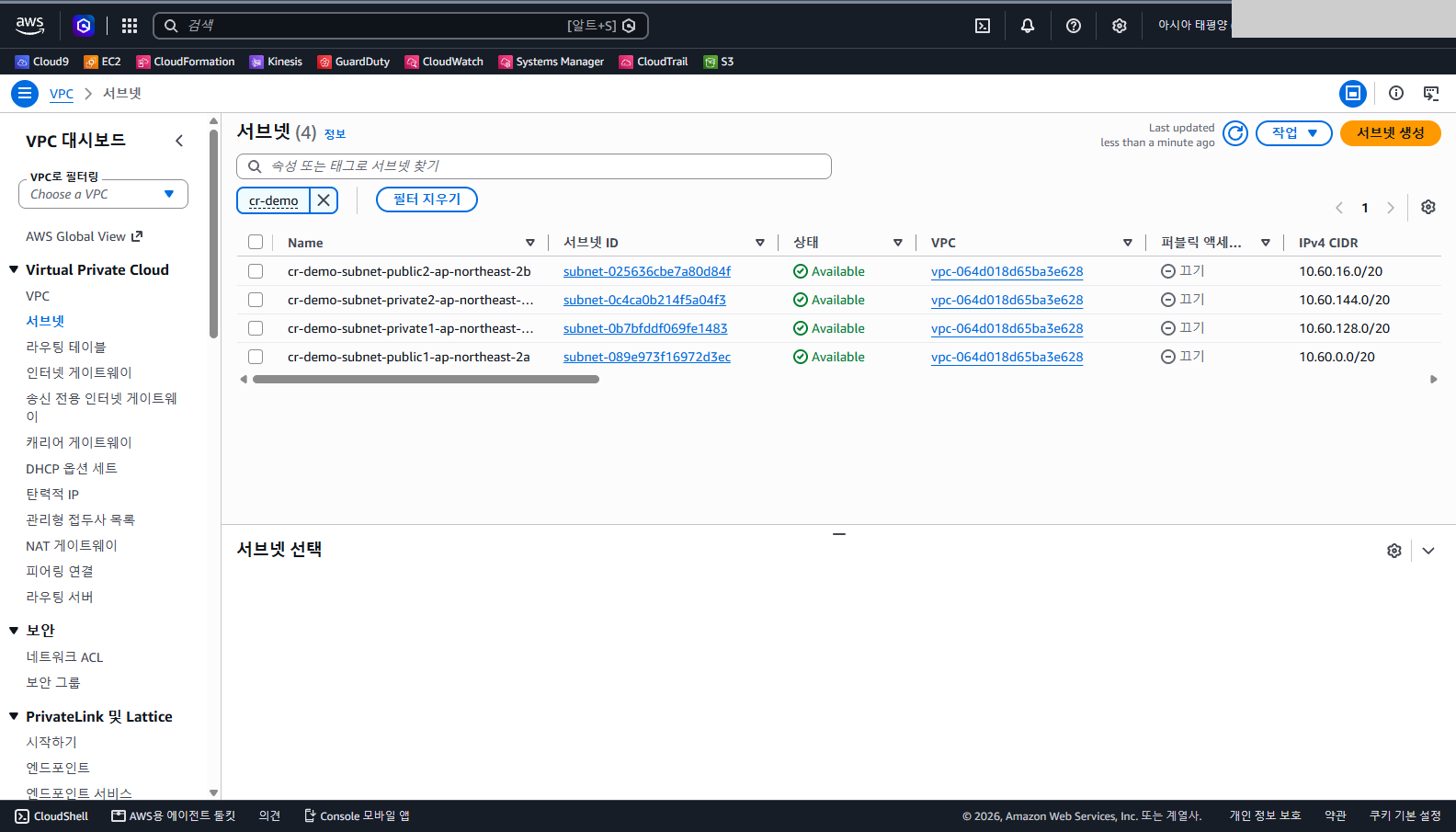
VPC의 /16 안에서 서브넷마다 /20(약 4,000개 주소)이 잡혔습니다. 퍼블릭 서브넷은 낮은 주소 쪽, 프라이빗 서브넷은 10.60.128.0 이후에 배치돼 있어 나중에 서브넷을 추가할 여유가 남습니다. 서브넷 이름에 붙은 public과 private은 마법사가 붙인 이름일 뿐이고, 실제 성격은 다음 단계의 라우팅 테이블이 정합니다.
6. 퍼블릭을 퍼블릭으로 만드는 경로
라우팅 테이블에서 cr-demo-rtb-public을 열고 라우팅 탭을 봅니다.
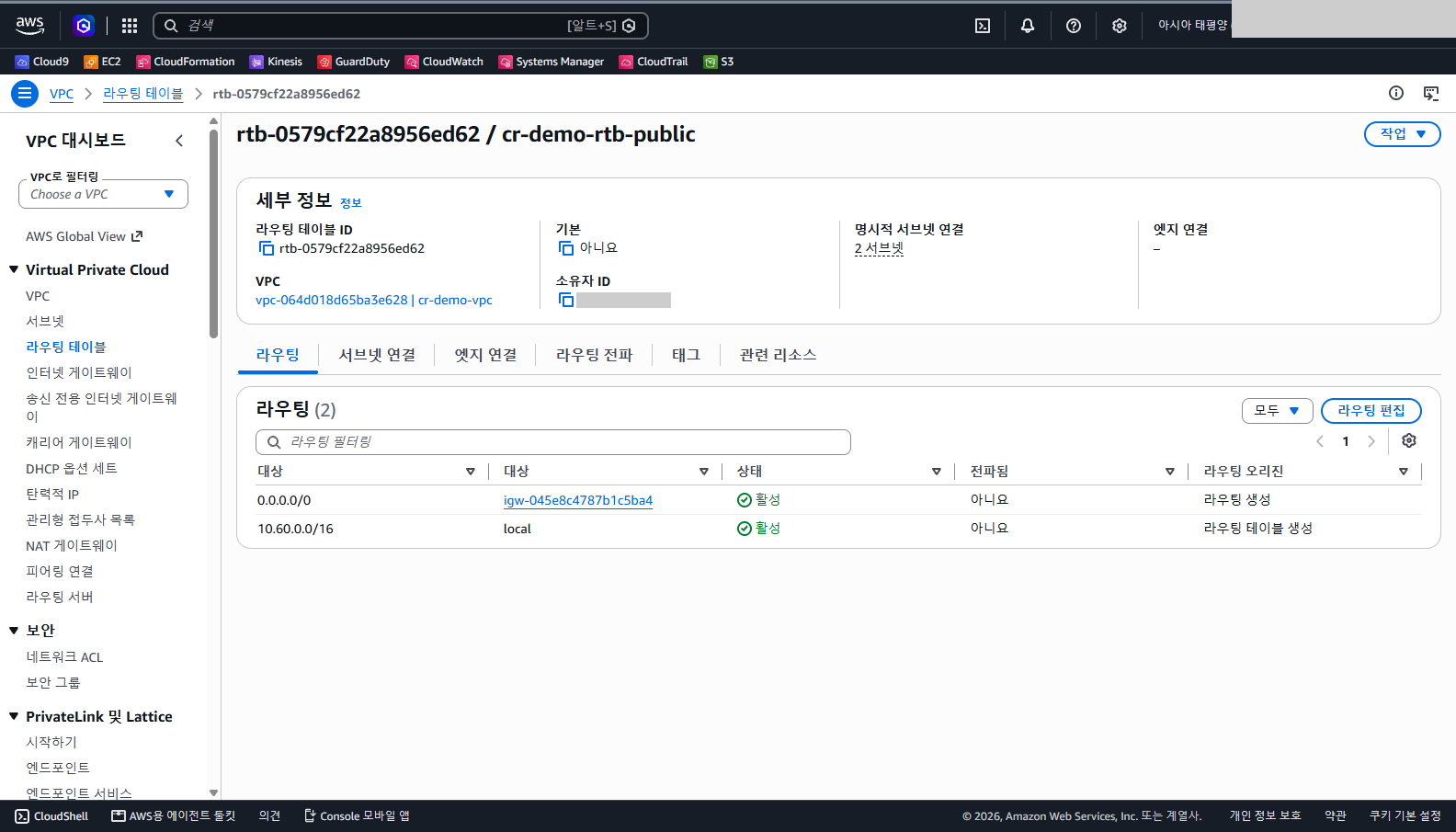
| 대상 | 대상 리소스 | 의미 |
|---|---|---|
| 10.60.0.0/16 | local | VPC 안의 통신은 라우팅 없이 서로 닿음 |
| 0.0.0.0/0 | igw-... | 그 밖의 모든 주소는 인터넷 게이트웨이로 보냄 |
이 라우팅 테이블에 연결된 서브넷이 퍼블릭 서브넷입니다. 서브넷의 이름이 아니라 연결된 라우팅 테이블에 인터넷 게이트웨이로 가는 줄이 있는지로 판단합니다. 프라이빗 라우팅 테이블의 경로는 이 글에서 열어 보지 않았으니, 직접 열어 0.0.0.0/0 줄이 없는지 비교해 보시기 바랍니다.
7. 정리: VPC 삭제
실습이 끝나면 만든 VPC를 지웁니다. 이어서 EC2 글을 따라 하려면 삭제를 EC2 글의 마지막 단계로 미룹니다. VPC 목록에서 cr-demo-vpc 하나만 선택하고 작업의 VPC 삭제를 엽니다.
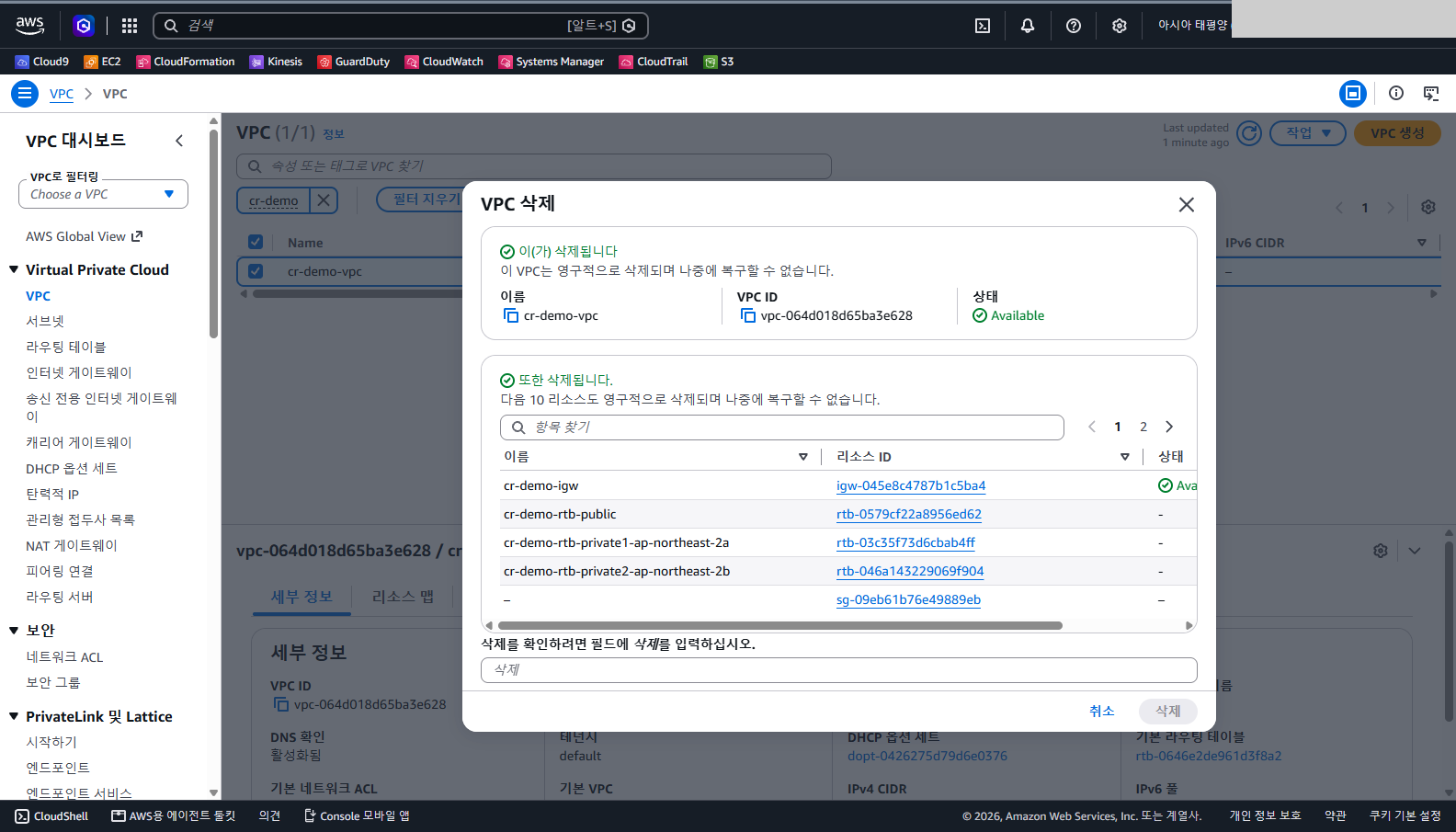
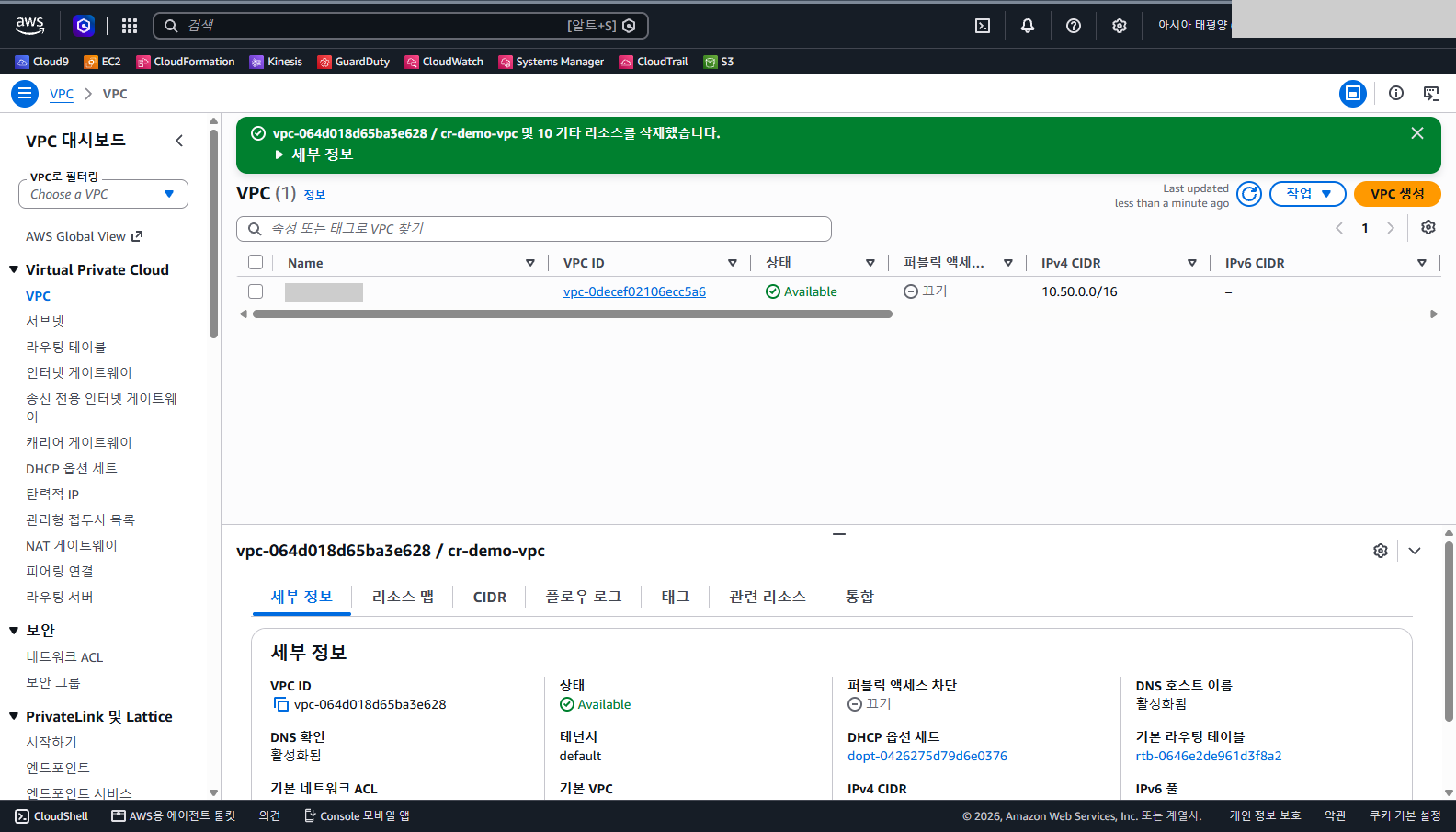
대화상자는 VPC와 함께 삭제되는 리소스 10개를 목록으로 보여 줍니다. 목록에서 모두 cr-demo로 시작하는 이름(또는 이 VPC에 속한 보안 그룹)인지 확인한 뒤 확인란에 삭제를 입력하고 삭제합니다. 삭제하자 화면에 "VPC 및 10 기타 리소스를 삭제했습니다."가 표시되고, 목록에는 처음부터 있던 VPC만 남았습니다.
자주 막히는 곳
| 증상 | 확인할 것 |
|---|---|
라우팅 테이블 목록에서 cr-demo로 검색했는데 결과가 없음 |
이름 검색이 맞지 않으면 VPC ID 필터로 바꿉니다. 이 글에서는 같은 VPC ID로 필터했을 때 4개가 보였습니다 |
| 삭제 대화상자에 만든 적 없는 보안 그룹이 들어 있음 | 같은 VPC에서 EC2 인스턴스를 시작하면 launch-wizard-1 보안 그룹이 함께 생기고 VPC와 같이 삭제됩니다 |
이어서 해 볼 것
- 같은 VPC에 EC2 인스턴스를 시작하고 서브넷과 보안 그룹 규칙 읽기
- 프라이빗 라우팅 테이블에 NAT 게이트웨이를 붙여야 하는 경우와 비용 비교
- 보안 그룹과 네트워크 ACL의 차이 정리
확인 범위
- 확인한 것: 서울 리전 콘솔(한국어 화면)에서 위 입력값으로 VPC를 만들고, 리소스 맵과 서브넷, 라우팅 테이블을 읽고, VPC를 삭제하는 과정을 실제로 수행했습니다.
- 확인하지 못한 것: NAT 게이트웨이와 엔드포인트의 요금 기준은 AWS 요금 페이지에서 확인하지 못했습니다. 화면의 ($) 표시만 근거로
없음을 선택했습니다. IPv6 구성과 프라이빗 라우팅 테이블의 경로는 열어 보지 않았습니다. - 화면 구성과 기본값은 콘솔 업데이트로 달라질 수 있습니다.
이 글의 다음 단계
- AWS 콘솔에서 EC2 인스턴스를 VPC 서브넷에 시작하고 종료까지 하기EC2 시작 화면에서 이름, AMI, 인스턴스 유형, 키 페어, 네트워크, 보안 그룹을 정하고 t3.micro 인스턴스를 시작합니다. 요약과 보안 탭에서 서브넷, IP, 인바운드 규칙을 읽고, 인스턴스를 종료해 정리합니다.
- AWS IAM 정책을 읽고 정책 시뮬레이터로 허용과 거부 확인하기IAM 사용자 목록과 권한 탭에서 연결된 정책을 읽고, AdministratorAccess의 JSON 구조를 확인합니다. 정책 시뮬레이터로 S3 작업의 허용과 암묵적 거부를 비교하고 보안 인증 보고서 점검 항목을 정리합니다.