앞 글 GCP VPC 방화벽 규칙 점검: 0.0.0.0/0 인바운드 찾기에서 default 네트워크의 default-allow-ssh 규칙이 소스 0.0.0.0/0, tcp:22로 열려 있는 것을 찾았습니다. 이 글은 그 넓은 규칙 대신 Identity-Aware Proxy(IAP) 범위만 여는 방법을 콘솔에서 해 본 기록입니다. 대상은 외부 IP가 없는 VM입니다.
default 네트워크에서는 이 실험이 되지 않습니다. default-allow-ssh가 IAP 범위까지 포함하므로 규칙 없이도 접속돼 버립니다. 그래서 선택 방화벽 규칙을 하나도 체크하지 않은 새 VPC에서 시작했습니다. 규칙이 없을 때 실패하고, IAP 범위 규칙을 하나 추가하면 성공하는 순서로 진행합니다.
한 문장 답
외부 IP가 없는 VM도 콘솔의 SSH 버튼은 Identity-Aware Proxy(IAP)를 거쳐 접속합니다. 그래서 VM 쪽 방화벽은 인터넷 전체(0.0.0.0/0)가 아니라 IAP 범위 35.235.240.0/20의 tcp:22만 열면 됩니다. 규칙이 없을 때는 "Connection via Cloud Identity-Aware Proxy Failed, Code: 4003" 오류가 났고, 이 범위만 연 규칙을 추가하자 접속됐습니다.
준비물
| 항목 | 내용 |
|---|---|
| 프로젝트 | copyandrun-net-lab. Compute Engine과 IAP API가 사용 설정된 상태였습니다 |
| VPC | cr-lab-iap-vpc (Custom). 서브넷은 cr-lab-iap-subnet, 리전은 us-central1, IPv4 범위는 10.20.0.0/24입니다. 선택 방화벽 규칙은 모두 체크하지 않습니다 |
| VM | cr-lab-iap-vm, e2-micro, us-central1. Zone은 Any로 두었고 us-central1-c가 배정됐습니다. OS는 Debian GNU/Linux 13 (trixie) 기본 이미지이고, External IPv4 address는 None입니다 |
| 방화벽 규칙 | cr-lab-allow-iap-ssh. Ingress, Allow, tcp:22, 소스 35.235.240.0/20 |
| 콘솔 예상 금액 | 월 $7.11입니다. 콘솔에는 "That's about $0.01 hourly"라고 표시됐습니다. 구성은 2 vCPU + 1 GB memory $6.11, 10 GB balanced persistent disk $1.00입니다. VM은 약 14분만 켜 두었습니다 |
입력할 값
아래 표는 이 글에서 입력하거나 고른 값입니다. 필드 이름은 콘솔 화면의 영어 그대로입니다.
| 화면 항목 | 입력하거나 고른 값 |
|---|---|
| Subnet creation mode | Custom |
| VPC Name | cr-lab-iap-vpc |
| New subnet Name | cr-lab-iap-subnet |
| Region | us-central1 (Iowa) |
| IPv4 range | 10.20.0.0/24 |
| VM Name | cr-lab-iap-vm |
| Machine type | e2-micro |
| VM Network | cr-lab-iap-vpc (기본값 default에서 바꿈) |
| External IPv4 address | None (기본값 Ephemeral에서 바꿈) |
| 방화벽 규칙 Name | cr-lab-allow-iap-ssh |
| 방화벽 규칙 Network | cr-lab-iap-vpc (기본값 default에서 바꿈) |
| Priority | 1000 |
| Direction of traffic / Action on match | Ingress / Allow |
| Targets | All instances in the network (기본값 Specified target tags에서 바꿈) |
| Source IPv4 ranges | 35.235.240.0/20 |
| Protocols and ports | TCP, Ports 22 |
| Logs | Off (기본값 그대로) |
1. 규칙 없는 사용자 지정 VPC 만들기
VPC Network > VPC networks > Create VPC network를 엽니다. Name에
cr-lab-iap-vpc를 입력하고 Subnet creation mode를 Custom으로 고릅니다. New subnet에서 Namecr-lab-iap-subnet, Regionus-central1 (Iowa), IP stack type IPv4 (single-stack), IPv4 range10.20.0.0/24를 입력한 뒤 Done을 누릅니다.화면 아래의 Firewall rules 표를 확인합니다. 안내 문구는 "Select any of the firewall rules below that you would like to apply to this VPC network."입니다. 체크박스가 있는
cr-lab-iap-vpc-allow-custom(10.20.0.0/24, all),-allow-icmp,-allow-rdp(tcp:3389),-allow-ssh(tcp:22, 0.0.0.0/0) 네 개는 모두 체크하지 않습니다. 기본값도 체크되지 않은 상태였습니다. 체크박스가 없는cr-lab-iap-vpc-deny-all-ingress(Deny, 65,535)와-allow-all-egress(Egress Allow, 65,535)는 항상 적용되는 기본 규칙으로 표시됩니다.Create를 누릅니다. 알림 'Successfully created network "cr-lab-iap-vpc".'가 뜨고, 목록에는 cr-lab-iap-vpc, Subnets 1, MTU 1460, Mode Custom, Firewall rules 0이 나타납니다.
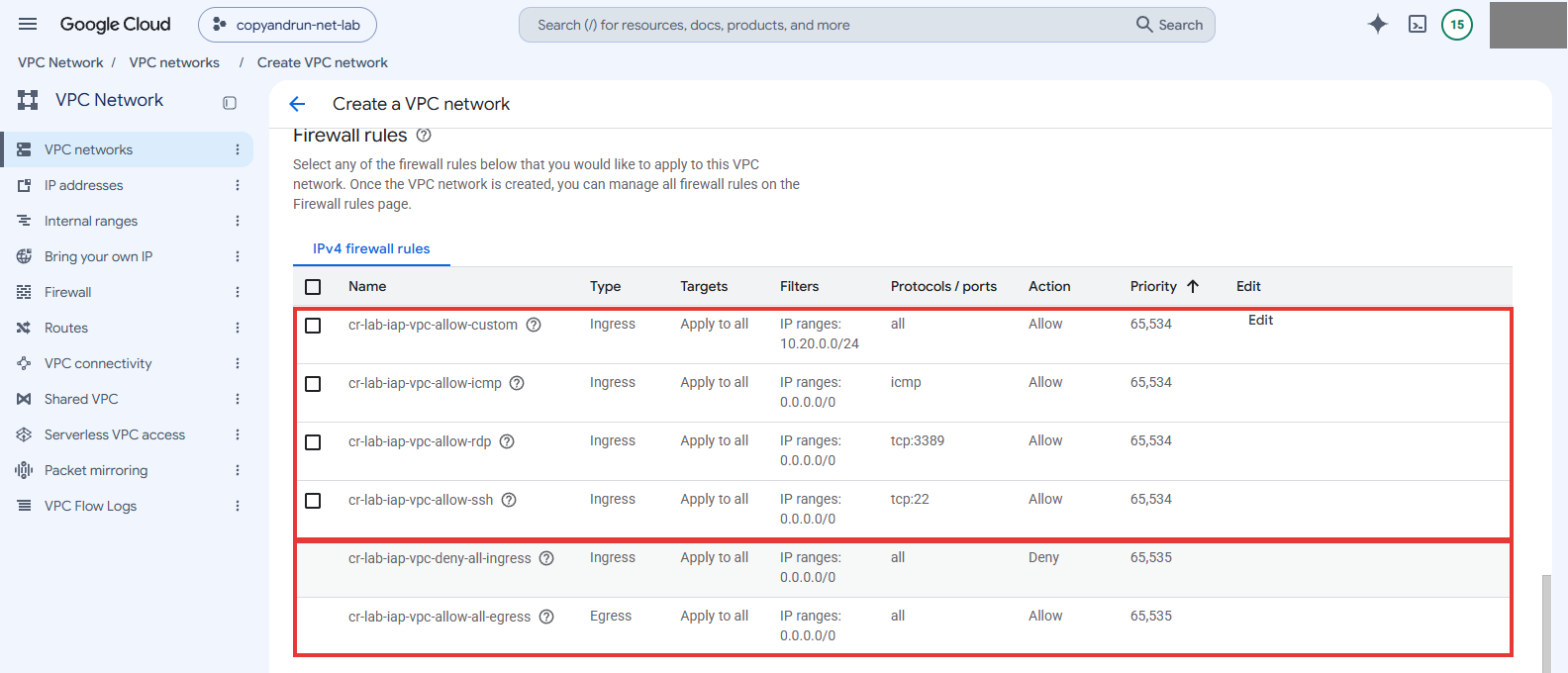
새 VPC에서 0.0.0.0/0 SSH 허용을 포함한 선택 규칙을 하나도 체크하지 않은 것을 확인합니다.
2. 외부 IP 없는 VM 만들기
Compute Engine > Create an instance를 엽니다. Name에
cr-lab-iap-vm, Region에us-central1 (Iowa)를 고르고 Zone은 Any로 둡니다. Series는 E2, Machine type은 e2-micro(0.25-2 vCPU (1 shared core), 1 GB memory)를 고릅니다. OS는 기본값 "Debian GNU/Linux 13 (trixie)"를 그대로 둡니다.Networking > Network interfaces의
nic0 default default ...줄을 펼쳐 Edit network interface를 엽니다. Network를 cr-lab-iap-vpc로 바꿉니다. Subnetwork는cr-lab-iap-subnet IPv4 (10.20.0.0/24)로 자동 채워집니다. External IPv4 address의 기본값은 Ephemeral입니다. 이 값을 None으로 바꾸고 Done을 누릅니다. 왼쪽 요약에는 "1 network interface, cr-lab-iap-subnet (10.20.0.0/24)"이 나타납니다. Firewall 아래의 "Allow HTTP traffic", "Allow HTTPS traffic", "Allow Load Balancer Health Checks" 체크박스는 모두 체크하지 않습니다.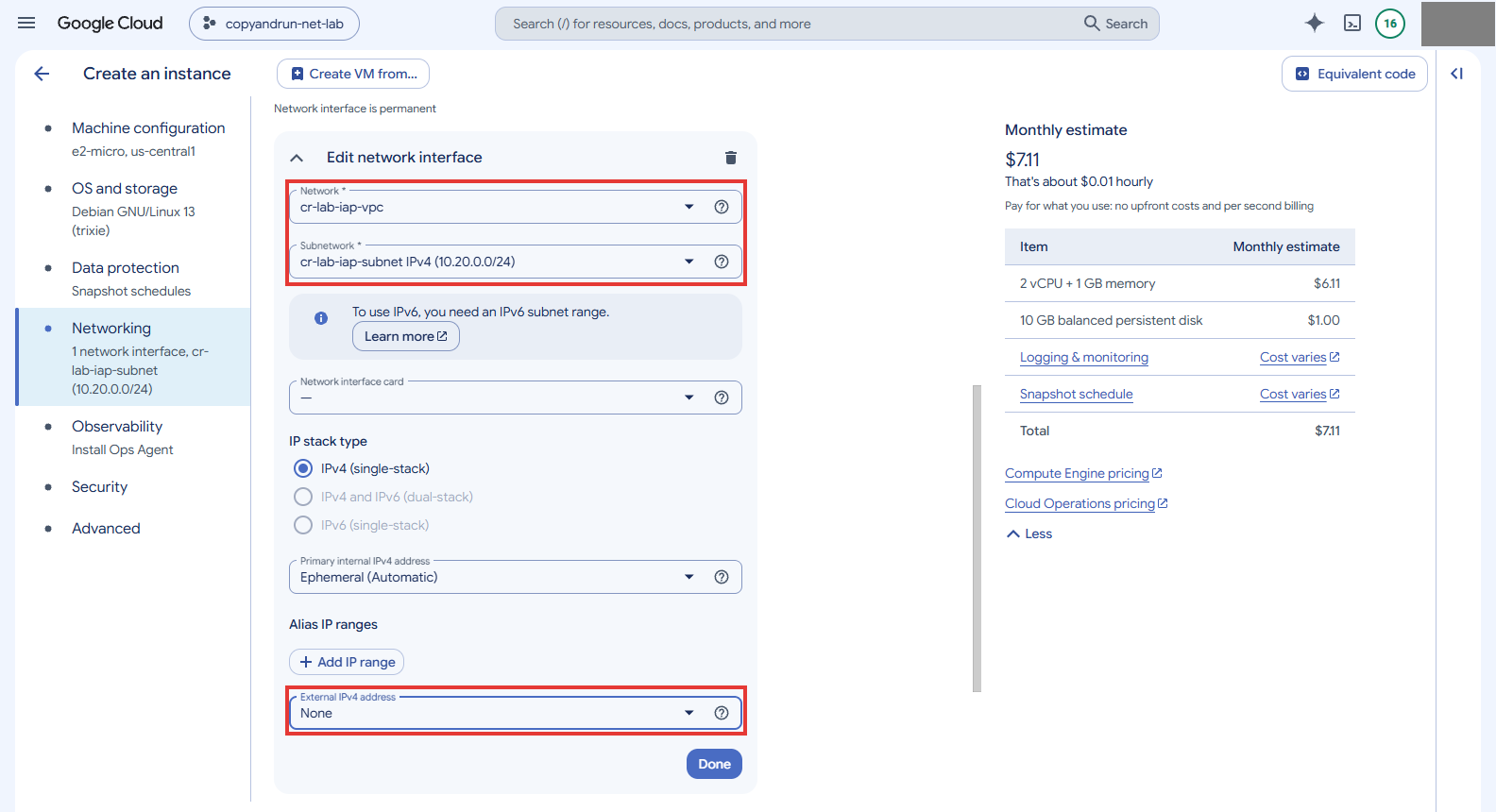
VM 네트워크를 cr-lab-iap-vpc로 바꾸고 외부 IPv4 주소를 None으로 고른 것을 확인합니다. Create를 누릅니다. VM instances 목록에
cr-lab-iap-vm이 us-central1-c 존으로 나타납니다. Internal IP는10.20.0.2(nic0)이고, External IP 칸은 비어 있습니다. 행의 Connect 칸에는 SSH 버튼이 있습니다.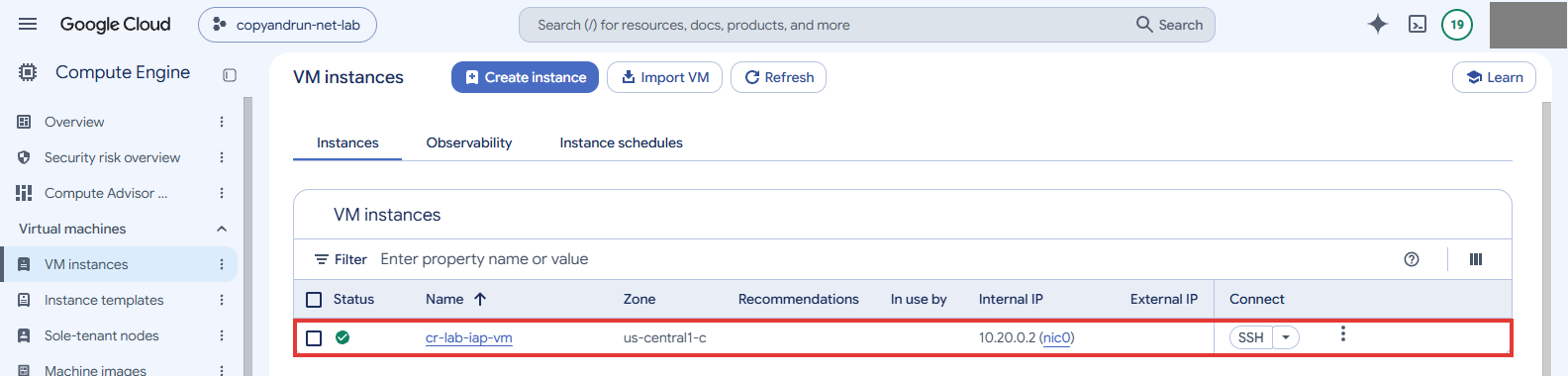
만든 VM에 내부 IP만 있고 외부 IP 칸이 비어 있는 것을 확인합니다.
3. 규칙 없이 SSH 시도하기
목록의 SSH를 누릅니다. "SSH-in-browser" 창이 새로 열리고, "Establishing connection to SSH server..."가 1분 넘게 이어집니다. 그다음 대화상자에 "Connection via Cloud Identity-Aware Proxy Failed", "Code: 4003", "Reason: failed to connect to backend", "Connection to VM is refused."가 나타납니다. 안내는 두 가지 조건을 말합니다. 첫째, IP 범위
35.235.240.0/20에서 오는 TCP ingress를 port 22로 허용하는 방화벽 규칙이 VM에 있어야 합니다. 둘째, 대상 VM의 SSH daemon이 실행 중이어야 합니다. 대화상자에는 Firewall rule documentation 링크와 Retry, Troubleshoot 버튼이 있습니다. 창을 닫습니다.외부 IP가 없어도 콘솔 SSH가 IAP로 연결을 시도한다는 것을 확인했습니다. 필요한 소스 범위도 오류 문구가 직접 알려 줬습니다.
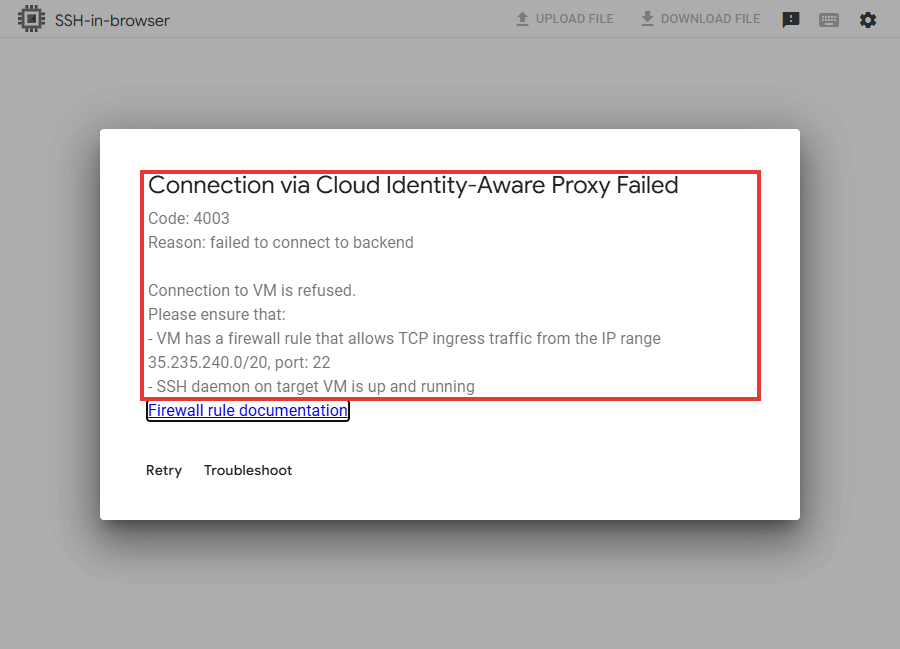
방화벽 규칙이 없을 때 브라우저 SSH가 IAP 오류 4003으로 실패하는 것을 확인합니다.
4. IAP 범위만 여는 규칙 만들기
Network Security > Cloud NGFW > Firewall policies를 열고 Create firewall rule을 누릅니다. Name에
cr-lab-allow-iap-ssh를 입력합니다. Logs는 기본값 Off로 둡니다. Network의 기본값default를cr-lab-iap-vpc로 바꿉니다. Priority는 1000, Direction of traffic은 Ingress, Action on match는 Allow로 둡니다.Targets의 기본값은 "Specified target tags"입니다. 이 값은 Target tags를 입력해야 하므로 All instances in the network로 바꿉니다. Source filter는 IPv4 ranges로 두고, Source IPv4 ranges에
35.235.240.0/20을 입력한 뒤 Enter를 누릅니다. Second source filter와 Destination filter는 None입니다. Specified protocols and ports에서 TCP를 체크하고 Ports에22를 입력합니다. 아래의 Create를 누릅니다.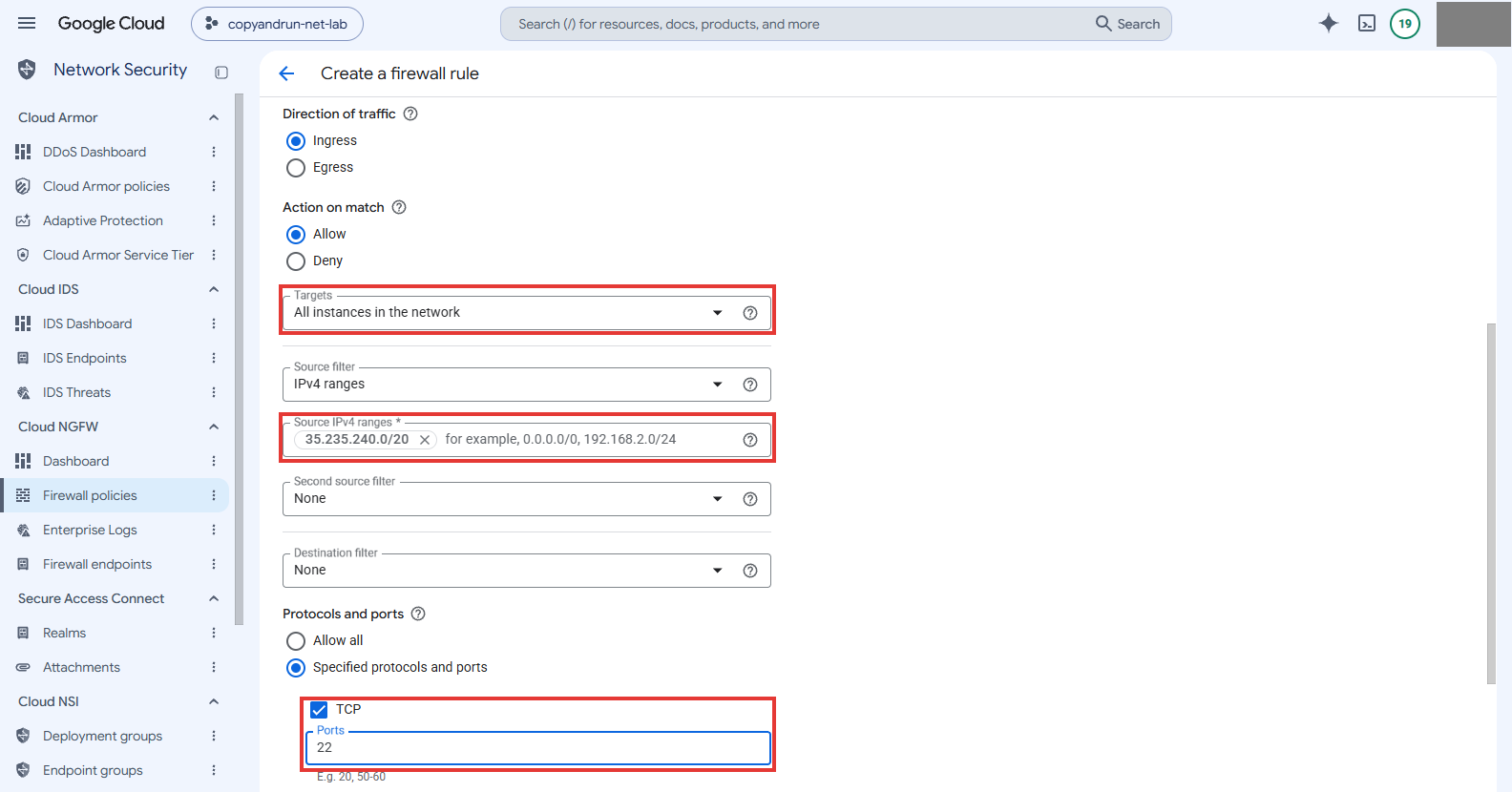
소스를 IAP 범위 35.235.240.0/20, 포트를 tcp:22로만 연 규칙 값을 확인합니다. VPC firewall rules 목록 맨 위에
cr-lab-allow-iap-ssh가 나타납니다. 행의 값은 Ingress, Apply to all, IP ranges35.235.240.0/20, tcp:22, Allow, 1000,cr-lab-iap-vpc, Logs Off입니다. default 네트워크의 규칙 네 개는 건드리지 않았습니다.
5. IAP 화면 확인하기
Security > Identity-Aware Proxy를 열고 SSH and TCP resources 탭을 선택합니다. 트리는 All tunnel resources > Google Cloud tunnel resources > us-central1-c >
cr-lab-iap-vm순서입니다.cr-lab-iap-vm행의 Configuration 열에 Warning이 보입니다.Warning을 누르면 "Firewall configuration review: cr-lab-iap-vm" 화면이 열립니다. 본문에는 "Instance cr-lab-iap-vm", "Your firewall configuration needs to make sure that IAP can successfully connect to the individual VM."이 나옵니다. 그 아래에는 "Not enough access to resources"와 "You might not be allowing all traffic from IAP to your VM. Add the following firewall rule to correct this issue."가 있습니다. 권장 규칙은 Source IP range
35.235.240.0/20, Allowed protocolstcp이고, 버튼은 Edit firewall입니다.
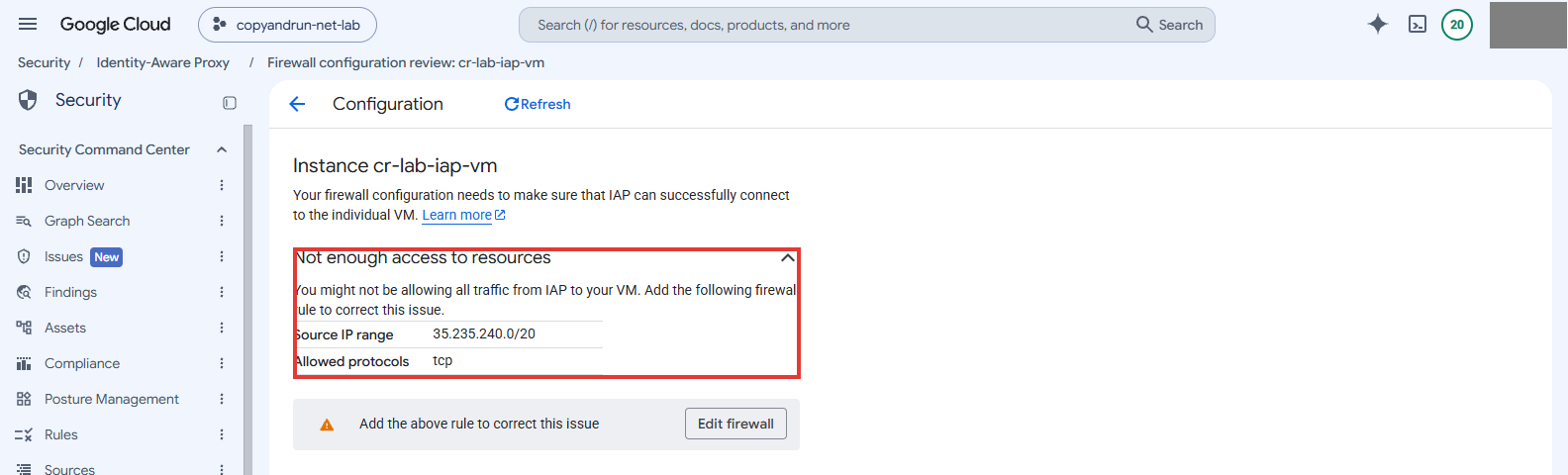
tcp:22만 연 규칙을 만든 뒤에도 이 경고는 남았습니다. 화면에는 권장 protocols가 tcp로 적혀 있었습니다. 경고가 남는 이유는 확인하지 않았습니다. SSH는 이 상태에서 성공했습니다.
- VM 행을 체크하면 오른쪽에 권한 패널이 열립니다. 패널에는 "Use external identities for authorization" 안내와 Start 버튼, Add principal 버튼이 있습니다. "Show inherited roles in table"은 켜져 있었습니다. Role / Principal 목록에는
Owner (Legacy) (1)만 있었습니다. 이 실습에서는 IAP-secured Tunnel User 역할을 따로 주지 않았습니다. 프로젝트 Owner 계정으로 접속했습니다.
6. 규칙을 만든 뒤 SSH 접속하기
VM 목록에서 SSH를 다시 누릅니다. 이번에는 "Authorize" 창이 떴습니다. 문구는 "Allow SSH-in-browser to connect to VMs."이고 버튼은 Authorize와 Cancel입니다. Authorize를 누르자 Debian 배너가 나왔습니다. 배너에는
Linux cr-lab-iap-vm 6.12.116+deb13-cloud-amd64 ... x86_64가 보였고, 그 뒤로cr-lab-iap-vm호스트의 셸 프롬프트가 나타났습니다.터미널에서 다음 명령을 실행합니다.
hostname; curl -s -m 5 https://example.com -o /dev/null -w "%{http_code}\n" || echo no-internet출력은 다음과 같습니다.
cr-lab-iap-vm
000
no-internet
이어서 다음 명령을 실행합니다.
ip -4 addr show ens4 | grep inet출력은 다음과 같습니다.
inet 10.20.0.2/32 metric 100 scope global dynamic ens45초 안에 응답이 없어서 curl이
000을 출력했고,|| echo no-internet이 실행됐습니다. 두 번째 명령에서는 공인 IP가 없는 것을 확인했습니다. 들어오는 SSH는 IAP로 연결됐습니다. 하지만 외부 IP와 Cloud NAT가 없어서 VM에서 인터넷으로는 나가지 못했습니다. Cloud NAT는 이 글에서 만들지 않았습니다.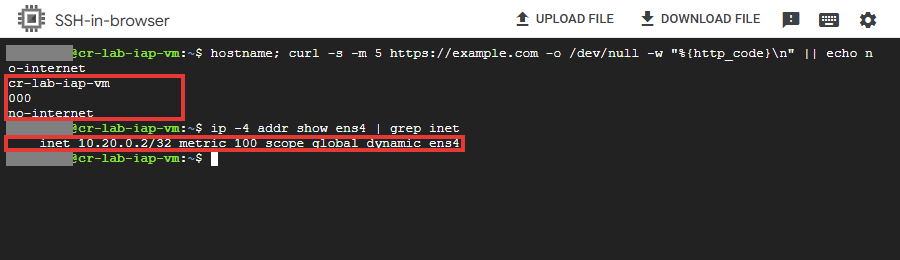
IAP로 SSH 접속에 성공했지만 VM에서 인터넷으로는 나가지 못하는 것을 확인합니다.
7. 실습 자원 지우기
정리는 VM, 방화벽 규칙, 서브넷, VPC 순서로 했습니다.
VM 행의 ⋮ 메뉴를 열면 Edit, Start / Resume, Stop, Suspend, Reset 등이 있고, 맨 아래에 Delete가 있습니다. Delete를 누릅니다. 대화상자에는 "Delete cr-lab-iap-vm?"과 함께 부팅 디스크도 지운다는 안내가 나옵니다. 'Skip graceful shutdown (if applicable)' 항목도 있습니다. 대화상자의 Delete를 누릅니다. 목록에는 "Updating. This instance is being stopped"가 잠깐 보였고, 약 1분 뒤 "Instance deleted" 알림과 빈 목록이 나타났습니다.
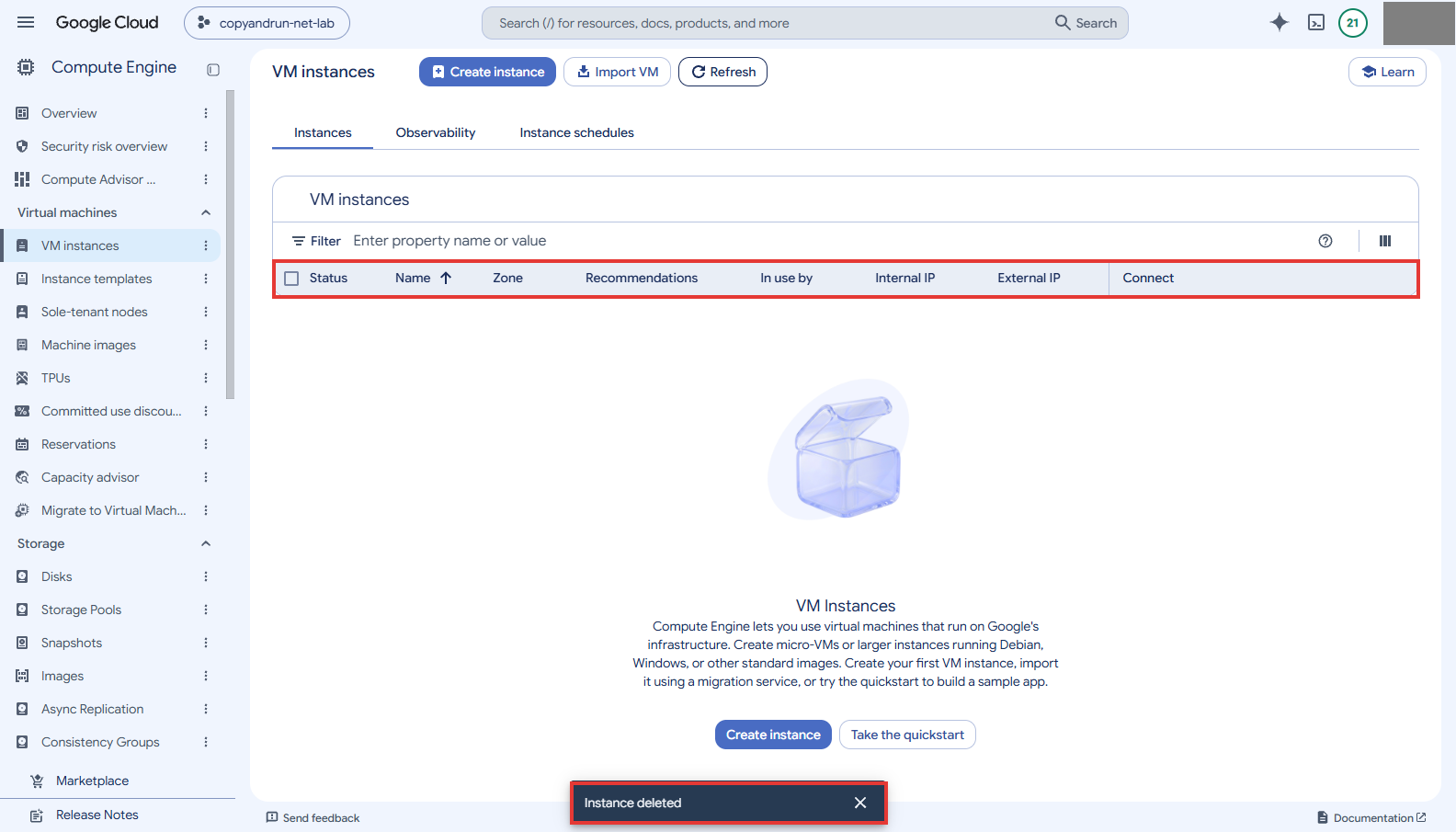
실습 VM을 지운 뒤 VM 목록이 빈 것을 확인합니다. Firewall policies 화면에서
cr-lab-allow-iap-ssh행을 체크하고 Delete를 누릅니다. 대화상자의 Delete를 누르자 "Firewall rule deleted" 알림이 떴습니다. 목록에는 default 규칙 네 개만 남았습니다.VPC 상세 화면의 Subnets 탭에서
cr-lab-iap-subnet행의 휴지통 아이콘을 누릅니다. 대화상자는 'Are you sure you want to delete subnet "cr-lab-iap-subnet"?'라고 묻습니다. Delete를 누르면 "Successfully deleted subnet" 알림이 뜨고, 목록에는 "No rows to display"가 나옵니다.Delete VPC network를 누릅니다. 대화상자는 "To confirm type the network name "cr-lab-iap-vpc"."라고 요구합니다. 이름을 입력하고 Delete를 누릅니다. "Successfully deleted network" 알림 뒤 VPC 목록에는 default만 남았습니다.
자주 막히는 곳
| 증상 | 확인할 것 |
|---|---|
| default 네트워크에서 규칙 없이도 SSH가 됨 | default-allow-ssh(0.0.0.0/0, tcp:22)가 IAP 범위까지 포함하므로 규칙 없이도 접속됩니다. 그래서 선택 규칙을 하나도 체크하지 않은 새 VPC를 썼습니다 |
| VM 네트워크나 외부 IP 기본값이 맞지 않음 | 기본값은 network default, 외부 IP는 Ephemeral입니다. 네트워크 인터페이스를 펼쳐 두 값을 모두 바꿔야 합니다 |
| 방화벽 규칙 폼에서 Target tags를 입력하라는 안내가 나옴 | Targets 기본값은 "Specified target tags"이고 태그가 필수입니다. Network도 default이므로 둘 다 바꿔야 합니다. 이 글에서는 All instances in the network를 골랐습니다 |
| SSH 실패가 바로 나오지 않음 | "Establishing connection to SSH server..."가 1분 넘게 이어진 뒤 4003 오류가 떴습니다 |
| 두 번째 접속 때 Authorize 창이 뜸 | 이 창은 첫 시도 때는 나오지 않았고, 두 번째 접속 때 떴습니다 |
| IAP 화면의 Warning이 규칙을 만든 뒤에도 남음 | 권장 protocols는 "tcp"였습니다. SSH 자체는 성공했습니다. Warning이 남는 이유는 확인하지 않았습니다 |
| 외부 IP가 없어 인터넷으로 나가지 못함 | apt 업데이트 등이 필요하면 Cloud NAT가 필요합니다. 이 글에서는 Cloud NAT를 만들지 않았습니다 |
| VPC 삭제 순서 | 이번에는 VM, 규칙, 서브넷, VPC 순서로 지웠습니다. VPC 삭제는 이름 입력을 요구했습니다 |
자주 묻는 질문
GCP 외부 IP 없는 VM에 브라우저 SSH로 접속하려면 방화벽을 어떻게 설정하나요?
VM 방화벽은 인터넷 전체가 아니라 IAP 범위 35.235.240.0/20의 tcp:22만 열면 되고, 그 규칙을 추가하자 SSH로 접속됐습니다.
GCP IAP SSH 접속이 방화벽 규칙 없이 실패하면 어떤 오류가 나오나요?
Identity-Aware Proxy 연결 실패 오류 4003이 나왔고, IAP 범위에서 오는 tcp:22 허용 규칙이 VM에 있어야 한다는 안내가 함께 떴습니다.
외부 IP가 없는 GCP VM은 인터넷에 접속할 수 있나요?
아니요, 이 글의 VM은 외부 IP와 Cloud NAT가 없어 인터넷 접속이 되지 않았고, 이번 실습에서는 Cloud NAT를 만들지 않았습니다.
확인 범위
- 해 본 것:
- 날짜는 2026-11-10이고 콘솔 언어는 English입니다. 프로젝트는
copyandrun-net-lab입니다. - 사용자 지정 VPC
cr-lab-iap-vpc와 서브넷cr-lab-iap-subnet을 만들었습니다. 선택 방화벽 규칙은 하나도 체크하지 않았습니다. - 외부 IP가 None인 e2-micro VM
cr-lab-iap-vm을 만들었습니다. - 방화벽 규칙 없이 브라우저 SSH를 시도했고, IAP 오류 Code 4003을 확인했습니다.
- 소스
35.235.240.0/20, tcp:22만 연 규칙cr-lab-allow-iap-ssh를 만들었습니다. - IAP 화면의 Warning을 열어 봤습니다. 같은 SSH 버튼으로 접속에 성공했습니다.
- VM 안에서
hostname,curl,ip명령을 실행해 인터넷 접속이 안 되는 것을 확인했습니다. - VM, 방화벽 규칙, 서브넷, VPC를 이 순서로 지웠습니다. 생성은 22:44:49(JST)였고, 삭제는 약 22:58에 끝났습니다. VM은 약 14분 동안 켜져 있었습니다.
- 날짜는 2026-11-10이고 콘솔 언어는 English입니다. 프로젝트는
- 해 보지 않은 것:
gcloud compute ssh --tunnel-through-iap명령은 실행하지 않았습니다.- IAP-secured Tunnel User 역할은 주지 않았습니다. 프로젝트 Owner 계정으로만 시험했습니다. Owner가 아닌 사용자에게 필요한 역할은 확인하지 않았습니다.
- RDP나 다른 포트의 터널, OS Login, Cloud NAT는 시험하지 않았습니다. default 규칙도 고치지 않았습니다.
- IAP 로그는 확인하지 않았습니다.
- default 네트워크의 규칙만 지운 상태에서 어떻게 되는지는 확인하지 않았습니다.
- 콘솔 예상 금액 외의 금액은 확인하지 않았습니다.
- 읽을 때 주의: 이 실습에서는 프로젝트 Owner 계정으로 접속했습니다. 권한이 적은 계정에서 같은 화면이 어떻게 나오는지는 이 글로 판단하면 안 됩니다.
- 참고: 앞 글 GCP VPC 방화벽 규칙 점검: 0.0.0.0/0 인바운드 찾기에서 본
default-allow-ssh규칙이 이 글에서 IAP 범위 규칙과 비교한 넓은 규칙입니다. default 네트워크의 이 규칙은 고치지 않았습니다.
관련 글: 외부 IP가 있는 VM의 SSH 접속은 GCP Compute Engine으로 가상 머신 만들기: 생성부터 SSH 접속까지에서 다룹니다. 이 글의 cr-lab-iap-vpc와 같은 방식의 VPC 생성은 GCP VPC 만들기: 사용자 지정 서브넷과 리전 구조 읽기에서 다룹니다. 권한 쪽은 GCP 서비스 계정 키 만들지 않기: 가장(impersonation) 시도와 PERMISSION_DENIED 읽기와 GCP IAM 기본 개념: 역할, 주체, 정책 바인딩 읽는 법을 참고하세요.
이 글은 스타트업·소규모 조직 보안 구축 로드맵의 한 단계입니다.
이 글의 다음 단계
- AWS 네트워크 ACL과 보안 그룹의 규칙 화면 나란히 읽기VPC를 만들 때 함께 생기는 기본 네트워크 ACL과 기본 보안 그룹만 있는 계정에서 네트워크 ACL의 인바운드와 아웃바운드 규칙, 연결된 서브넷, 기본 보안 그룹의 규칙 요약을 읽고 두 방화벽 기능이 화면에서 어떻게 다르게 보이는지 정리합니다. 조회만 하는 실습입니다.
- AWS 콘솔에서 보안 그룹을 만들고 인바운드 규칙을 복사해 입력하기EC2 콘솔에서 보안 그룹 cr-demo-sg를 만들고 HTTPS와 SSH 인바운드 규칙을 입력합니다. 소스를 어디로 정하느냐에 따라 달라지는 경고를 확인하고, 만든 규칙과 기본 아웃바운드 규칙을 읽은 뒤 보안 그룹을 삭제해 정리합니다.