IAM은 "주체(Principal)에게 역할(Role)을 묶어 준 목록"입니다. 콘솔의 IAM 화면은 이 목록을 프로젝트 단위로 보여 줍니다. 이 글은 그 화면을 읽는 방법을 따라갑니다. 주체별로 보는 방법과 역할별로 보는 방법을 비교하고, 역할을 누르면 나오는 권한 목록을 열어 보고, Policy Troubleshooter로 한 계정이 권한을 가지는지 확인합니다.
이 글은 읽기 중심입니다. 사용자 계정의 역할은 바꾸지 않았습니다. 시험용 서비스 계정 cr-lab-sa는 이 시리즈의 서비스 계정 글에서 만듭니다. 이 글에서는 그 계정이 프로젝트 역할 하나를 가진 상태에서 Policy Troubleshooter로 권한을 확인했습니다. 확인이 끝난 뒤 그 역할 부여와 계정은 서비스 계정 글의 순서대로 지웠습니다.
한 문장 답
콘솔 IAM & Admin > IAM 화면은 프로젝트의 바인딩을 보여 줍니다. View by principals는 사람과 계정 기준으로, View by roles는 역할 기준으로 같은 바인딩을 보여 줍니다. 역할 이름을 누르면 그 역할에 든 권한 목록이 나오고, 특정 계정이 특정 권한을 가지는지는 Policy Troubleshooter가 Can access 또는 Cannot access로 답합니다.
준비물
| 항목 | 내용 |
|---|---|
| 프로젝트 | copyandrun-net-lab. 조직이 없고 사용자 계정이 프로젝트 Owner였습니다 |
| 화면 | IAM & Admin > IAM (console.cloud.google.com/iam-admin/iam), IAM & Admin > Roles, Policy Troubleshooter, Policy Analyzer |
| 필요한 권한 | 이 글에서는 프로젝트 Owner 계정으로 읽었습니다. 화면을 읽는 데 필요한 최소 역할은 확인하지 않았습니다 |
| 시험용 주체 | 서비스 계정 cr-lab-sa@copyandrun-net-lab.iam.gserviceaccount.com. Storage Object Viewer를 받은 상태에서 Troubleshooter를 실행했고, 이후 그 부여와 계정을 지웠습니다 |
| 콘솔 예상 금액 | 화면에 표시가 없었습니다. Policy Analyzer에는 하루 20회 질의 제한 안내가 있습니다 |
1. 주체별 보기 읽기
IAM & Admin > IAM 화면을 엽니다. 탭은 Allow, Deny, Unified Access Policies (Preview), Recommendations history 네 개입니다. Allow 탭의 제목은 'Permissions for project "copyandrun-net-lab"'입니다. 제목 아래에는 "These permissions affect this project and all of its resources."라는 문구가 있습니다. 이 문구는 여기서 보는 권한이 프로젝트와 그 안의 모든 리소스에 적용된다는 뜻입니다.
기본 보기는 View by principals입니다. 열은 Type, Principal, Name, Role, Security insights입니다. 이 프로젝트의 목록에는 두 행이 있었습니다. 첫 행은 Compute Engine 기본 서비스 계정(
<프로젝트번호>-compute@developer.gserviceaccount.com)이고 역할은 **Editor (Legacy)**입니다. 둘째 행은 사용자 계정이고 역할은 **Owner (Legacy)**입니다. Security insights 열의 값은 이 프로젝트에서 비어 있었습니다.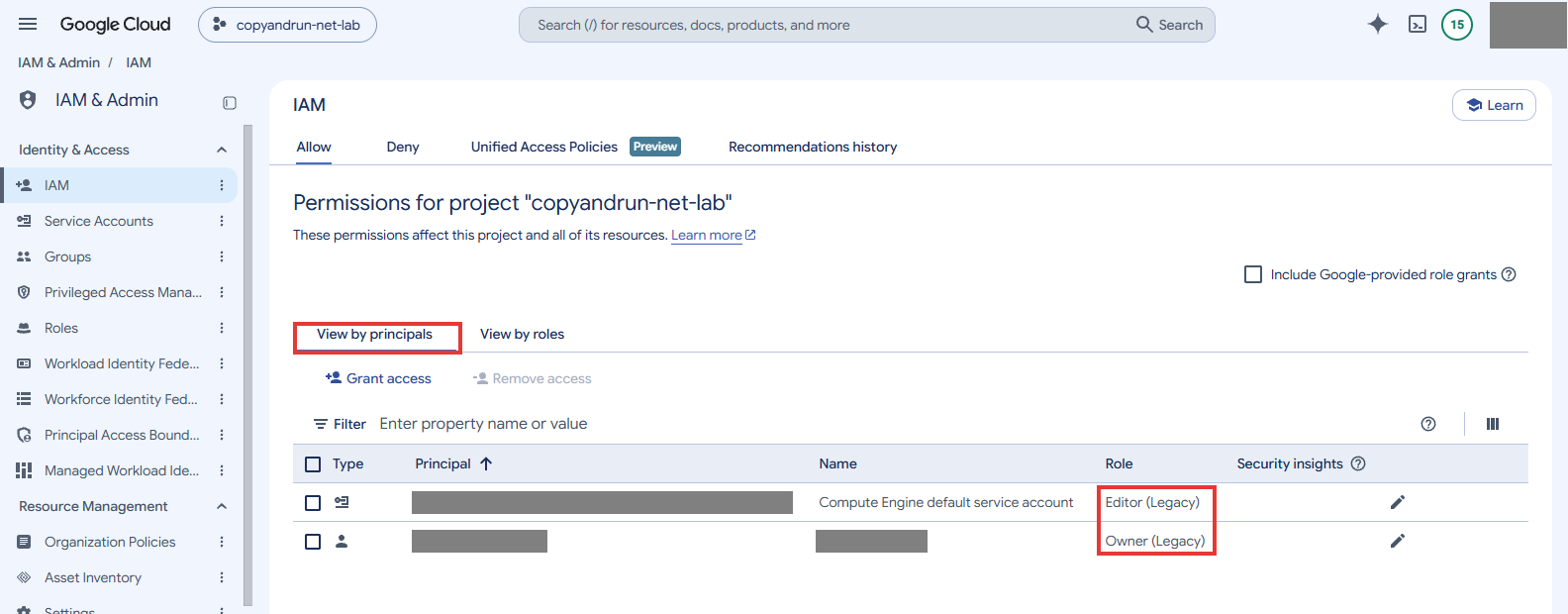
주체별 보기에서 기본 서비스 계정은 Editor, 사용자 계정은 Owner 역할을 받은 것을 확인합니다.
2. Google 제공 역할 부여 보기
화면 오른쪽 위의 체크박스 Include Google-provided role grants를 켭니다. 체크박스 옆 도움말 문구는 "Google-managed service accounts are used to access the APIs of Google Cloud services."입니다. 이 체크박스는 Google이 관리하는 서비스 계정의 역할도 목록에 보이게 합니다.
View by roles 탭으로 바꾸고 행을 펼칩니다. 역할이 네 개 보입니다. Compute Engine Service Agent (1), Editor (Legacy) (1), Instance Group Manager Service Agent (1), Owner (Legacy) (1)입니다. 체크박스를 켜기 전에는 Editor (Legacy)와 Owner (Legacy) 두 개만 보였습니다. 새로 나타난 두 역할의 주체는 Compute Engine Service Agent와 Google APIs Service Agent 이름의 계정입니다. 역할별 보기의 열은 Role / Principal, Name, Inheritance입니다.
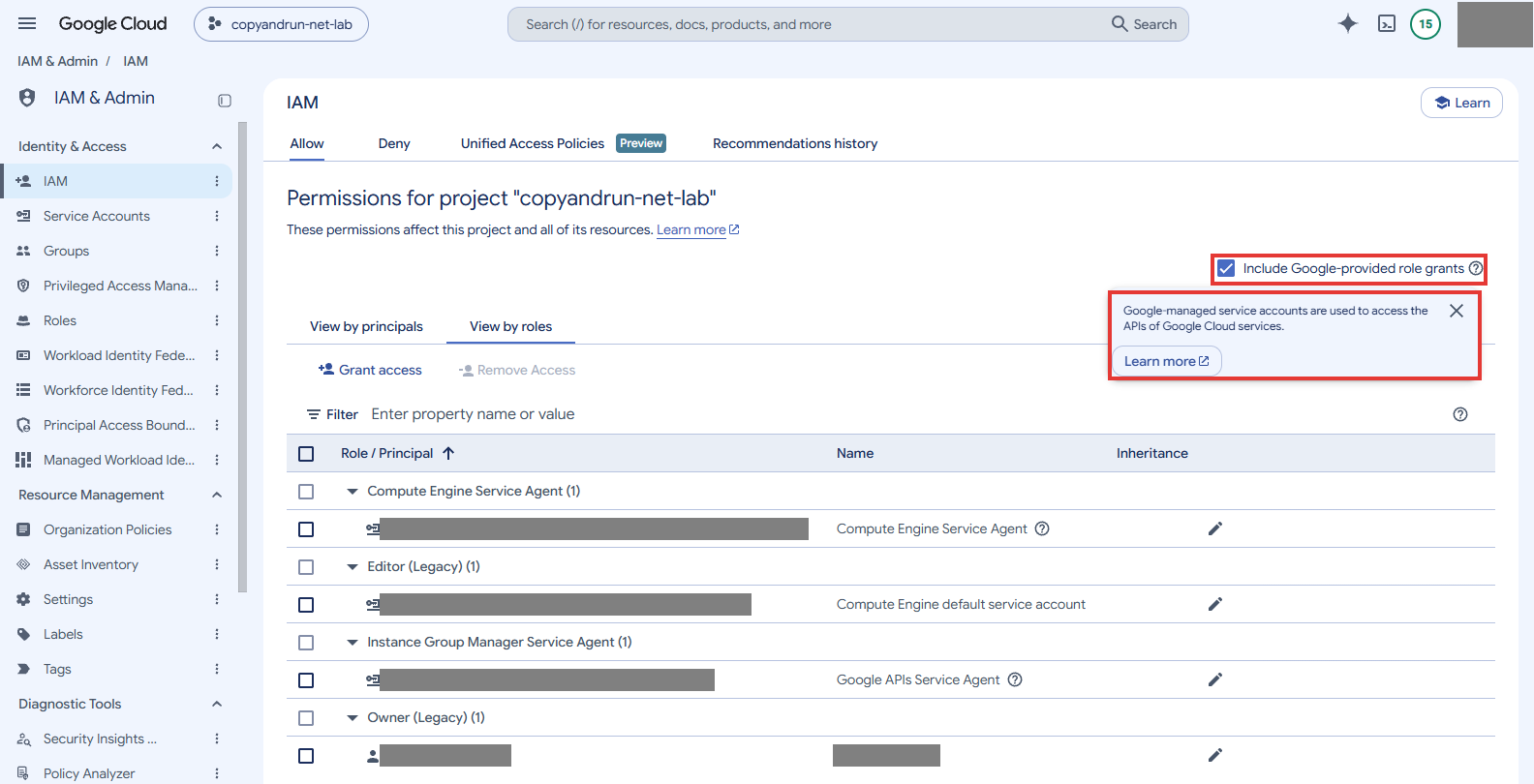
Include Google-provided role grants를 켜면 서비스 에이전트 역할 2개가 더 보이는 것을 확인합니다.
3. 한 주체의 역할 열어 보기 (수정하지 않음)
행 오른쪽의 연필 아이콘(Edit)을 누르면 'Edit access to "copyandrun-net-lab"' 패널이 열립니다. 패널에는 Principal, Project, Assign roles 항목이 있습니다. Assign roles 아래에는 "Roles are composed of sets of permissions and determine what the principal can do with this resource."라는 설명이 있습니다. Role 드롭다운에는 Editor (Legacy)가 선택되어 있었습니다. 역할 설명은 "View, create, update, and delete most Google Cloud resources. See the list of included permissions. Legacy role: consider using the updated roles/writer instead."입니다. 패널 아래에는 IAM condition (optional), Add IAM condition, Add another role, Help me choose roles, Save, Test changes, Cancel이 있습니다. 이 글에서는 Cancel을 눌러 닫았습니다.
연필 아이콘은 역할 보기가 아니라 편집 패널을 바로 엽니다. Save를 누르면 정책이 바뀌므로 보기만 할 때는 Cancel로 닫아야 합니다.
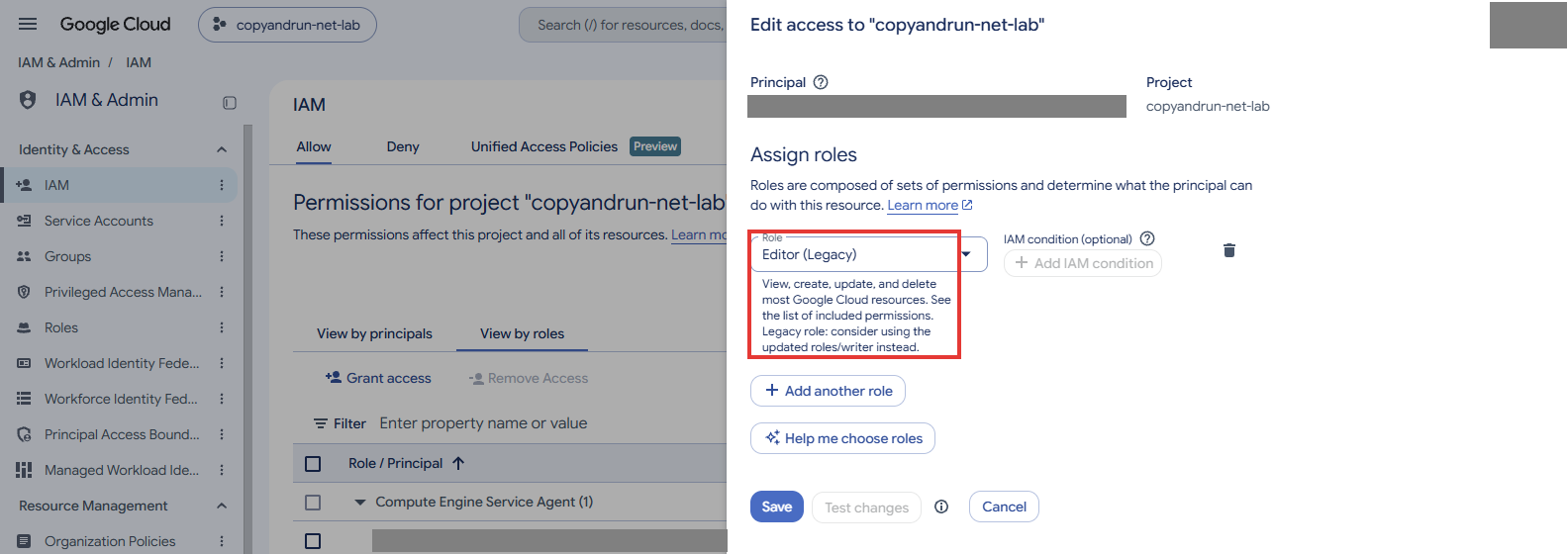
주체 패널에서 Editor (Legacy) 역할 설명과 새 역할 roles/writer 권고 문구를 확인합니다.
4. 미리 정의된 역할의 권한 목록 보기
IAM & Admin > Roles에서 역할 이름을 누르면 역할 상세 페이지가 열립니다. 예로 Storage Object Viewer를 열었습니다. ID는
roles/storage.objectViewer이고 Role launch stage는 General Availability입니다. Description은 "Grants access to view objects and their metadata, excluding ACLs. Can also list the objects in a bucket."입니다. 제목 아래에는 "8 assigned permissions"가 보입니다. 권한 목록의 여덟 개는 다음과 같습니다. resourcemanager.projects.get, resourcemanager.projects.list, storage.folders.get, storage.folders.list, storage.managedFolders.get, storage.managedFolders.list, storage.objects.get, storage.objects.list입니다. 상세 페이지 위의 Edit role 버튼은 비활성이었고, Create from role 버튼도 함께 있었습니다.역할 이름만 보고 권한을 짐작하지 않습니다. 권한 개수와 목록을 직접 열어 확인하는 것이 이 단계의 목적입니다.
비교용으로 Browser 역할(
roles/browser)도 열었습니다. 설명은 "Access to browse GCP resources."이고 권한은 6개였습니다. 이 글에서는 Browser의 권한 목록을 옮겨 적지 않았습니다.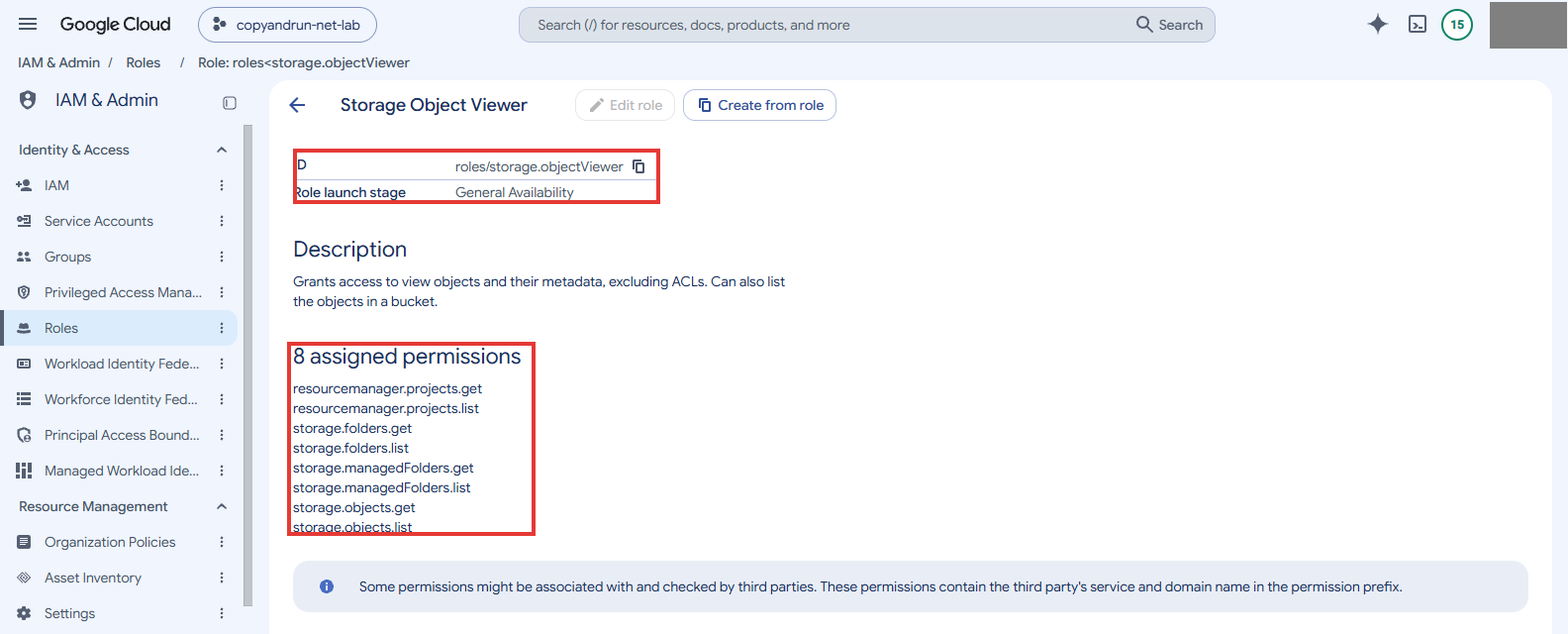
미리 정의된 역할 Storage Object Viewer에 권한 8개가 들어 있는 것을 확인합니다.
5. Policy Troubleshooter로 한 계정 확인하기
IAM & Admin > Policy Troubleshooter를 엽니다. 화면의 설명은 "Policy Troubleshooter checks to see why a principal has or doesn't have access to a resource using a specified permission."입니다. 확인 방법은 Manual과 Error ID (Preview) 두 가지입니다. 이 글에서는 Manual을 골랐습니다.
입력 칸은 세 가지입니다. Principal에는
cr-lab-sa@copyandrun-net-lab.iam.gserviceaccount.com을 넣었습니다. Resource 1에는//cloudresourcemanager.googleapis.com/projects/copyandrun-net-lab을, Permission 1에는storage.objects.list를 넣었습니다. Resource는 전체 리소스 이름 형식으로 넣었고, 그대로 동작했습니다. Add another pair를 누르면 쌍이 하나 더 생깁니다. 두 번째 쌍에는 같은 프로젝트를 Resource 2로,storage.buckets.create를 Permission 2로 넣었습니다. 칸 아래에는 "You can enter up to 5 pairs per query."라는 안내가 있습니다. 입력을 마치고 Check access를 눌렀습니다.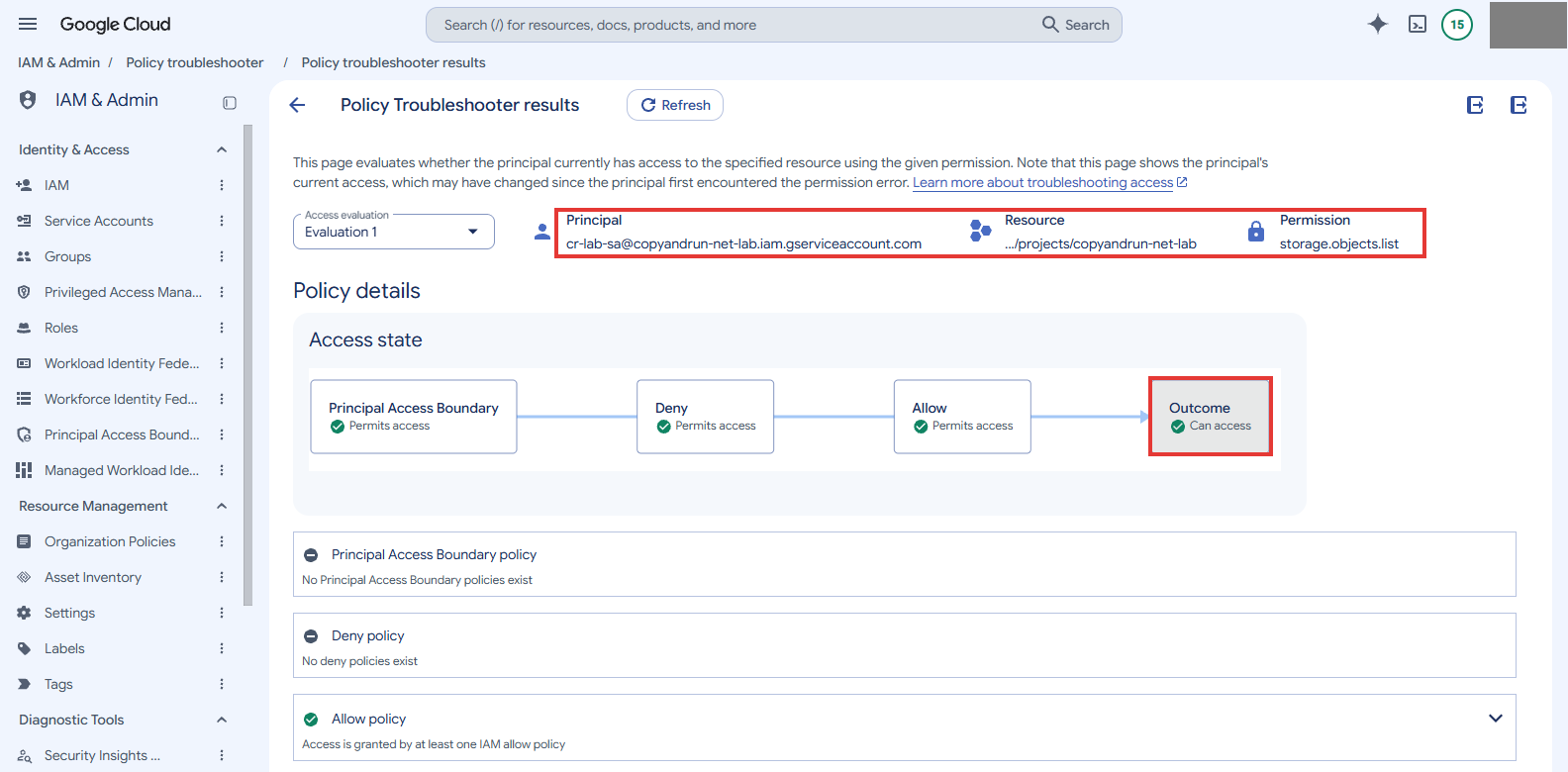
Policy Troubleshooter에서 storage.objects.list 권한이 Can access로 나오는 것을 확인합니다. "Policy Troubleshooter results"에서 첫 번째 평가(Evaluation 1,
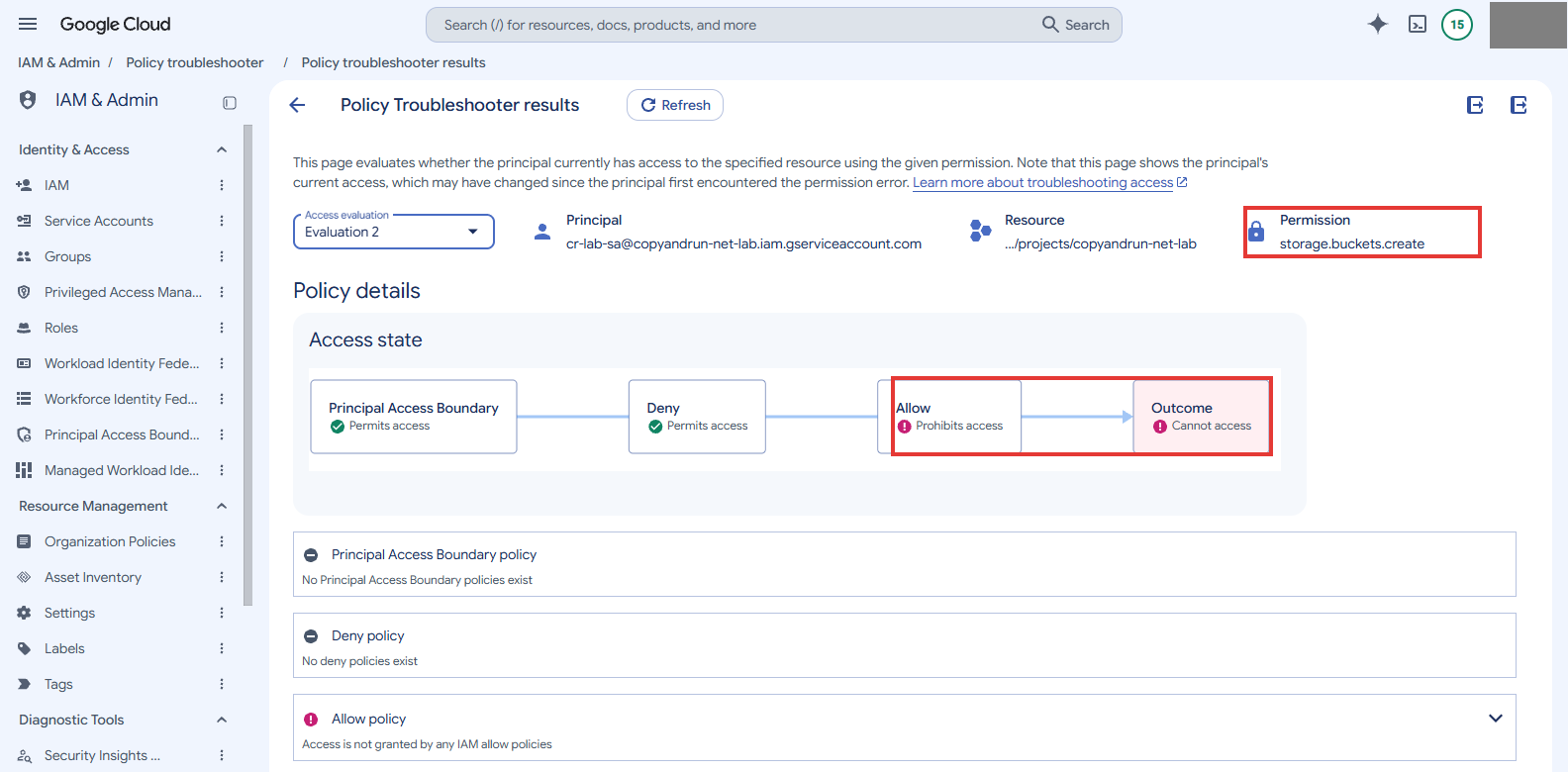
storage.objects.list)를 읽습니다. 평가 단계는 Principal Access Boundary, Deny, Allow 순서입니다. 세 단계의 값은 모두 "Permits access"였습니다. 결과 Outcome은 Can access입니다. 아래 줄에는 "No Principal Access Boundary policies exist", "No deny policies exist", "Access is granted by at least one IAM allow policy"가 나옵니다. 결과 아래에는 "Note that this page shows the principal's current access, which may have changed since the principal first encountered the permission error."라는 문구도 있습니다.Access evaluation 드롭다운에서 두 번째 평가(Evaluation 2,
storage.buckets.create)를 고릅니다. Allow 단계의 값은 Prohibits access이고 Outcome은 Cannot access입니다. 아래에는 "Access is not granted by any IAM allow policies"가 나옵니다. 같은 계정, 같은 프로젝트인데 권한 이름만 달라서 결과가 다르게 나온 것입니다.
6. Policy Analyzer 화면만 보기
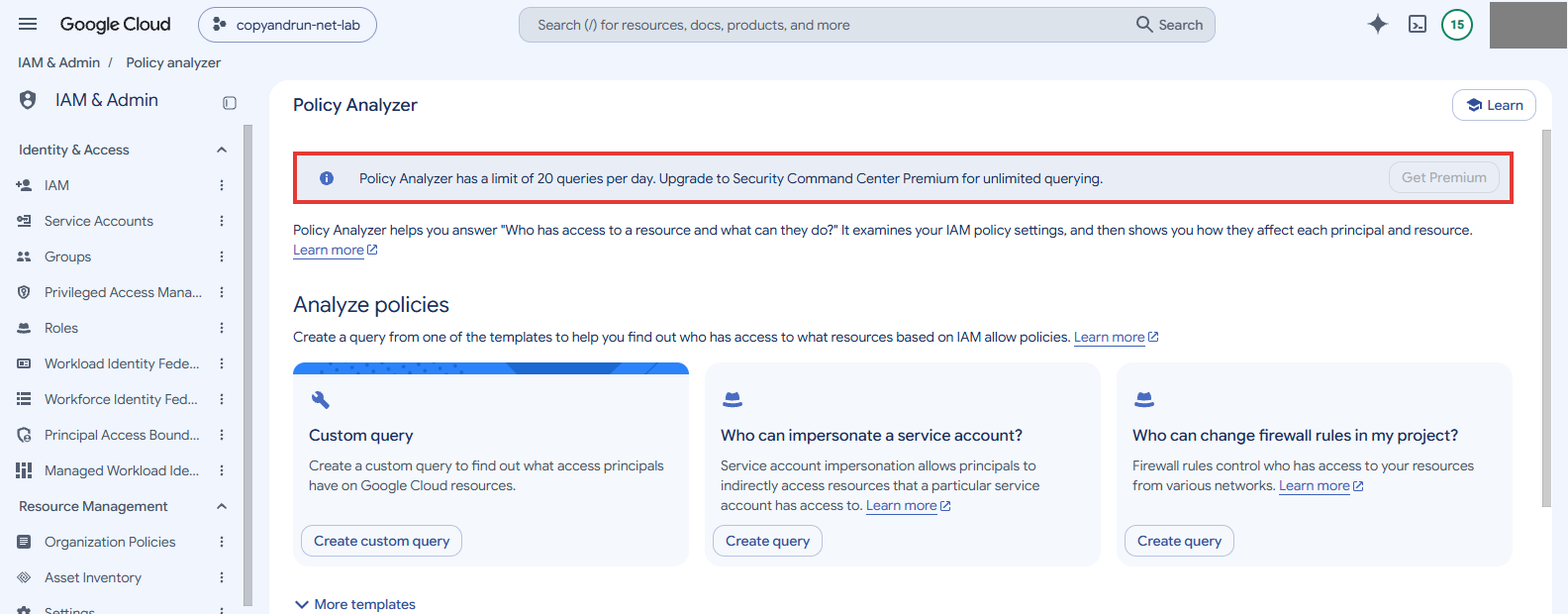
- IAM & Admin > Policy Analyzer를 열었습니다. 배너에는 "Policy Analyzer has a limit of 20 queries per day. Upgrade to Security Command Center Premium for unlimited querying."라는 문구가 있습니다. Get Premium 버튼은 비활성이었습니다. 템플릿은 Custom query, Who can impersonate a service account?, Who can change firewall rules in my project?, More templates입니다. "Analyze organization policies" 섹션에는 "Visualizations, and at-scale querying, require Security Command Center Premium."이라는 문구가 있었습니다. 이 글에서는 질의를 실행하지 않았습니다.
자주 막히는 곳
| 증상 | 확인할 것 |
|---|---|
| 기본 화면에 서비스 에이전트가 안 보임 | Include Google-provided role grants를 켜야 Compute Engine Service Agent와 Instance Group Manager Service Agent 역할이 보였습니다 |
| 기본 역할 이름 뒤에 "(Legacy)"가 붙어 있음 | Owner (Legacy), Editor (Legacy), Viewer (Legacy)입니다. 각 설명에는 roles/admin, roles/writer, roles/reader를 쓰라는 권고가 있습니다. 세 역할의 권한 수 비교는 다음 글에서 다룹니다 |
| 연필 아이콘을 눌렀더니 편집 패널이 열림 | 역할만 보려면 Cancel로 닫습니다. Save를 누르면 정책이 바뀝니다 |
| Troubleshooter의 Resource 형식이 헷갈림 | //cloudresourcemanager.googleapis.com/projects/<프로젝트ID> 형식으로 넣었고 그대로 동작했습니다 |
| Policy Analyzer에서 질의가 안 됨 | 하루 20회 제한이 화면에 적혀 있습니다. 이번에는 질의를 실행하지 않았습니다 |
자주 묻는 질문
GCP IAM에서 주체별 보기와 역할별 보기는 무엇이 다른가요?
주체별 보기는 사람과 계정 기준으로, 역할별 보기는 역할 기준으로 같은 바인딩을 보여 줍니다.
GCP 역할에 어떤 권한이 들어 있는지 어떻게 확인하나요?
역할 상세 페이지의 assigned permissions 숫자와 권한 목록을 열어 확인하며, Storage Object Viewer에는 8개가 들어 있었습니다.
Policy Troubleshooter로 계정의 권한 허용 여부는 어떻게 확인하나요?
주체와 리소스, 권한 이름을 넣으면 Can access 또는 Cannot access 결과가 나오며, 객체 목록 권한은 Can access로, 버킷 생성 권한은 Cannot access로 나왔습니다.
확인 범위
- 해 본 것:
- 날짜는 2026-11-10이고 콘솔 언어는 English입니다. 조직이 없는
copyandrun-net-lab에서 했습니다. - IAM 목록을 주체별 보기와 역할별 보기로 읽었습니다. Google 제공 역할 부여 체크박스를 켰다가 껐습니다.
- 편집 패널을 열고 Cancel로 닫았습니다.
- 역할 상세 두 개, Storage Object Viewer와 Browser를 읽었습니다.
- Policy Troubleshooter에서 권한 두 개를 확인했습니다. 결과는 Can access 하나, Cannot access 하나였습니다.
- Policy Analyzer 화면을 봤습니다.
- 날짜는 2026-11-10이고 콘솔 언어는 English입니다. 조직이 없는
- 해 보지 않은 것:
- 사용자 계정의 역할을 바꾸지 않았습니다.
- Deny 탭과 Unified Access Policies (Preview) 탭에 무엇이 있는지 확인하지 않았습니다.
- IAM 조건(IAM condition)을 추가하지 않았습니다.
- Policy Analyzer 질의를 실행하지 않았습니다.
- Error ID 방식의 Troubleshooter를 쓰지 않았습니다.
- Recommendations history 탭을 보지 않았습니다.
- IAM 화면을 읽는 데 필요한 최소 역할은 확인하지 않았습니다.
- Troubleshooter 결과만 봤습니다.
cr-lab-sa계정으로 실제 API 호출을 하지 않았습니다.
- 읽을 때 주의: 목록의 Compute Engine 기본 서비스 계정 이메일에는 프로젝트 번호가 들어 있습니다. 이 글에서는
<프로젝트번호>로 바꿔 적었습니다. - 참고: 화면 주소는
console.cloud.google.com/iam-admin/iam입니다.
관련 글: 시리즈 첫 글은 GCP 무료 등급으로 첫 프로젝트 만들기: 결제 계정과 프로젝트 생성입니다. 상위 조직과 폴더의 정책 상속은 GCP 리소스 계층 이해하기: 조직, 폴더, 프로젝트 구조 읽기에서 다룹니다. 이 글 다음에는 GCP IAM 역할 점검: 기본 역할과 최소 권한 커스텀 역할 비교에서 기본 역할 세 개의 권한 수를 비교하고 커스텀 역할을 만듭니다. 이 글의 cr-lab-sa는 GCP 서비스 계정 키 만들지 않기: 가장(impersonation) 시도와 PERMISSION_DENIED 읽기에서 만들었습니다.
이 글의 다음 단계
- AWS IAM과 Microsoft Entra ID의 사용자, 그룹, 역할 화면 나란히 비교하기앞서 직접 열어 본 AWS IAM 화면과 Microsoft Entra ID 화면을 같은 질문으로 나란히 놓습니다. 사용자, 그룹, 역할, 앱의 신원, 자격 증명 점검, 기본 보호 설정이 두 서비스에서 어떻게 다르게 보였는지 정리하고, 직접 보지 못한 대응은 확인하지 않았다고 표시합니다.
- AWS 콘솔에서 EC2에 IAM 역할을 연결해 액세스 키 없이 S3 읽기 권한 주기IAM 콘솔에서 EC2용 역할 cr-demo-ec2-s3-read-role을 만들고 AmazonS3ReadOnlyAccess를 붙인 뒤, EC2 시작 화면의 고급 세부 정보에서 인스턴스에 연결합니다. 신뢰 정책과 권한 정책의 역할을 읽고, 인스턴스와 역할을 삭제해 정리합니다.