악성코드의 흔한 첫 동작은 PowerShell로 어딘가에 접속해 파일을 내려받아 디스크에 두는 것입니다. 이 동작은 프로세스, 네트워크, 파일 세 종류의 기록에 흩어져 남습니다. 각각을 따로 보면 정상 활동과 구분하기 어렵지만, 같은 프로세스가 한 일로 묶으면 한 줄 이야기가 됩니다. Sysmon은 이렇게 묶는 데 쓸 ProcessGuid를 이벤트마다 넣어 줍니다.
이 글에서는 Sysmon 설치 글의 설치와 설정(sysmon-lab.xml)을 그대로 씁니다. 접속 대상은 자기 PC 안의 임시 웹 서버(127.0.0.1:8099)여서 외부로 나가는 통신은 없습니다.
준비물
| 항목 | 확인한 값 |
|---|---|
| 운영체제 | Windows 11 (빌드 26200) 64비트, 표시 언어 영어 |
| PowerShell | 관리자 PowerShell (Windows PowerShell 5.1) |
| Sysmon | 15.22, 설치 글의 sysmon-lab.xml 설정 |
| 임시 웹 서버 | Python의 http.server, 127.0.0.1:8099, 시험 파일 crlab-payload.txt |
1. 세 가지 이벤트
| 이벤트 | 의미 | 읽는 항목 |
|---|---|---|
| 1 | 프로세스가 만들어졌습니다 | Image, CommandLine, ParentImage |
| 3 | 네트워크로 접속했습니다 | Image, DestinationIp, DestinationPort |
| 11 | 파일이 만들어졌습니다 | Image, TargetFilename |
세 이벤트에 모두 같은 프로세스를 가리키는 ProcessGuid가 있습니다. 프로세스 ID(PID)는 다시 쓰이지만 ProcessGuid는 프로세스마다 다릅니다.
2. 읽는 스크립트
설치 글의 Get-SysmonEvents.ps1과 같은 파일입니다. -Chain을 주면 이벤트를 ProcessGuid별로 묶습니다.
# Read-only reader for Sysmon events 1 (process create), 3 (network connect) and 11 (file create).
# It changes nothing. Add -Chain to group the events of one process by its ProcessGuid.
# Usage (elevated PowerShell):
#   powershell -NoProfile -ExecutionPolicy Bypass -File .\Get-SysmonEvents.ps1 -Minutes 10 [-Match crlab] [-Chain]
param([int]$Minutes = 10, [string]$Match = "", [switch]$Chain)

[Console]::OutputEncoding = [System.Text.Encoding]::UTF8

$log = 'Microsoft-Windows-Sysmon/Operational'
$start = (Get-Date).AddMinutes(-$Minutes)
try {
    $events = @(Get-WinEvent -FilterHashtable @{ LogName = $log; Id = 1, 3, 11; StartTime = $start } -ErrorAction Stop)
} catch {
    Write-Output "Sysmon log not readable: $($_.Exception.Message)"
    return
}

$rows = foreach ($e in ($events | Sort-Object TimeCreated)) {
    $d = @{}
    ([xml]$e.ToXml()).Event.EventData.Data | ForEach-Object { $d[$_.Name] = $_.'#text' }
    $what = switch ($e.Id) {
        1  { $d.CommandLine }
        3  { "{0}:{1}" -f $d.DestinationIp, $d.DestinationPort }
        11 { $d.TargetFilename }
    }
    if ($Match -and ($what -notlike "*$Match*") -and ($d.Image -notlike "*$Match*")) { continue }
    [pscustomobject]@{
        At = $e.TimeCreated; Time = $e.TimeCreated.ToString('HH:mm:ss'); Id = $e.Id
        Image = (Split-Path $d.Image -Leaf); What = $what; Guid = $d.ProcessGuid
        Parent = if ($d.ParentImage) { Split-Path $d.ParentImage -Leaf } else { '' }
        Sha256 = if ($d.Hashes) { ($d.Hashes -replace '^SHA256=', '').Substring(0, 12) } else { '' }
    }
}
$rows = @($rows)

Write-Output ("== Window: last {0} min, events shown: {1}" -f $Minutes, $rows.Count)
if (-not $Chain) {
    foreach ($r in $rows) {
        Write-Output ("  {0}  id {1,-2} {2}" -f $r.Time, $r.Id, $r.Image)
        Write-Output ("        {0}" -f $r.What)
        if ($r.Id -eq 1) { Write-Output ("        parent: {0}  sha256: {1}..." -f $r.Parent, $r.Sha256) }
    }
} else {
    foreach ($g in ($rows | Group-Object Guid | Sort-Object { $_.Group[0].At })) {
        Write-Output ("  process {0}  ({1})" -f $g.Group[0].Image, $g.Name)
        foreach ($r in $g.Group) {
            $label = switch ($r.Id) { 1 { 'started' } 3 { 'connected' } 11 { 'created file' } }
            Write-Output ("    {0}  {1,-12} {2}" -f $r.Time, $label, $r.What)
        }
    }
}
3. 재현: 내려받기
$www  = Join-Path $env:TEMP 'crlab-www'
$drop = Join-Path $env:TEMP 'crlab-drop.txt'
New-Item -ItemType Directory -Path $www -Force | Out-Null
Set-Content -Path (Join-Path $www 'crlab-payload.txt') -Value 'crlab payload' -Encoding ASCII

# 임시 웹 서버 시작
$srv = Start-Process python -ArgumentList '-m','http.server','8099','--bind','127.0.0.1','--directory',$www -WindowStyle Hidden -PassThru

# 새 PowerShell이 파일을 내려받습니다
powershell.exe -NoProfile -Command "Invoke-WebRequest -UseBasicParsing http://127.0.0.1:8099/crlab-payload.txt -OutFile '$drop'"
4. 확인: 한 프로세스에 묶어 읽기
powershell -NoProfile -ExecutionPolicy Bypass -File .\Get-SysmonEvents.ps1 -Minutes 3 -Chain
시험 한 번의 결과에서 내려받기에 해당하는 묶음만 옮깁니다.
  process powershell.exe  ({4432a13c-b079-6ae1-548e-0a0000001e00})
    17:21:13  started      "C:\windows\System32\WindowsPowerShell\v1.0\powershell.exe  -NoProfile -Command "Invoke-WebRequest -UseBasicParsing http://127.0.0.1:8099/crlab-payload.txt -OutFile 'C:\Users\ADMINI~1\AppData\Local\Temp\crlab-drop.txt'"
    17:21:13  created file C:\Users\Administrator\AppData\Local\Temp\crlab-drop.txt
    17:21:15  connected    127.0.0.1:8099
시험용 PC에서 같은 시험을 다시 하고 -Chain으로 읽은 전체 화면입니다. 이 시험용 PC에는 Python이 없어서 임시 웹 서버를 PowerShell의 HttpListener로 띄웠습니다. 아래 묶음 중 Invoke-WebRequest를 실행한 PowerShell 묶음이 이 글의 본문과 같은 모양입니다.
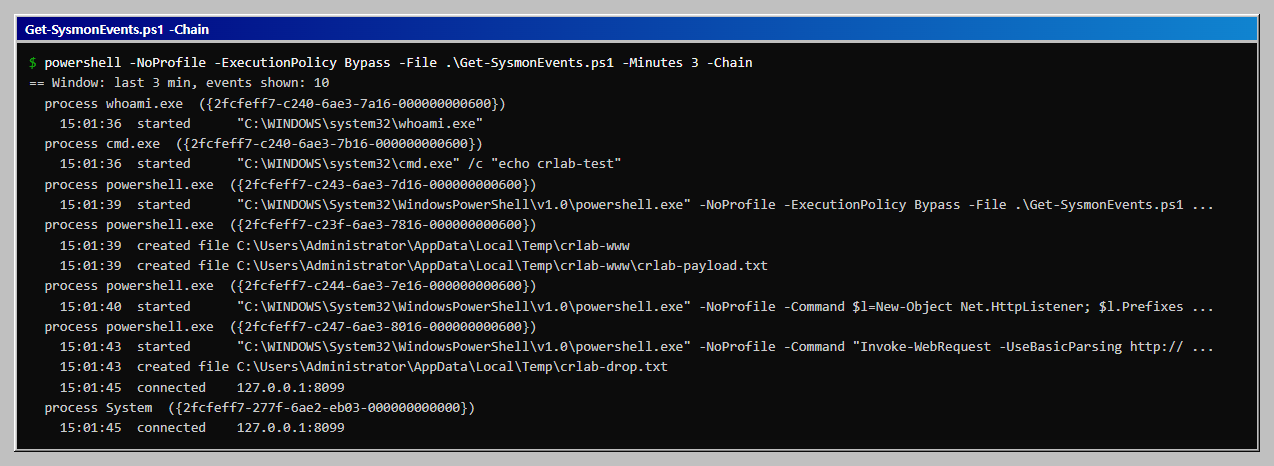
한 프로세스가 한 일이 세 줄로 읽힙니다. PowerShell이 Invoke-WebRequest로 127.0.0.1:8099에 접속하고, crlab-drop.txt를 만들었습니다.
같은 시각대에 다른 프로세스 묶음도 있었습니다.
  process python.exe  ({4432a13c-b076-6ae1-528e-0a0000001e00})
    17:21:10  started      "C:\Program Files\Python312\python.exe  -m http.server 8099 --bind 127.0.0.1 --directory C:\Users\ADMINI~1\AppData\Local\Temp\crlab-www
    17:21:15  connected    127.0.0.1:8099
이것은 받는 쪽, 곧 임시 웹 서버입니다. 같은 포트(8099)의 접속이 PowerShell 쪽(보내는 쪽)과 Python 쪽(받는 쪽)에서 각각 한 건씩 기록되었습니다. 이벤트 3은 양쪽 끝에서 모두 남을 수 있어, 접속 건수를 셀 때는 한 접속이 두 줄일 수 있다는 점을 감안합니다.
시험용 PC에서는 받는 쪽이 python.exe가 아니라 System 프로세스 묶음으로 나왔습니다. HttpListener는 Windows의 커널 HTTP 서비스(http.sys)가 연결을 받는 방식이어서 그렇다고 추정하지만 확인하지는 않았습니다. 받는 쪽 프로세스 이름은 서버 프로그램에 따라 달라지므로, 접속을 찾을 때는 프로세스 이름만 보지 말고 포트도 함께 봅니다.
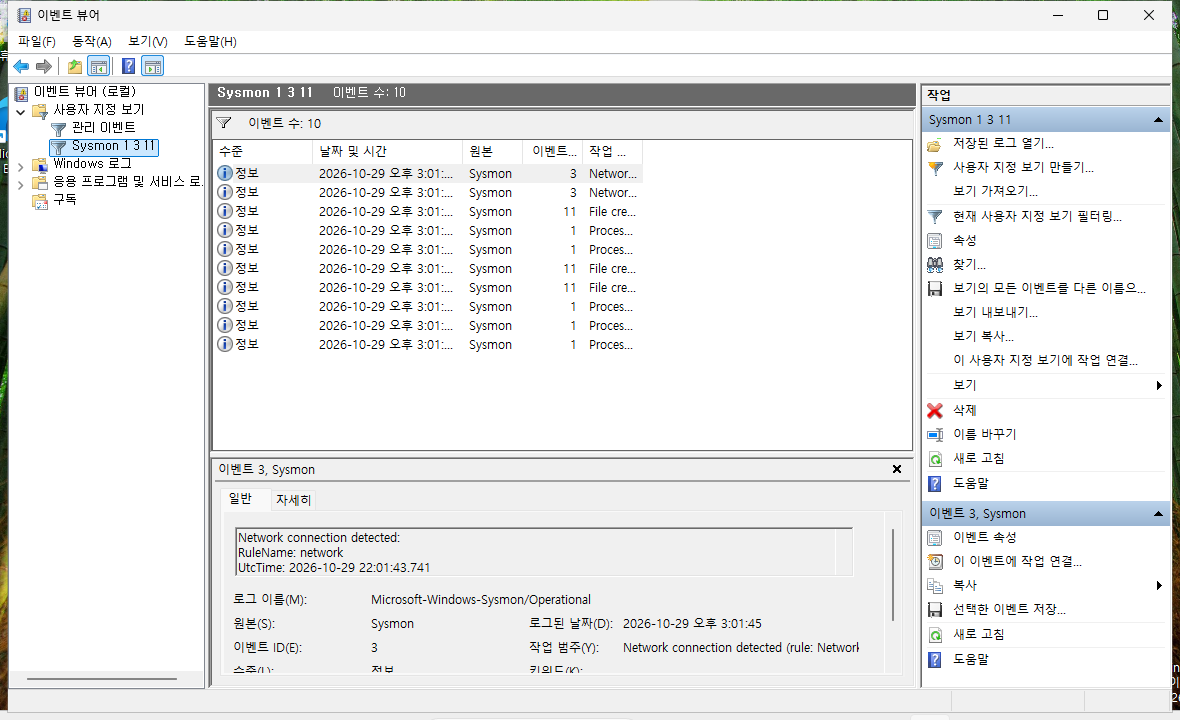
이벤트 뷰어에서 보면 다음과 같습니다. 사용자 지정 보기에 이벤트 번호 1, 3, 11을 걸었고, 맨 위의 이벤트 3(네트워크 접속)을 선택했습니다.
5. 읽는 기준
- PowerShell이 접속한 뒤 곧바로 파일을 만들었다면 내려받기입니다. 접속 대상과 만든 파일의 위치를 확인합니다. 이 글의 대상은
127.0.0.1이지만, 실제 사고에서는 외부 주소입니다. - 파일이
Temp,AppData,Downloads같은 쓰기 쉬운 폴더에 생기면 의심 후보입니다. 이 글의crlab-drop.txt도Temp에 생겼습니다. - 같은
ProcessGuid의 이벤트 1에서 명령줄을 읽으면 내려받은 주소와 저장 위치가 그대로 보입니다. 인코딩된 명령이면 스크립트 블록 로깅 글의 4104에서 풀린 내용을 찾습니다. - 그다음 단계는 만들어진 파일이 실행되는지 보는 것입니다. 이벤트 1에서 그 파일을
Image로 가진 프로세스를 찾습니다.
6. 정리
Stop-Process -Id $srv.Id -Force
Remove-Item $www -Recurse -Force
Remove-Item $drop -Force
Sysmon 제거는 설치 글의 7절과 같습니다. 이 글의 시험에서도 제거 뒤 서비스, 드라이버, 임시 웹 서버 프로세스, 임시 파일이 모두 없는 것을 확인했습니다. 제거 명령이 남긴 C:\Windows\Sysmon64.exe는 직접 지웠습니다.
자주 막히는 곳
| 증상 | 원인과 해결 |
|---|---|
| 이벤트 3이 없습니다 | 설정의 DestinationPort가 8099가 아니면 기록되지 않습니다. 포트를 맞춥니다 |
| 이벤트 11이 없습니다 | 파일 이름에 crlab이 없으면 기록되지 않습니다. 설정의 TargetFilename 조건을 확인합니다 |
-Chain 묶음에 시작 줄이 없습니다 |
프로세스가 -Minutes 범위보다 먼저 시작했습니다. 범위를 늘립니다 |
| 같은 접속이 두 번 나옵니다 | 보내는 쪽과 받는 쪽이 모두 기록한 것입니다. 4절을 봅니다 |
이어서 해 볼 것
- 외부 주소로 접속하는 경우는 DNS 질의 이벤트(22)도 함께 남습니다. 이 글에서는 설정에 넣지 않았습니다.
- 자동 실행으로 이어지는 단계는 Run 키 글과 서비스와 WMI 글에서 찾습니다.
확인 범위
- 해 본 것: 2026-10-28, Windows 11(빌드 26200) 64비트 관리자 PowerShell 5.1에서 Sysmon 15.22를 설치해 위 명령을 실행했습니다. 접속과 파일 생성이 한 프로세스에 묶여 읽히는 것을 확인했고, 끝난 뒤 Sysmon과 임시 파일을 모두 제거했습니다.
- 화면 확인: 2026-10-29, 시험용 PC(Windows 11 평가판, 한국어 표시)에서 같은 Sysmon 15.22와 설정으로 내려받기 시험을 다시 했습니다. 이 시험용 PC에는 Python이 없어 임시 웹 서버를 PowerShell
HttpListener로 대신했고, 끝난 뒤 Sysmon, 서버 프로세스, 임시 파일이 모두 없는 것을 확인했습니다. - 해 보지 않은 것: 외부 주소로의 접속과 DNS 이벤트, HTTPS, 파일이 실행되는 단계, 알려진 악성 파일과 해시로 대조하는 것, 이 글보다 넓은 설정에서의 이벤트 양.
- 읽을 때 주의: 시각과
ProcessGuid는 이 PC에서 한 번 실행한 값입니다. 이벤트 3이 양쪽 끝에서 기록되는 것은 이 시험에서 본 모습이며 모든 환경에서 같다고 확인하지 않았습니다.
이 글의 다음 단계
- Sysmon 설치와 이벤트 1: 프로세스 해시와 부모 프로세스 기록, 4688 비교Windows 11에 Microsoft Sysmon 15.22를 서명을 확인한 뒤 설치하고, 시험 활동만 기록하는 최소 설정으로 이벤트 1(프로세스 만들기)이 명령줄, 부모 프로세스, 해시를 남기는 것을 확인합니다. 감사 정책이 꺼져 4688이 남지 않는 PC에서 차이를 비교하고 깨끗이 제거합니다.
- 폐쇄망 Windows 업데이트 서버(WSUS) 구성과 클라이언트 점검에어갭 망의 Windows 업데이트는 연결망 서버에서 업데이트 파일과 메타데이터를 내보내 폐쇄망 서버에 가져오는 방식입니다. 이 순서를 정리하고, 이 PC가 어디서 업데이트를 받는지와 인터넷으로 새어 나갈 길이 막혀 있는지 읽는 점검 스크립트를 직접 시험합니다.
이 내용을 팀 교육으로 진행하고 싶으신가요?
인원, 수준, 일정에 맞춰 실습 환경까지 준비해 진행합니다. 대상과 기간을 알려 주시면 구성을 제안해 드립니다.
교육 문의하기메일로 보내실 수도 있습니다: fankh111@gmail.com