인터넷이 없는 망(에어갭)의 PC도 보안 업데이트를 받아야 합니다. 방법은 하나입니다. 인터넷이 되는 망의 WSUS 서버가 업데이트를 받아 두고, 그 내용을 이동 저장장치로 폐쇄망의 WSUS 서버에 옮깁니다. 폐쇄망의 PC는 그 서버만 바라봅니다.
이 글은 두 부분으로 나뉩니다. 앞부분은 서버 쪽 순서를 Microsoft 문서에 있는 내용으로 정리합니다. 서버 쪽은 이 글에서 실행하지 못했습니다. 뒷부분은 클라이언트 쪽입니다. PC가 업데이트를 어디서 받는지 읽는 스크립트를 만들고, 이 PC에서 정책을 잠깐 바꿔 가며 세 가지 상태를 직접 시험했습니다.
준비물
| 항목 | 확인한 값 |
|---|---|
| 클라이언트 | Windows 11 Pro (빌드 26200), 도메인 미가입, 관리자 PowerShell 5.1 |
| 서버 쪽 | Windows Server의 WSUS 역할. 이 글에서는 실행하지 못했습니다 |
| 이동 수단 | 이동식 저장장치 등. 업데이트 파일 크기가 크므로 용량을 미리 확인합니다 |
이 PC는 Windows 11이라 서버 쪽 시험을 할 수 없었습니다. 서버 역할을 조회하는 Get-WindowsFeature 명령이 이 PC에는 없었고(The term 'Get-WindowsFeature' is not recognized), WSUS 역할은 Windows Server에만 있습니다.
1. 서버 쪽 순서 (Microsoft 문서 기준, 실행하지 못함)
폐쇄망 서버는 연결망 서버에서 받은 것을 그대로 옮겨 받는 자립형(autonomous) 서버입니다. 문서는 중앙에서 관리되는 서버로는 가져오기를 할 수 없다고 설명합니다.
| 순서 | 어디서 | 할 일 |
|---|---|---|
| 1 | 두 서버 | 고급 동기화 옵션 가운데 express 설치 파일과 언어 설정을 두 서버에서 같게 맞춥니다. 다르면 폐쇄망에 필요한 종류가 모이지 않습니다 |
| 2 | 연결망 서버 | 업데이트를 동기화하고 승인해 파일을 내려받습니다. 지연 다운로드를 쓰면 먼저 승인해 파일이 받아져 있어야 합니다 |
| 3 | 연결망 서버 | 업데이트 파일 폴더(WSUSContent)를 통째로 이동 장치에 복사합니다. 폴더 구조를 유지해야 합니다 |
| 4 | 연결망 서버 | 메타데이터를 내보냅니다 |
| 5 | 폐쇄망 서버 | 업데이트 파일을 지정된 파일 폴더에 복사한 뒤 메타데이터를 가져옵니다 |
메타데이터 내보내기와 가져오기는 wsusutil.exe로 하고, Microsoft의 Configuration Manager 문서에는 다음 형태로 나옵니다.
wsusutil.exe export export.xml.gz export.log
wsusutil.exe import export.xml.gz import.log
문서가 짚는 주의 사항은 네 가지입니다.
- 파일을 먼저 복사하고 메타데이터를 나중에 가져옵니다. 순서가 반대면 콘솔에 업데이트가
failed to be downloaded로 표시됩니다. 파일을 복사한 뒤 다시 배포를 시도하면 풀립니다. - 메타데이터는 일부만 옮길 수 없습니다. 파일은 증분 복사가 되지만, 내보내기는 데이터베이스의 메타데이터 전체를 내보냅니다.
wsusutil은 서버 본체에서, 로컬 관리자 권한으로만 실행합니다.- 패키지와 로그 파일 이름은 현재 폴더에서 겹치면 안 됩니다.
문서마다 패키지 형식이 다릅니다. 오래된 WSUS 3.0 문서는 .cab, 새 문서는 .xml.gz입니다. 사용하는 서버 버전의 문서를 따릅니다. 처음 확인한 안내 문서는 2017년 날짜의 오래된 페이지여서 세부 사항(예: 플랫폼 제한)은 현재와 다를 수 있습니다. Microsoft 365 앱 업데이트는 별도 도구가 필요하다고 안내되어 있고 이 글에서는 다루지 않습니다.
2. 클라이언트 쪽: 어디서 받는지 읽기
서버를 만든 뒤에도 PC가 그 서버만 바라보는지는 별도로 확인해야 합니다. 정책이 없으면 PC는 기본값인 Microsoft 서버에서 받으려 하고, 폐쇄망에서는 실패하거나 지연됩니다. 읽는 곳은 레지스트리의 정책 키 두 곳입니다.
| 값 | 위치 | 뜻 |
|---|---|---|
WUServer, WUStatusServer |
...\Policies\Microsoft\Windows\WindowsUpdate |
내부 서버 주소와 상태 보고 서버 주소 |
UseWUServer |
...\WindowsUpdate\AU |
1이면 위 서버를 씁니다 |
DoNotConnectToWindowsUpdateInternetLocations |
...\WindowsUpdate |
1이면 인터넷 위치로 새어 나가지 않습니다 |
NoAutoUpdate |
...\WindowsUpdate\AU |
1이면 자동 업데이트를 끕니다 |
Get-UpdateSourceConfig.ps1은 아무것도 바꾸지 않고 이 값들을 읽고, 서버 주소의 포트가 응답하는지 확인하고, 업데이트 에이전트가 아는 서비스 목록을 보여 줍니다.
화면에서 같은 값 찾기
위 레지스트리 값은 로컬 그룹 정책 편집기에서 설정하는 정책이 만듭니다. 명령 대신 화면으로 보려면 Windows 11 Pro 이상에서 Win + R로 gpedit.msc를 열고 아래 경로를 따라갑니다. 보기만 하면 값은 바뀌지 않습니다.
컴퓨터 구성 → 관리 템플릿 → Windows 구성 요소 → Windows 업데이트
  → Windows Server 업데이트 서비스에서 제공하는 업데이트 관리
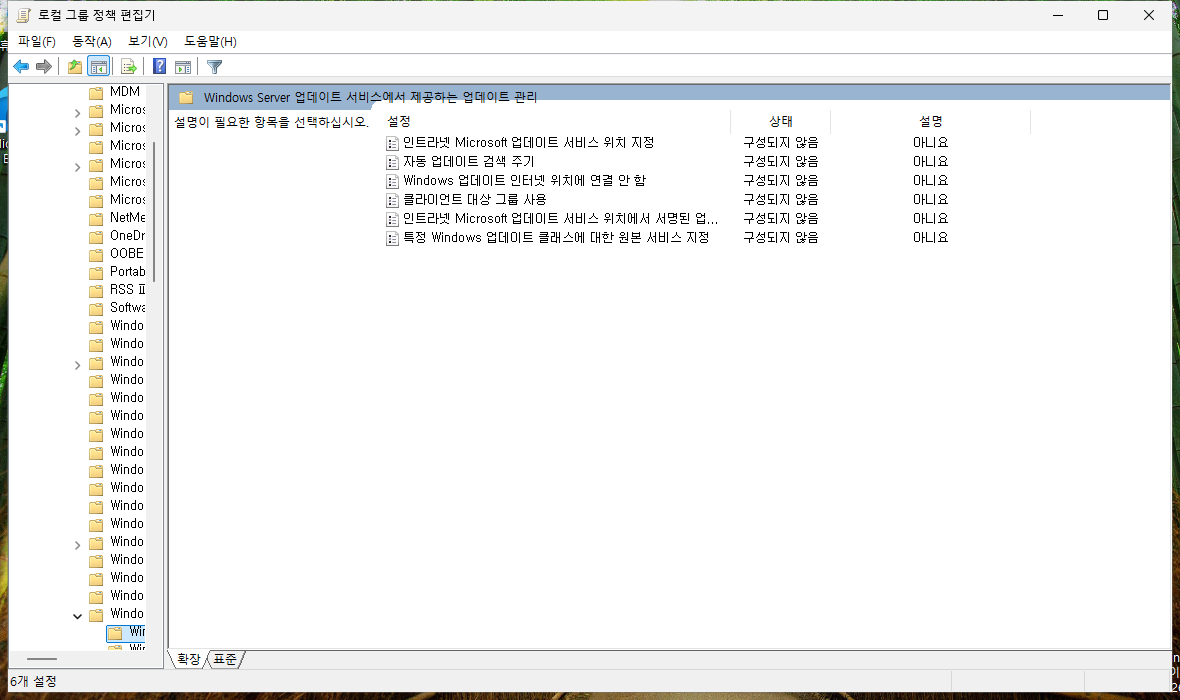
목록의 인트라넷 Microsoft 업데이트 서비스 위치 지정이 WUServer, WUStatusServer, UseWUServer를 만드는 정책입니다. Windows 업데이트 인터넷 위치에 연결 안 함은 DoNotConnectToWindowsUpdateInternetLocations에 해당합니다. 항목을 두 번 누르면 설정 창이 열립니다.
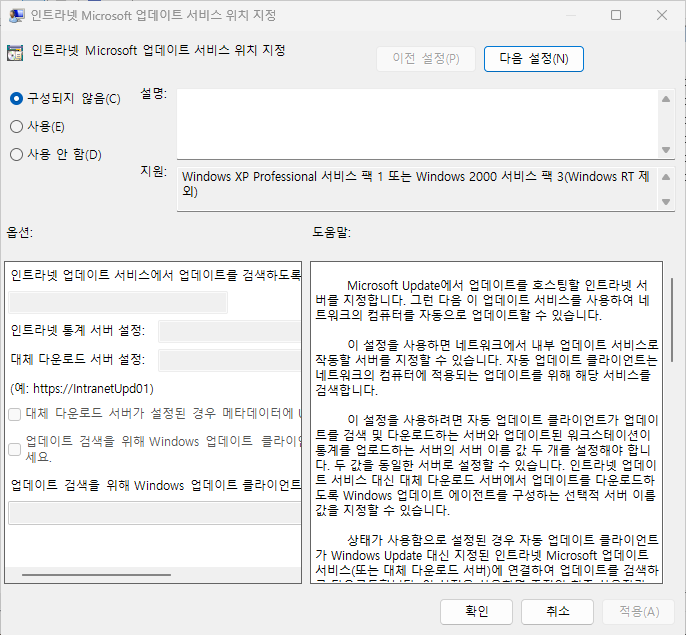
사용을 고르고 서버 주소를 적으면 폐쇄망 PC가 내부 서버만 바라보게 됩니다. 이 글에서는 주소를 입력하지 않고 취소로 닫았습니다. 주소 예시는 창에 https://IntranetUpd01 형태로 적혀 있습니다.
일반 설정 화면에서는 정책 값을 볼 수 없고 업데이트 동작 옵션만 보입니다.
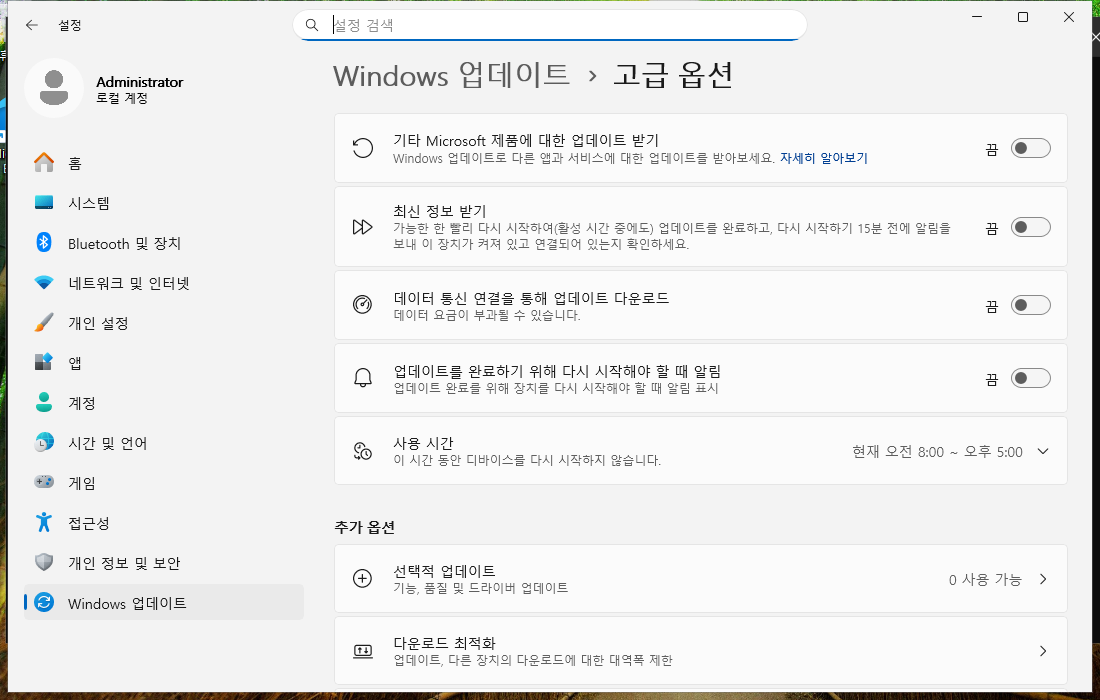
화면은 모두 별도의 시험용 PC(Windows 11 Enterprise 평가판, 한국어 화면)에서 찍었습니다. 서버 쪽 화면인 WSUS 콘솔은 Windows Server의 WSUS 역할이 있어야 열리므로 이 글에서 다루지 않았습니다.
# Read-only check of where this PC gets Windows updates from (Microsoft, or an internal WSUS server).
# It changes nothing. For an air-gapped network the goal is: WSUS set, internet fallback blocked, server reachable.
# Usage (elevated PowerShell):
#   powershell -NoProfile -ExecutionPolicy Bypass -File .\Get-UpdateSourceConfig.ps1

[Console]::OutputEncoding = [System.Text.Encoding]::UTF8

function Show($name, $value, $verdict) {
    Write-Output ("  {0,-44} {1,-26} {2}" -f $name, $value, $verdict)
}
function Get-Policy($path, $name) {
    if (-not (Test-Path $path)) { return $null }
    return (Get-ItemProperty -Path $path -ErrorAction SilentlyContinue).$name
}

$wu = 'HKLM:\SOFTWARE\Policies\Microsoft\Windows\WindowsUpdate'
$au = 'HKLM:\SOFTWARE\Policies\Microsoft\Windows\WindowsUpdate\AU'

$server  = Get-Policy $wu 'WUServer'
$status  = Get-Policy $wu 'WUStatusServer'
$useWsus = Get-Policy $au 'UseWUServer'
$noWeb   = Get-Policy $wu 'DoNotConnectToWindowsUpdateInternetLocations'
$noAuto  = Get-Policy $au 'NoAutoUpdate'
$options = Get-Policy $au 'AUOptions'

Write-Output "== Update source (policy)"
Show 'WUServer' $(if ($server) { $server } else { '(not set)' }) ''
Show 'WUStatusServer' $(if ($status) { $status } else { '(not set)' }) ''
Show 'UseWUServer' $(if ($null -eq $useWsus) { '(not set)' } else { $useWsus }) ''
$wsusOn = ($server -and $useWsus -eq 1)
Show 'Effective source' $(if ($wsusOn) { 'internal WSUS' } else { 'Microsoft Update' }) $(if ($wsusOn) { 'OK for air gap' } else { 'REVIEW: air gap needs an internal server' })
Show 'DoNotConnectToWindowsUpdateInternetLocations' $(if ($null -eq $noWeb) { '(not set)' } else { $noWeb }) $(if ($noWeb -eq 1) { 'OK' } else { 'REVIEW: may still try the internet' })

Write-Output "== Automatic updates (policy)"
Show 'NoAutoUpdate' $(if ($null -eq $noAuto) { '(not set)' } else { $noAuto }) $(if ($noAuto -eq 1) { 'automatic updates are off' } else { '' })
Show 'AUOptions' $(if ($null -eq $options) { '(not set)' } else { $options }) ''

Write-Output "== Reachability of the WSUS server (TCP only)"
if ($server) {
    try {
        $uri = [System.Uri]$server
        $port = if ($uri.Port -gt 0) { $uri.Port } else { 80 }
        $ok = (Test-NetConnection -ComputerName $uri.Host -Port $port -WarningAction SilentlyContinue).TcpTestSucceeded
        Show ("{0}:{1}" -f $uri.Host, $port) $ok $(if ($ok) { 'OK (port answers; not proof that WSUS works)' } else { 'REVIEW: nothing answers' })
    } catch {
        Show 'WUServer' 'not a valid URL' 'REVIEW'
    }
} else {
    Show 'WUServer' 'not set' 'skipped'
}

Write-Output "== Update services the agent knows (COM)"
$sm = New-Object -ComObject Microsoft.Update.ServiceManager
foreach ($s in $sm.Services) {
    Show $s.Name ("default={0} managed={1}" -f $s.IsDefaultAUService, $s.IsManaged) $s.ServiceUrl
}
3. 시험: 세 가지 상태
이 PC의 정책 값을 시험 전에 저장했습니다. 원래 값은 다음과 같았습니다.
WU: {"ExcludeWUDriversInQualityUpdate":1,"SetActiveHours":1,"ActiveHoursStart":8,"ActiveHoursEnd":17}
AU: {"NoAutoUpdate":1}
상태 1. 정책이 없는 기본 상태입니다.
== Update source (policy)
  WUServer                                     (not set)
  WUStatusServer                               (not set)
  UseWUServer                                  (not set)
  Effective source                             Microsoft Update           REVIEW: air gap needs an internal server
  DoNotConnectToWindowsUpdateInternetLocations (not set)                  REVIEW: may still try the internet
== Automatic updates (policy)
  NoAutoUpdate                                 1                          automatic updates are off
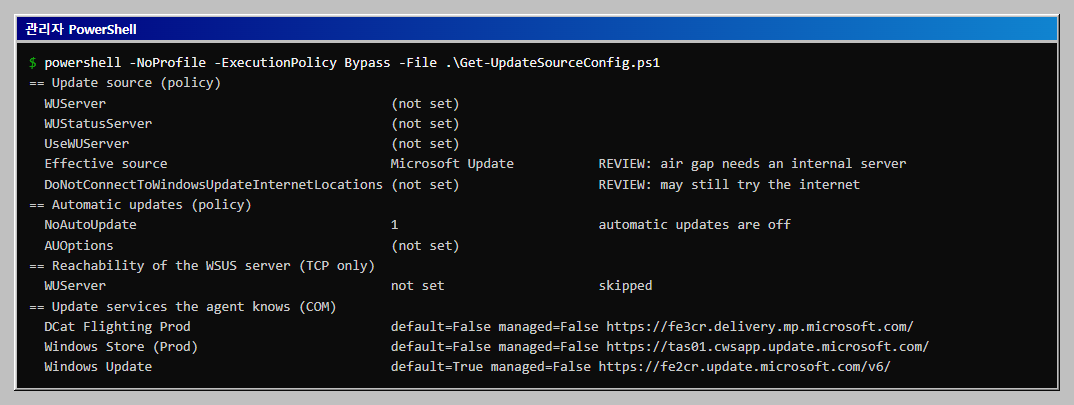
업데이트 원본은 기본값인 Microsoft 서버이고, 인터넷 위치를 막는 정책도 없습니다. 폐쇄망 PC라면 두 줄이 모두 REVIEW입니다.
아래 화면은 이 상태에서 스크립트 전체(Get-UpdateSourceConfig.ps1)를 관리자 PowerShell로 다시 실행한 결과입니다.
상태 2. 내부 서버 정책을 썼지만 서버가 없습니다. 시험용으로 http://127.0.0.1:8530을 서버 주소로 쓰고 인터넷 위치 차단을 켰습니다. 8530은 WSUS가 흔히 쓰는 포트입니다.
$wu = 'HKLM:\SOFTWARE\Policies\Microsoft\Windows\WindowsUpdate'
$au = 'HKLM:\SOFTWARE\Policies\Microsoft\Windows\WindowsUpdate\AU'
New-ItemProperty -Path $wu -Name WUServer -Value 'http://127.0.0.1:8530' -PropertyType String
New-ItemProperty -Path $wu -Name WUStatusServer -Value 'http://127.0.0.1:8530' -PropertyType String
New-ItemProperty -Path $au -Name UseWUServer -Value 1 -PropertyType DWord
New-ItemProperty -Path $wu -Name DoNotConnectToWindowsUpdateInternetLocations -Value 1 -PropertyType DWord
  Effective source                             internal WSUS              OK for air gap
  DoNotConnectToWindowsUpdateInternetLocations 1                          OK
== Reachability of the WSUS server (TCP only)
  127.0.0.1:8530                               False                      REVIEW: nothing answers
정책은 맞지만 서버가 응답하지 않습니다. 정책만 보고 끝내면 놓치는 상태입니다.
상태 3. 서버 주소의 포트가 응답합니다. 같은 PC에서 임시 웹 서버(python -m http.server 8530)를 띄웠습니다.
== Reachability of the WSUS server (TCP only)
  127.0.0.1:8530                               True                       OK (port answers; not proof that WSUS works)
포트가 응답한다는 것은 TCP 연결이 된다는 것뿐입니다. 실제 WSUS인지, 클라이언트가 업데이트를 받을 수 있는지는 이 검사로 알 수 없습니다.
4. 시험에서 본 것과 되돌리기
세 상태 모두 Update services the agent knows 구역은 그대로였습니다. Windows Update가 default=True managed=False로 남았습니다. 정책 값을 쓴 직후에는 업데이트 에이전트의 서비스 목록이 바뀌지 않았다는 뜻입니다. 정책을 쓴 뒤 에이전트가 새 값을 읽게 하는 방법(그룹 정책 갱신, 서비스 재시작)은 이 글에서 시험하지 않았습니다. 그래서 정책 키와 에이전트의 실제 상태를 함께 점검해야 합니다.
시험이 끝난 뒤 직접 쓴 값 네 개를 지우고 임시 웹 서버를 멈췄습니다.
Remove-ItemProperty -Path $wu -Name WUServer, WUStatusServer, DoNotConnectToWindowsUpdateInternetLocations
Remove-ItemProperty -Path $au -Name UseWUServer
정책 키를 다시 덤프하니 시험 전과 같은 값(위 WU, AU 두 줄)이었고, 8530 포트를 쓰는 프로세스도 남지 않았습니다.
5. 읽는 기준
| 결과 | 해석 |
|---|---|
Effective source가 Microsoft Update |
폐쇄망 PC에는 부적합합니다. 서버 주소와 UseWUServer를 정책으로 배포합니다 |
DoNotConnect...가 설정 안 됨 |
내부 서버가 없을 때 인터넷으로 가려는 시도가 남을 수 있습니다 |
| 서버 포트가 응답하지 않음 | 방화벽, 주소, 서버 서비스를 순서대로 확인합니다 |
NoAutoUpdate가 1 |
자동 설치가 꺼져 있습니다. 폐쇄망에서는 설치 일정을 사람이 관리한다는 뜻일 수 있으므로 확인합니다 |
자주 막히는 곳
| 증상 | 원인과 해결 |
|---|---|
콘솔에 업데이트가 failed to be downloaded로 나옵니다 |
파일을 복사하기 전에 메타데이터를 먼저 가져왔습니다. 파일을 복사한 뒤 다시 배포합니다 |
| 정책을 썼는데 서비스 목록이 그대로입니다 | 에이전트가 새 정책을 읽기 전입니다. 이 글의 시험에서도 같은 모습이었습니다 |
| 포트는 응답하는데 업데이트를 못 받습니다 | 이 글의 검사는 TCP까지만 봅니다. 서버 쪽 로그와 클라이언트 로그를 봐야 합니다 |
| 가져온 뒤 업데이트가 일부만 보입니다 | 두 서버의 express 파일과 언어 설정이 다른지 확인합니다 |
이어서 해 볼 것
- 서버를 직접 구성할 수 있다면 Windows Server에서 1절의 순서를 따라 하고, 이 글의 스크립트를 폐쇄망 PC에서 돌려 정책과 연결을 확인합니다.
- 내부 서버에서 받은 업데이트가 실제로 설치되었는지는 PC의 업데이트 기록으로 확인합니다. 설치 기록 조회는 이 글에서 다루지 않았습니다.
확인 범위
- 해 본 것: 2026-10-29, Windows 11 Pro(빌드 26200) 관리자 PowerShell 5.1에서 점검 스크립트를 세 가지 상태로 실행했습니다. 시험용 정책 값 네 개를 쓰고 지운 뒤 정책이 처음과 같은 것을 확인했습니다. 서버 쪽 절차는 Microsoft Learn의 폐쇄망 설정 문서와 Configuration Manager 문서를 읽고 정리했습니다.
- 화면 확인: 2026-10-29, 시험용 PC(Windows 11 Enterprise 평가판 빌드 26100)에서 로컬 그룹 정책 편집기와 설정 앱을 열어 읽기만 했습니다. 정책 설정 창은
취소로 닫았고 값은 바꾸지 않았습니다. - 해 보지 않은 것: WSUS 콘솔 화면, WSUS 역할 설치,
wsusutil내보내기와 가져오기의 실제 실행, 이동 장치로 옮기는 과정, 정책을 에이전트가 읽게 한 뒤의 동작, 실제 업데이트 설치, 도메인 그룹 정책 배포, Microsoft 365 앱 업데이트. - 읽을 때 주의: 서버 쪽은 문서에서 옮긴 것이며 시험한 것이 아닙니다. 참조한 폐쇄망 문서는 2017년 날짜이고 일부 내용은 현재 버전과 다를 수 있습니다. 시험용 서버 주소는 같은 PC의 임시 웹 서버였습니다.
이 글의 다음 단계
- Windows 11 BitLocker, TPM, Secure Boot 상태 점검Windows 11에서 디스크 암호화(BitLocker), TPM, Secure Boot가 켜져 있는지 PowerShell 스크립트 한 번으로 읽고, 이 PC에서 BitLocker와 Secure Boot가 꺼져 있다는 결과가 무엇을 뜻하는지 판단하는 방법을 정리합니다.
- Windows LSA 보호와 Credential Guard(VBS) 켜짐 확인하기Windows 11에서 레지스트리에 적힌 LSA 보호 설정과 실제로 동작 중인 상태를 따로 읽고, 부팅 때 남는 Wininit 이벤트 12, 14, 18로 보호된 프로세스로 시작되었는지 확인하는 점검 스크립트를 만듭니다.
이 내용을 팀 교육으로 진행하고 싶으신가요?
인원, 수준, 일정에 맞춰 실습 환경까지 준비해 진행합니다. 대상과 기간을 알려 주시면 구성을 제안해 드립니다.
교육 문의하기메일로 보내실 수도 있습니다: fankh111@gmail.com