PC를 도난당하거나 디스크를 떼어 가면 운영체제의 로그온 암호는 아무 도움이 되지 않습니다. 디스크가 암호화되어 있지 않으면 다른 PC에 꽂아 파일을 그대로 읽을 수 있기 때문입니다. 그래서 점검은 세 가지를 읽는 데서 시작합니다. 디스크가 암호화되어 있는지(BitLocker), 암호화 키를 보관할 TPM이 준비되어 있는지, 부팅 과정에서 서명되지 않은 코드를 막는지(Secure Boot)입니다.
이 글에서는 설정을 읽기만 하고 아무것도 바꾸지 않습니다.
여러 보안 설정 값을 한꺼번에 점검하는 방법은 Windows 보안 설정 점검 글에서 다룹니다.
준비물
| 항목 | 확인한 값 |
|---|---|
| 운영체제 | Windows 11 (빌드 26200), 표시 언어 영어 |
| PowerShell | 관리자 PowerShell (Windows PowerShell 5.1). Get-BitLockerVolume은 관리자 권한이 필요합니다 |
| 사용하는 명령 | Get-BitLockerVolume, Get-Tpm, Confirm-SecureBootUEFI |
1. 점검 스크립트
Get-BootProtection.ps1은 세 가지를 읽어 항목마다 OK나 REVIEW를 붙입니다. 명령 하나가 실패하면 그 항목만 unreadable로 표시하고 나머지는 계속 읽습니다.
# Read-only check of disk encryption, TPM and Secure Boot. It changes nothing.
# Usage (elevated PowerShell):
#   powershell -NoProfile -ExecutionPolicy Bypass -File .\Get-BootProtection.ps1

[Console]::OutputEncoding = [System.Text.Encoding]::UTF8

function Show($name, $value, $verdict) {
    Write-Output ("  {0,-26} {1,-24} {2}" -f $name, $value, $verdict)
}

Write-Output "== BitLocker (per volume)"
try {
    foreach ($v in Get-BitLockerVolume -ErrorAction Stop) {
        $types = ($v.KeyProtector.KeyProtectorType) -join ','
        if (-not $types) { $types = 'none' }
        $verdict = if ($v.ProtectionStatus -eq 'On') { 'OK' } else { 'REVIEW: not protected' }
        Show ("{0} {1}" -f $v.MountPoint, $v.VolumeType) ("{0}/{1}" -f $v.VolumeStatus, $v.ProtectionStatus) $verdict
        Show "  key protectors" $types ''
    }
} catch {
    Show 'BitLocker' 'unreadable' $_.Exception.Message
}

Write-Output "== TPM"
try {
    $tpm = Get-Tpm -ErrorAction Stop
    Show 'present'  $tpm.TpmPresent  $(if ($tpm.TpmPresent) { 'OK' } else { 'REVIEW' })
    Show 'ready'    $tpm.TpmReady    $(if ($tpm.TpmReady) { 'OK' } else { 'REVIEW' })
    Show 'version'  $tpm.ManufacturerVersion ''
} catch {
    Show 'TPM' 'unreadable' $_.Exception.Message
}

Write-Output "== Secure Boot"
try {
    $sb = Confirm-SecureBootUEFI -ErrorAction Stop
    Show 'enabled' $sb $(if ($sb) { 'OK' } else { 'REVIEW: off' })
} catch {
    Show 'Secure Boot' 'unreadable' 'legacy BIOS or not supported'
}
2. 발견: 이 PC의 결과
powershell -NoProfile -ExecutionPolicy Bypass -File .\Get-BootProtection.ps1
== BitLocker (per volume)
  C: OperatingSystem         FullyDecrypted/Off       REVIEW: not protected
    key protectors           none
== TPM
  present                    True                     OK
  ready                      True                     OK
  version                    10.6.0.4
== Secure Boot
  enabled                    False                    REVIEW: off
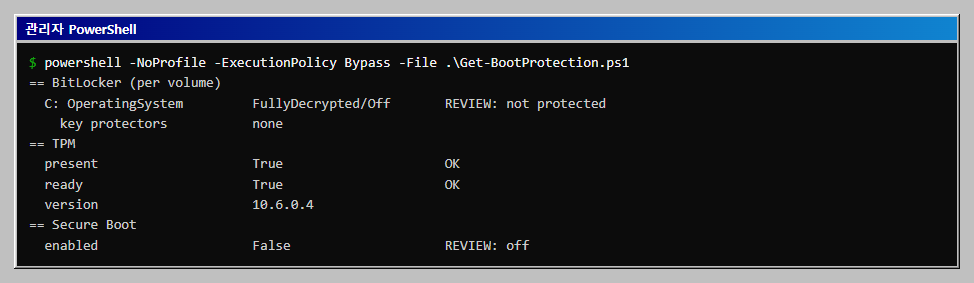
세 줄을 이렇게 읽습니다.
FullyDecrypted/Off: C 드라이브가 전혀 암호화되어 있지 않고 보호도 꺼져 있습니다. 키 보호기도 없습니다. 이 PC에서 디스크를 떼어 다른 PC에 꽂으면 파일이 그대로 읽힌다는 뜻입니다.- TPM
present와ready가True: 암호화 키를 보관할 하드웨어는 준비되어 있습니다. 부족한 것은 하드웨어가 아니라 설정입니다. - Secure Boot
False: 이 명령은 레거시 BIOS에서는 오류를 내고, UEFI에서는 켜짐과 꺼짐을True와False로 돌려준다고 알려져 있습니다. 이 PC는 오류가 아니라False를 반환했으므로 Secure Boot가 꺼진 상태로 읽었습니다.
3. 판단: 켜기 전에 확인할 것
이 글에서는 켜기를 시험하지 않았습니다. 켜는 쪽으로 가려면 다음 순서를 권합니다.
- BitLocker는 복구 키를 먼저 따로 보관합니다. 하드웨어가 바뀌거나 부팅 설정이 달라지면 복구 키를 요구하며, 키가 없으면 데이터를 읽을 수 없습니다.
- Secure Boot는 펌웨어 설정에서 켭니다. 운영체제 안에서는 켤 수 없으므로 재부팅과 펌웨어 화면 접근이 필요합니다. 오래된 장치 드라이버나 다른 운영체제와 함께 쓰는 PC에서는 켠 뒤 부팅이 안 될 수 있어, 켜기 전에 담당자와 협의합니다.
- 켠 뒤에 같은 스크립트를 다시 실행해
OK로 바뀌었는지 확인합니다.
개인 PC가 아닌 업무용 PC에서는 이 두 설정을 개인이 바꾸지 않고, 보안 정책으로 한꺼번에 적용하는 것이 보통입니다.
4. 한계: 켜져 있어도 확인할 것
ProtectionStatus가On이어도 키 보호기가 TPM만이면 PC를 통째로 가져갔을 때 부팅 시 암호 입력 없이 열리는 구성일 수 있습니다. 보호기 종류(KeyProtectorType)를 함께 봅니다.- 이 스크립트는 C 드라이브 하나만 시험했습니다. 데이터 드라이브와 이동식 디스크는
VolumeType이 다르게 나오는데, 이 PC에는 없어 확인하지 못했습니다.
더 해 보기: 암호화는 되어 있는데 보호가 꺼진 상태를 켜 보기
점검 스크립트에 나올 수 있는 결과 FullyEncrypted/Off는 "디스크는 전부 암호화되어 있지만 보호는 꺼져 있다"는 뜻입니다. 이 상태가 왜 생기고 어떻게 켜는지, 켜는 중에 막히는 이유를 별도의 시험용 PC(Windows 11 평가판, 가상 TPM과 보안 부팅 사용)에서 확인했습니다(Test-BitLockerProtectors.ps1). 이 시험용 PC의 C: 드라이브가 처음부터 이 상태였습니다. 복구 암호는 시험용 PC에서 만든 것이며, 아래 화면에는 숫자를 #으로 가려 적었습니다.
1. 키 보호기가 없으면 보호를 켤 수 없습니다
처음 상태에서 스크립트는 C: OperatingSystem FullyEncrypted/Off, key protectors none이라고 알려 줍니다. 디스크 데이터는 암호화되어 있지만 암호를 푸는 열쇠(키 보호기)가 하나도 등록되지 않아, 보호가 꺼져 있고 켤 수도 없는 상태입니다. Resume-BitLocker로 보호를 켜 보면 이렇게 거절됩니다.
At least one secure key protector is required for this operation to be performed.
"보호를 켜라"는 명령만으로는 안 되고 먼저 키 보호기를 추가해야 한다는 뜻입니다.
2. TPM 보호기가 DVD 때문에 막혔습니다
TPM 보호기(Add-BitLockerKeyProtector -TpmProtector)를 추가하자 이렇게 실패했습니다.
| 조건 | 결과 |
|---|---|
| 가상 머신에 부팅 가능한 DVD(ISO)가 연결됨 | BitLocker Drive Encryption detected bootable media 오류(0x80310030)로 TPM 보호기 추가 실패 |
| 그 상태에서 복구 암호 보호기만 추가 | 성공. 하지만 Resume-BitLocker는 One or more BitLocker key protectors are required. You cannot delete the last key on this drive.로 실패하고 상태는 계속 FullyEncrypted/Off |
| DVD를 뺀 뒤 TPM 보호기 추가 | 성공 |
| 보호 켜기 | FullyEncrypted/On, OK, 보호기 RecoveryPassword,Tpm,RecoveryPassword |
복구 암호만 있는 상태에서는 보호를 켤 수 없었다는 점이 중요합니다. TPM 보호기가 있어야 컴퓨터가 부팅할 때 자동으로 디스크를 열고 보호를 켤 수 있는데, 부팅 가능한 미디어가 연결되어 있으면 BitLocker가 TPM 보호기 등록을 거부합니다. 실제 PC에서는 부팅 가능한 USB를 꽂아 둔 채 BitLocker를 설정할 때 같은 일이 생길 수 있습니다. 이 시험용 PC에서는 DVD(ISO) 하나를 빼자 해결되었습니다.
3. 일시 중지와 다시 켜기
펌웨어나 부팅 구성을 바꾸는 업데이트 전에는 보호를 한 번만 멈추고 다시 켭니다. Suspend-BitLocker -MountPoint C: -RebootCount 1을 실행하면 스크립트가 FullyEncrypted/Off, REVIEW: not protected로 표시했고, Resume-BitLocker 뒤에는 다시 On, OK가 되었습니다. 점검 스크립트가 보는 상태가 이 일시 중지에도 반응한다는 뜻입니다. 같은 Off라도 (1) 키 보호기가 없어서 켤 수 없는 경우와 (2) 보호기는 있는데 일시 중지된 경우가 있으므로, key protectors 줄을 함께 읽어야 구분됩니다. (1)은 none, (2)는 Tpm,RecoveryPassword처럼 보호기가 나열됩니다.
4. 한 번 더 실행하면
DVD를 뺀 뒤 같은 스크립트를 두 번째로 실행하자 이미 TPM 보호기가 있어서 Only one key protector of this type is allowed for this drive로 추가가 거절되었고, 복구 암호 보호기는 하나 더 생겨 보호기가 Tpm,RecoveryPassword,RecoveryPassword가 되었습니다. 복구 암호 보호기는 여러 개 만들 수 있고, 스크립트를 반복하면 쓰지 않는 복구 암호가 쌓입니다. 실제 PC에서는 복구 암호를 만들 때마다 안전한 곳에 저장하고, 쓰지 않는 것은 지웁니다.
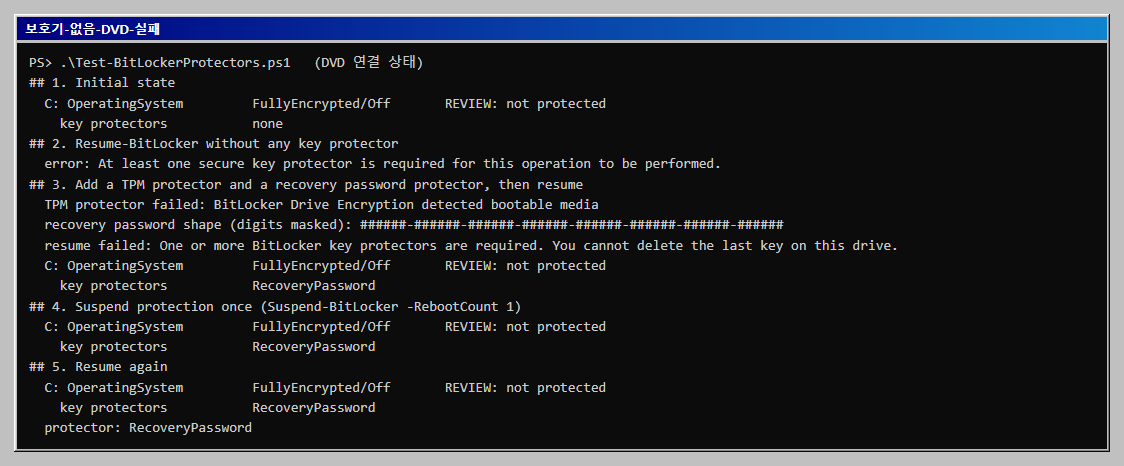
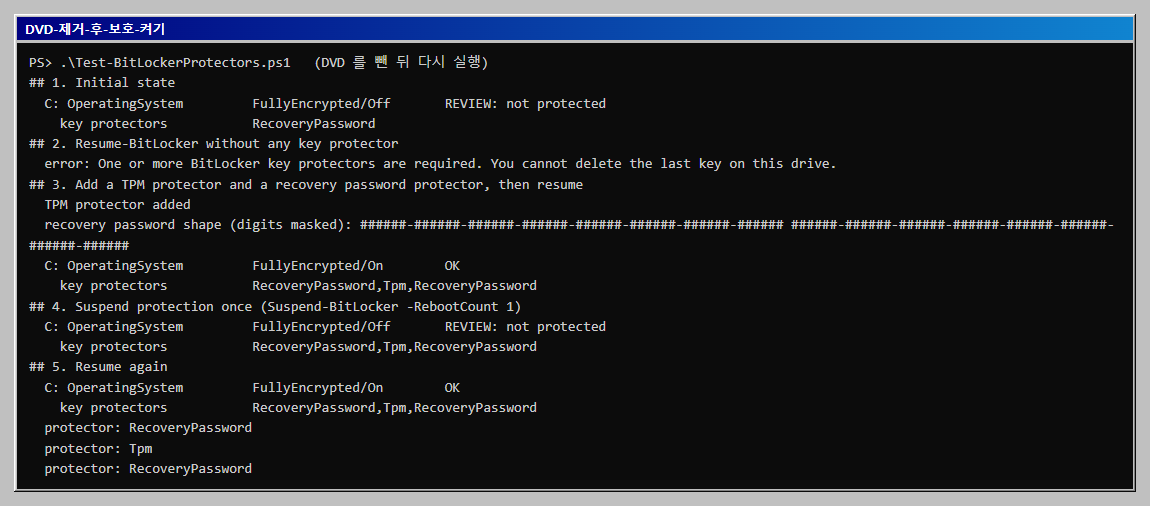
Test-BitLockerProtectors.ps1은 아래와 같습니다. 복구 암호가 만들어지므로 시험용 PC에서만 실행합니다. 이 글의 값은 모두 시험용 PC의 것이며, 실제 PC에서 암호화 상태를 바꾸는 시험은 하지 않았습니다.
# BitLocker 보호가 꺼진 시험용 PC에서 키 보호기를 추가하고 일시 중지와 다시 켜기를 해 보며 Get-BootProtection.ps1 의 결과를 본다.
# 주의: 시험용 PC에서만 실행한다. 복구 암호가 만들어지므로 실제 PC에서는 실행하지 않는다. 이 글의 값은 모두 시험용이다.
# 준비: 같은 폴더에 Get-BootProtection.ps1 이 있어야 한다. 관리자 PowerShell. 가상 머신이면 DVD(ISO)를 빼 둔다(아래 3번 참고).
# 출력 문구를 영어로 쓴 이유: Windows PowerShell 5.1 은 BOM 없는 UTF-8 파일의 한글 문자열을 깨뜨려 읽을 수 있다.
# 실행: powershell -NoProfile -ExecutionPolicy Bypass -File .\Test-BitLockerProtectors.ps1
Set-Location $PSScriptRoot
function Run { (powershell -NoProfile -ExecutionPolicy Bypass -File .\Get-BootProtection.ps1) | Where-Object { $_ -match 'C:|key protectors' } }

"## 1. Initial state"
Run

"## 2. Resume-BitLocker without any key protector"
try { Resume-BitLocker -MountPoint C: -ErrorAction Stop | Out-Null } catch { "  error: " + $_.Exception.Message.Split('(')[0].Trim() }

"## 3. Add a TPM protector and a recovery password protector, then resume"
# 부팅 가능한 DVD 가 연결되어 있으면 TPM 보호기 추가가 0x80310030 으로 실패한다. 그러면 DVD 를 빼고 다시 실행한다.
try { Add-BitLockerKeyProtector -MountPoint C: -TpmProtector -ErrorAction Stop | Out-Null; "  TPM protector added" } catch { "  TPM protector failed: " + $_.Exception.Message.Split('(')[0].Trim() }
$rp = Add-BitLockerKeyProtector -MountPoint C: -RecoveryPasswordProtector -WarningAction SilentlyContinue
$pw = ($rp.KeyProtector | Where-Object KeyProtectorType -eq 'RecoveryPassword').RecoveryPassword
"  recovery password shape (digits masked): " + ($pw -replace '\d', '#')
try { Resume-BitLocker -MountPoint C: -ErrorAction Stop | Out-Null } catch { "  resume failed: " + $_.Exception.Message.Split('(')[0].Trim() }
Run

"## 4. Suspend protection once (Suspend-BitLocker -RebootCount 1)"
Suspend-BitLocker -MountPoint C: -RebootCount 1 | Out-Null
Run

"## 5. Resume again"
Resume-BitLocker -MountPoint C: | Out-Null
Run
(Get-BitLockerVolume C:).KeyProtector | ForEach-Object { "  protector: " + $_.KeyProtectorType }
자주 막히는 곳
| 증상 | 원인과 해결 |
|---|---|
BitLocker unreadable이 나옵니다 |
관리자 권한이 아니거나 이 에디션에서 BitLocker 명령을 쓸 수 없는 경우입니다. 먼저 관리자 PowerShell인지 확인합니다 |
Secure Boot unreadable이 나옵니다 |
레거시 BIOS(CSM)로 부팅했거나 지원하지 않는 장치입니다 |
TPM ready가 False입니다 |
펌웨어에서 TPM이 꺼져 있거나 초기화되지 않은 상태일 수 있습니다 |
이어서 해 볼 것
- 같은 점검을 PC 여러 대에 돌려 한 표로 모으면, 어느 PC가 꺼져 있는지 한눈에 보입니다. 출력의
OK와REVIEW만 세면 됩니다. - 메모리 보호는 LSA 보호와 Credential Guard 글에서 같은 방식으로 읽습니다.
확인 범위
- 해 본 것: 29일에 시험용 PC(가상 TPM)에서 Test-BitLockerProtectors.ps1로 키 보호기 추가, 일시 중지, 다시 켜기를 확인했습니다. 앞의 확인 내용은 다음과 같습니다. 2026-10-28, Windows 11(빌드 26200) 관리자 PowerShell 5.1에서 스크립트를 실행했습니다. 결과는 BitLocker 꺼짐(
FullyDecrypted/Off), TPM 준비됨, Secure Boot 꺼짐이었고, 어떤 설정도 바꾸지 않았습니다. - 해 보지 않은 것: 실제 PC에서 암호화 상태를 바꾸는 시험, 재부팅 뒤 TPM이 자동으로 디스크를 여는 동작, 복구 암호로 잠금 해제, BitLocker와 Secure Boot를 켜는 과정, 복구 키 백업, 데이터 드라이브와 이동식 디스크, 레거시 BIOS 환경, 도메인과 관리 도구(Intune 등)로 적용하는 정책.
- 읽을 때 주의: 켜기 전 확인 사항은 일반적인 주의이며 이 PC에서 시험한 것이 아닙니다. 결과는 한 대의 PC에서 한 번 읽은 값입니다.
이 글은 스타트업·소규모 조직 보안 구축 로드맵의 한 단계입니다.
이 글의 다음 단계
- Windows LSA 보호와 Credential Guard(VBS) 켜짐 확인하기Windows 11에서 레지스트리에 적힌 LSA 보호 설정과 실제로 동작 중인 상태를 따로 읽고, 부팅 때 남는 Wininit 이벤트 12, 14, 18로 보호된 프로세스로 시작되었는지 확인하는 점검 스크립트를 만듭니다.
- Windows SMB 점검: SMBv1 끄기, 서명 요구, 공유 감사Windows 11에서 SMBv1이 꺼져 있는지, 서버와 클라이언트가 서명을 요구하는지, 사용자가 만든 공유가 있는지, 공유 접근 감사가 켜져 있는지를 PowerShell 스크립트 하나로 읽고 결과를 해석합니다.
이 내용을 팀 교육으로 진행하고 싶으신가요?
인원, 수준, 일정에 맞춰 실습 환경까지 준비해 진행합니다. 대상과 기간을 알려 주시면 구성을 제안해 드립니다.
교육 문의하기메일로 보내실 수도 있습니다: fankh111@gmail.com