4688 글에서 Windows 기본 감사로 프로세스 실행 기록을 남겼습니다. Sysmon은 같은 일을 더 자세히 합니다. 실행한 파일의 해시, 부모 프로세스의 경로, 실행 시점의 권한 수준까지 한 이벤트에 넣고, 파일 생성과 네트워크 접속도 기록합니다. 이 글에서는 Sysmon을 설치해 이벤트 1을 읽고, 끝난 뒤 제거합니다.
Sysmon은 커널 드라이버와 서비스를 설치합니다. 업무용 PC에는 정책 담당자와 협의한 뒤에 설치하고, 이 실습은 연습용 PC에서 진행합니다. 이 글에서는 설정을 이름에 crlab이 들어간 활동과 whoami.exe만 기록하도록 좁혔습니다.
준비물
| 항목 | 확인한 값 |
|---|---|
| 운영체제 | Windows 11 (빌드 26200) 64비트, 표시 언어 영어 |
| PowerShell | 관리자 PowerShell (Windows PowerShell 5.1) |
| Sysmon | 15.22, Sysmon64.exe (Sysinternals에서 받은 Sysmon.zip) |
| 작업 폴더 | 내려받은 파일은 이 글의 다른 파일과 섞이지 않게 별도 폴더에 풉니다 |
1. 내려받고 서명 확인하기
설치 전에 파일이 Microsoft가 서명한 것인지 확인합니다. 내려받은 파일을 그대로 실행하지 않습니다.
Invoke-WebRequest https://download.sysinternals.com/files/Sysmon.zip -OutFile .\Sysmon.zip
Expand-Archive .\Sysmon.zip -DestinationPath .\sysmon
Get-AuthenticodeSignature .\sysmon\Sysmon64.exe | Format-List Status, SignerCertificate
(Get-Item .\sysmon\Sysmon64.exe).VersionInfo.FileVersion
(Get-FileHash .\sysmon\Sysmon64.exe -Algorithm SHA256).Hash
이 글에서는 Status가 Valid, 서명자가 CN=Microsoft Windows Publisher, O=Microsoft Corporation, 버전이 15.22였습니다. Sysmon64.exe의 SHA256은 83D31F2478DC6716CFDBF69E5C384BF043072B5F0D8D7B2EEA365F709FDA4352였습니다. 다시 내려받으면 버전이 달라 이 값도 달라질 수 있으니, 서명 상태를 우선 확인합니다. ARM 장치는 Sysmon64a.exe를 씁니다.
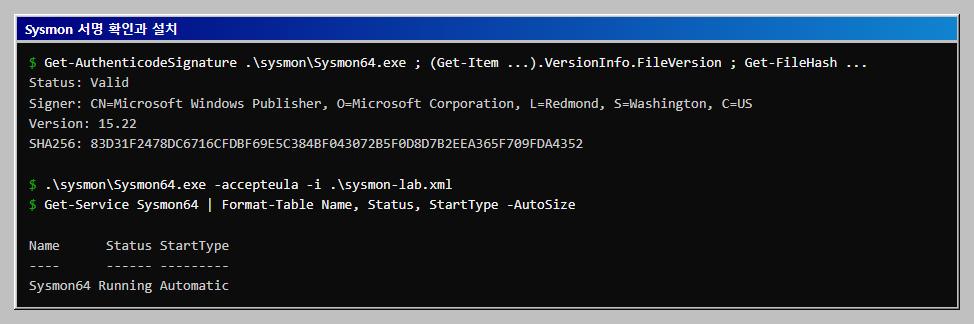
위 화면은 별도의 시험용 PC(Windows 11 평가판)에서 같은 절차를 다시 한 것입니다. 서명과 해시가 앞의 값과 같았습니다.
2. 설정 파일
설정은 무엇을 기록할지 정합니다. 이 글의 sysmon-lab.xml은 include 조건으로 필요한 것만 적어 세 가지만 기록합니다.
<Sysmon schemaversion="4.90">
  <HashAlgorithms>sha256</HashAlgorithms>
  <EventFiltering>
    <RuleGroup name="process" groupRelation="or">
      <ProcessCreate onmatch="include">
        <CommandLine condition="contains">crlab</CommandLine>
        <Image condition="end with">whoami.exe</Image>
      </ProcessCreate>
    </RuleGroup>
    <RuleGroup name="network" groupRelation="or">
      <NetworkConnect onmatch="include">
        <DestinationPort condition="is">8099</DestinationPort>
      </NetworkConnect>
    </RuleGroup>
    <RuleGroup name="file" groupRelation="or">
      <FileCreate onmatch="include">
        <TargetFilename condition="contains">crlab</TargetFilename>
      </FileCreate>
    </RuleGroup>
  </EventFiltering>
</Sysmon>
3. 설치
.\sysmon\Sysmon64.exe -accepteula -i .\sysmon-lab.xml
Get-Service Sysmon64 | Format-Table Name, Status, StartType -AutoSize
SysmonDrv started.
Starting Sysmon64..
Sysmon64 started.

Name      Status StartType
----      ------ ---------
Sysmon64 Running Automatic
설치하기 전에는 Sysmon64와 SysmonDrv 서비스가 없었고, 4688의 감사 정책(Process Creation)은 No Auditing이었습니다.
4. 재현: 명령 두 개 실행
whoami | Out-Null
cmd.exe /c "echo crlab-test" | Out-Null
5. 확인: 이벤트 1을 읽습니다
Get-SysmonEvents.ps1은 Sysmon 로그를 읽기만 합니다. 이벤트 1, 3, 11을 시간순으로 보여 주고, -Chain을 주면 같은 프로세스(ProcessGuid)끼리 묶습니다.
# Read-only reader for Sysmon events 1 (process create), 3 (network connect) and 11 (file create).
# It changes nothing. Add -Chain to group the events of one process by its ProcessGuid.
# Usage (elevated PowerShell):
#   powershell -NoProfile -ExecutionPolicy Bypass -File .\Get-SysmonEvents.ps1 -Minutes 10 [-Match crlab] [-Chain]
param([int]$Minutes = 10, [string]$Match = "", [switch]$Chain)

[Console]::OutputEncoding = [System.Text.Encoding]::UTF8

$log = 'Microsoft-Windows-Sysmon/Operational'
$start = (Get-Date).AddMinutes(-$Minutes)
try {
    $events = @(Get-WinEvent -FilterHashtable @{ LogName = $log; Id = 1, 3, 11; StartTime = $start } -ErrorAction Stop)
} catch {
    Write-Output "Sysmon log not readable: $($_.Exception.Message)"
    return
}

$rows = foreach ($e in ($events | Sort-Object TimeCreated)) {
    $d = @{}
    ([xml]$e.ToXml()).Event.EventData.Data | ForEach-Object { $d[$_.Name] = $_.'#text' }
    $what = switch ($e.Id) {
        1  { $d.CommandLine }
        3  { "{0}:{1}" -f $d.DestinationIp, $d.DestinationPort }
        11 { $d.TargetFilename }
    }
    if ($Match -and ($what -notlike "*$Match*") -and ($d.Image -notlike "*$Match*")) { continue }
    [pscustomobject]@{
        At = $e.TimeCreated; Time = $e.TimeCreated.ToString('HH:mm:ss'); Id = $e.Id
        Image = (Split-Path $d.Image -Leaf); What = $what; Guid = $d.ProcessGuid
        Parent = if ($d.ParentImage) { Split-Path $d.ParentImage -Leaf } else { '' }
        Sha256 = if ($d.Hashes) { ($d.Hashes -replace '^SHA256=', '').Substring(0, 12) } else { '' }
    }
}
$rows = @($rows)

Write-Output ("== Window: last {0} min, events shown: {1}" -f $Minutes, $rows.Count)
if (-not $Chain) {
    foreach ($r in $rows) {
        Write-Output ("  {0}  id {1,-2} {2}" -f $r.Time, $r.Id, $r.Image)
        Write-Output ("        {0}" -f $r.What)
        if ($r.Id -eq 1) { Write-Output ("        parent: {0}  sha256: {1}..." -f $r.Parent, $r.Sha256) }
    }
} else {
    foreach ($g in ($rows | Group-Object Guid | Sort-Object { $_.Group[0].At })) {
        Write-Output ("  process {0}  ({1})" -f $g.Group[0].Image, $g.Name)
        foreach ($r in $g.Group) {
            $label = switch ($r.Id) { 1 { 'started' } 3 { 'connected' } 11 { 'created file' } }
            Write-Output ("    {0}  {1,-12} {2}" -f $r.Time, $label, $r.What)
        }
    }
}
powershell -NoProfile -ExecutionPolicy Bypass -File .\Get-SysmonEvents.ps1 -Minutes 3 -Match whoami
  17:21:10  id 1  whoami.exe
        "C:\Program Files\Git\usr\bin\whoami.exe
        parent: powershell.exe  sha256: 1A93F1D417AA...
두 번째 명령은 다음 줄로 남았습니다.
  17:21:10  id 1  cmd.exe
        "C:\windows\system32\cmd.exe  /c "echo crlab-test"
        parent: powershell.exe  sha256: 75320A519959...
시험용 PC에서 같은 두 명령을 다시 실행해 읽은 화면입니다.
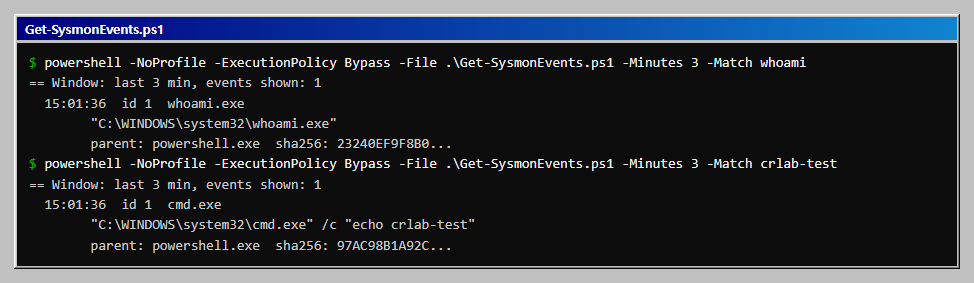
이 시험용 PC의 PATH에는 Git의 whoami.exe가 없어서 whoami는 C:\WINDOWS\system32\whoami.exe로 실행되었습니다. 위 출력과 아래 첫 항목의 Git 경로는 처음 시험한 PC에서 나온 결과이고, 어느 경로의 파일이 실행되었는지 이벤트 하나로 구분된다는 점은 두 PC에서 같았습니다.
같은 기록을 이벤트 뷰어에서 보면 다음과 같습니다. 사용자 지정 보기에서 이벤트 번호 1, 3, 11을 걸고(Microsoft-Windows-Sysmon/Operational 로그), 이벤트 1을 선택했습니다.
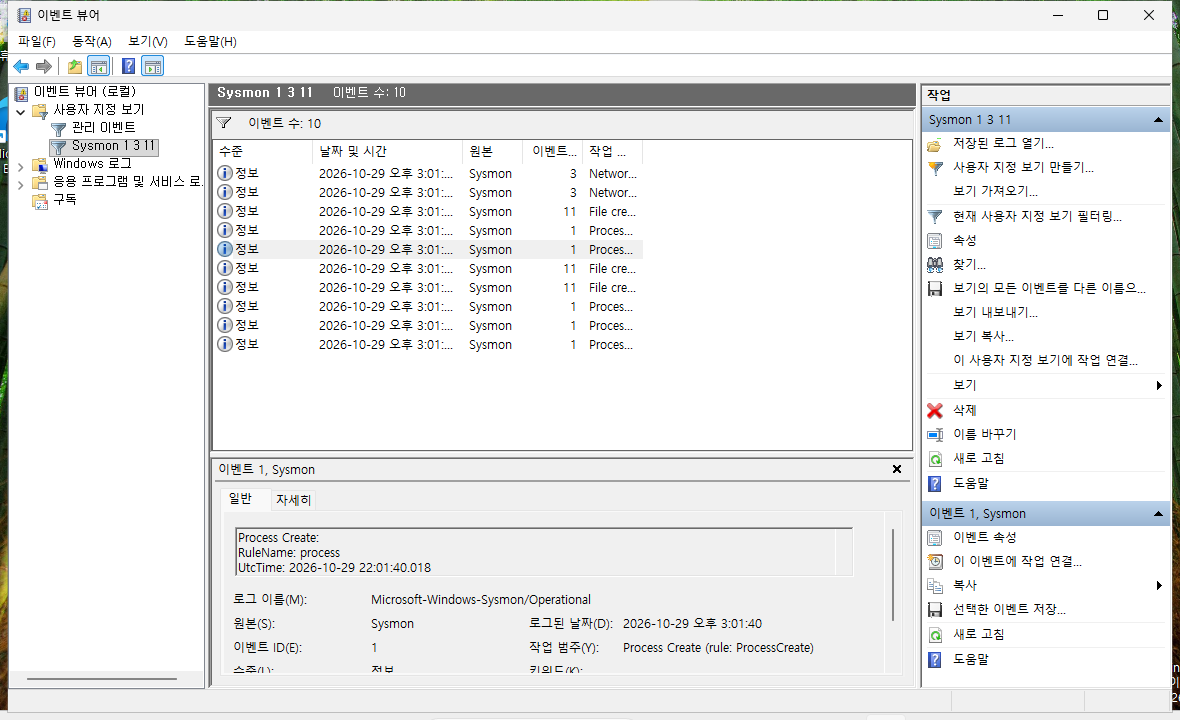
이 기록에서 읽을 것은 세 가지입니다.
whoami가C:\Windows\System32가 아니라 Git의whoami.exe였습니다. 이름만 같은 다른 파일을PATH순서 때문에 실행한 것입니다. 이벤트에Image전체 경로와 해시가 있어야 이런 차이가 보입니다.- 부모 프로세스가
powershell.exe입니다. 어디서 실행되었는지 위로 거슬러 올라갈 수 있습니다. - 해시가 함께 남습니다. 같은 해시가 다른 PC에서도 나왔는지 비교하고, 알려진 악성 파일의 해시와도 대조할 수 있습니다.
이 글의 시험 실행에서 한 이벤트의 항목은 다음과 같았습니다.
CommandLine=["C:\windows\system32\cmd.exe  /c "echo crlab-test"]
User=[<컴퓨터 이름>\Administrator] IntegrityLevel=[High] ParentImage=[C:\Windows\System32\WindowsPowerShell\v1.0\powershell.exe]
Hashes=[SHA256=75320A519959CC6D089EA3EBA33C38CACCB7F138A025EA439BC9686CDB79DED4]
6. 4688과 비교
이 PC에서는 프로세스 만들기 감사가 꺼져 있어서, 같은 시간대에 보안 로그의 4688은 0건이었습니다. Sysmon의 이벤트 1은 감사 정책과 무관하게 남았습니다.
| 항목 | 4688 (기본 감사) | Sysmon 이벤트 1 |
|---|---|---|
| 켜는 방법 | 감사 정책과 명령줄 포함 정책 두 가지 | 도구 설치와 설정 파일 |
| 명령줄 | 정책을 켜야 포함 | 기본 포함 |
| 부모 프로세스 | 부모 프로세스 ID와 이름 | 부모 경로와 명령줄 |
| 파일 해시 | 없음 | 있음 |
| 이 글에서 시험한 결과 | 감사가 꺼져 있어 0건 | 4건 (이 글의 설정 기준) |
4688이 더 나쁘다는 뜻은 아닙니다. 4688은 추가 설치가 필요 없고, Sysmon은 설정과 로그 양을 관리해야 합니다.
7. 제거
.\sysmon\Sysmon64.exe -u force
Remove-Item C:\Windows\Sysmon64.exe -Force
Get-Service Sysmon64, SysmonDrv -ErrorAction SilentlyContinue
제거 명령은 Failed to delete C:\windows\Sysmon64.exe를 출력하고 파일을 남겼습니다. 서비스와 드라이버(SysmonDrv.sys)와 레지스트리 항목은 사라졌고, 남은 Sysmon64.exe는 위 Remove-Item으로 지웠습니다. 그 뒤 서비스와 프로세스가 없는 것을 확인했습니다. 제거하고 나면 Sysmon 로그 이름(Microsoft-Windows-Sysmon/Operational)이 이벤트 로그 목록에서 사라져 이름으로는 읽을 수 없었습니다.
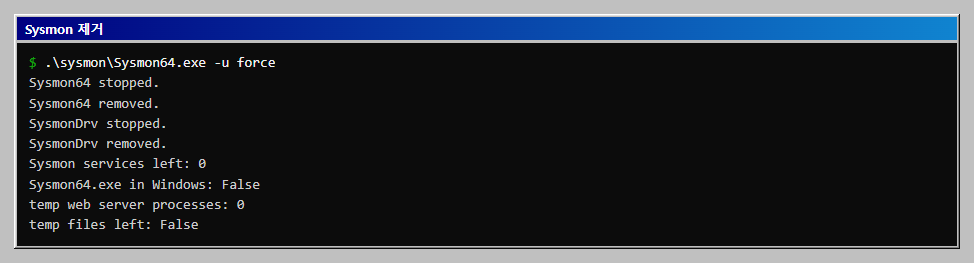
시험용 PC에서는 제거 명령이 파일을 남겼는지 확인하려고 Remove-Item을 한 번 더 실행했고, 남은 서비스와 파일이 없었습니다.
자주 막히는 곳
| 증상 | 원인과 해결 |
|---|---|
Sysmon log not readable이 나옵니다 |
설치하지 않았거나 제거한 뒤입니다. Get-Service Sysmon64로 확인합니다 |
| 이벤트가 하나도 없습니다 | 설정의 include 조건에 걸리지 않은 것입니다. 이 글의 설정은 프로세스 실행 가운데 crlab이 들어간 명령과 whoami.exe만 기록합니다 |
| 설정을 고치고 싶습니다 | Sysmon64.exe -c .\sysmon-lab.xml로 설정만 다시 올립니다. 이 글에서는 시험하지 않았습니다 |
| 설정이 오류를 냅니다 | schemaversion이 설치한 Sysmon의 버전과 맞는지 확인합니다. 이 글은 15.22에서 4.90으로 동작했습니다 |
이어서 해 볼 것
- 같은 프로세스가 연 네트워크 접속과 만든 파일은 Sysmon 이벤트 3과 11 글에서
ProcessGuid로 묶어 읽습니다. - 운영 환경에서는 거의 모든 것을 기록하되 노이즈만 제외하는 방식의 공개 설정을 가져와 시작하는 경우가 많습니다. 이 글에서는 시험하지 않았습니다.
확인 범위
- 해 본 것: 2026-10-28, Windows 11(빌드 26200) 64비트 관리자 PowerShell 5.1에서 Sysmon 15.22의 서명 확인, 설치, 시험 실행, 이벤트 1 확인, 제거를 했습니다. 제거 뒤 서비스, 드라이버, 레지스트리 항목, 남은 파일이 모두 없는 것을 확인했습니다. 컴퓨터 이름은
<컴퓨터 이름>으로 바꿔 적었습니다. - 화면 확인: 2026-10-29, 시험용 PC(Windows 11 평가판, 한국어 표시)에서 같은 Sysmon 15.22로 서명 확인, 설치, 이벤트 1 읽기, 이벤트 뷰어 화면, 제거를 다시 했습니다. 시험용 PC에는 인터넷이 없어서 내려받은 파일의 서명과 해시를 이 PC에서 확인한 뒤 옮겼습니다.
- 해 보지 않은 것: ARM 장치, 설정을 바꿔 다시 올리는
-c, 이 글의 설정보다 넓게 기록하는 설정, 로그 크기와 성능 영향, 제거한 뒤 로그 파일이 디스크에 남는지, 4688의 감사를 켠 상태에서의 직접 비교. - 읽을 때 주의: 항목 비교표의 4688 열 일부는 이 글에서 이 PC로 시험한 것이 아니라 일반적인 설명입니다. 시험한 것은 감사가 꺼진 PC에서 0건이 나온 것뿐입니다.
이 글은 스타트업·소규모 조직 보안 구축 로드맵의 한 단계입니다.
이 글의 다음 단계
- Sysmon 이벤트 3과 11로 PowerShell 내려받기 추적Windows 11의 Sysmon에서 PowerShell이 로컬 웹 서버에서 파일을 내려받는 과정을 이벤트 1(프로세스), 3(네트워크 접속), 11(파일 생성)로 남기고, 같은 ProcessGuid로 묶어 누가 접속해 어떤 파일을 만들었는지 한 번에 읽는 방법을 정리합니다.
- Windows 프로세스 만들기 감사와 명령줄 기록을 켜서 이벤트 4688로 실행 흔적 남기기Windows 11에서 프로세스 만들기 감사가 꺼져 있어 실행 기록이 남지 않는 것을 확인하고, 로컬 그룹 정책 편집기로 감사와 명령줄 포함을 켠 뒤 whoami와 hostname 실행이 이벤트 4688로 남는 것을 이벤트 뷰어와 PowerShell로 대조합니다. 명령줄에 비밀번호가 그대로 남는 한계도 함께 확인합니다.
이 내용을 팀 교육으로 진행하고 싶으신가요?
인원, 수준, 일정에 맞춰 실습 환경까지 준비해 진행합니다. 대상과 기간을 알려 주시면 구성을 제안해 드립니다.
교육 문의하기메일로 보내실 수도 있습니다: fankh111@gmail.com