악성코드가 재부팅 뒤에도 살아남으려면 로그온할 때 저절로 실행되도록 어딘가에 자신을 등록해야 합니다. 가장 흔하고 쉬운 곳이 두 군데입니다. 레지스트리의 Run 키와 시작 프로그램 폴더입니다. 관리자 권한이 없어도 현재 사용자 영역에는 쓸 수 있어서, 점검에서 가장 먼저 보는 곳이기도 합니다.
이 글에서는 두 곳을 읽는 스크립트를 만들고, 무해한 시험 항목 두 개를 직접 등록했다가 지웁니다. 시험 항목은 파일 하나에 한 줄을 적는 명령뿐이며, 지우기 전에 로그온하지 않았으므로 실행된 적이 없습니다.
준비물
| 항목 | 확인한 값 |
|---|---|
| 운영체제 | Windows 11 (빌드 26200), 표시 언어 영어 |
| PowerShell | 관리자 PowerShell (Windows PowerShell 5.1). HKLM은 읽기만 하고 쓰지 않습니다 |
| 읽는 곳 | HKLM과 HKCU의 Run, RunOnce, 사용자 시작 프로그램 폴더, 공용 시작 프로그램 폴더 |
1. 읽는 곳 여섯 군데
| 위치 | 누구에게 적용되는가 |
|---|---|
HKLM\Software\Microsoft\Windows\CurrentVersion\Run |
모든 사용자의 로그온. 쓰려면 관리자 권한이 필요합니다 |
HKLM\...\RunOnce |
모든 사용자의 다음 로그온 한 번 |
HKCU\Software\Microsoft\Windows\CurrentVersion\Run |
현재 사용자의 로그온. 일반 권한으로 쓸 수 있습니다 |
HKCU\...\RunOnce |
현재 사용자의 다음 로그온 한 번 |
| 사용자 시작 프로그램 폴더 | 현재 사용자의 로그온 |
| 공용 시작 프로그램 폴더 | 모든 사용자의 로그온 |
2. 점검 스크립트
Get-AutoStartEntries.ps1은 위 여섯 곳을 읽어 한 줄씩 보여 줍니다. 두 경우에는 REVIEW를 붙입니다. 명령이 사용자가 쓸 수 있는 폴더(AppData, Temp, Downloads 등)에서 실행되거나, 스크립트 엔진(powershell, cmd.exe, wscript, mshta 등)을 거치는 경우입니다. -Match로 이름이나 명령에 들어 있는 글자를 걸러 볼 수 있습니다.
# Read-only list of programs that start by themselves at logon (Run keys and Startup folders).
# It changes nothing. REVIEW marks entries that run from a user-writable folder or through a script engine.
# Usage (elevated PowerShell):
#   powershell -NoProfile -ExecutionPolicy Bypass -File .\Get-AutoStartEntries.ps1 [-Match crlab]
param([string]$Match = "")

[Console]::OutputEncoding = [System.Text.Encoding]::UTF8

$writable = 'AppData', '\Temp\', '\Users\Public', 'Downloads', 'ProgramData'
$engines  = 'powershell', 'pwsh', 'cmd.exe', 'wscript', 'cscript', 'mshta', 'rundll32', 'regsvr32'

function Judge($command) {
    $why = @()
    foreach ($w in $writable) { if ($command -like "*$w*") { $why += "user-writable path ($w)"; break } }
    foreach ($x in $engines)  { if ($command -like "*$x*") { $why += "script engine ($x)"; break } }
    return ($why -join '; ')
}

$keys = @(
    @{ Scope = 'HKLM'; Path = 'HKLM:\Software\Microsoft\Windows\CurrentVersion\Run' },
    @{ Scope = 'HKLM'; Path = 'HKLM:\Software\Microsoft\Windows\CurrentVersion\RunOnce' },
    @{ Scope = 'HKCU'; Path = 'HKCU:\Software\Microsoft\Windows\CurrentVersion\Run' },
    @{ Scope = 'HKCU'; Path = 'HKCU:\Software\Microsoft\Windows\CurrentVersion\RunOnce' }
)

$rows = @()
foreach ($k in $keys) {
    if (-not (Test-Path $k.Path)) { continue }
    $props = Get-ItemProperty $k.Path
    foreach ($p in $props.PSObject.Properties) {
        if ($p.Name -like 'PS*') { continue }
        $rows += [pscustomobject]@{ Where = "$($k.Scope) " + ($k.Path -replace '.*\\', ''); Name = $p.Name; Command = [string]$p.Value; Why = (Judge ([string]$p.Value)) }
    }
}
$folders = @(
    @{ Scope = 'User Startup';   Path = [Environment]::GetFolderPath('Startup') },
    @{ Scope = 'Common Startup'; Path = [Environment]::GetFolderPath('CommonStartup') }
)
foreach ($f in $folders) {
    if (-not (Test-Path $f.Path)) { continue }
    foreach ($i in Get-ChildItem $f.Path -File -Force -ErrorAction SilentlyContinue | Where-Object Name -ne 'desktop.ini') {
        $rows += [pscustomobject]@{ Where = $f.Scope; Name = $i.Name; Command = $i.FullName; Why = (Judge $i.FullName) }
    }
}
if ($Match) { $rows = @($rows | Where-Object { $_.Name -like "*$Match*" -or $_.Command -like "*$Match*" }) }

Write-Output ("== Entries: {0}, REVIEW: {1}" -f $rows.Count, @($rows | Where-Object Why).Count)
foreach ($r in $rows) {
    Write-Output ("  [{0}] {1}" -f $r.Where, $r.Name)
    Write-Output ("      {0}" -f $r.Command)
    if ($r.Why) { Write-Output ("      REVIEW: {0}" -f $r.Why) }
}
3. 발견: 처음 상태
아무것도 등록하기 전에 실행했습니다.
== Entries: 11, REVIEW: 7
항목이 11개이고 그중 7개에 REVIEW가 붙었습니다. 이 PC에서 REVIEW가 붙은 항목은 대부분 사용자 영역(AppData)에 설치되는 정상 프로그램이었습니다. 목록에 이 PC에 설치된 프로그램 이름이 들어 있어 글에는 싣지 않습니다. 중요한 것은 REVIEW가 곧 악성이라는 뜻이 아니라는 점입니다. 이 표시는 사람이 확인할 후보를 줄이는 용도입니다.
4. 재현: 시험 항목 두 개 등록
일반 사용자 권한으로 쓸 수 있는 두 곳에 무해한 항목을 등록합니다. 두 항목 모두 crlab이라는 이름을 붙여 나중에 걸러 볼 수 있게 합니다.
$runKey  = 'HKCU:\Software\Microsoft\Windows\CurrentVersion\Run'
$startup = [Environment]::GetFolderPath('Startup')

New-ItemProperty -Path $runKey -Name 'CrLabUpdater' `
    -Value 'cmd.exe /c echo crlab-test >> "%TEMP%\crlab-autostart.txt"' -PropertyType String | Out-Null
Set-Content -Path (Join-Path $startup 'crlab-startup.cmd') `
    -Value '@echo crlab-test >> "%TEMP%\crlab-autostart.txt"' -Encoding ASCII
5. 확인: 두 항목이 REVIEW로 잡힙니다
powershell -NoProfile -ExecutionPolicy Bypass -File .\Get-AutoStartEntries.ps1 -Match crlab
== Entries: 2, REVIEW: 2
  [HKCU Run] CrLabUpdater
      cmd.exe /c echo crlab-test >> "%TEMP%\crlab-autostart.txt"
      REVIEW: script engine (cmd.exe)
  [User Startup] crlab-startup.cmd
      C:\Users\Administrator\AppData\Roaming\Microsoft\Windows\Start Menu\Programs\Startup\crlab-startup.cmd
      REVIEW: user-writable path (AppData)
아래 화면은 -Match 없이 전체 항목을 다시 읽은 것이라 본문 예시와 인자가 다릅니다. 사용자 폴더 이름은 가렸습니다.
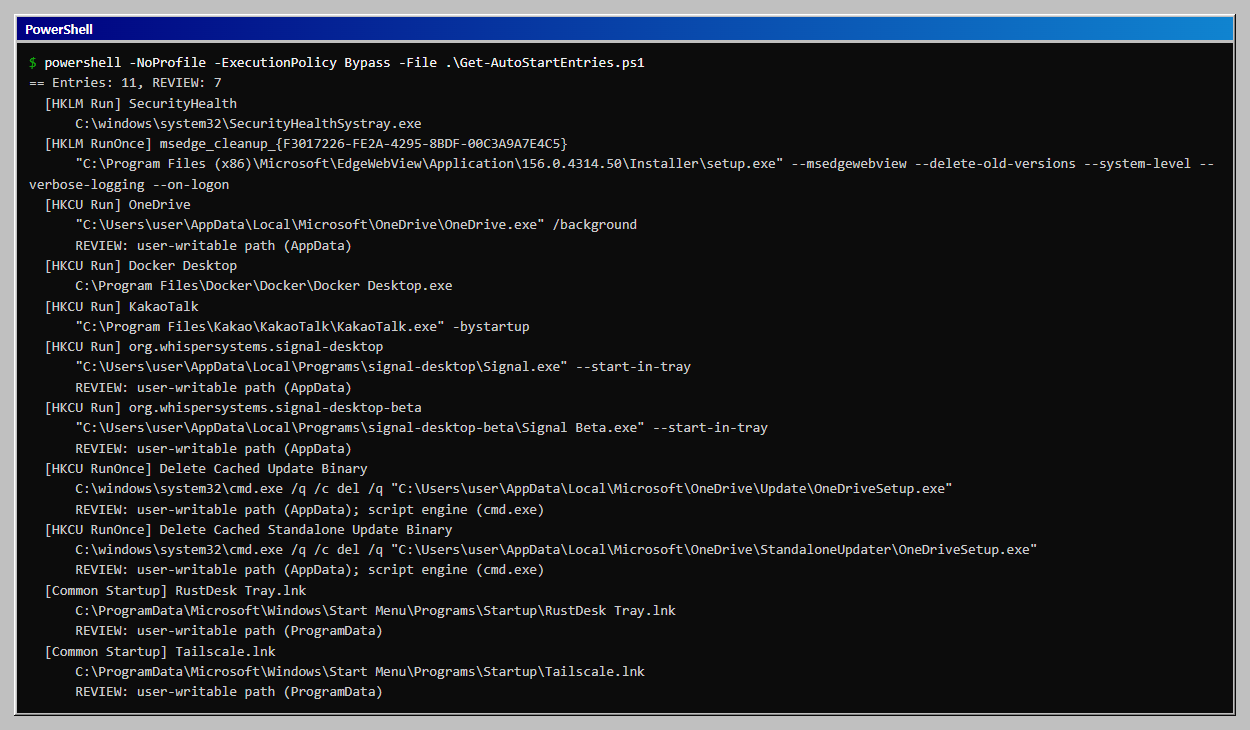
전체를 다시 세면 항목이 11개에서 13개로, REVIEW가 7개에서 9개로 늘었습니다. 이 한 줄을 비교하는 것이 변화를 알아내는 가장 단순한 방법입니다. 점검할 때마다 개수와 목록을 저장해 두고 비교하면 새로 생긴 항목이 보입니다.
6. 되돌리기
Remove-ItemProperty -Path $runKey -Name 'CrLabUpdater'
Remove-Item (Join-Path $startup 'crlab-startup.cmd') -Force
지운 뒤에 같은 스크립트를 실행하면 -Match crlab 결과가 0개이고, 전체는 11개, REVIEW는 7개로 처음과 같습니다. 값과 파일이 모두 없는 것도 따로 확인했습니다.
7. 읽는 기준
- 처음 본 이름이면 파일 위치와 서명을 확인합니다. 정상 프로그램은 대개
Program Files에 있고 서명이 있습니다. 이 스크립트는 서명을 보지 않으므로, 의심 항목은Get-AuthenticodeSignature로 이어서 봅니다. - 명령줄에
-enc나-w hidden이 있는 PowerShell 호출은 인코딩된 명령을 숨겨 실행하려는 흔한 모양입니다. 스크립트 블록 로깅 글의 기록과 함께 확인합니다. - 정상 항목도
REVIEW가 붙습니다. 목록을 한 번 정리해 "알고 있는 항목"으로 저장하고, 그다음부터는 새로 생긴 것만 보면 부담이 줄어듭니다. - 이 스크립트가 보지 않는 곳이 많습니다. 서비스, 예약 작업, WMI 구독,
Winlogon키 등이며, 다음 글과 예약 작업 글에서 다룹니다.
자주 막히는 곳
| 증상 | 원인과 해결 |
|---|---|
HKLM 항목이 보이지 않습니다 |
관리자 PowerShell로 실행합니다. 이 글은 관리자 PowerShell에서만 시험했습니다 |
공용 시작 프로그램 폴더 항목의 이름이 .lnk뿐입니다 |
바로가기 파일이고, 이 스크립트는 대상 경로를 풀지 않습니다. 경로를 보려면 WScript.Shell의 CreateShortcut으로 읽습니다 |
| 항목이 많아 어디서부터 봐야 할지 모르겠습니다 | REVIEW가 붙은 항목부터 보고, -Match로 이름을 줄입니다 |
이어서 해 볼 것
- 새로 등록되는 순간을 잡으려면 레지스트리 변경 감사나 Sysmon의 레지스트리 이벤트가 필요합니다. Sysmon 글에서 이어갑니다.
- 서비스와 WMI 구독은 서비스 등록과 WMI 구독 글에서 같은 방식으로 다룹니다.
확인 범위
- 해 본 것: 2026-10-28, Windows 11(빌드 26200) Windows PowerShell 5.1에서 스크립트를 실행했습니다. 시험 항목 두 개를 등록해
REVIEW로 찾았고, 지운 뒤 항목 수와REVIEW수가 처음(11개, 7개)과 같은 것과 값과 파일이 없는 것을 확인했습니다. - 해 보지 않은 것: 시험 항목이 실제로 로그온 때 실행되는지(로그온하기 전에 지웠습니다),
RunServices,Winlogon,Image File Execution Options, 서명 확인,.lnk대상 경로 읽기, 다른 사용자 계정의HKCU. - 읽을 때 주의:
REVIEW판정은 폴더와 엔진 이름만 보는 단순 기준입니다. 처음 상태의 목록에는 이 PC에 설치된 프로그램 이름이 있어 싣지 않았습니다.
이 글의 다음 단계
- Windows 새 서비스 등록 이벤트 7045와 WMI 이벤트 구독을 점검 스크립트로 찾고 지우기Windows 11에서 시스템 권한으로 도는 서비스와 WMI 이벤트 구독은 재부팅 뒤에도 남는 은밀한 자동 실행 방법입니다. 무해한 시험 서비스와 구독을 직접 등록하고, 이벤트 7045와 5861과 점검 스크립트로 찾은 뒤 지워 처음 상태로 돌아온 것까지 확인합니다.
- PowerShell 스크립트 블록 로깅을 켜서 이벤트 4104로 실행한 스크립트 내용 남기기스크립트 블록 로깅이 꺼져 있으면 PowerShell에서 실행한 명령의 내용이 남지 않는다는 것을 확인하고, 로컬 그룹 정책 편집기에서 PowerShell 스크립트 블록 로깅을 켠 뒤 Get-Date와 whoami 실행이 이벤트 4104로 남는 것을 이벤트 뷰어와 점검 스크립트로 대조합니다. 비밀값이 로그에 그대로 남는 한계와 난독화된 명령의 기록 방식도 함께 확인합니다.
이 내용을 팀 교육으로 진행하고 싶으신가요?
인원, 수준, 일정에 맞춰 실습 환경까지 준비해 진행합니다. 대상과 기간을 알려 주시면 구성을 제안해 드립니다.
교육 문의하기메일로 보내실 수도 있습니다: fankh111@gmail.com