SMB는 Windows의 파일 공유와 원격 관리에 쓰이는 프로토콜입니다. 오래된 SMBv1은 알려진 취약점이 많아 꺼 두는 것이 기본 권고이고, 서명을 요구하면 통신 내용이 중간에서 바뀌는 것을 막을 수 있습니다. 이 글에서는 이 설정들을 한 화면으로 읽는 스크립트를 만듭니다. 스크립트는 아무것도 바꾸지 않습니다.
SMB 포트를 방화벽에서 막는 규칙을 wf.msc로 만드는 방법은 Windows 방화벽 인바운드 차단 규칙 글에 있습니다. 같은 항목을 한꺼번에 보는 방법은 Windows 보안 설정 점검 글에 있습니다.
준비물
| 항목 | 확인한 값 |
|---|---|
| 운영체제 | Windows 11 (빌드 26200), 표시 언어 영어 |
| PowerShell | 관리자 PowerShell (Windows PowerShell 5.1) |
| 사용하는 명령 | Get-SmbServerConfiguration, Get-SmbClientConfiguration, Get-WindowsOptionalFeature, Get-SmbShare, auditpol |
1. 점검 스크립트
Get-SmbHardening.ps1은 다섯 구역을 읽어 항목마다 OK나 REVIEW를 붙입니다.
# Read-only check of SMB hardening (SMB1, signing, encryption, shares, audit). It changes nothing.
# Usage (elevated PowerShell):
#   powershell -NoProfile -ExecutionPolicy Bypass -File .\Get-SmbHardening.ps1

[Console]::OutputEncoding = [System.Text.Encoding]::UTF8

function Show($name, $value, $verdict) {
    Write-Output ("  {0,-34} {1,-10} {2}" -f $name, $value, $verdict)
}
function Flag($ok, $bad) { if ($ok) { 'OK' } else { $bad } }

$srv = Get-SmbServerConfiguration
$cli = Get-SmbClientConfiguration

Write-Output "== SMB1"
Show 'Server EnableSMB1Protocol' $srv.EnableSMB1Protocol (Flag (-not $srv.EnableSMB1Protocol) 'REVIEW: SMB1 on')
foreach ($f in Get-WindowsOptionalFeature -Online | Where-Object FeatureName -like 'SMB1Protocol*' | Sort-Object FeatureName) {
    Show ("Feature " + $f.FeatureName) $f.State (Flag ($f.State -eq 'Disabled') 'REVIEW')
}

Write-Output "== Signing and encryption"
Show 'Server RequireSecuritySignature' $srv.RequireSecuritySignature (Flag $srv.RequireSecuritySignature 'REVIEW: not required')
Show 'Client RequireSecuritySignature' $cli.RequireSecuritySignature (Flag $cli.RequireSecuritySignature 'REVIEW: not required')
Show 'Server EncryptData' $srv.EncryptData (Flag $srv.EncryptData 'info: shares not forced to encrypt')
Show 'Server RejectUnencryptedAccess' $srv.RejectUnencryptedAccess (Flag $srv.RejectUnencryptedAccess 'REVIEW')

Write-Output "== Shares"
foreach ($s in Get-SmbShare) {
    $kind = if ($s.Special) { 'built-in' } else { 'USER SHARE' }
    Show $s.Name $kind $(if ($s.Special) { '' } else { 'REVIEW: who can open it' })
}
$conn = @(Get-SmbConnection -ErrorAction SilentlyContinue)
Show 'Open client connections' $conn.Count ''

Write-Output "== Audit (who opened a share, events 5140 and 5145)"
$share = (auditpol /get /subcategory:"File Share" /r | ConvertFrom-Csv).'Inclusion Setting'
Show 'File Share audit' $share (Flag ($share -match 'Success') 'REVIEW: share access not recorded')
2. 발견: 이 PC의 결과
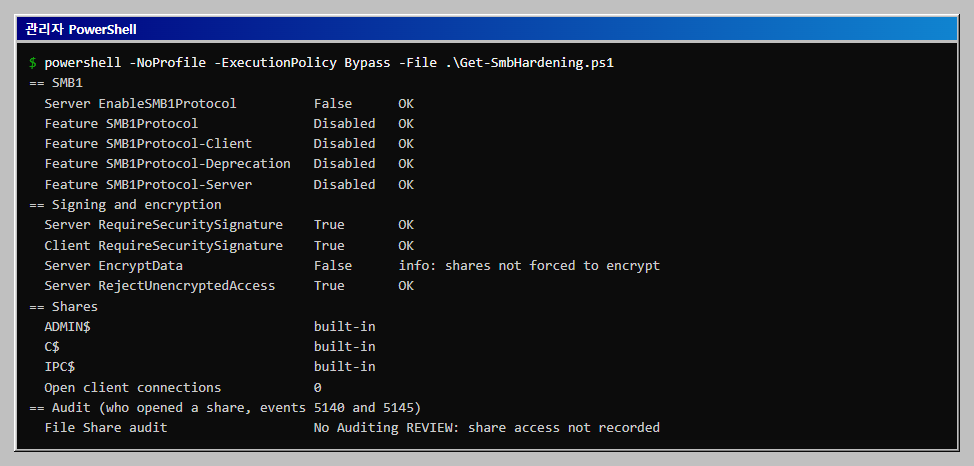
powershell -NoProfile -ExecutionPolicy Bypass -File .\Get-SmbHardening.ps1
== SMB1
  Server EnableSMB1Protocol          False      OK
  Feature SMB1Protocol               Disabled   OK
  Feature SMB1Protocol-Client        Disabled   OK
  Feature SMB1Protocol-Deprecation   Disabled   OK
  Feature SMB1Protocol-Server        Disabled   OK
== Signing and encryption
  Server RequireSecuritySignature    True       OK
  Client RequireSecuritySignature    True       OK
  Server EncryptData                 False      info: shares not forced to encrypt
  Server RejectUnencryptedAccess     True       OK
== Shares
  ADMIN$                             built-in
  C$                                 built-in
  IPC$                               built-in
  Open client connections            0
== Audit (who opened a share, events 5140 and 5145)
  File Share audit                   No Auditing REVIEW: share access not recorded
3. 결과 읽기
- SMBv1은 서버 설정과 기능 네 가지가 모두 꺼져 있습니다. 설정만 꺼져 있고 기능이 켜져 있으면 다른 경로로 다시 켜질 수 있으므로 둘을 함께 봅니다.
- 서명을 서버와 클라이언트 모두 요구합니다. 서명을 요구하지 않는 상대와는 연결되지 않습니다. 오래된 장비나 NAS와 연결이 안 될 때는 이 값이 원인일 수 있습니다.
- **
EncryptData가False**는 공유마다 암호화를 강제하지 않는다는 뜻이고, 위험 표시는 아닙니다. 같은 망 밖으로 나가는 공유에는 켜는 것을 고려합니다. - 공유는 기본 관리 공유 세 개뿐이고 사용자가 만든 공유는 없습니다. 연결 중인 클라이언트도 0개였습니다.
- **
File Share감사가No Auditing**이어서 누가 공유를 열었는지 남지 않습니다. 이 항목만REVIEW였습니다.
4. 감사가 꺼져 있다는 것의 뜻
공유 접근은 보안 로그의 이벤트 5140(공유에 접근함)과 5145(개별 파일 확인)로 남는데, 이 감사가 꺼져 있으면 두 이벤트가 만들어지지 않습니다. 사고가 난 뒤에야 켜면 그 이전의 접근은 알 수 없습니다. 켜는 방법과 5140, 5145를 읽는 방법은 공유 폴더 접근 감사 글에 있습니다. 이 글에서는 켜지 않았습니다.
5. 읽는 기준
| 결과 | 해석 |
|---|---|
SMB1이 켜져 있음 |
쓰는 장비가 있는지 먼저 확인하고, 없으면 끕니다 |
| 서명을 요구하지 않음 | 연결이 끊어질 수 있는 장비를 확인한 뒤 요구로 바꿉니다 |
USER SHARE가 있음 |
공유 이름, 경로, 접근 권한을 확인합니다 |
| 감사가 꺼져 있음 | 공유를 쓰는 PC라면 켜 둡니다 |
더 해 보기: 설정을 바꾸면 점검 결과가 어떻게 달라지나
위에서는 이 PC의 설정을 읽기만 했습니다. 점검 스크립트가 값이 바뀌는 것을 실제로 알아채는지, 바뀐 뒤에 보안 로그에는 무엇이 남는지를 확인하려고 별도의 시험용 PC에서 설정을 바꿨다가 되돌렸습니다(Test-SmbChanges.ps1). 공유 하나를 만들고, 서버의 서명 요구를 끄고, 서버 암호화를 켜고, 공유 접근 감사를 켰습니다. 그 뒤에 Get-SmbHardening.ps1을 다시 실행했습니다. 시험용 PC는 Windows 11 평가판이고 한국어 화면입니다.
| 항목 | 변경 전 | 변경 뒤 | 되돌린 뒤 |
|---|---|---|---|
서버 RequireSecuritySignature |
True, OK | False, REVIEW: not required | True, OK |
서버 EncryptData |
False, info | True, OK | False, info |
| 공유 목록 | 기본 공유만 | labshare, USER SHARE, REVIEW: who can open it |
기본 공유만 |
| 공유 접근 감사(File Share) | No Auditing, REVIEW | Success and Failure, OK | No Auditing, REVIEW |
| SMB1 항목 | Disabled, OK | Disabled, OK | Disabled, OK |
점검 결과가 설정 변경을 그대로 따라갔습니다. 네 가지 항목이 바뀌었고 SMB1은 건드리지 않아서 그대로였습니다. 스크립트가 "서명을 요구하지 않는 서버"를 REVIEW로, 사용자가 만든 공유를 USER SHARE로 표시하는 것도 확인했습니다. 되돌린 뒤에는 처음과 같은 값으로 돌아왔습니다.
공유에 접속하면 5140이 남습니다
감사를 켠 뒤 \\localhost\labshare\a.txt를 읽자 보안 로그에 이벤트 5140(네트워크 공유 개체에 접근함)이 남았습니다. 시각, 공유 이름 \\*\labshare, 접속한 계정 Administrator가 한 줄로 읽혔습니다. 같은 시각에 \\*\IPC$(관리용 통로)의 5140도 함께 남았습니다. 사람이 연 공유와 시스템이 내부적으로 쓰는 공유가 같이 찍히므로, 분석할 때는 IPC$나 C$ 같은 기본 공유를 걸러 내고 봅니다. 앞의 5140 글이 이 이벤트를 읽는 방법을 자세히 다룹니다.
감사가 꺼진 상태에서는 같은 접속이 로그에 남지 않습니다. 스크립트가 감사 항목을 REVIEW: share access not recorded라고 표시한 이유입니다. 변경 전 기준선과 되돌린 뒤의 결과에 모두 이 경고가 나왔습니다.
서명 요구를 끄는 것의 의미
서버의 서명 요구는 SMB 패킷이 중간에서 바뀌지 않았음을 확인하게 하는 설정입니다. 끄면 중간자 공격(패킷을 가로채 바꾸는 공격)에 취약해집니다. 이 시험용 PC에서 이 값을 끄고 REVIEW가 나오는 것까지 확인했고, 실제로 끈 서버를 공격해 보는 시험은 하지 않았습니다. 서버 암호화(EncryptData)를 켜면 공유로 오가는 내용이 암호화되며, 클라이언트가 이를 지원해야 합니다. 이 글에서는 암호화를 켠 공유에 다른 PC가 접속하는 시험은 하지 않았습니다.
되돌린 뒤 남는 것
되돌린 뒤 스크립트의 Open client connections가 2로 나왔습니다. 방금 접속한 연결이 아직 끊기지 않았기 때문으로 추정합니다. 설정을 되돌려도 열려 있는 세션은 남을 수 있으니, 운영 점검에서 이 값이 0이 아니라는 이유만으로 문제로 보지 않고 누가 연결했는지 확인합니다. 공유 폴더와 파일은 지웠습니다.
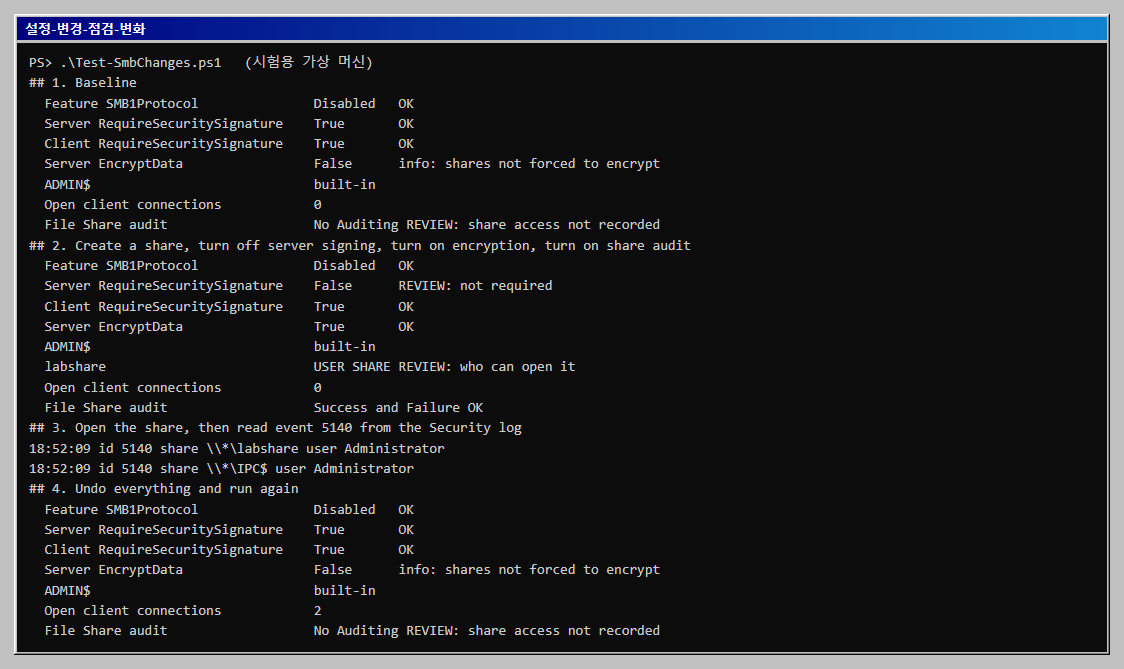
Test-SmbChanges.ps1은 아래와 같습니다. 시험용 PC에서만 실행합니다. 출력 문구를 영어로 쓴 것은 Windows PowerShell 5.1이 BOM 없는 UTF-8 파일의 한글 문자열을 깨뜨릴 수 있기 때문입니다.
# SMB 설정을 시험용으로 바꿔 보고 Get-SmbHardening.ps1 의 결과가 어떻게 달라지는지 확인한 뒤 원래대로 돌린다.
# 주의: 시험용 PC에서만 실행한다. 공유 하나를 만들고 서명 요구, 서버 암호화, 공유 접근 감사를 바꿨다가 되돌린다.
# 준비: 같은 폴더에 Get-SmbHardening.ps1 이 있어야 한다. 관리자 PowerShell 에서 실행한다.
# 출력 문구를 영어로 쓴 이유: Windows PowerShell 5.1 은 BOM 없는 UTF-8 파일의 한글 문자열을 깨뜨려 읽을 수 있다.
# 실행: powershell -NoProfile -ExecutionPolicy Bypass -File .\Test-SmbChanges.ps1
Set-Location $PSScriptRoot
$keep = 'RequireSecuritySignature|EncryptData|File Share|Open client|ADMIN|labshare|Feature SMB1Protocol '
function Run { (powershell -NoProfile -ExecutionPolicy Bypass -File .\Get-SmbHardening.ps1) | Where-Object { $_ -match $keep } }
$dir = 'C:\' + 'labshare'

"## 1. Baseline"
Run

"## 2. Create a share, turn off server signing, turn on encryption, turn on share audit"
New-Item -ItemType Directory -Force $dir | Out-Null
Set-Content "$dir\a.txt" 'lab'
New-SmbShare -Name labshare -Path $dir -ReadAccess Everyone | Out-Null
Set-SmbServerConfiguration -RequireSecuritySignature $false -Force
Set-SmbServerConfiguration -EncryptData $true -Force
auditpol /set /subcategory:"File Share" /success:enable /failure:enable | Out-Null
Run

"## 3. Open the share, then read event 5140 from the Security log"
Get-Content "\\localhost\labshare\a.txt" | Out-Null
Start-Sleep 3
Get-WinEvent -FilterHashtable @{LogName='Security';Id=5140;StartTime=(Get-Date).AddSeconds(-20)} -MaxEvents 4 -ErrorAction SilentlyContinue | ForEach-Object {
    $d = ([xml]$_.ToXml()).Event.EventData.Data
    "{0} id {1} share {2} user {3}" -f $_.TimeCreated.ToString('HH:mm:ss'), $_.Id, ($d | Where-Object Name -eq 'ShareName').'#text', ($d | Where-Object Name -eq 'SubjectUserName').'#text'
}

"## 4. Undo everything and run again"
Remove-SmbShare -Name labshare -Force
Set-SmbServerConfiguration -RequireSecuritySignature $true -EncryptData $false -Force
auditpol /set /subcategory:"File Share" /success:disable /failure:disable | Out-Null
Get-Item $dir | Remove-Item -Recurse -Force
Run
자주 막히는 곳
| 증상 | 원인과 해결 |
|---|---|
Get-WindowsOptionalFeature 줄이 비어 있습니다 |
관리자 권한이 아닙니다. 관리자 PowerShell로 다시 실행합니다 |
File Share audit이 비어 있습니다 |
auditpol 출력 형식이 달라 읽지 못한 경우입니다. auditpol /get /subcategory:"File Share"로 직접 확인합니다 |
Open client connections가 0입니다 |
지금 열려 있는 연결이 없다는 뜻이고, 평소에도 없다는 뜻은 아닙니다 |
이어서 해 볼 것
- 서명 요구를 바꾸면 연결이 끊어질 수 있어, 이 글에서는 바꾸지 않았습니다. 바꾸기 전과 후에 같은 스크립트를 실행해 비교하면 됩니다.
- 디스크 암호화와 부팅 보호는 BitLocker, TPM, Secure Boot 글에서 읽습니다.
확인 범위
- 해 본 것: 2026-10-29에 시험용 PC에서 Test-SmbChanges.ps1로 설정을 바꾸고 점검 결과의 변화와 이벤트 5140을 확인한 뒤 되돌렸습니다. 앞의 확인 내용은 다음과 같습니다. 2026-10-28, Windows 11(빌드 26200) 관리자 PowerShell 5.1에서 스크립트를 실행했습니다. SMBv1 꺼짐, 서명 요구(서버와 클라이언트), 사용자 공유 없음, 공유 접근 감사 꺼짐을 확인했고, 어떤 설정도 바꾸지 않았습니다.
- 해 보지 않은 것: 서명을 끈 서버를 실제로 공격해 보는 시험, 암호화를 켠 공유에 다른 PC가 접속하는 시험, SMBv1을 끄는 명령, 서명 요구를 바꾸는 명령과 그 영향, 사용자 공유가 있는 PC, 다른 PC에서 이 PC로 들어오는 접속, 도메인 환경.
- 읽을 때 주의: SMBv1에 취약점이 많다는 설명은 일반적으로 알려진 내용이며 이 글에서 시험하지 않았습니다. 결과는 한 대의 PC에서 한 번 읽은 값입니다.
이 글의 다음 단계
- Windows 11 BitLocker, TPM, Secure Boot 상태 점검Windows 11에서 디스크 암호화(BitLocker), TPM, Secure Boot가 켜져 있는지 PowerShell 스크립트 한 번으로 읽고, 이 PC에서 BitLocker와 Secure Boot가 꺼져 있다는 결과가 무엇을 뜻하는지 판단하는 방법을 정리합니다.
- Windows LSA 보호와 Credential Guard(VBS) 켜짐 확인하기Windows 11에서 레지스트리에 적힌 LSA 보호 설정과 실제로 동작 중인 상태를 따로 읽고, 부팅 때 남는 Wininit 이벤트 12, 14, 18로 보호된 프로세스로 시작되었는지 확인하는 점검 스크립트를 만듭니다.
이 내용을 팀 교육으로 진행하고 싶으신가요?
인원, 수준, 일정에 맞춰 실습 환경까지 준비해 진행합니다. 대상과 기간을 알려 주시면 구성을 제안해 드립니다.
교육 문의하기메일로 보내실 수도 있습니다: fankh111@gmail.com