공유 폴더는 파일을 주고받는 가장 흔한 방법이면서, 침해 사고에서는 내부 이동과 자료 반출의 통로가 됩니다. 사고가 난 뒤 가장 먼저 나오는 질문은 어느 공유에 누가 어느 주소에서 들어왔는지입니다. Windows는 이 기록을 보안 로그의 이벤트 5140(네트워크 공유 개체에 액세스했습니다)과 5145(액세스 권한을 확인하려고 공유 개체를 검사했습니다)로 남길 수 있지만 기본으로는 꺼져 있습니다. 이 글에서는 공유 폴더를 만들어 기록이 없는 상태를 확인하고, 두 감사 항목을 켠 뒤 localhost로 접속한 흔적이 5140과 5145로 남는 것을 이벤트 뷰어와 점검 스크립트로 대조합니다. 시험이 끝나면 공유는 삭제합니다.
준비물
| 항목 | 확인한 값 |
|---|---|
| 운영체제 | Windows 11 Enterprise (빌드 26100), 표시 언어 한국어 |
| PowerShell | Windows PowerShell 5.1, 관리자 권한 (보안 로그는 관리자만 읽습니다) |
| 도구 | 공유 폴더(fsmgmt.msc), 이벤트 뷰어(eventvwr.msc), auditpol, net use |
| 시험 공유 | 폴더 C:\cr-share, 공유 이름 cr-share, 안에 hello.txt 한 개 |
먼저 공유할 폴더와 파일을 만듭니다.
New-Item -ItemType Directory C:\cr-share -Force | Out-Null
"cr-test sample file" | Set-Content C:\cr-share\hello.txt
1. 발견: 공유에 접속해도 기록이 남지 않습니다
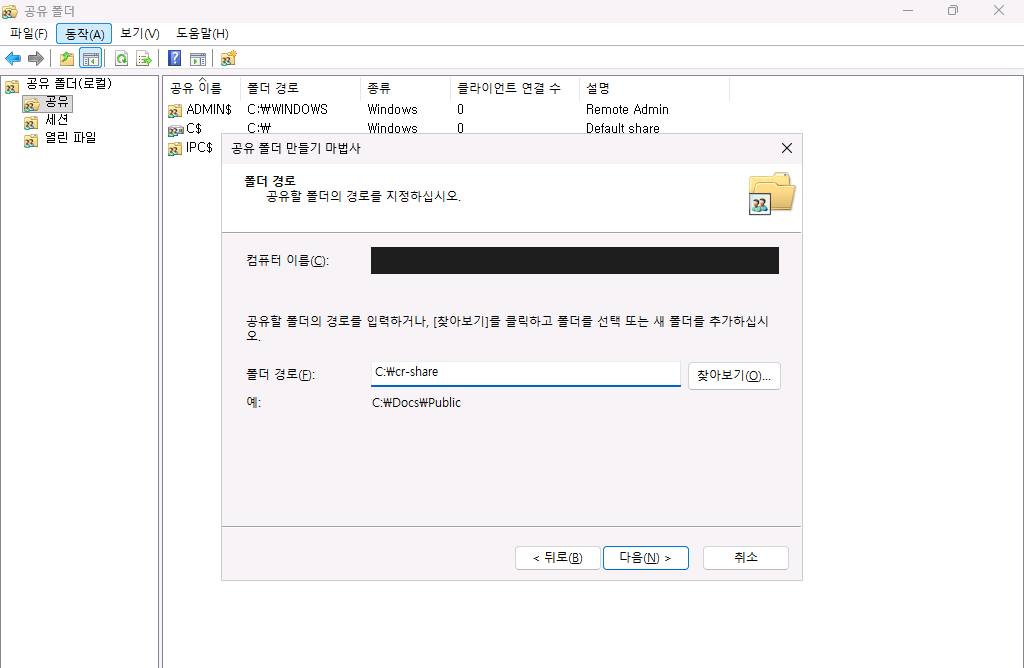
fsmgmt.msc를 열고 왼쪽에서 공유를 선택한 뒤 메뉴 동작의 새 공유를 엽니다. 마법사의 시작 화면에서 다음을 누르면 폴더 경로 단계가 나옵니다. 경로에 C:\cr-share를 입력합니다. 컴퓨터 이름은 가렸습니다.
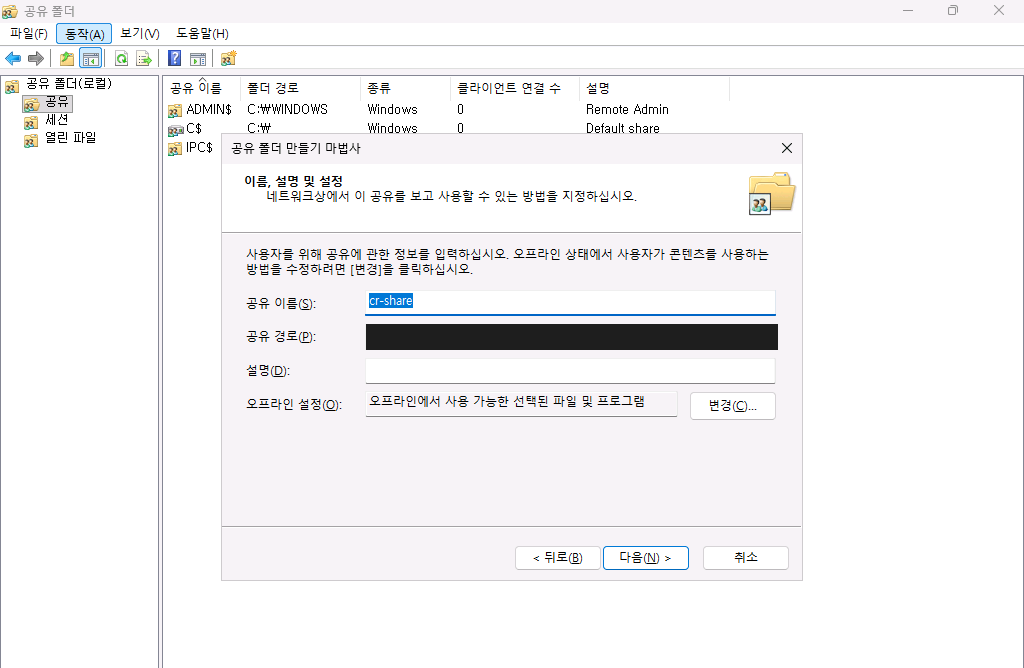
이름, 설명 및 설정 단계의 공유 이름은 폴더 이름을 따라 cr-share가 됩니다. 공유 경로의 컴퓨터 이름은 가렸습니다.
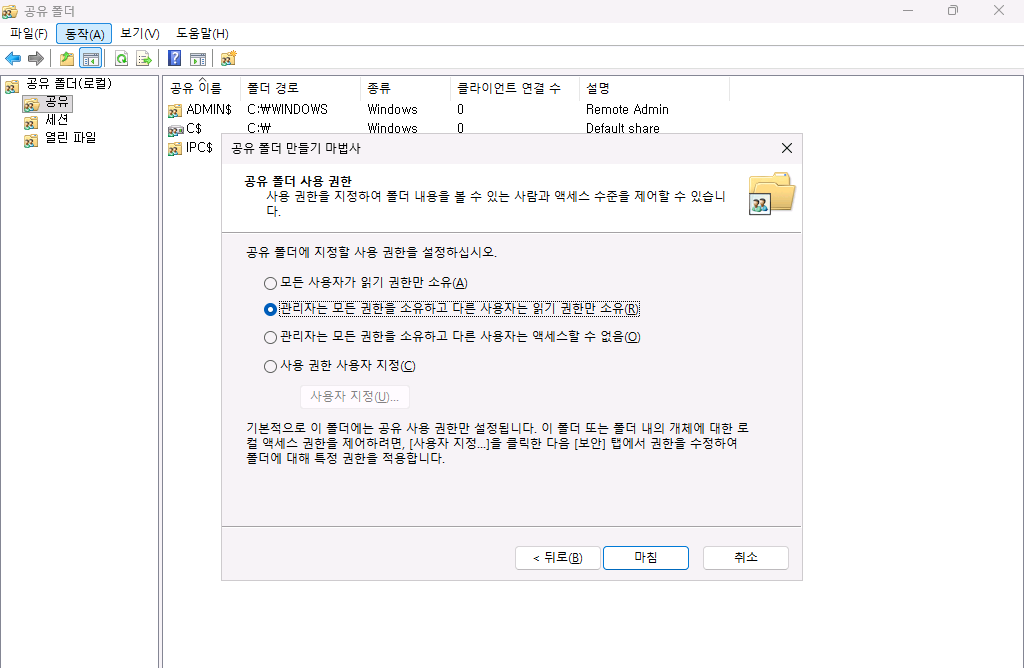
사용 권한은 관리자는 모든 권한을 소유하고 다른 사용자는 읽기 권한만 소유를 고릅니다. 모든 사용자가 읽을 수 있게 열어 두는 것이 이 글의 출발점입니다.
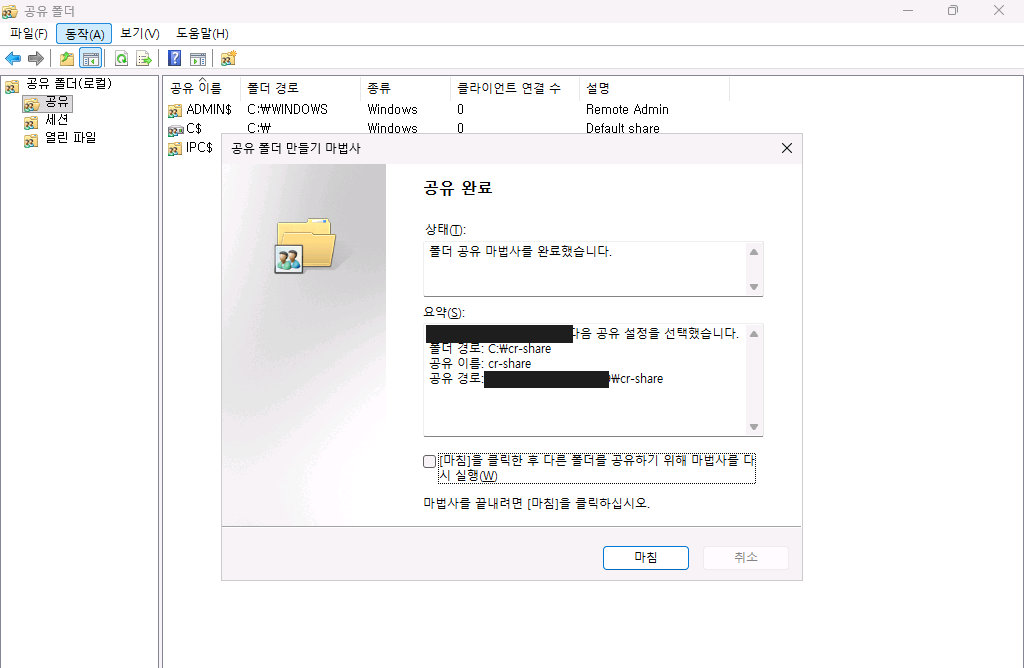
마침을 누르면 완료 화면에 공유 설정 요약이 나옵니다. 컴퓨터 이름은 가렸습니다.
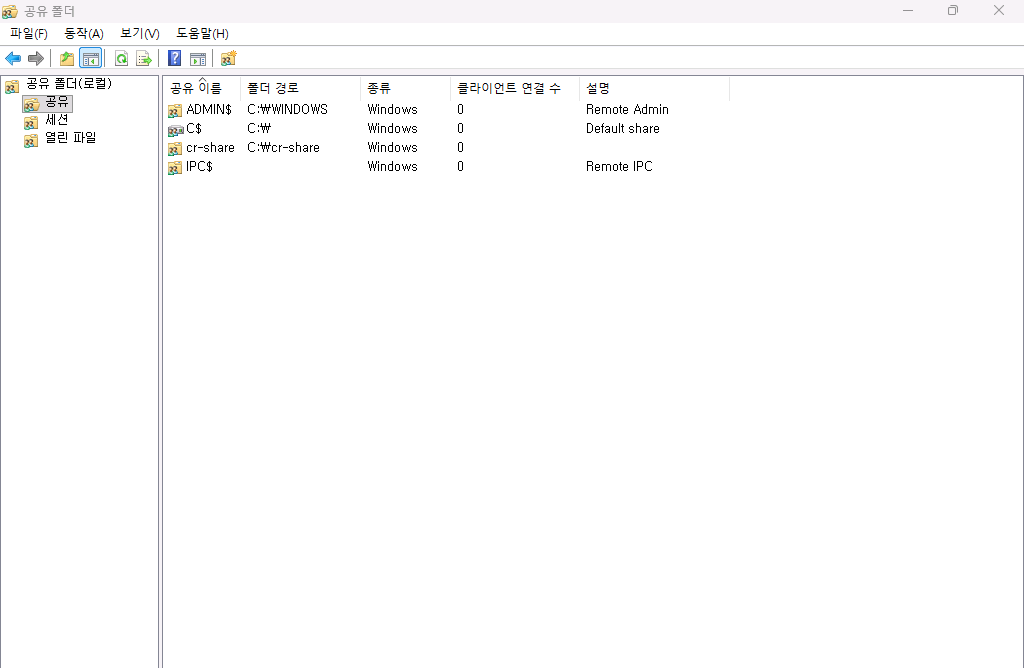
공유 목록에 cr-share가 C:\cr-share 경로로 추가됩니다. 함께 보이는 ADMIN$, C$, IPC$는 Windows가 기본으로 만드는 관리 공유입니다.
이제 점검 스크립트를 준비합니다. Check-SmbShares.ps1은 아무것도 바꾸지 않고 세 가지를 읽습니다. 파일 공유 감사와 세부 파일 공유 감사의 현재 값, 관리 공유를 뺀 공유 목록과 접근 권한, 최근 N분 동안의 이벤트 5140과 5145입니다. 감사 값은 이름 대신 하위 범주의 GUID로 읽기 때문에 표시 언어가 달라도 같은 결과가 나옵니다. 접속한 계정은 -ShowRaw를 줄 때만 보여 줍니다. 안내 문구는 영문으로만 썼습니다. Windows PowerShell 5.1은 BOM이 없는 파일의 한글을 깨뜨리기 때문입니다.
# Read-only check of SMB shares (without the built-in admin shares) and of share access events 5140/5145. It changes nothing.
# Usage (elevated PowerShell):
#   powershell -NoProfile -ExecutionPolicy Bypass -File .\Check-SmbShares.ps1 -Minutes 30 [-ShowRaw]
param([int]$Minutes = 30, [int]$Last = 8, [switch]$ShowRaw)

[Console]::OutputEncoding = [System.Text.Encoding]::UTF8

# The GUIDs of the "File Share" and "Detailed File Share" subcategories work on every display language.
$share  = (auditpol /get /subcategory:'{0CCE9224-69AE-11D9-BED3-505054503030}' /r | ConvertFrom-Csv).'Inclusion Setting'
$detail = (auditpol /get /subcategory:'{0CCE9244-69AE-11D9-BED3-505054503030}' /r | ConvertFrom-Csv).'Inclusion Setting'
$auditOn = [bool]($share -match 'Success')

Write-Output "== Audit"
Write-Output ("  File Share          (5140)       : {0}" -f $share)
Write-Output ("  Detailed File Share (5145)       : {0}" -f $detail)

$shares = @(Get-SmbShare | Where-Object { -not $_.Special })
Write-Output ""
Write-Output ("== Shares besides the admin shares: {0}" -f $shares.Count)
foreach ($s in $shares) {
    $access = (Get-SmbShareAccess -Name $s.Name | ForEach-Object { "{0}:{1}" -f $_.AccountName, $_.AccessRight }) -join ', '
    Write-Output ("  {0}  path={1}" -f $s.Name, $s.Path)
    Write-Output ("      access: {0}" -f $access)
}

$start = (Get-Date).AddMinutes(-$Minutes)
try {
    $events = @(Get-WinEvent -FilterHashtable @{ LogName = 'Security'; Id = 5140, 5145; StartTime = $start } -ErrorAction Stop)
} catch {
    $events = @()
}

$rows = foreach ($ev in $events) {
    $x = [xml]$ev.ToXml(); $d = @{}
    foreach ($n in $x.Event.EventData.Data) { $d[$n.Name] = $n.'#text' }
    if ($d.ShareName -match '\$$') { continue }   # skip IPC$ and the other admin shares
    [pscustomobject]@{
        Time   = $ev.TimeCreated
        Id     = $ev.Id
        Share  = $d.ShareName
        Target = $d.RelativeTargetName
        From   = $d.IpAddress
        By     = if ($ShowRaw) { $d.SubjectUserName } else { '(hidden)' }
    }
}
$rows = @($rows)

Write-Output ""
Write-Output ("== Share access events in the last {0} minutes (admin shares skipped): {1}" -f $Minutes, $rows.Count)
$rows | Sort-Object Time | Select-Object -Last $Last | ForEach-Object {
    Write-Output ("  {0}  {1}  {2,-12} {3,-12} from {4}  by {5}" -f $_.Time.ToString("HH:mm:ss"), $_.Id, $_.Share, $_.Target, $_.From, $_.By)
}

Write-Output ""
if (-not $auditOn) {
    Write-Output ("Verdict: AUDIT OFF. {0} share(s) exist, but access to them is not recorded." -f $shares.Count)
} elseif ($rows.Count -eq 0) {
    Write-Output "Verdict: NO EVENTS. Auditing is on, but no share was accessed in the last $Minutes minutes."
} else {
    Write-Output "Verdict: OK. Share access is recorded."
}
기본 상태에서 localhost로 공유에 접속해 파일을 읽고 연결을 끊은 뒤 스크립트를 실행합니다.
net use \\localhost\cr-share
Get-Content \\localhost\cr-share\hello.txt
net use \\localhost\cr-share /delete
powershell -NoProfile -ExecutionPolicy Bypass -File .\Check-SmbShares.ps1 -Minutes 30
# 기대 출력
== Audit
  File Share          (5140)       : No Auditing
  Detailed File Share (5145)       : No Auditing

== Shares besides the admin shares: 1
  cr-share  path=C:\cr-share
      access: Everyone:Read, BUILTIN\Administrators:Full

== Share access events in the last 30 minutes (admin shares skipped): 0

Verdict: AUDIT OFF. 1 share(s) exist, but access to them is not recorded.
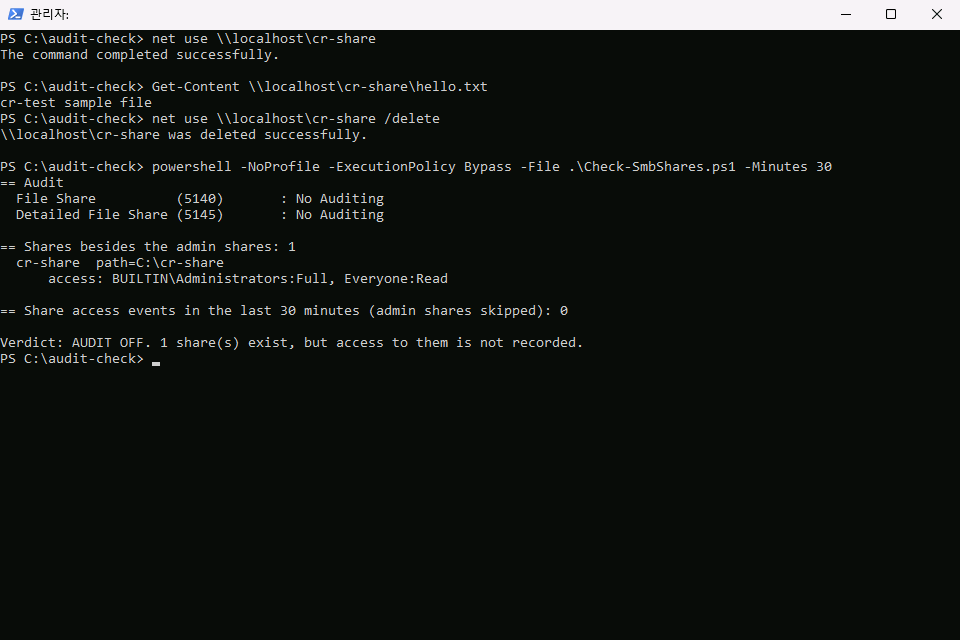
파일을 실제로 읽었는데도 이벤트는 0건입니다. 공유가 누구에게 읽기 권한을 주는지는 알 수 있지만, 누가 읽었는지는 알 수 없는 상태입니다.
2. 원인: 공유 접근 감사는 두 항목이 따로 꺼져 있습니다
고급 감사 정책의 개체 액세스 범주에는 공유 폴더와 관련된 하위 범주가 둘 있습니다. 파일 공유 감사는 공유에 접속하는 순간을 5140으로 남깁니다. 세부 파일 공유 감사는 공유 안의 파일과 폴더에 접근할 때마다 5145를 남기며, 어떤 파일을 열었는지와 요청한 접근 권한이 이 이벤트에 들어 있습니다. 둘 다 감사 안 함이 기본값이므로 켜기 전에는 5140도 5145도 만들어지지 않습니다.
3. 수정: 두 감사 항목을 켭니다
auditpol로 두 하위 범주를 성공으로 켭니다. 이름 대신 GUID를 쓰면 표시 언어와 상관없이 같은 명령을 쓸 수 있습니다. 실패 이벤트(권한이 없어 거부된 접근)도 보려면 /failure:enable을 함께 줍니다.
auditpol /set /subcategory:"{0CCE9224-69AE-11D9-BED3-505054503030}" /success:enable
auditpol /set /subcategory:"{0CCE9244-69AE-11D9-BED3-505054503030}" /success:enable
로컬 그룹 정책 편집기에서는 컴퓨터 구성, Windows 설정, 보안 설정, 고급 감사 정책 구성, 시스템 감사 정책, 개체 액세스의 파일 공유 감사와 세부 파일 공유 감사에서 같은 설정을 합니다. 고급 감사 항목을 정책으로 구성하면 구성하지 않은 다른 감사 항목이 바뀔 수 있으니, 적용한 뒤 필요한 항목이 그대로인지 다시 읽어 봅니다.
4. 재확인: 같은 접속이 5140과 5145로 남습니다
같은 접속을 다시 합니다. 감사를 켜는 명령부터 스크립트 실행까지 한 번에 입력했습니다.
auditpol /set /subcategory:"{0CCE9224-69AE-11D9-BED3-505054503030}" /success:enable
auditpol /set /subcategory:"{0CCE9244-69AE-11D9-BED3-505054503030}" /success:enable
net use \\localhost\cr-share
Get-Content \\localhost\cr-share\hello.txt
net use \\localhost\cr-share /delete
powershell -NoProfile -ExecutionPolicy Bypass -File .\Check-SmbShares.ps1 -Minutes 30
# 기대 출력 (일부)
== Audit
  File Share          (5140)       : Success
  Detailed File Share (5145)       : Success
...
== Share access events in the last 30 minutes (admin shares skipped): 5
  14:23:30  5140  \\*\cr-share              from ::1  by (hidden)
  14:23:30  5145  \\*\cr-share hello.txt    from ::1  by (hidden)
  ...

Verdict: OK. Share access is recorded.
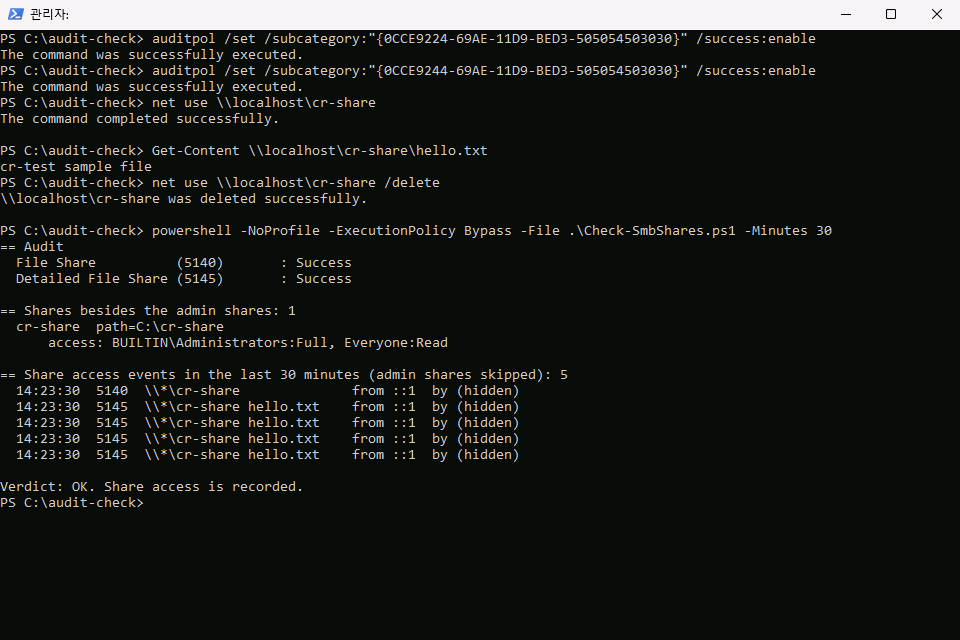
접속 한 번에 5140이 한 건, 파일 하나를 읽는 동안 5145가 네 건 남았습니다. 같은 이벤트를 이벤트 뷰어에서도 봅니다. 아래는 공유 이름이 \\*\cr-share인 5140과 5145만 모아 보는 사용자 지정 보기 파일입니다. ShareName은 이벤트에 \\*\공유이름 형태로 기록되므로 같은 모양으로 적어야 합니다.
<ViewerConfig><QueryConfig><QueryParams><UserQuery /></QueryParams><QueryNode><Name>Share access 5140 5145</Name><QueryList><Query Id="0" Path="Security"><Select Path="Security">*[System[(EventID=5140 or EventID=5145)]] and *[EventData[Data[@Name='ShareName']='\\*\cr-share']]</Select></Query></QueryList></QueryNode></QueryConfig></ViewerConfig>
파일을 저장한 폴더 경로를 붙여 다음 명령으로 엽니다.
eventvwr.msc /v:C:\audit-check\share-view.xml
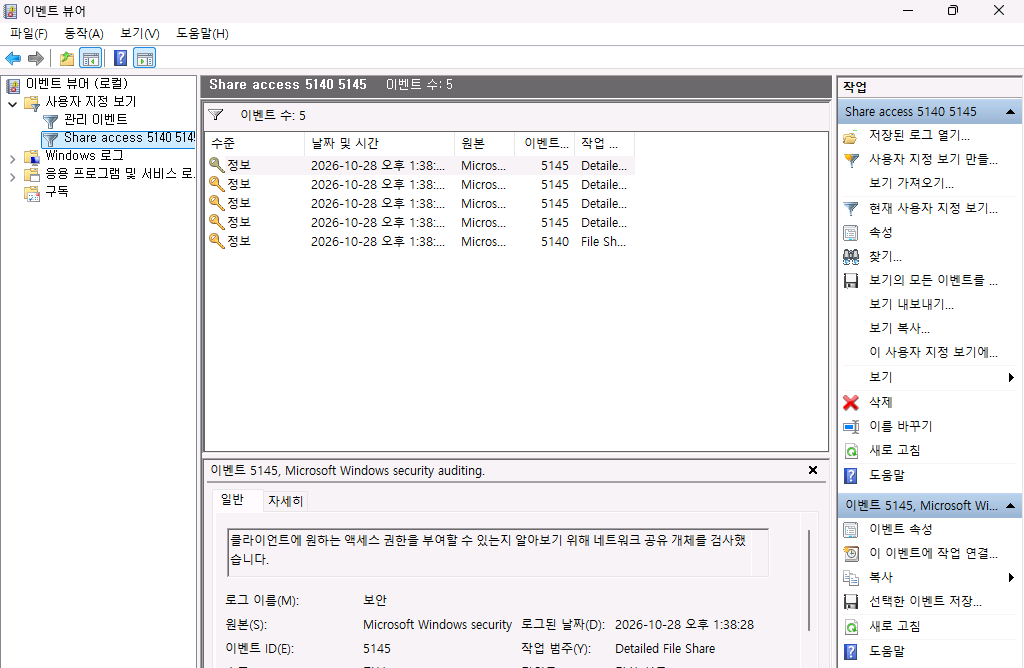
5140 이벤트를 두 번 눌러 열고 본문 안을 눌러 Ctrl+End로 끝까지 내린 뒤 한 화면 위로 올리면 네트워크 정보와 공유 정보가 보입니다. 접속한 곳의 주소(::1은 같은 PC를 뜻하는 IPv6 주소입니다)와 공유 이름, 공유가 가리키는 경로가 남습니다. 컴퓨터 이름은 가렸습니다.
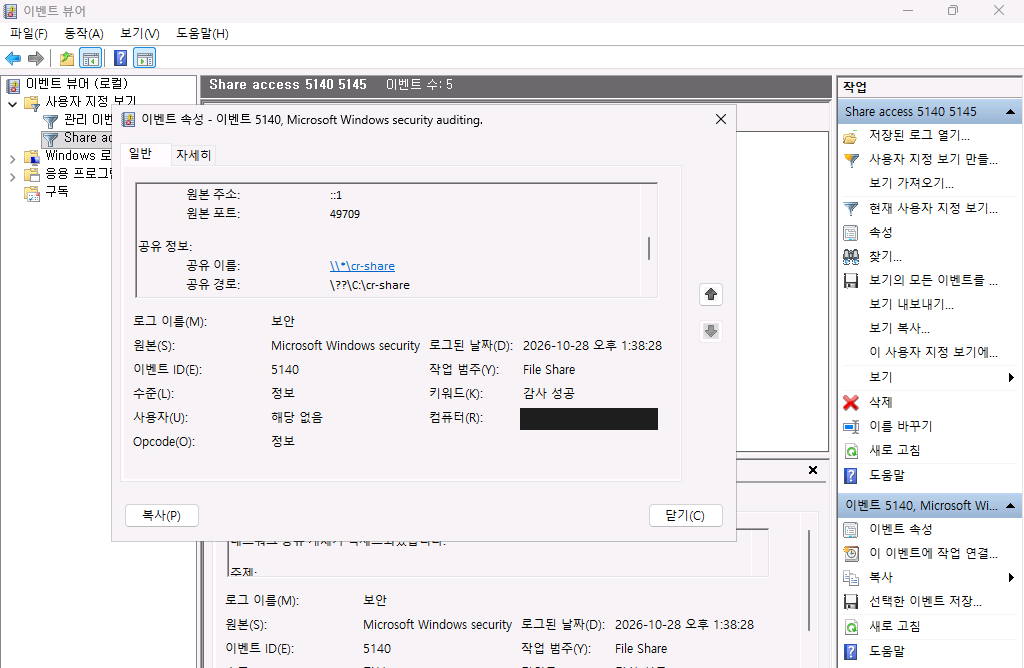
다른 PC에서 접속하면 원본 주소에 그 PC의 주소가 남으므로, 어디에서 들어왔는지를 이 값으로 가릅니다.
5. 한계
- 5145의 양: 세부 파일 공유 감사는 공유 안의 파일에 접근할 때마다 이벤트를 남깁니다. 파일 하나를 한 번 읽는 데도 네 건이 쌓였습니다. 파일이 많은 공유에서는 보안 로그가 빠르게 차므로 조사나 점검에 필요한 기간에만 켜거나, 5140만 상시로 켜 두고 5145는 필요할 때 켭니다.
- 관리 공유: 점검 스크립트는
$로 끝나는 공유(IPC$,C$,ADMIN$)의 이벤트를 건너뜁니다. 사용자가 만든 공유에 집중하기 위해서입니다. 하지만IPC$는 원격 관리 호출이 거치는 통로이고C$와ADMIN$는 내부 이동에서 자주 쓰이는 통로이므로, 이 공유들의 접근은 이벤트 뷰어에서ShareName으로 따로 확인합니다. - 계정 정보: 5140과 5145에는 접속한 계정이 들어 있어, 스크립트는
-ShowRaw를 줄 때만 보여 줍니다. 이 로그를 읽을 수 있는 계정을 제한합니다. - 이벤트로 알 수 없는 것: 5145는 접근 권한을 확인한 사실과 요청한 권한을 남깁니다. 파일 내용이 어떻게 바뀌었는지를 알려면 파일 시스템 감사 등 다른 기록이 필요합니다.
- 적용 범위: 이 글의 접속은 같은 PC 안에서
localhost로 했습니다. 다른 PC에서의 접속, 도메인 환경, 도메인 그룹 정책이 감사 정책을 내려보내는 환경, Windows 10과 Windows Server는 이 글의 범위에 포함하지 않습니다.
6. 되돌리기
시험 공유와 폴더를 지우고 감사를 원래대로 되돌립니다. 이 글에서 바꾼 것은 공유 하나, 폴더 하나, 감사 항목 둘입니다.
Remove-SmbShare -Name cr-share -Force
Remove-Item C:\cr-share -Recurse -Force
auditpol /set /subcategory:"{0CCE9224-69AE-11D9-BED3-505054503030}" /success:disable /failure:disable
auditpol /set /subcategory:"{0CCE9244-69AE-11D9-BED3-505054503030}" /success:disable /failure:disable
자주 막히는 곳
| 증상 | 원인과 해결 |
|---|---|
net use가 오류 67 (네트워크 이름을 찾을 수 없음)을 냅니다 |
경로의 \\가 한 개로 줄었거나 공유 이름이 다릅니다. 공유 목록의 이름과 같은지 확인합니다 |
auditpol 값이 No Auditing으로 남습니다 |
관리자 권한 PowerShell이 아니거나 다른 정책이 덮어썼습니다. 값을 다시 읽어 확인합니다 |
| 5140은 보이는데 5145가 없습니다 | 세부 파일 공유 감사가 꺼져 있습니다. 두 하위 범주는 따로 켜야 합니다 |
| 사용자 지정 보기에 이벤트가 안 보입니다 | ShareName은 \\*\cr-share처럼 기록됩니다. 이벤트를 열어 실제 값을 확인하고 보기 파일을 맞춥니다 |
| 점검 스크립트가 이벤트를 못 읽습니다 | 보안 로그는 관리자만 읽습니다. 관리자 권한으로 실행했는지 확인합니다 |
이어서 해 볼 것
- 실패 이벤트: 읽기 권한이 없는 공유에 접속해 보고
/failure:enable로 남는 5145 실패 이벤트의 접근 결과를 확인합니다. - 공유 변경 감사: 같은
파일 공유 감사가 남기는 5142(공유 만들기), 5143(공유 수정), 5144(공유 삭제)를 확인해 공유가 언제 열렸는지 추적합니다. - 권한 좁히기: 공유 권한을
모든 사용자 읽기에서 특정 그룹으로 바꾸고 5140과 5145의 변화를 비교합니다.
확인 범위
- 해 본 것: 2026-10-28, Windows 11 Enterprise(빌드 26100, 표시 언어 한국어)에서 Windows PowerShell 5.1로 직접 실행했습니다. 공유는 같은 PC에서
localhost로 접속해 확인했습니다. 정책은auditpol로만 바꿨습니다. - 읽을 때 주의: 스크립트의 판정은 감사 값과 최근 이벤트의 유무를 읽는 단순한 기준입니다.
OK는 기록이 켜져 있다는 뜻입니다. 공유의 권한 설정이 적절하다는 뜻은 아닙니다.
이 글의 다음 단계
- Windows 프로세스 만들기 감사와 명령줄 기록을 켜서 이벤트 4688로 실행 흔적 남기기Windows 11에서 프로세스 만들기 감사가 꺼져 있어 실행 기록이 남지 않는 것을 확인하고, 로컬 그룹 정책 편집기로 감사와 명령줄 포함을 켠 뒤 whoami와 hostname 실행이 이벤트 4688로 남는 것을 이벤트 뷰어와 PowerShell로 대조합니다. 명령줄에 비밀번호가 그대로 남는 한계도 함께 확인합니다.
- Windows Administrators 그룹 변경 이벤트 4732 조회Windows 11에서 계정 관리 감사를 끈 채 테스트 계정을 만들고 Administrators 그룹에 넣으면 기록이 하나도 남지 않는 것을 확인합니다. 로컬 그룹 정책 편집기로 사용자 계정 관리와 보안 그룹 관리 감사를 켠 뒤 같은 변경을 다시 해서 이벤트 4720과 4732를 이벤트 뷰어와 PowerShell 조회 스크립트로 확인하고, 테스트 계정을 지웁니다.
이 내용을 팀 교육으로 진행하고 싶으신가요?
인원, 수준, 일정에 맞춰 실습 환경까지 준비해 진행합니다. 대상과 기간을 알려 주시면 구성을 제안해 드립니다.
교육 문의하기메일로 보내실 수도 있습니다: fankh111@gmail.com