로그온 정보는 lsass.exe의 메모리에 있습니다. 공격자가 이 프로세스의 메모리를 읽으면 로그온 정보를 훔칠 수 있어서, Windows는 lsass.exe를 보호된 프로세스로 띄우는 LSA 보호와, 비밀을 가상화 기반 보안(VBS) 영역에 격리하는 Credential Guard를 제공합니다.
점검할 때 자주 틀리는 것은 설정을 본 것으로 끝내는 일입니다. 레지스트리에 켜 두었다고 적혀 있어도 재부팅하기 전이면 아직 적용되지 않았을 수 있습니다. 이 글에서는 설정값과 실제 동작을 따로 읽어 둘을 맞춰 봅니다. 아무것도 바꾸지 않습니다.
준비물
| 항목 | 확인한 값 |
|---|---|
| 운영체제 | Windows 11 (빌드 26200), 표시 언어 영어 |
| PowerShell | 관리자 PowerShell (Windows PowerShell 5.1) |
| 읽는 곳 | 레지스트리 HKLM\SYSTEM\CurrentControlSet\Control\Lsa, WMI Win32_DeviceGuard, 시스템 로그의 Microsoft-Windows-Wininit |
1. 값의 뜻
| 값 | 뜻 |
|---|---|
RunAsPPL = 0 |
LSA 보호 꺼짐 |
RunAsPPL = 1 |
켜짐. UEFI 변수로 잠겨 레지스트리에서 끄기 어렵습니다 |
RunAsPPL = 2 |
켜짐. UEFI 잠금 없음 |
LsaCfgFlags = 0, 1, 2 |
Credential Guard 꺼짐, 켜짐(UEFI 잠금), 켜짐(잠금 없음) |
VirtualizationBasedSecurityStatus = 0, 1, 2 |
꺼짐, 켜졌지만 실행 안 함, 실행 중 |
SecurityServicesRunning의 1, 2 |
1은 Credential Guard, 2는 메모리 무결성(HVCI) |
값의 뜻은 일반적으로 알려진 내용을 정리한 것이며 공식 문서와 대조하지 않았습니다.
2. 점검 스크립트
Get-LsaProtection.ps1은 세 구역을 읽습니다. 레지스트리의 설정, 지금 실제로 동작 중인 서비스, 마지막 부팅 때 남은 Wininit 이벤트입니다.
# Read-only check of LSA protection and Credential Guard. It changes nothing.
# Usage (elevated PowerShell):
#   powershell -NoProfile -ExecutionPolicy Bypass -File .\Get-LsaProtection.ps1

[Console]::OutputEncoding = [System.Text.Encoding]::UTF8

function Show($name, $value, $verdict) {
    Write-Output ("  {0,-30} {1,-14} {2}" -f $name, $value, $verdict)
}

$lsa = Get-ItemProperty 'HKLM:\SYSTEM\CurrentControlSet\Control\Lsa'
Write-Output "== Registry (configuration)"
$ppl = $lsa.RunAsPPL
$pplText = switch ($ppl) { 0 { 'off' } 1 { 'on, UEFI locked' } 2 { 'on' } default { 'not set' } }
Show 'RunAsPPL' $(if ($null -eq $ppl) { '-' } else { $ppl }) $pplText
$cg = $lsa.LsaCfgFlags
$cgText = switch ($cg) { 0 { 'off' } 1 { 'on, UEFI locked' } 2 { 'on' } default { 'not set' } }
Show 'LsaCfgFlags' $(if ($null -eq $cg) { '-' } else { $cg }) $cgText

Write-Output "== Running state (what is actually active)"
$dg = Get-CimInstance -ClassName Win32_DeviceGuard -Namespace 'root\Microsoft\Windows\DeviceGuard' -ErrorAction SilentlyContinue
if ($dg) {
    $vbs = switch ([int]$dg.VirtualizationBasedSecurityStatus) { 0 { 'off' } 1 { 'enabled, not running' } 2 { 'running' } default { 'unknown' } }
    Show 'VBS' $dg.VirtualizationBasedSecurityStatus $vbs
    $names = @{ 1 = 'Credential Guard'; 2 = 'HVCI (memory integrity)'; 3 = 'System Guard' }
    $running = @($dg.SecurityServicesRunning | ForEach-Object { $names[[int]$_] } | Where-Object { $_ })
    Show 'Services running' ($dg.SecurityServicesRunning -join ',') $(if ($running) { $running -join ', ' } else { 'none' })
} else {
    Show 'Device Guard' 'unreadable' ''
}

Write-Output "== Boot events (Wininit)"
$boot = (Get-CimInstance Win32_OperatingSystem).LastBootUpTime
Write-Output ("  last boot: {0}" -f $boot.ToString('yyyy-MM-dd HH:mm'))
$events = @(Get-WinEvent -FilterHashtable @{ LogName = 'System'; ProviderName = 'Microsoft-Windows-Wininit'; StartTime = $boot.AddMinutes(-5) } -ErrorAction SilentlyContinue |
    Where-Object { $_.Id -in 12, 14, 18 } | Sort-Object TimeCreated)
if ($events.Count -eq 0) {
    Write-Output "  none (log rolled over or protection was not started)"
} else {
    foreach ($e in $events) {
        $first = ($e.Message -split "`r?`n")[0]
        Write-Output ("  {0} id {1}: {2}" -f $e.TimeCreated.ToString('MM-dd HH:mm'), $e.Id, $first)
    }
}
3. 발견: 이 PC의 결과
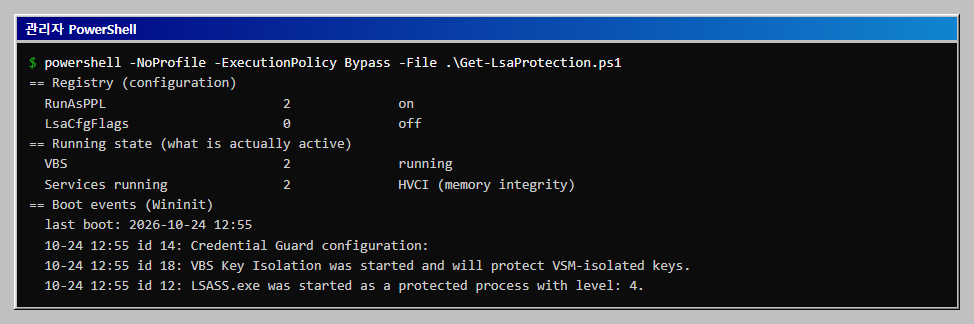
powershell -NoProfile -ExecutionPolicy Bypass -File .\Get-LsaProtection.ps1
== Registry (configuration)
  RunAsPPL                       2              on
  LsaCfgFlags                    0              off
== Running state (what is actually active)
  VBS                            2              running
  Services running               2              HVCI (memory integrity)
== Boot events (Wininit)
  last boot: 2026-10-24 12:55
  10-24 12:55 id 14: Credential Guard configuration:
  10-24 12:55 id 18: VBS Key Isolation was started and will protect VSM-isolated keys.
  10-24 12:55 id 12: LSASS.exe was started as a protected process with level: 4.
읽는 법은 다음과 같습니다.
- LSA 보호는 켜져 있고 실제로 적용되었습니다. 설정이
RunAsPPL = 2이고, 마지막 부팅 때 이벤트 12가LSASS.exe was started as a protected process로 남았습니다. 설정과 동작이 일치합니다. - Credential Guard는 꺼져 있습니다.
LsaCfgFlags = 0이고 실행 중인 서비스에 1이 없습니다. 이벤트 14의 본문에도Registry Configuration: 0x0이 들어 있었습니다. - VBS는 실행 중이고, 그 위에서 메모리 무결성(HVCI)이 돌고 있습니다. VBS가 이미 켜져 있으므로 Credential Guard를 켤 수 있는 바탕은 마련되어 있습니다. 켜는 것은 이 글에서 시험하지 않았습니다.
4. 설정과 동작이 어긋나는 경우
이 PC에서는 어긋남이 없었습니다. 점검 때는 다음 경우를 의심합니다.
| 설정 | 동작 | 해석 |
|---|---|---|
RunAsPPL이 1이나 2 |
이벤트 12가 없음 | 값을 바꾼 뒤 아직 재부팅하지 않았거나, 로그가 이미 밀려났습니다 |
RunAsPPL이 0이나 없음 |
이벤트 12가 있음 | 다른 정책이 동작을 켜고 있는지 확인합니다 |
| 이벤트 12의 마지막 부팅 시각이 오래됨 | 설정을 바꾼 시각 이후 재부팅했는지 비교합니다 |
5. 읽는 기준
- 이벤트 12가 없는 PC는
lsass.exe가 보호되지 않은 채 도는 것이므로 먼저 설정을 확인합니다. - Credential Guard가 꺼져 있다고 곧바로 위험한 것은 아닙니다. 조직의 정책과 장치 호환성에 따라 다르게 정합니다. 점검 결과에는 꺼져 있는 사실과 이유를 함께 적어 둡니다.
- 이 글의 값은 한 번 읽은 현재 상태입니다. 정책으로 바뀔 수 있으므로 정기 점검에 같은 스크립트를 씁니다.
더 해 보기: 설정이 켜져 있다는 것과 실제로 실행 중이라는 것은 다릅니다
이 글의 스크립트는 레지스트리의 설정(RunAsPPL, LsaCfgFlags)과 실제로 실행 중인 상태(VBS, 실행 중인 보호 서비스)를 따로 보여 줍니다. 둘이 어긋날 수 있다는 것을 시험용 PC(Windows 11 평가판)에서 직접 만들어 확인했습니다(Test-LsaConfigVsRunning.ps1). 설정만 바꾸고 재부팅은 하지 않았습니다.
| 항목 | 처음 | 설정만 바꾼 뒤(재부팅 없음) | 원래대로 |
|---|---|---|---|
RunAsPPL (레지스트리) |
2, on | 1, on, UEFI locked | 2, on |
LsaCfgFlags (레지스트리) |
not set | 1, on, UEFI locked | not set |
| VBS(가상화 기반 보안) 실행 상태 | 0, off | 0, off | 0, off |
| 실행 중인 보호 서비스 | 0, none | 0, none | 0, none |
설정만 바꾸자 점검 결과의 "설정" 줄은 on, UEFI locked로 바뀌었는데, "실제 실행 상태" 줄(VBS, 실행 중인 보호 서비스)은 그대로 꺼져 있었습니다. Credential Guard를 켠다는 설정(LsaCfgFlags=1)을 썼는데도 VBS가 0이고 보호 서비스가 없다는 것은 설정과 실제 상태가 다르다는 뜻입니다. 이 값들은 재부팅해야 적용되기 때문입니다.
읽는 방법
- 설정이 켜져 있어도 실행 중이라는 뜻이 아닙니다. 레지스트리를 읽는 점검 도구가 "켜짐"이라고 보고해도, 컴퓨터가 그 설정으로 부팅한 적이 없거나 부팅 중에 시작에 실패했을 수 있습니다. 이 글의 스크립트가 "Running state"를 따로 보여 주는 이유입니다.
- 실행 중인지는 실행 중인 값과 부팅 기록으로 봅니다.
Win32_DeviceGuard의VirtualizationBasedSecurityStatus(0이면 꺼짐)와SecurityServicesRunning(0이거나 비어 있으면 실행 중인 서비스 없음)을 읽고, 부팅할 때 남는 Wininit 이벤트(이 시험용 PC에서는 마지막 부팅 이후 기록이 없음,none)로 확인합니다. - 이 시험용 PC의
RunAsPPL은 처음부터 2였는데, 실행 중인 LSA 보호의 증거(부팅 이벤트)는 읽히지 않았습니다. 마지막 부팅이 어제여서 기록이 넘쳤을 수도 있고, 보호가 시작되지 않았을 수도 있습니다. 어느 쪽인지는 확인하지 못했습니다. 이 글의 스크립트가none (log rolled over or protection was not started)라고 두 가능성을 함께 적는 이유입니다.
이 시험에서 가장 조심할 점
RunAsPPL을 1로 쓰고 재부팅하면 설정이 UEFI 변수에 잠겨서, 레지스트리 값을 지워도 보호가 풀리지 않을 수 있다고 알려져 있습니다. 점검 결과의 UEFI locked 표시가 이를 알리는 것입니다. 이 글의 시험에서는 재부팅하지 않고 값을 원래대로(2) 되돌렸습니다. 실제 PC에서는 이 값을 바꾸는 시험을 하지 않습니다. 잠금이 실제로 어떻게 풀리는지는 이 글에서 시험하지 않았습니다.
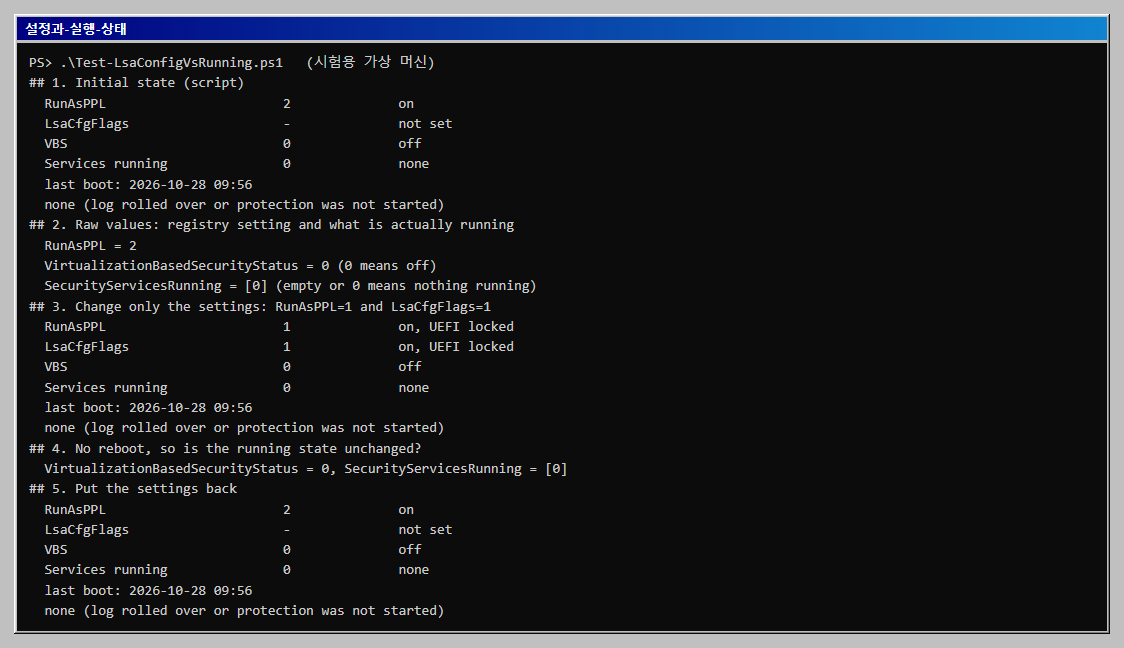
Test-LsaConfigVsRunning.ps1은 아래와 같습니다. 시험용 PC에서만 실행하며 재부팅하지 않고 값을 되돌립니다.
# LSA 보호와 Credential Guard 의 "설정"과 "실제 실행 상태"가 다를 수 있음을 확인한다. 레지스트리 설정을 바꾸고 재부팅 없이 두 값을 비교한 뒤 되돌린다.
# 주의: 시험용 PC에서만 실행한다. RunAsPPL 을 1로 쓰고 재부팅하면 UEFI 변수에 잠겨 되돌리기 어려워질 수 있다. 이 파일은 재부팅하지 않고 값을 원래대로 돌린다.
# 준비: 같은 폴더에 Get-LsaProtection.ps1 이 있어야 한다. 관리자 PowerShell 에서 실행한다.
# 출력 문구를 영어로 쓴 이유: Windows PowerShell 5.1 은 BOM 없는 UTF-8 파일의 한글 문자열을 깨뜨려 읽을 수 있다.
# 실행: powershell -NoProfile -ExecutionPolicy Bypass -File .\Test-LsaConfigVsRunning.ps1
Set-Location $PSScriptRoot
function Run { (powershell -NoProfile -ExecutionPolicy Bypass -File .\Get-LsaProtection.ps1) | Where-Object { $_ -match 'RunAsPPL|LsaCfgFlags|VBS|Services running|last boot|none|protected' } }
$lsa = 'HKLM:\SYSTEM\CurrentControlSet\Control\Lsa'
function Dg { Get-CimInstance -ClassName Win32_DeviceGuard -Namespace root\Microsoft\Windows\DeviceGuard -ErrorAction SilentlyContinue }

"## 1. Initial state (script)"
Run

"## 2. Raw values: registry setting and what is actually running"
$orig = (Get-ItemProperty $lsa).RunAsPPL
"  RunAsPPL = $orig"
$dg = Dg
"  VirtualizationBasedSecurityStatus = " + $dg.VirtualizationBasedSecurityStatus + " (0 means off)"
"  SecurityServicesRunning = [" + ($dg.SecurityServicesRunning -join ',') + "] (empty or 0 means nothing running)"

"## 3. Change only the settings: RunAsPPL=1 and LsaCfgFlags=1"
Set-ItemProperty $lsa -Name RunAsPPL -Value 1 -Type DWord
Set-ItemProperty $lsa -Name LsaCfgFlags -Value 1 -Type DWord
Run

"## 4. No reboot, so is the running state unchanged?"
$dg = Dg
"  VirtualizationBasedSecurityStatus = " + $dg.VirtualizationBasedSecurityStatus + ", SecurityServicesRunning = [" + ($dg.SecurityServicesRunning -join ',') + "]"

"## 5. Put the settings back"
Set-ItemProperty $lsa -Name RunAsPPL -Value $orig -Type DWord
Remove-ItemProperty $lsa -Name LsaCfgFlags -ErrorAction SilentlyContinue
Run
자주 막히는 곳
| 증상 | 원인과 해결 |
|---|---|
Boot events에 none이 나옵니다 |
시스템 로그가 마지막 부팅 이후 밀려났거나 보호가 시작되지 않았습니다. 이 PC의 시스템 로그는 최대 20MB였고 점검 때 레코드가 20,873건이었습니다 |
Device Guard unreadable이 나옵니다 |
관리자 권한이 아니거나 이 장치에서 WMI 클래스를 읽을 수 없는 경우입니다 |
Get-ItemProperty에서 RunAsPPL이 비어 있습니다 |
값이 설정되지 않았습니다. 스크립트는 not set으로 표시합니다 |
이어서 해 볼 것
- 디스크와 부팅 보호는 BitLocker, TPM, Secure Boot 글에서 같은 방식으로 읽습니다.
- 로그온 기록은 4624 글에서 같은 방식으로 읽습니다.
확인 범위
- 해 본 것: 29일에 시험용 PC에서 Test-LsaConfigVsRunning.ps1로 설정만 바꾸고 재부팅 없이 실행 상태와 비교한 뒤 되돌렸습니다. 앞의 확인 내용은 다음과 같습니다. 2026-10-28, Windows 11(빌드 26200) 관리자 PowerShell 5.1에서 스크립트를 실행했습니다. 결과는 LSA 보호 켜짐(설정과 부팅 이벤트 12가 일치), Credential Guard 꺼짐, VBS 실행 중에 HVCI 동작이었고, 어떤 설정도 바꾸지 않았습니다.
- 해 보지 않은 것: 재부팅 뒤의 실제 보호 시작과 부팅 이벤트, UEFI 잠금을 푸는 방법, 설정을 바꾼 뒤 재부팅해 확인하는 과정, Credential Guard를 켜는 과정, UEFI 잠금(값 1)이 걸린 환경, 도메인 환경, 이벤트 12가 없는 PC에서의 동작.
- 읽을 때 주의: 값의 뜻은 일반적으로 알려진 내용이며 공식 문서와 대조하지 않았습니다. 마지막 부팅은 2026-10-24였고, 이후 이벤트는 로그에 남은 범위만 읽었습니다.
이 글의 다음 단계
- Windows 11 BitLocker, TPM, Secure Boot 상태 점검Windows 11에서 디스크 암호화(BitLocker), TPM, Secure Boot가 켜져 있는지 PowerShell 스크립트 한 번으로 읽고, 이 PC에서 BitLocker와 Secure Boot가 꺼져 있다는 결과가 무엇을 뜻하는지 판단하는 방법을 정리합니다.
- Windows SMB 점검: SMBv1 끄기, 서명 요구, 공유 감사Windows 11에서 SMBv1이 꺼져 있는지, 서버와 클라이언트가 서명을 요구하는지, 사용자가 만든 공유가 있는지, 공유 접근 감사가 켜져 있는지를 PowerShell 스크립트 하나로 읽고 결과를 해석합니다.
이 내용을 팀 교육으로 진행하고 싶으신가요?
인원, 수준, 일정에 맞춰 실습 환경까지 준비해 진행합니다. 대상과 기간을 알려 주시면 구성을 제안해 드립니다.
교육 문의하기메일로 보내실 수도 있습니다: fankh111@gmail.com