새로 띄운 서비스가 어떤 방화벽 규칙의 적용을 받는지 모르는 채 운영하는 경우가 많습니다. 포트는 열려 있는데 허용 규칙도 차단 규칙도 없으면, 외부에서 닿는지는 프로필의 기본 동작이 정합니다. 이 글에서는 TCP 8088 포트를 수신 대기하는 프로그램을 하나 띄우고, 점검 스크립트로 이 포트에 걸린 규칙이 없다는 것을 확인한 뒤, wf.msc로 인바운드 차단 규칙을 만들고, 규칙이 실제로 적용되는지를 필터링 플랫폼 이벤트 5152, 5156, 5157로 확인합니다. 같은 PC 안에서 자기 IP로 접속해 보는 확인은 규칙과 상관없이 성공하므로 믿을 수 없다는 점도 결과와 함께 보여 줍니다.
준비물
| 항목 | 확인한 값 |
|---|---|
| 운영체제 | Windows 11 Enterprise (빌드 26100), 표시 언어 한국어 |
| PowerShell | Windows PowerShell 5.1, 관리자 권한 |
| 도구 | wf.msc(고급 보안이 포함된 Windows Defender 방화벽), 이벤트 뷰어(eventvwr.msc), auditpol |
| 포트 | TCP 8088 (규칙 이름은 cr-test로 시작) |
방화벽 규칙과 감사 정책을 바꾸는 작업입니다. 규칙 이름을 cr-test로 통일해 두면 마지막에 한 번에 지울 수 있습니다.
1. 발견: 열려 있는 포트에 걸린 규칙이 없습니다
먼저 수신 프로그램과 점검 스크립트를 준비합니다. Start-TestListener.ps1은 지정한 포트를 열고 접속이 오면 한 줄을 돌려준 뒤, 정해진 시간이 지나면 스스로 끝납니다.
# Opens a TCP listener on one port and answers every connection with a short line, then exits after -Seconds.
# Usage (PowerShell): .\Start-TestListener.ps1 -Port 8088 -Seconds 600
param([int]$Port = 8088, [int]$Seconds = 600)

$listener = New-Object System.Net.Sockets.TcpListener([System.Net.IPAddress]::Any, $Port)
$listener.Start()
Write-Output ("Listening on 0.0.0.0:{0} for {1} seconds" -f $Port, $Seconds)

$end = (Get-Date).AddSeconds($Seconds)
while ((Get-Date) -lt $end) {
    if ($listener.Pending()) {
        $client = $listener.AcceptTcpClient()
        $bytes  = [System.Text.Encoding]::ASCII.GetBytes("cr-test ok`r`n")
        $client.GetStream().Write($bytes, 0, $bytes.Length)
        $client.Close()
    } else {
        Start-Sleep -Milliseconds 200
    }
}
$listener.Stop()
Test-Port.ps1은 TCP 접속을 한 번 시도해 결과를 한 줄로 알려 줍니다. -Target을 주지 않으면 이 PC의 루프백이 아닌 IPv4 주소로 접속합니다.
# Connects to a TCP port and reports the result. Without -Target it uses this computer's own (non-loopback) IPv4 address.
# Usage (PowerShell): .\Test-Port.ps1 -Port 8088 [-Target 169.254.10.10] [-TimeoutMs 2000]
param([int]$Port = 8088, [string]$Target = "", [int]$TimeoutMs = 2000)

if ($Target) {
    $ip = $Target
} else {
    $ip = (Get-NetIPAddress -AddressFamily IPv4 |
           Where-Object { $_.IPAddress -ne '127.0.0.1' } |
           Select-Object -First 1).IPAddress
}

$client = New-Object System.Net.Sockets.TcpClient
try {
    $task = $client.ConnectAsync($ip, $Port)
    if ($task.Wait($TimeoutMs) -and $client.Connected) {
        $client.GetStream().ReadTimeout = $TimeoutMs
        $reader = New-Object System.IO.StreamReader($client.GetStream())
        Write-Output ("Port {0}: CONNECTED, reply: {1}" -f $Port, $reader.ReadLine())
    } else {
        Write-Output ("Port {0}: no answer within {1} ms" -f $Port, $TimeoutMs)
    }
} catch {
    Write-Output ("Port {0}: FAILED at once (refused or stopped locally)" -f $Port)
}
$client.Close()
Check-Firewall.ps1은 아무것도 바꾸지 않고 네 가지를 읽습니다. 세 프로필의 사용 여부와 기본 인바운드 동작, 지정한 포트의 수신 대기 상태, 그 포트와 일치하는 사용 중인 인바운드 규칙, 필터링 플랫폼 감사 설정입니다. 감사 값은 이름 대신 하위 범주의 GUID로 읽기 때문에 표시 언어가 달라도 같은 결과가 나옵니다. 안내 문구는 영문으로만 썼습니다. Windows PowerShell 5.1은 BOM이 없는 파일의 한글을 깨뜨리기 때문입니다.
# Read-only check: firewall profiles, TCP listeners on the given ports, the inbound rules that match them,
# and the Filtering Platform audit settings. It changes nothing.
# Usage (elevated PowerShell): powershell -NoProfile -ExecutionPolicy Bypass -File .\Check-Firewall.ps1 -Ports 8088
param([int[]]$Ports = @(8088))

[Console]::OutputEncoding = [System.Text.Encoding]::UTF8

Write-Output "== Profiles"
foreach ($p in Get-NetFirewallProfile) {
    $inbound = if ($p.DefaultInboundAction -eq 'NotConfigured') { 'NotConfigured (Windows default: Block)' } else { "$($p.DefaultInboundAction)" }
    Write-Output ("  {0,-8} Enabled={1,-5} DefaultInbound={2}" -f $p.Name, $p.Enabled, $inbound)
}

Write-Output ""
Write-Output "== Listeners and matching inbound rules"
$results = foreach ($port in $Ports) {
    $listen = @(Get-NetTCPConnection -State Listen -LocalPort $port -ErrorAction SilentlyContinue)
    $rules  = @(Get-NetFirewallPortFilter -Protocol TCP |
                Where-Object { $_.LocalPort -contains "$port" } |
                Get-NetFirewallRule |
                Where-Object { $_.Direction -eq 'Inbound' -and $_.Enabled -eq 'True' })
    [pscustomobject]@{ Port = $port; Listen = $listen; Rules = $rules }
}
foreach ($r in $results) {
    if ($r.Listen.Count -eq 0) {
        Write-Output ("  TCP {0}: not listening" -f $r.Port)
    } else {
        $proc = (Get-Process -Id $r.Listen[0].OwningProcess).ProcessName
        Write-Output ("  TCP {0}: listening on {1} ({2})" -f $r.Port, $r.Listen[0].LocalAddress, $proc)
    }
    if ($r.Rules.Count -eq 0) {
        Write-Output "    rules: none"
    } else {
        foreach ($rule in $r.Rules) {
            Write-Output ("    rule : {0} / {1} / profile {2}" -f $rule.DisplayName, $rule.Action, $rule.Profile)
        }
    }
}

Write-Output ""
Write-Output "== Audit"
$packetDrop = (auditpol /get /subcategory:'{0CCE9225-69AE-11D9-BED3-505054503030}' /r | ConvertFrom-Csv).'Inclusion Setting'
$connection = (auditpol /get /subcategory:'{0CCE9226-69AE-11D9-BED3-505054503030}' /r | ConvertFrom-Csv).'Inclusion Setting'
Write-Output ("  Filtering Platform Packet Drop (5152): {0}" -f $packetDrop)
Write-Output ("  Filtering Platform Connection (5156/5157): {0}" -f $connection)

Write-Output ""
foreach ($r in $results) {
    if ($r.Listen.Count -eq 0) { continue }
    $block = @($r.Rules | Where-Object { $_.Action -eq 'Block' }).Count
    $allow = @($r.Rules | Where-Object { $_.Action -eq 'Allow' }).Count
    if ($block -gt 0)     { Write-Output ("Verdict TCP {0}: BLOCKED by a rule. A block rule wins over allow rules." -f $r.Port) }
    elseif ($allow -gt 0) { Write-Output ("Verdict TCP {0}: ALLOWED by a rule." -f $r.Port) }
    else                  { Write-Output ("Verdict TCP {0}: NO RULE. Remote access depends on the profile default only." -f $r.Port) }
}
수신 프로그램을 숨김 창으로 띄우고 접속을 시도한 뒤 점검 스크립트를 실행합니다.
Start-Process powershell -ArgumentList "-NoProfile -ExecutionPolicy Bypass -File .\Start-TestListener.ps1 -Seconds 900" -WindowStyle Hidden
powershell -NoProfile -ExecutionPolicy Bypass -File .\Test-Port.ps1 -Port 8088
powershell -NoProfile -ExecutionPolicy Bypass -File .\Check-Firewall.ps1 -Ports 8088
# 기대 출력
Port 8088: CONNECTED, reply: cr-test ok
== Profiles
  Domain   Enabled=True  DefaultInbound=NotConfigured (Windows default: Block)
  Private  Enabled=True  DefaultInbound=NotConfigured (Windows default: Block)
  Public   Enabled=True  DefaultInbound=NotConfigured (Windows default: Block)

== Listeners and matching inbound rules
  TCP 8088: listening on 0.0.0.0 (powershell)
    rules: none

== Audit
  Filtering Platform Packet Drop (5152): No Auditing
  Filtering Platform Connection (5156/5157): No Auditing

Verdict TCP 8088: NO RULE. Remote access depends on the profile default only.
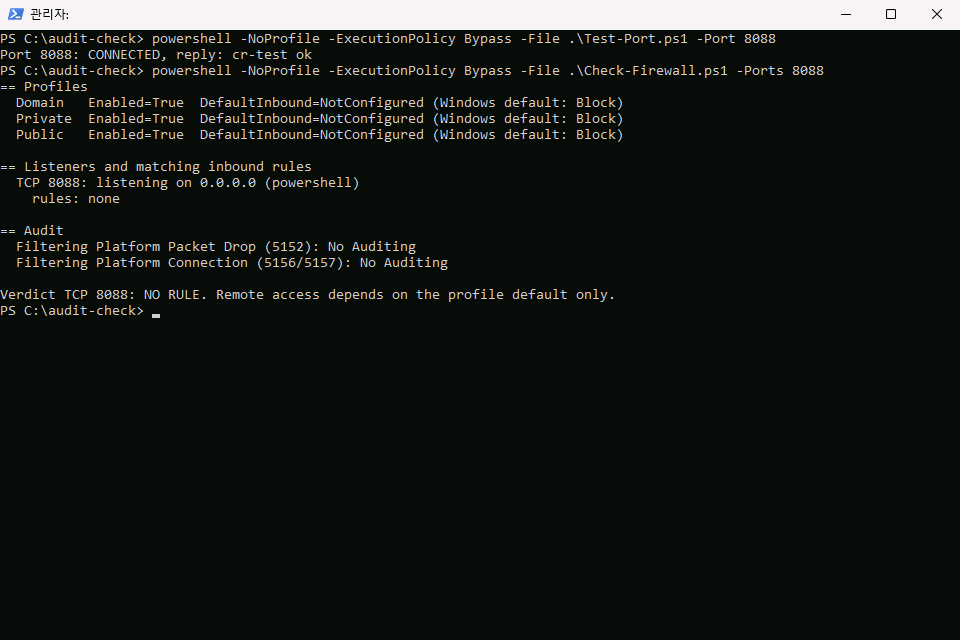
8088은 모든 주소(0.0.0.0)에서 수신 대기 중이지만 이 포트와 일치하는 규칙은 없습니다. 방화벽 화면에서도 같은 상태를 볼 수 있습니다. wf.msc를 열면 세 프로필 모두 규칙과 일치하지 않는 인바운드 연결이 차단됩니다로 표시됩니다.
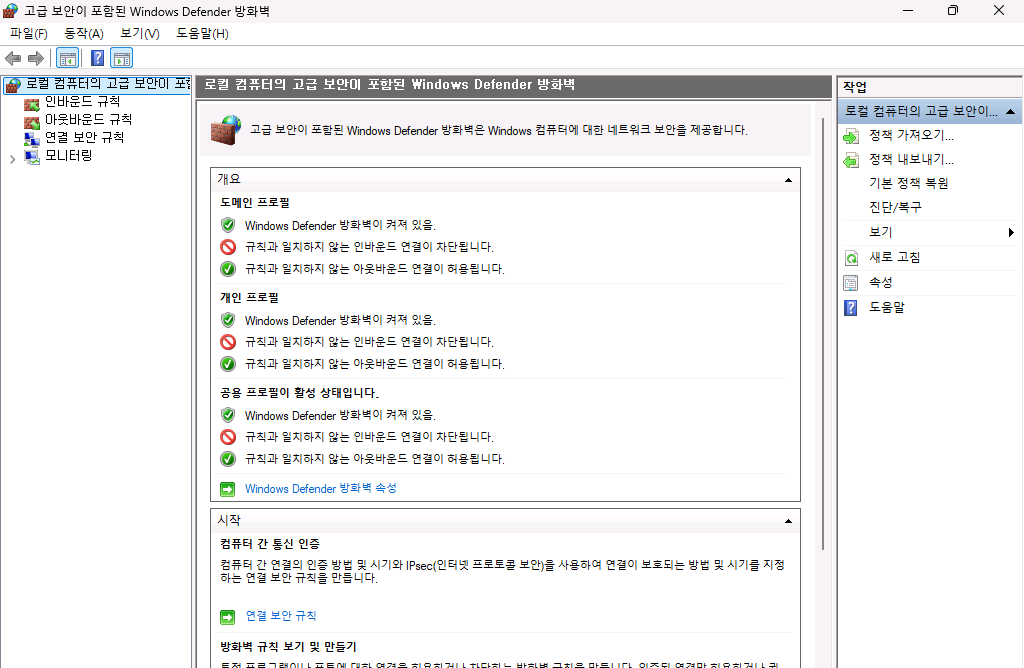
2. 원인: 규칙이 없으면 프로필 기본 동작이 정합니다
규칙이 없는 포트의 외부 접속은 프로필의 기본 인바운드 동작을 따릅니다. 이 PC는 세 프로필 모두 기본 동작이 구성되지 않음이고, 이때 Windows는 인바운드를 차단합니다. 그래서 지금은 차단 상태이지만, 이 결과는 의도해서 만든 것이 아니라 기본값이 맞아떨어진 것입니다. 누군가 프로필의 기본 동작을 허용으로 바꾸거나 프로그램 설치 과정에서 허용 규칙이 생기면 8088은 그대로 열립니다. 의도한 상태로 남기려면 포트 단위로 허용 범위를 정하거나 명시적인 차단 규칙을 둡니다.
3. 수정: wf.msc로 인바운드 차단 규칙을 만듭니다
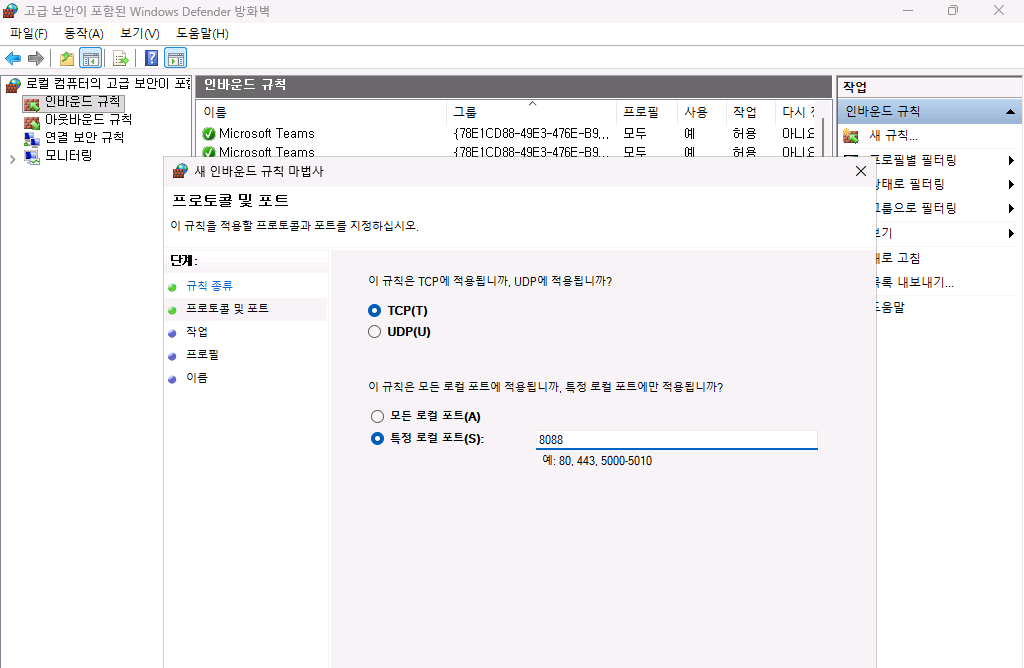
wf.msc에서 인바운드 규칙을 선택하고 메뉴 동작의 새 규칙을 엽니다. 규칙 종류에서 포트를 고르고 다음을 누르면 프로토콜 및 포트 단계가 나옵니다. TCP를 선택하고 특정 로컬 포트에 8088을 입력합니다.
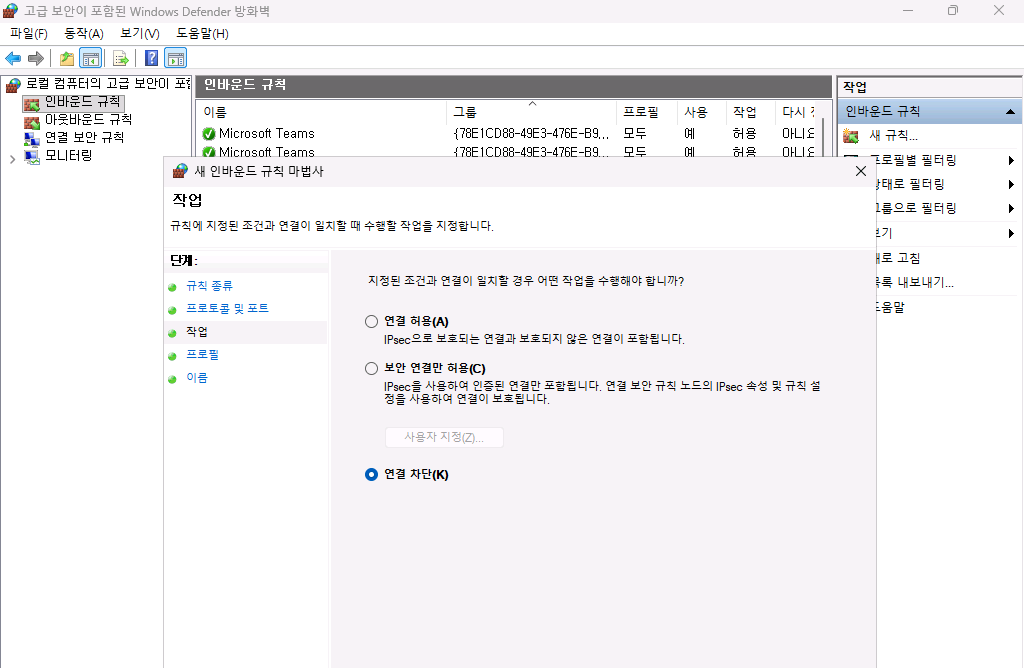
작업 단계에서 연결 차단을 선택합니다. 프로필 단계는 기본값(도메인, 개인, 공용 모두)을 그대로 둡니다.
이름 단계에 cr-test block 8088을 입력하고 마침을 누릅니다.
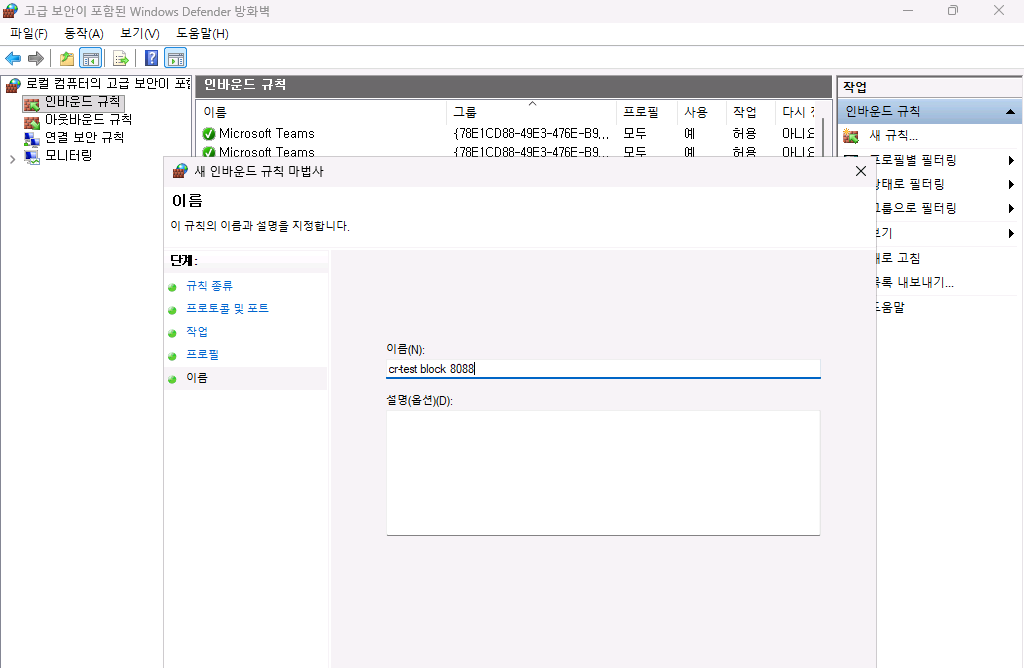
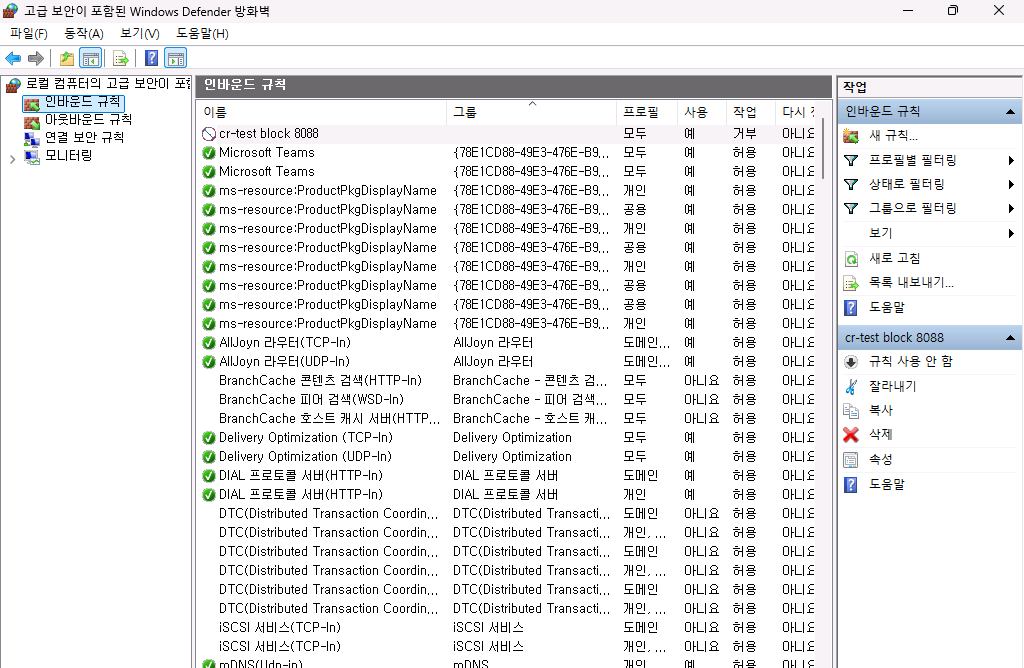
목록에는 cr-test block 8088이 작업 거부로 맨 위에 나타납니다. 이름순으로 정렬되어 있어 cr-test로 시작하는 규칙은 눈에 잘 띕니다.
비교를 위해 허용 규칙도 하나 만듭니다. 같은 서브넷에서만 8088에 들어오게 하는 규칙입니다. 원격 주소 제한은 규칙 속성의 범위 탭에서도 정할 수 있지만 여기서는 PowerShell로 만들었습니다.
New-NetFirewallRule -DisplayName "cr-test allow 8088 subnet" -Direction Inbound -Protocol TCP -LocalPort 8088 -RemoteAddress LocalSubnet -Action Allow | Out-Null
4. 재확인: 같은 PC의 접속은 규칙을 검증하지 못합니다
점검 스크립트를 다시 실행하면 두 규칙이 모두 잡히고, 차단 규칙이 허용 규칙보다 우선하므로 판정은 BLOCKED입니다. 이어서 같은 PC에서 자기 IP로 접속해 봅니다.
powershell -NoProfile -ExecutionPolicy Bypass -File .\Check-Firewall.ps1 -Ports 8088
powershell -NoProfile -ExecutionPolicy Bypass -File .\Test-Port.ps1 -Port 8088
# 기대 출력 (일부)
  TCP 8088: listening on 0.0.0.0 (powershell)
    rule : cr-test block 8088 / Block / profile Any
    rule : cr-test allow 8088 subnet / Allow / profile Any
...
Verdict TCP 8088: BLOCKED by a rule. A block rule wins over allow rules.
Port 8088: CONNECTED, reply: cr-test ok
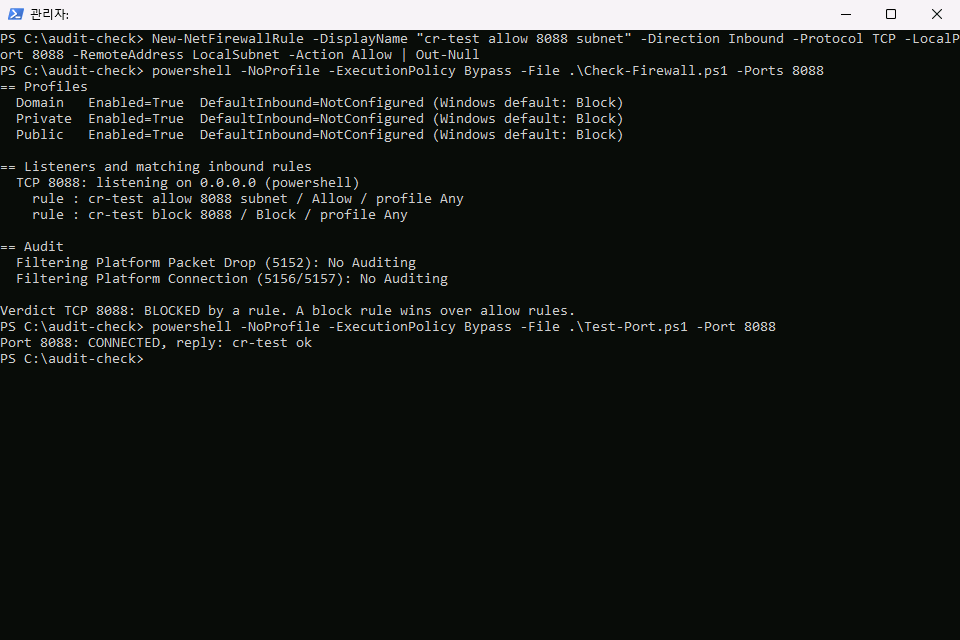
차단 규칙이 있는데도 접속이 성공했습니다. 같은 PC 안에서 자기 주소로 가는 연결은 방화벽 규칙을 거치지 않기 때문입니다. 이 PC에서는 규칙을 만들기 전에도, 차단 규칙을 만든 뒤에도 같은 결과가 나왔습니다. 따라서 이런 접속은 포트가 열려 있다는 증거일 뿐 규칙이 동작한다는 증거가 아닙니다. 인바운드 차단 규칙은 마지막에 다른 PC에서 접속해 확인해야 합니다.
규칙이 적용되는지는 필터링 플랫폼 감사 이벤트로 확인할 수 있습니다. 규칙에 걸린 연결은 5157(연결 차단)과 5152(패킷 차단)로, 통과한 연결은 5156(연결 허용)으로 남습니다. 먼저 두 감사 항목을 켭니다.
auditpol /set /subcategory:"{0CCE9225-69AE-11D9-BED3-505054503030}" /success:enable /failure:enable
auditpol /set /subcategory:"{0CCE9226-69AE-11D9-BED3-505054503030}" /success:enable /failure:enable
이 PC 안에서 필터를 실제로 지나가는 연결은 밖으로 나가는 연결뿐이므로, 아웃바운드 차단 규칙으로 같은 방식을 확인합니다. 응답하지 않는 주소(169.254.10.10)의 8088에 접속을 시도하고, 아웃바운드 차단 규칙을 만든 뒤 다시 시도합니다.
powershell -NoProfile -ExecutionPolicy Bypass -File .\Test-Port.ps1 -Target 169.254.10.10 -TimeoutMs 1500
New-NetFirewallRule -DisplayName "cr-test block out 8088" -Direction Outbound -Protocol TCP -RemotePort 8088 -Action Block | Out-Null
powershell -NoProfile -ExecutionPolicy Bypass -File .\Test-Port.ps1 -Target 169.254.10.10 -TimeoutMs 1500
Get-NetFirewallRule -DisplayName "cr-test*" | Format-Table DisplayName, Direction, Action, Enabled -AutoSize
# 기대 출력
Port 8088: no answer within 1500 ms
Port 8088: FAILED at once (refused or stopped locally)

DisplayName               Direction Action Enabled
-----------               --------- ------ -------
cr-test block 8088          Inbound  Block    True
cr-test allow 8088 subnet   Inbound  Allow    True
cr-test block out 8088     Outbound  Block    True
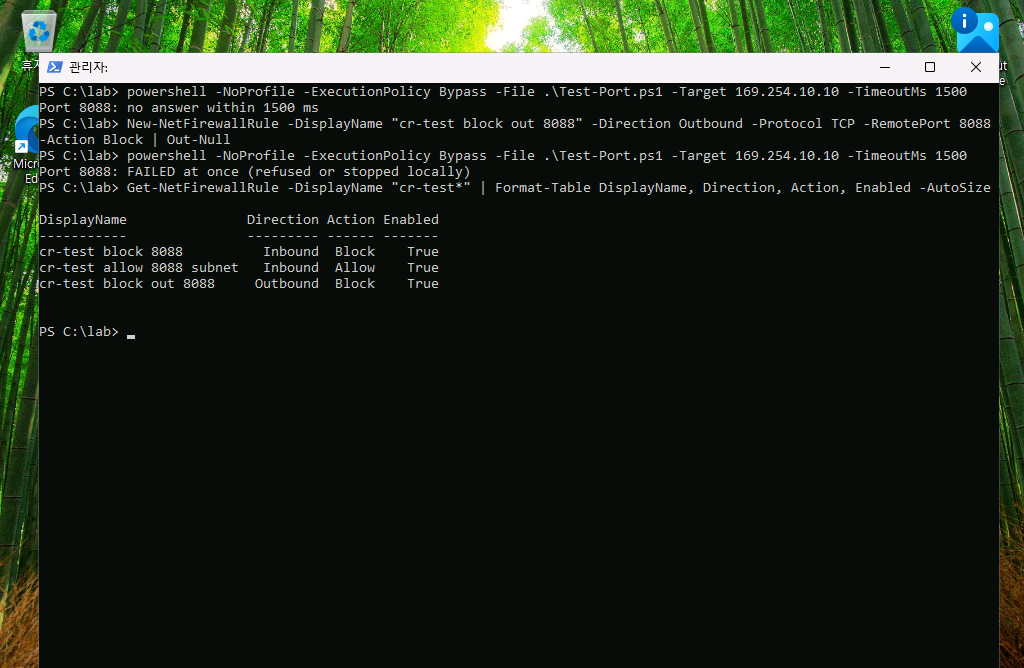
규칙이 없을 때는 응답을 기다리다 시간이 지났고, 규칙을 만든 뒤에는 기다리지 않고 바로 실패했습니다. 이 두 번의 시도를 이벤트 뷰어에서 봅니다. 대상 주소가 169.254.10.10인 5152, 5156, 5157만 모아 보는 사용자 지정 보기 파일입니다.
<ViewerConfig><QueryConfig><QueryParams><UserQuery /></QueryParams><QueryNode><Name>Firewall filtering 5152 5156 5157</Name><QueryList><Query Id="0" Path="Security"><Select Path="Security">*[System[(EventID=5152 or EventID=5156 or EventID=5157)]] and *[EventData[Data[@Name='DestAddress']='169.254.10.10']]</Select></Query></QueryList></QueryNode></QueryConfig></ViewerConfig>
파일을 저장한 폴더 경로를 붙여 다음 명령으로 엽니다.
eventvwr.msc /v:C:\audit-check\firewall-view.xml
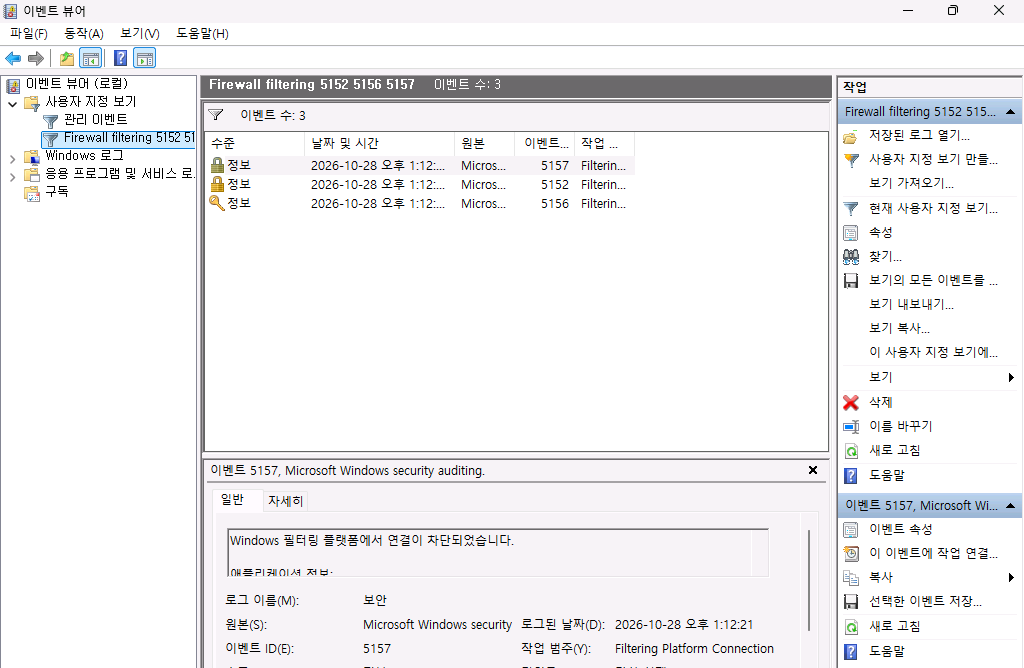
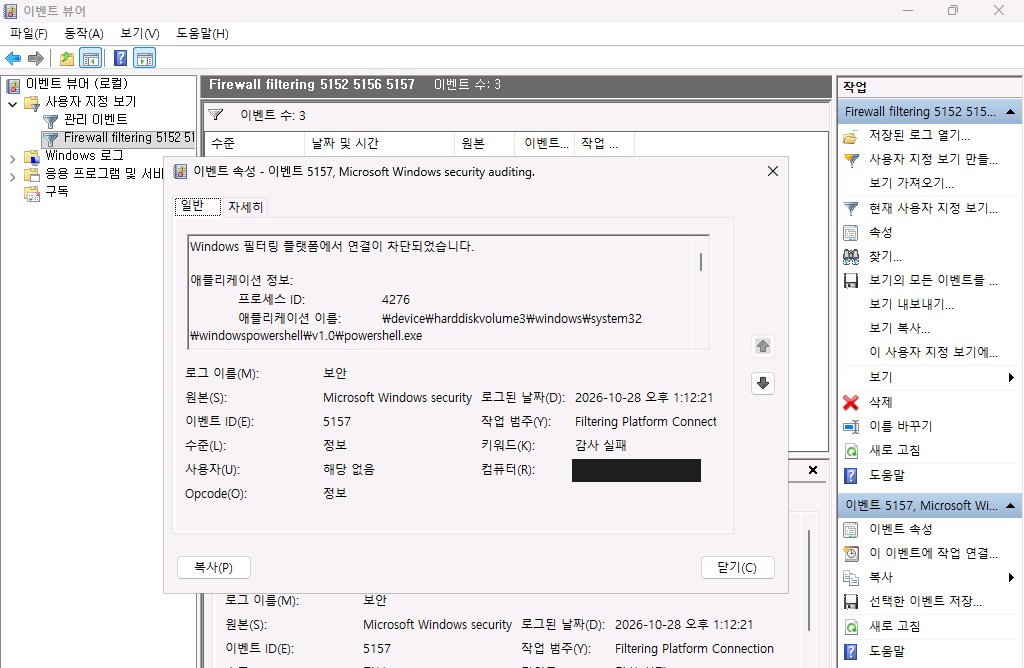
규칙 이전의 시도는 5156(연결 허용)으로, 규칙 이후의 시도는 5152와 5157로 남았습니다. 5157 이벤트를 열면 연결이 차단되었습니다라는 설명과 함께 차단된 프로그램이 powershell.exe로 표시됩니다. 컴퓨터 이름은 가렸습니다.
5. 한계
- 인바운드 차단의 최종 확인: 이 글의 확인은 같은 PC 안에서 이루어졌습니다. 외부에서 들어오는 연결이 5152, 5157로 남는지, 허용 규칙의
LocalSubnet범위가 의도한 대로 동작하는지는 다른 PC에서 접속해 확인해야 합니다. 다른 PC에서는Test-NetConnection <이 PC 주소> -Port 8088로 시도할 수 있습니다. - 기록량: 필터링 플랫폼 감사를 켜면 이 PC가 보내는 멀티캐스트 이름 조회 같은 평소 트래픽까지 5156과 5157로 남습니다. 켠 지 몇 분 만에 보안 로그에 수천 건이 쌓였습니다. 확인이 끝나면 감사를 끄거나, 사용자 지정 보기로 대상 주소와 포트를 좁혀서 봅니다.
- 점검 스크립트의 범위: 포트가 같은 규칙만 찾습니다. 프로그램 경로로만 허용한 규칙이나 포트를
모든 로컬 포트로 둔 규칙은 이 스크립트에 잡히지 않으므로wf.msc에서 따로 확인합니다. - 적용 범위: 로컬 정책 기준입니다. 도메인 그룹 정책이 방화벽 프로필이나 규칙을 내려보내는 환경에서는 로컬 규칙이 병합되지 않을 수 있습니다.
6. 되돌리기
확인이 끝나면 규칙과 수신 프로그램, 감사 설정을 모두 되돌립니다. Reset-TestRules.ps1은 cr-test로 시작하는 규칙을 지우고 수신 프로그램을 종료합니다.
# Removes the cr-test firewall rules created in this note and stops the test listener.
# Usage (elevated PowerShell): powershell -NoProfile -ExecutionPolicy Bypass -File .\Reset-TestRules.ps1
Get-NetFirewallRule -DisplayName 'cr-test*' -ErrorAction SilentlyContinue | Remove-NetFirewallRule
Get-CimInstance Win32_Process -Filter "Name='powershell.exe'" |
    Where-Object { $_.CommandLine -match 'Start-TestListener' } |
    ForEach-Object { Stop-Process -Id $_.ProcessId -Force }
Write-Output ("cr-test rules left: {0}" -f @(Get-NetFirewallRule -DisplayName 'cr-test*' -ErrorAction SilentlyContinue).Count)
powershell -NoProfile -ExecutionPolicy Bypass -File .\Reset-TestRules.ps1
auditpol /set /subcategory:"{0CCE9225-69AE-11D9-BED3-505054503030}" /success:disable /failure:disable
auditpol /set /subcategory:"{0CCE9226-69AE-11D9-BED3-505054503030}" /success:disable /failure:disable
자주 막히는 곳
| 증상 | 원인과 해결 |
|---|---|
Check-Firewall.ps1이 규칙을 하나도 못 찾습니다 |
규칙의 포트가 모든 로컬 포트이거나 프로그램 경로로만 정해진 경우입니다. wf.msc에서 해당 프로그램의 규칙을 직접 확인합니다 |
| 자기 IP로 접속하면 차단 규칙이 있어도 연결됩니다 | 같은 PC 안의 연결은 규칙을 거치지 않습니다. 다른 PC에서 접속하거나 이벤트 5152, 5157로 확인합니다 |
| 이벤트가 하나도 안 보입니다 | 필터링 플랫폼 감사가 No Auditing이면 기록되지 않습니다. auditpol로 켜고 사용자 지정 보기의 대상 주소가 맞는지 봅니다 |
| 수신 프로그램이 시작되지 않습니다 | 포트가 이미 쓰이고 있습니다. Get-NetTCPConnection -LocalPort 8088로 사용 중인 프로세스를 확인합니다 |
| 스크립트 실행이 막힙니다 | 기본 실행 정책 때문입니다. 예시처럼 -ExecutionPolicy Bypass를 붙여 파일을 실행합니다 |
이어서 해 볼 것
- 프로그램 단위 규칙: 포트 대신 실행 파일 경로로 허용하는 규칙을 만들어 같은 점검을 해 봅니다.
- 로그 크기: 보안 로그의 최대 크기와 덮어쓰기 정책을 정하고, 감사를 켠 상태에서 로그가 얼마나 빨리 차는지 확인합니다.
- 허용 범위 좁히기: 허용 규칙의 원격 주소를 특정 관리용 주소로 좁히고 다른 PC에서 접속해 5156과 5157을 비교합니다.
확인 범위
- 해 본 것: 2026-10-28, Windows 11 Enterprise(빌드 26100, 표시 언어 한국어)에서 Windows PowerShell 5.1로 직접 실행했습니다. 규칙은 로컬 방화벽 정책에만 만들었습니다.
- 해 보지 않은 것: 도메인 환경, 다른 PC에서의 접속, Windows 10과 Windows Server.
- 읽을 때 주의: 스크립트의 판정은 포트가 같은 사용 중인 규칙의 유무만 읽는 단순한 기준입니다.
NO RULE이 아니라고 해서 의도한 접근 통제가 되어 있다는 뜻은 아닙니다.
이 글의 다음 단계
- Windows 프로세스 만들기 감사와 명령줄 기록을 켜서 이벤트 4688로 실행 흔적 남기기Windows 11에서 프로세스 만들기 감사가 꺼져 있어 실행 기록이 남지 않는 것을 확인하고, 로컬 그룹 정책 편집기로 감사와 명령줄 포함을 켠 뒤 whoami와 hostname 실행이 이벤트 4688로 남는 것을 이벤트 뷰어와 PowerShell로 대조합니다. 명령줄에 비밀번호가 그대로 남는 한계도 함께 확인합니다.
- Windows Administrators 그룹 변경 이벤트 4732 조회Windows 11에서 계정 관리 감사를 끈 채 테스트 계정을 만들고 Administrators 그룹에 넣으면 기록이 하나도 남지 않는 것을 확인합니다. 로컬 그룹 정책 편집기로 사용자 계정 관리와 보안 그룹 관리 감사를 켠 뒤 같은 변경을 다시 해서 이벤트 4720과 4732를 이벤트 뷰어와 PowerShell 조회 스크립트로 확인하고, 테스트 계정을 지웁니다.
이 내용을 팀 교육으로 진행하고 싶으신가요?
인원, 수준, 일정에 맞춰 실습 환경까지 준비해 진행합니다. 대상과 기간을 알려 주시면 구성을 제안해 드립니다.
교육 문의하기메일로 보내실 수도 있습니다: fankh111@gmail.com