이벤트 4624는 로그온에 성공했다는 기록입니다. 실패(4625)만 보면 공격 시도는 보이지만, 공격이 성공했는지는 4624에서 확인합니다. 문제는 양입니다. 이 글의 PC에서는 최근 24시간에 4624가 256건이었고 그중 250건이 서비스 로그온이었습니다. 유형을 알아야 나머지 6건에서 사람이 한 로그온을 찾을 수 있습니다.
이 실습은 임시 로컬 계정을 만들었다가 지웁니다. 감사 정책은 바꾸지 않고, 로그를 읽기만 하는 스크립트를 씁니다.
준비물
| 항목 | 확인한 값 |
|---|---|
| 운영체제 | Windows 11 (빌드 26200), 표시 언어 영어 |
| PowerShell | 관리자 PowerShell (Windows PowerShell 5.1). 보안 로그는 관리자만 읽습니다 |
| 감사 정책 | auditpol /get /subcategory:"Logon"이 Success and Failure여야 4624가 남습니다 |
| 임시 계정 | crlab_user. 글에 쓴 방식으로 만들고 마지막에 지웁니다 |
1. 4624에서 볼 항목
4624 한 건의 EventData에는 판단에 쓰는 항목이 이미 들어 있습니다.
| 항목 | 읽는 법 |
|---|---|
LogonType |
어떤 방식으로 로그온했는지입니다. 아래 표를 봅니다 |
TargetUserName |
로그온한 계정입니다. SYSTEM, LOCAL SERVICE, DWM-1은 시스템이 만든 것입니다 |
IpAddress |
원격에서 왔다면 출발지입니다. 로컬 로그온은 ::1이나 -입니다 |
ProcessName |
로그온을 요청한 프로그램입니다. 네트워크 로그온은 -일 때가 많습니다 |
AuthenticationPackageName |
Negotiate, NTLM, Kerberos 중 무엇으로 인증했는지입니다 |
| 유형 | 이름 | 보통 만나는 경우 |
|---|---|---|
| 2 | Interactive | 콘솔 로그온, runas, 보조 로그온 |
| 3 | Network | 공유 폴더 접속(net use), WinRM, 원격 관리 |
| 4 | Batch | 예약 작업 |
| 5 | Service | 서비스 시작. 건수의 대부분입니다 |
| 7 | Unlock | 잠금 화면 해제 |
| 9 | NewCredentials | runas /netonly |
| 10 | RemoteInteractive | 원격 데스크톱 |
2. 점검 스크립트
Get-LogonSummary.ps1은 아무것도 바꾸지 않고 4624를 읽어 유형별로 세고, 서비스와 시스템 계정을 뺀 뒤 마지막 8건을 보여 줍니다. 서비스를 포함해 보려면 -IncludeService를, 한 계정만 보려면 -User를 씁니다.
# Read-only summary of successful logons (Security event 4624). It changes nothing.
# Usage (elevated PowerShell):
#   powershell -NoProfile -ExecutionPolicy Bypass -File .\Get-LogonSummary.ps1 -Hours 24 [-User name] [-IncludeService]
param([int]$Hours = 24, [string]$User = "", [switch]$IncludeService)

[Console]::OutputEncoding = [System.Text.Encoding]::UTF8

$typeName = @{
    0  = 'System'
    2  = 'Interactive (console or runas)'
    3  = 'Network (SMB, WinRM, net use)'
    4  = 'Batch (scheduled task)'
    5  = 'Service'
    7  = 'Unlock'
    8  = 'NetworkCleartext'
    9  = 'NewCredentials (runas /netonly)'
    10 = 'RemoteInteractive (RDP)'
    11 = 'CachedInteractive'
}
$noise = 'SYSTEM', 'LOCAL SERVICE', 'NETWORK SERVICE', 'ANONYMOUS LOGON'

$start = (Get-Date).AddHours(-$Hours)
try {
    $events = @(Get-WinEvent -FilterHashtable @{ LogName = 'Security'; Id = 4624; StartTime = $start } -ErrorAction Stop)
} catch {
    $events = @()
}

$rows = foreach ($e in $events) {
    $d = @{}
    ([xml]$e.ToXml()).Event.EventData.Data | ForEach-Object { $d[$_.Name] = $_.'#text' }
    $t = [int]$d.LogonType
    $isNoise = ($noise -contains $d.TargetUserName) -or ($d.TargetUserName -like 'DWM-*') -or ($d.TargetUserName -like 'UMFD-*')
    if (-not $IncludeService -and ($isNoise -or $t -eq 5)) { continue }
    if ($User -and $d.TargetUserName -ne $User) { continue }
    $ip = $d.IpAddress
    $remote = ($ip -and $ip -notin @('-', '::1', '127.0.0.1'))
    [pscustomobject]@{
        Time    = $e.TimeCreated.ToString('MM-dd HH:mm:ss')
        Type    = $t
        Meaning = $typeName[$t]
        User    = $d.TargetUserName
        Process = if ($d.ProcessName -and $d.ProcessName -ne '-') { Split-Path $d.ProcessName -Leaf } else { '-' }
        Auth    = $d.AuthenticationPackageName
        Source  = $ip
        Remote  = $remote
    }
}
$rows = @($rows)

Write-Output ("== Window: last {0} h, events read: {1}, shown: {2}" -f $Hours, $events.Count, $rows.Count)
if ($events.Count -gt 0) {
    Write-Output ("   oldest event in this window: {0}" -f $events[-1].TimeCreated.ToString('MM-dd HH:mm:ss'))
}
Write-Output "== By logon type"
$rows | Group-Object Type, Meaning | Sort-Object Count -Descending |
    ForEach-Object { Write-Output ("  {0,4}  {1}" -f $_.Count, $_.Name) }
Write-Output "== Remote sources (type 3 or 10 from a non-loopback address)"
$remote = @($rows | Where-Object { $_.Remote -and $_.Type -in 3, 10 })
if ($remote.Count -eq 0) { Write-Output "  none" } else { $remote | Format-Table Time, Type, User, Source, Auth -AutoSize }
Write-Output "== Latest 8"
$rows | Select-Object -First 8 | Format-Table Time, Type, User, Process, Auth, Source -AutoSize
3. 발견: 먼저 있는 그대로 읽기
서비스를 포함해 최근 24시간을 읽습니다.
powershell -NoProfile -ExecutionPolicy Bypass -File .\Get-LogonSummary.ps1 -Hours 24 -IncludeService
== Window: last 24 h, events read: 256, shown: 256
   oldest event in this window: 10-27 17:02:14
== By logon type
   250  5, Service
     3  3, Network (SMB, WinRM, net use)
     3  2, Interactive (console or runas)
아래 화면은 이 PC의 실제 로그를 -Hours 24 -IncludeService로 다시 읽은 것이라 본문 예시와 건수가 다릅니다.
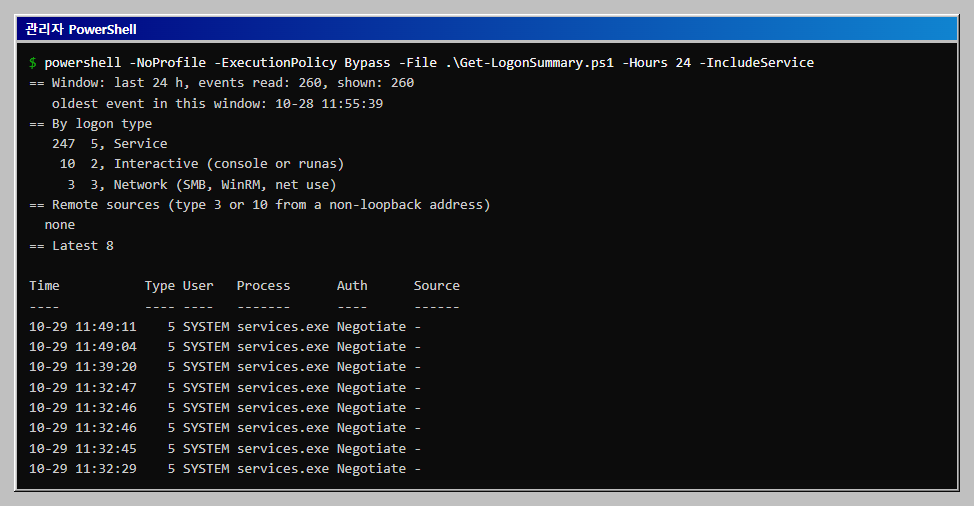
250건이 서비스입니다. 서비스 로그온은 서비스가 시작될 때마다 남으므로 평소 모습이고, 이 줄만 봐서는 사람의 로그온이 보이지 않습니다. 기본 실행은 이 유형과 시스템 계정을 빼고 보여 줍니다.
4. 재현: 같은 PC에서 로그온 두 가지 만들기
관리자 PowerShell에서 임시 계정을 만들고, 두 방식으로 로그온합니다. 비밀번호는 실습용으로 정한 값이며 실제 비밀번호가 아닙니다.
$name = 'crlab_user'
$pw   = 'Zx9!kLm27pQw4Rt'
$sec  = ConvertTo-SecureString $pw -AsPlainText -Force
New-LocalUser -Name $name -Password $sec -AccountNeverExpires | Out-Null

# 유형 2: 다른 계정으로 프로그램 실행(보조 로그온)
$cred = New-Object System.Management.Automation.PSCredential("$env:COMPUTERNAME\$name", $sec)
Start-Process -FilePath "$env:SystemRoot\System32\whoami.exe" -Credential $cred `
    -WorkingDirectory $env:SystemRoot -RedirectStandardOutput "$env:TEMP\who.txt" -Wait -NoNewWindow

# 유형 3: 자신의 IPC$ 공유에 네트워크로 접속
cmd /c "net use \\127.0.0.1\IPC$ /user:$env:COMPUTERNAME\$name $pw"
cmd /c "net use \\127.0.0.1\IPC$ /delete /y"
5. 확인: 두 로그온이 서로 다른 유형으로 남습니다
powershell -NoProfile -ExecutionPolicy Bypass -File .\Get-LogonSummary.ps1 -Hours 1 -User crlab_user
== Window: last 1 h, events read: 15, shown: 5
   oldest event in this window: 10-28 16:01:15
== By logon type
     3  3, Network (SMB, WinRM, net use)
     2  2, Interactive (console or runas)
== Remote sources (type 3 or 10 from a non-loopback address)
  none
== Latest 8

Time           Type User       Process     Auth      Source
----           ---- ----       -------     ----      ------
10-28 17:00:42    3 crlab_user -           NTLM      127.0.0.1
10-28 17:00:22    2 crlab_user svchost.exe Negotiate ::1
10-28 16:59:51    3 crlab_user -           NTLM      ::1
10-28 16:59:51    3 crlab_user -           NTLM      127.0.0.1
10-28 16:59:01    2 crlab_user svchost.exe Negotiate ::1
이 표에서 읽을 것은 세 가지입니다.
- 유형 2는
svchost.exe가 요청했습니다. 보조 로그온 서비스를 거쳐 프로그램을 실행했기 때문으로 보입니다. 콘솔에서 직접 로그온한 경우는 이 글에서 시험하지 않았습니다. - 유형 3은
NTLM이고 프로세스가-입니다. 같은 접속이127.0.0.1과::1두 건으로 남기도 합니다. Remote sources가none입니다. 출발지가 모두 자기 자신이므로 외부에서 들어온 로그온은 없습니다.
되돌릴 때는 계정과 프로필 폴더를 지웁니다. 지워졌는지도 확인합니다.
Remove-LocalUser crlab_user
Get-CimInstance Win32_UserProfile | Where-Object LocalPath -like 'C:\Users\crlab_user*' | Remove-CimInstance
[bool](Get-LocalUser crlab_user -ErrorAction SilentlyContinue)   # False
계정을 지워도 유형 2 시험에서 만들어진 프로필 폴더(C:\Users\crlab_user)는 남습니다. 위 Remove-CimInstance 줄은 그 프로필을 지우는 명령입니다. 지우지 않고 시험을 반복하면 프로필이 쌓입니다. 이 글을 만들 때는 쌓인 프로필 세 개 가운데 하나가 The system cannot find the file specified. 오류로 지워지지 않아 폴더를 직접 지운 뒤 다시 실행했습니다.
6. 읽는 기준
- 유형 3이나 10에 외부 주소가 있으면 먼저 봅니다. 계정이 업무에 쓰는 계정인지, 근무 시간 안인지 확인합니다.
- 관리자 계정의 유형 3은 원격 관리일 수 있습니다. 누가 어떤 도구로 접속했는지 확인할 수 있는 다른 기록(4672, 프로세스 기록)과 맞춰 봅니다.
- 한 계정이 짧은 시간에 4625를 여러 번 남긴 뒤 4624가 한 번 나오면 비밀번호 대입이 성공했을 수 있습니다. 4625 분석은 이벤트 4625 글에 있습니다.
- 4624는 계정이 로그온했다는 사실만 알려 줍니다. 그 계정이 무엇을 했는지는 별도의 기록이 있어야 알 수 있습니다.
7. 한계: 로그가 오래 남지 않습니다
이 PC의 보안 로그는 최대 20MB 순환 방식이고, 점검 때 레코드가 30,721건이었습니다. 서비스 로그온이 하루에 250건 남는 PC에서는 며칠 안에 오래된 기록부터 밀려납니다. 사고를 조사할 때는 로그가 이미 사라졌을 수 있으므로, 로그 크기를 늘리거나 중앙으로 수집해 두는 것이 먼저입니다.
자주 막히는 곳
| 증상 | 원인과 해결 |
|---|---|
events read: 0이 나옵니다 |
관리자 권한이 아니거나 -Hours 범위에 4624가 없습니다. 권한을 확인하고 -Hours를 늘립니다 |
| 4624가 하나도 남지 않습니다 | 로그온 감사가 꺼져 있습니다. auditpol /get /subcategory:"Logon"으로 확인합니다 |
net use가 System error 67로 실패합니다 |
경로가 \\127.0.0.1\IPC$처럼 백슬래시 두 개로 시작해야 합니다. 하나만 쓰면 이 오류가 납니다 |
| 같은 접속인데 4624가 두 건입니다 | 같은 접속이 ::1과 127.0.0.1로 한 번씩 남을 수 있습니다 |
이어서 해 볼 것
- 원격 데스크톱(유형 10)과 잠금 해제(유형 7)는 이 글에서 만들지 않았습니다. 같은 스크립트가 그대로 읽습니다.
- 관리자 권한이 붙은 로그온은 이벤트 4672 글에서 4624와 함께 읽습니다.
확인 범위
- 해 본 것: 2026-10-28, Windows 11(빌드 26200) 관리자 PowerShell 5.1에서 위 명령을 실행했습니다. 유형 2와 3은 임시 계정으로 직접 만들었고, 서비스 로그온 건수는 이 PC의 실제 로그입니다.
- 해 보지 않은 것: 원격 데스크톱(유형 10), 예약 작업(유형 4), 잠금 해제(유형 7), 다른 PC에서 들어오는 네트워크 로그온, 도메인 환경, Linux와 macOS.
- 읽을 때 주의: 건수와 시각은 이 PC에서 한 번 잰 값입니다. 표시 언어는 영어입니다.
- 참고: 로그온 유형 표는 일반적으로 알려진 값을 정리한 것이며, 이 글에서 직접 만든 유형은 2, 3, 5뿐입니다. 공식 문서와 대조하지는 않았습니다.
이 글의 다음 단계
- Windows 이벤트 4672 특별 권한 로그온으로 관리자급 로그온을 찾고 일반 사용자와 비교하기Windows 11에서 일반 사용자와 Administrators 그룹 사용자가 로그온할 때 이벤트 4672가 어떻게 달라지는지 임시 계정으로 확인하고, PowerShell 스크립트가 4624와 짝을 지어 로그온 유형과 강한 권한을 보여 주는 과정을 따라 합니다.
- Windows 이벤트 4720, 4725, 4726, 4740 계정 기록 읽기Windows 11에서 임시 로컬 계정을 만들고 비밀번호를 바꾸고 비활성화, 활성화, 잠금, 삭제하는 동안 남는 이벤트 4720, 4722, 4724, 4725, 4726, 4740을 PowerShell 스크립트로 한 줄씩 시간순으로 읽습니다.
이 내용을 팀 교육으로 진행하고 싶으신가요?
인원, 수준, 일정에 맞춰 실습 환경까지 준비해 진행합니다. 대상과 기간을 알려 주시면 구성을 제안해 드립니다.
교육 문의하기메일로 보내실 수도 있습니다: fankh111@gmail.com