이벤트 4672는 새 로그온에 특별 권한이 배정되었다는 기록입니다. 관리자급 권한을 가진 계정이 로그온할 때만 남으므로, 4624 수천 건 가운데 권한이 센 로그온만 추려 볼 때 씁니다. 이 글에서는 로그온 방식은 그대로 두고 계정 그룹만 바꿨을 때 4672가 생기고 사라지는 것을 직접 확인합니다.
이 실습은 임시 계정을 만들어 Administrators 그룹에 잠깐 넣었다가 빼고 지웁니다. 업무용 PC에서는 그룹 변경이 알림을 일으킬 수 있으므로 담당자에게 알린 뒤 진행합니다.
준비물
| 항목 | 확인한 값 |
|---|---|
| 운영체제 | Windows 11 (빌드 26200), 표시 언어 영어 |
| PowerShell | 관리자 PowerShell (Windows PowerShell 5.1) |
| 감사 정책 | Special Logon이 Success여야 4672가 남습니다. 이 PC의 값은 Success였습니다 |
| 임시 계정 | crlab_user. 마지막에 그룹에서 빼고 지웁니다 |
auditpol /get /subcategory:"Special Logon"
1. 4672에서 볼 항목
| 항목 | 읽는 법 |
|---|---|
SubjectUserName |
권한이 배정된 계정입니다 |
SubjectLogonId |
같은 로그온의 4624 TargetLogonId와 같은 값입니다. 둘을 짝지어 로그온 유형을 알아냅니다 |
PrivilegeList |
배정된 권한 이름이 줄마다 하나씩 들어 있습니다 |
권한 이름의 뜻은 일반적으로 알려진 설명입니다.
| 권한 | 하는 일 |
|---|---|
SeDebugPrivilege |
다른 프로세스를 열어 메모리를 읽고 쓸 수 있습니다 |
SeBackupPrivilege, SeRestorePrivilege |
파일 권한을 건너뛰고 읽기와 쓰기를 할 수 있습니다 |
SeTakeOwnershipPrivilege |
개체의 소유권을 가져올 수 있습니다 |
SeLoadDriverPrivilege |
드라이버를 올릴 수 있습니다 |
SeImpersonatePrivilege |
다른 계정으로 가장할 수 있습니다 |
SeTcbPrivilege |
운영체제의 신뢰 영역에서 동작합니다. 이 PC에서는 SYSTEM에서만 보였습니다 |
2. 점검 스크립트
Get-PrivilegedLogons.ps1은 아무것도 바꾸지 않고 4672를 읽습니다. 같은 로그온 ID의 4624를 찾아 로그온 유형을 붙이고, 위 표의 강한 권한이 몇 개 들어 있는지 보여 줍니다. 기본 실행은 SYSTEM, LOCAL SERVICE, NETWORK SERVICE를 뺍니다.
# Read-only list of logons that were given special privileges (Security event 4672). It changes nothing.
# Each 4672 is matched to the 4624 with the same logon ID to show the logon type.
# Usage (elevated PowerShell):
#   powershell -NoProfile -ExecutionPolicy Bypass -File .\Get-PrivilegedLogons.ps1 -Hours 24 [-IncludeSystem]
param([int]$Hours = 24, [switch]$IncludeSystem)

[Console]::OutputEncoding = [System.Text.Encoding]::UTF8

$noise = 'SYSTEM', 'LOCAL SERVICE', 'NETWORK SERVICE'
$strong = 'SeDebugPrivilege', 'SeTcbPrivilege', 'SeLoadDriverPrivilege', 'SeBackupPrivilege',
          'SeRestorePrivilege', 'SeTakeOwnershipPrivilege', 'SeImpersonatePrivilege'

function Read-Data($e) {
    $d = @{}
    ([xml]$e.ToXml()).Event.EventData.Data | ForEach-Object { $d[$_.Name] = $_.'#text' }
    return $d
}

$start = (Get-Date).AddHours(-$Hours)
$p4672 = @(Get-WinEvent -FilterHashtable @{ LogName = 'Security'; Id = 4672; StartTime = $start } -ErrorAction SilentlyContinue)
$p4624 = @{}
foreach ($e in @(Get-WinEvent -FilterHashtable @{ LogName = 'Security'; Id = 4624; StartTime = $start } -ErrorAction SilentlyContinue)) {
    $d = Read-Data $e
    $p4624[$d.TargetLogonId] = $d
}

$rows = foreach ($e in $p4672) {
    $d = Read-Data $e
    $user = $d.SubjectUserName
    $isNoise = ($noise -contains $user) -or ($user -like 'DWM-*') -or ($user -like 'UMFD-*')
    if (-not $IncludeSystem -and $isNoise) { continue }
    $privs = @(($d.PrivilegeList -split '\s+') | Where-Object { $_ })
    $hit = @($privs | Where-Object { $strong -contains $_ })
    $logon = $p4624[$d.SubjectLogonId]
    [pscustomobject]@{
        Time      = $e.TimeCreated.ToString('MM-dd HH:mm:ss')
        User      = $user
        LogonType = if ($logon) { $logon.LogonType } else { '?' }
        Count     = $privs.Count
        Strong    = ($hit -replace '^Se', '' -replace 'Privilege$', '') -join ','
    }
}
$rows = @($rows)

Write-Output ("== Window: last {0} h, 4672 events read: {1}, shown: {2}" -f $Hours, $p4672.Count, $rows.Count)
$rows | Group-Object User | Sort-Object Count -Descending |
    ForEach-Object { Write-Output ("  {0,4}  {1}" -f $_.Count, $_.Name) }
Write-Output "== Latest 8"
$rows | Select-Object -First 8 | Format-Table -AutoSize | Out-String -Width 200 | Write-Output
3. 발견: 시스템 계정이 대부분입니다
-IncludeSystem으로 시스템 계정까지 포함해 최근 1시간을 읽었습니다.
== Window: last 1 h, 4672 events read: 9, shown: 9
     9  SYSTEM
== Latest 8

Time           User   LogonType Count Strong
----           ----   --------- ----- ------
10-28 16:58:17 SYSTEM 5            12 Tcb,TakeOwnership,LoadDriver,Backup,Restore,Debug,Impersonate
10-28 16:58:15 SYSTEM 5            12 Tcb,TakeOwnership,LoadDriver,Backup,Restore,Debug,Impersonate
9건 모두 SYSTEM의 서비스 로그온(유형 5)이고 권한은 12개입니다. 시스템 계정의 로그온은 평소에도 남는 기록이므로 기본 실행에서는 빼고 봅니다.
4. 재현: 같은 로그온, 다른 그룹
두 번 로그온합니다. 방식은 4624 글의 유형 2(보조 로그온)와 같고, 계정이 Administrators 그룹에 속하는지만 다릅니다.
$name = 'crlab_user'
$pw   = 'Zx9!kLm27pQw4Rt'     # 실습용 값입니다
$sec  = ConvertTo-SecureString $pw -AsPlainText -Force
New-LocalUser -Name $name -Password $sec -AccountNeverExpires | Out-Null
$cred = New-Object System.Management.Automation.PSCredential("$env:COMPUTERNAME\$name", $sec)

function Logon {
    Start-Process -FilePath "$env:SystemRoot\System32\whoami.exe" -Credential $cred `
        -WorkingDirectory $env:SystemRoot -RedirectStandardOutput "$env:TEMP\who.txt" -Wait -NoNewWindow
}

# 1) 일반 사용자로 로그온
$t0 = Get-Date
Logon
Get-WinEvent -FilterHashtable @{ LogName = 'Security'; Id = 4672; StartTime = $t0 } -ErrorAction SilentlyContinue

# 2) Administrators 그룹에 넣고 로그온
Add-LocalGroupMember -Group 'Administrators' -Member $name
Logon
일반 사용자의 로그온 뒤에는 $t0 이후의 4672가 한 건도 없었습니다. 특별 권한 배정이 일어나지 않았다는 뜻입니다.
5. 확인: 그룹에 넣은 뒤에는 4672가 생깁니다
powershell -NoProfile -ExecutionPolicy Bypass -File .\Get-PrivilegedLogons.ps1 -Hours 1
== Window: last 1 h, 4672 events read: 16, shown: 2
     2  crlab_user
== Latest 8

Time           User       LogonType Count Strong
----           ----       --------- ----- ------
10-28 17:09:02 crlab_user 2             9 TakeOwnership,LoadDriver,Backup,Restore,Debug,Impersonate
10-28 17:05:06 crlab_user 2             9 TakeOwnership,LoadDriver,Backup,Restore,Debug,Impersonate
아래 화면은 -Hours 24로 다시 읽은 것이라 본문 예시와 시간 범위가 다릅니다.
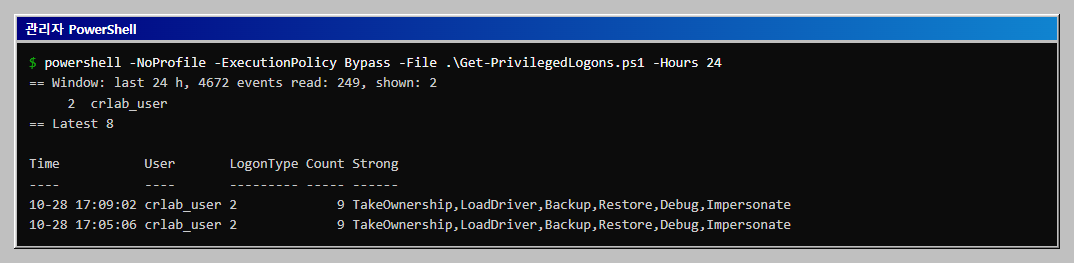
두 번째 줄(17:05)은 같은 시험을 먼저 한 번 했던 기록입니다. 이벤트 한 건의 PrivilegeList 전체는 다음과 같았습니다.
SeSecurityPrivilege
SeTakeOwnershipPrivilege
SeLoadDriverPrivilege
SeBackupPrivilege
SeRestorePrivilege
SeDebugPrivilege
SeSystemEnvironmentPrivilege
SeImpersonatePrivilege
SeDelegateSessionUserImpersonatePrivilege
SYSTEM은 12개이고 SeTcbPrivilege를 가졌지만, 관리자 계정은 9개이고 SeTcbPrivilege가 없습니다. 관리자라고 모든 권한을 가지는 것은 아닙니다.
6. 되돌리기: 프로필 폴더까지 정리합니다
Remove-LocalGroupMember -Group 'Administrators' -Member crlab_user
Remove-LocalUser crlab_user
Get-CimInstance Win32_UserProfile | Where-Object LocalPath -like 'C:\Users\crlab_user*' | Remove-CimInstance
(Get-LocalGroupMember Administrators).Name
계정을 지워도 다른 사용자로 프로그램을 실행하면서 만들어진 프로필 폴더(C:\Users\crlab_user, crlab_user.<컴퓨터 이름>)는 남습니다. 이 글을 만드는 동안 계정을 세 번 만들었다 지웠더니 프로필이 세 개 쌓였고, 그다음 로그온 시험이 There is not enough space on the disk.로 실패했습니다. 디스크에는 67GB가 남아 있었습니다. 남은 프로필을 지운 뒤에는 같은 명령이 다시 동작했습니다. 원인이 프로필인지는 확정하지 못했습니다.
7. 읽는 기준
- 업무 계정이 아닌 사람이 4672에 나오면 바로 확인합니다. 특히 근무 시간 밖의 유형 3(네트워크)이나 10(원격 데스크톱)에서 나온 4672는 관리자 권한을 가진 원격 접속입니다.
- 같은 계정이 반복해 4672를 남기는 것은 관리자가 일하는 모습일 수 있습니다. 시각과 요청 프로세스를 함께 봅니다.
- 그룹 변경 직후에 4672가 생긴 계정은 로컬 Administrators 그룹 변경 글의 4732와 짝으로 읽습니다.
자주 막히는 곳
| 증상 | 원인과 해결 |
|---|---|
| 관리자인데 4672가 없습니다 | auditpol /get /subcategory:"Special Logon"이 No Auditing인지 확인합니다 |
LogonType이 ?로 나옵니다 |
같은 로그온 ID의 4624가 읽은 범위 밖에 있습니다. -Hours를 늘립니다 |
목록에 SYSTEM만 나옵니다 |
기본 실행은 시스템 계정을 뺍니다. 사람의 로그온이 없었다는 뜻입니다 |
로그온 시험이 There is not enough space on the disk.로 실패합니다 |
위 6절처럼 남은 프로필을 지웁니다 |
이어서 해 볼 것
- 프로세스가 어떤 권한으로 도는지 보려면 4688 글의 프로세스 기록과 로그온 ID로 이어서 봅니다.
- 계정 생성과 삭제 기록은 계정 수명 주기 글에서 다룹니다.
확인 범위
- 해 본 것: 2026-10-28, Windows 11(빌드 26200) 관리자 PowerShell 5.1에서 위 명령을 실행했습니다. 일반 사용자 로그온에서 4672가 없는 것과, Administrators 그룹 사용자 로그온에서 4672가 9개 권한과 함께 남는 것을 확인했습니다. 마지막에 그룹 구성이 처음과 같은지 확인했습니다.
- 해 보지 않은 것: 콘솔이나 원격 데스크톱 로그온에서의 4672, UAC가 켜진 관리자 계정이 로그온 한 번에 만드는 두 개의 토큰, 도메인 계정, 이 글에서 계정을 그룹에 넣은 순간의 4732 확인.
- 읽을 때 주의: 권한 이름의 뜻은 일반적으로 알려진 설명이며 공식 문서와 대조하지 않았습니다. 건수와 시각은 이 PC에서 한 번 잰 값입니다.
이 글의 다음 단계
- Windows 이벤트 4624 로그온 유형으로 로컬, 네트워크, 서비스 로그온을 구분해 읽기Windows 11 보안 로그의 이벤트 4624를 PowerShell로 읽어 로그온 유형별로 세고, 서비스 로그온이 대부분인 로그에서 사람이 한 로그온만 골라내는 방법을 직접 만든 임시 계정의 로그온으로 확인합니다.
- Windows 이벤트 4720, 4725, 4726, 4740 계정 기록 읽기Windows 11에서 임시 로컬 계정을 만들고 비밀번호를 바꾸고 비활성화, 활성화, 잠금, 삭제하는 동안 남는 이벤트 4720, 4722, 4724, 4725, 4726, 4740을 PowerShell 스크립트로 한 줄씩 시간순으로 읽습니다.
이 내용을 팀 교육으로 진행하고 싶으신가요?
인원, 수준, 일정에 맞춰 실습 환경까지 준비해 진행합니다. 대상과 기간을 알려 주시면 구성을 제안해 드립니다.
교육 문의하기메일로 보내실 수도 있습니다: fankh111@gmail.com