백신이 켜져 있다는 말과 백신이 실제로 파일을 잡는다는 말은 다릅니다. 실시간 보호가 꺼진 PC는 화면 한쪽에 경고가 뜰 뿐이고, 파일을 내려받거나 만들어도 아무 일이 일어나지 않습니다. 이 글에서는 Windows 11에서 실시간 보호를 끄고 EICAR 표준 시험 파일이 탐지되지 않는 것을 먼저 확인합니다. 그다음 실시간 보호를 켜고 같은 시험을 다시 해서, 탐지 결과가 Windows 보안 앱과 이벤트 뷰어, PowerShell에 어떻게 남는지 대조합니다.
EICAR 시험 파일은 백신 제조사들이 합의한 무해한 문자열입니다. 실제 악성 코드가 아니라 백신이 반응하는지 보는 용도로만 쓰입니다. 실시간 보호를 잠시 끄는 실습이므로 시험이 끝나면 곧바로 다시 켭니다. 업무용 PC에서는 보안 담당자와 협의한 뒤 진행합니다.
준비물
| 항목 | 확인한 값 |
|---|---|
| 운영체제 | Windows 11, 표시 언어 한국어 |
| PowerShell | 관리자 PowerShell (Windows PowerShell 5.1) |
| Defender | 바이러스 백신 켜짐, 시그니처 버전 1.437.1.0 |
| 작업 폴더 | C:\audit-check (스크립트 위치), C:\audit-check\eicar (시험 파일이 잠깐 생기는 곳) |
1. 발견: 실시간 보호를 끄면 시험 파일이 그대로 남습니다
먼저 점검 스크립트를 준비합니다. Check-DefenderEicar.ps1은 Defender 상태를 읽고, EICAR 문자열을 가진 시험 파일을 만든 뒤 최대 20초 동안 Defender가 지우는지 지켜봅니다. 마지막에 Get-MpThreatDetection의 탐지 기록 수가 늘었는지 비교해 DETECTED 또는 NOT DETECTED로 판정합니다. 시험 파일은 스크립트가 끝날 때 직접 지웁니다.
EICAR 문자열은 두 조각으로 나누어 두었습니다. 문자열 전체가 스크립트 파일에 들어 있으면 Defender가 스크립트 자체를 위협으로 보고 격리하기 때문입니다. 안내 문구는 영문으로만 썼습니다. Windows PowerShell 5.1은 BOM이 없는 파일의 한글을 깨뜨리기 때문입니다.
# Harmless Microsoft Defender detection test with the standard EICAR test string.
# Run it only on a PC you own or administer. The test file is removed at the end.
# Usage (elevated PowerShell):
#   powershell -NoProfile -ExecutionPolicy Bypass -File .\Check-DefenderEicar.ps1 [-WaitSeconds 20]
param([int]$WaitSeconds = 20)

[Console]::OutputEncoding = [System.Text.Encoding]::UTF8

$dir  = "C:\audit-check\eicar"
$file = Join-Path $dir "eicar-test.txt"
# The test string is split in two so that this script file itself is not flagged.
$part1 = 'X5O!P%@AP[4\PZX54(P^)7CC)7}$EICAR-STANDARD-ANTIVIRUS'
$part2 = '-TEST-FILE!$H+H*'

$st = Get-MpComputerStatus
Write-Output "== Defender status"
Write-Output ("  Real-time protection : {0}" -f $st.RealTimeProtectionEnabled)
Write-Output ("  Antivirus enabled    : {0}" -f $st.AntivirusEnabled)
Write-Output ("  Signature version    : {0}" -f $st.AntivirusSignatureVersion)

New-Item -ItemType Directory -Path $dir -Force | Out-Null
$before = @(Get-MpThreatDetection -ErrorAction SilentlyContinue).Count

$blocked = $false
try {
    Set-Content -Path $file -Value ($part1 + $part2) -NoNewline -Encoding Ascii -ErrorAction Stop
} catch {
    $blocked = $true
}

$deadline = (Get-Date).AddSeconds($WaitSeconds)
while (-not $blocked -and (Test-Path $file) -and (Get-Date) -lt $deadline) { Start-Sleep -Seconds 1 }

$stillThere = Test-Path $file
$after = @(Get-MpThreatDetection -ErrorAction SilentlyContinue).Count

Write-Output ""
Write-Output "== Test result"
Write-Output ("  Test file still exists : {0}" -f $stillThere)
Write-Output ("  New detections logged  : {0}" -f ($after - $before))

if ($stillThere) { Remove-Item $file -Force; Write-Output "  Removed the test file by hand." }
Remove-Item $dir -Force -ErrorAction SilentlyContinue

Write-Output ""
if ($stillThere -or ($after - $before) -eq 0) {
    Write-Output "Verdict: NOT DETECTED. Defender did not act on the EICAR test file."
} else {
    Write-Output "Verdict: DETECTED. Defender removed the EICAR test file and logged it."
}
이제 실시간 보호를 끕니다. Windows 보안 앱을 열고 다음 순서로 이동합니다.
- 시작 메뉴에서
Windows 보안을 엽니다. - 왼쪽 메뉴에서
바이러스 및 위협 방지를 누릅니다. 바이러스 및 위협 방지 설정아래의설정 관리를 누릅니다.실시간 보호 기능스위치를끔으로 바꿉니다.
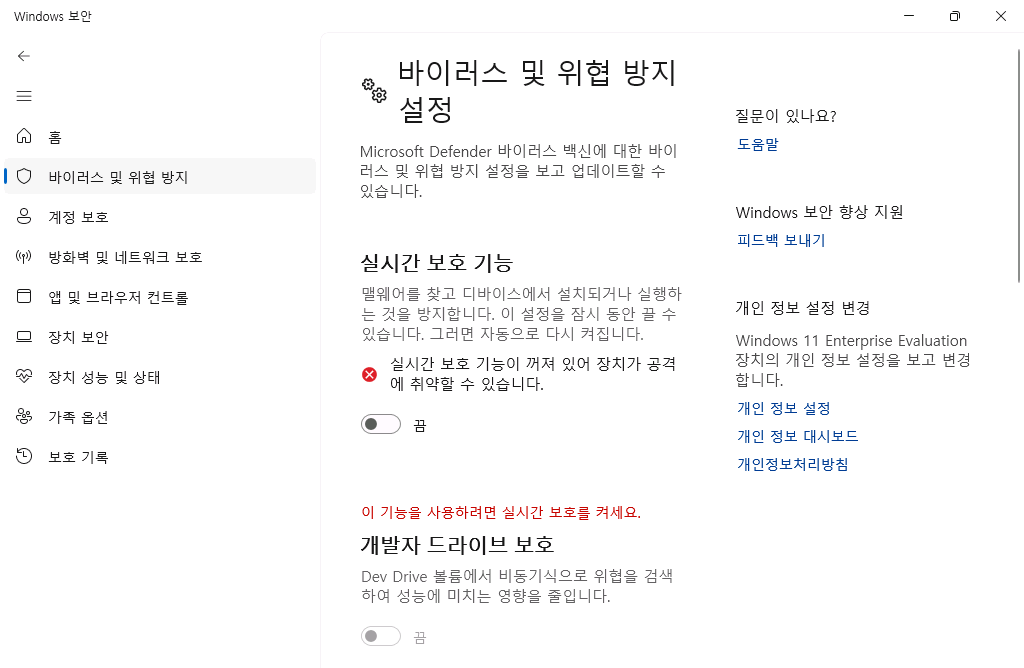
변조 보호(Tamper Protection)가 켜져 있어도 이 화면의 스위치로는 실시간 보호를 끌 수 있습니다. 관리자 PowerShell에서 스크립트를 실행합니다.
powershell -NoProfile -ExecutionPolicy Bypass -File .\Check-DefenderEicar.ps1 -WaitSeconds 15
# 기대 출력
== Defender status
  Real-time protection : False
  Antivirus enabled    : True
  Signature version    : 1.437.1.0

== Test result
  Test file still exists : True
  New detections logged  : 0
  Removed the test file by hand.

Verdict: NOT DETECTED. Defender did not act on the EICAR test file.
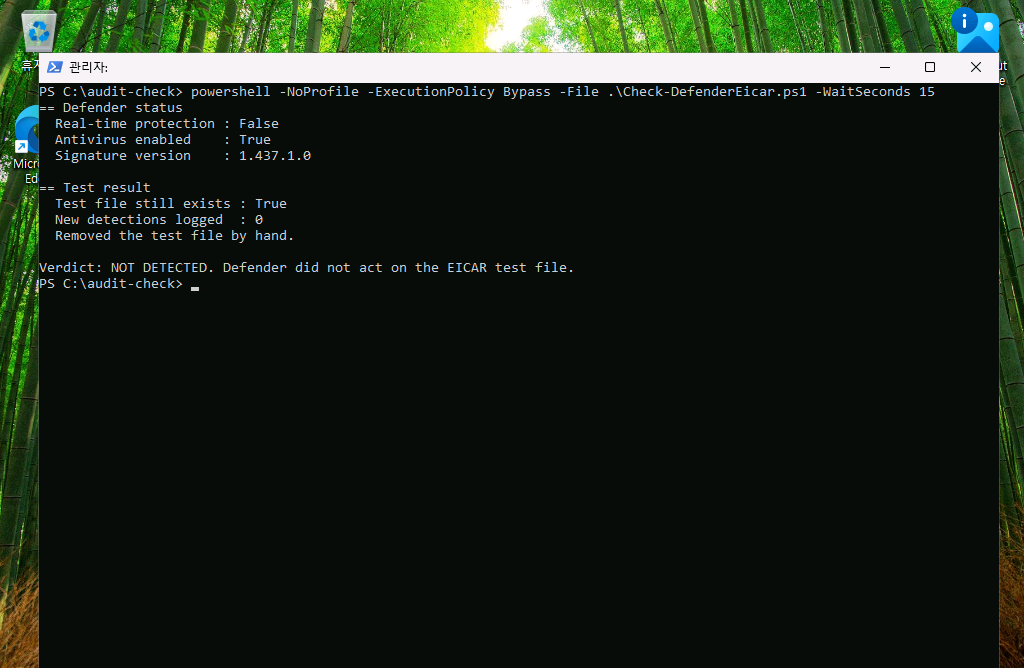
Antivirus enabled는 True인데도 시험 파일은 15초 뒤에도 그대로 남아 있었습니다. 바이러스 백신 기능 자체는 켜져 있어도 파일을 만드는 순간 검사하는 실시간 보호가 꺼져 있으면 시험 파일을 잡지 못합니다. 그래서 점검할 때는 AntivirusEnabled 하나만 보지 않고 RealTimeProtectionEnabled를 함께 봐야 합니다.
2. 원인: 실시간 보호는 파일이 만들어지고 열리는 순간 검사합니다
설정 화면의 안내 문구가 원인을 그대로 설명합니다. 실시간 보호는 맬웨어가 디바이스에 설치되거나 실행되는 것을 막는 기능이고, 꺼지면 그 시점의 검사가 사라집니다. 이 상태에서는 수동 검사나 예약 검사가 돌 때까지 파일이 그대로 있습니다.
같은 화면에는 이 설정을 잠시 동안 끌 수 있고, 그러면 자동으로 다시 켜진다는 문구가 있습니다. 다시 켜지는 시점은 환경에 따라 다르므로, 점검 스크립트를 돌린 시점에 값을 직접 읽어 확인합니다.
3. 수정: 실시간 보호를 켭니다
같은 화면에서 실시간 보호 기능 스위치를 켬으로 바꿉니다. 켜면 빨간 안내가 사라집니다.
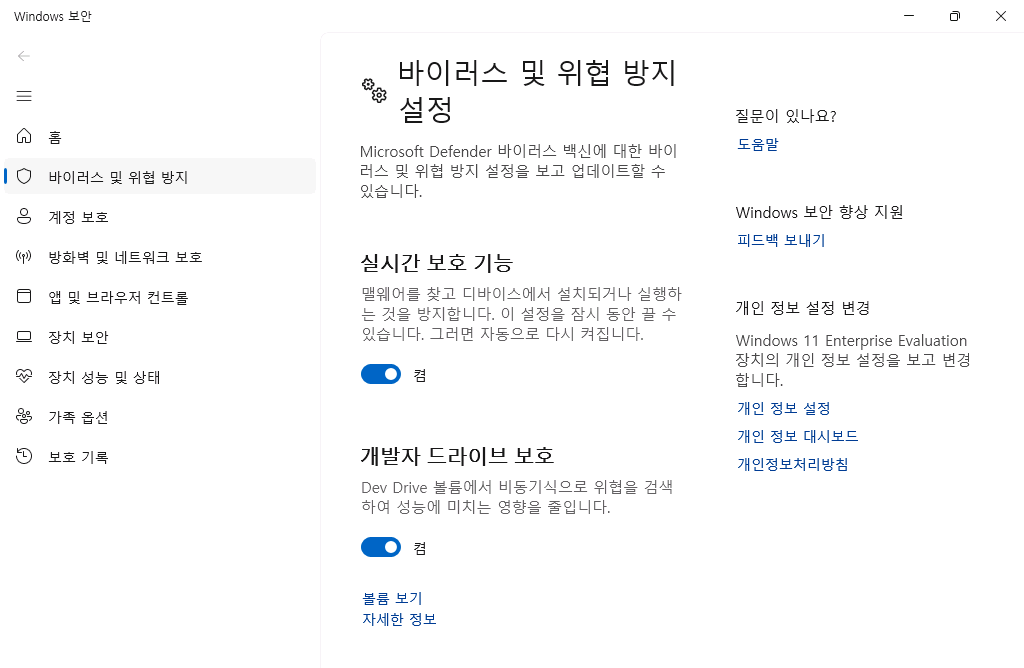
PowerShell에서도 같은 값을 읽어 확인할 수 있습니다.
(Get-MpComputerStatus).RealTimeProtectionEnabled
# 기대 출력
True
4. 재확인: 같은 시험을 다시 합니다
수정이 맞는지는 같은 스크립트를 다시 돌려 확인합니다.
powershell -NoProfile -ExecutionPolicy Bypass -File .\Check-DefenderEicar.ps1 -WaitSeconds 15
# 기대 출력
== Defender status
  Real-time protection : True
  Antivirus enabled    : True
  Signature version    : 1.437.1.0

== Test result
  Test file still exists : False
  New detections logged  : 1

Verdict: DETECTED. Defender removed the EICAR test file and logged it.
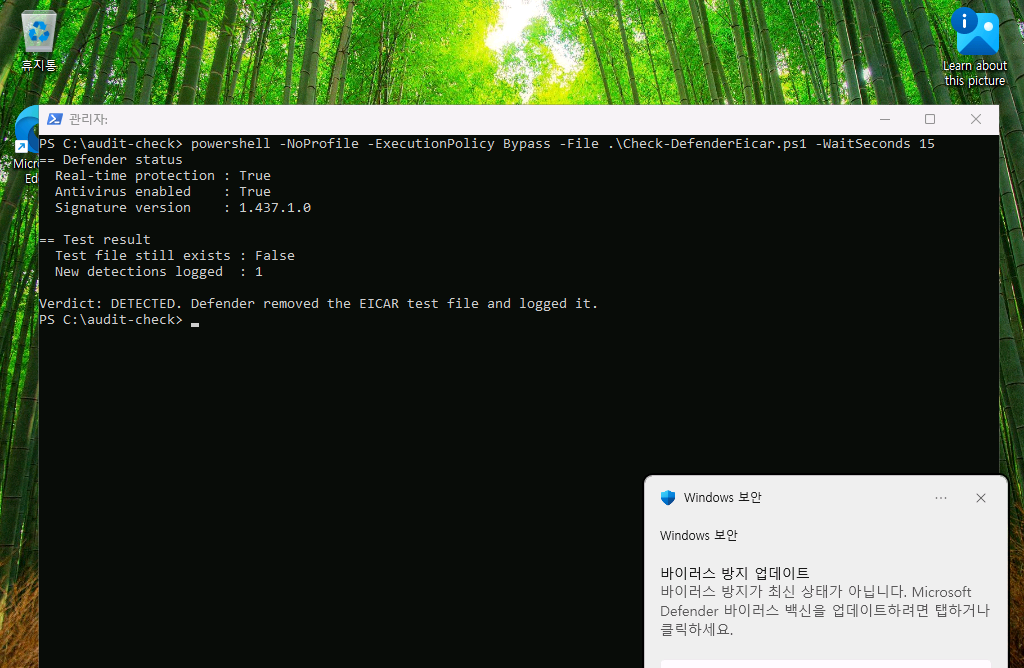
시험 파일은 사라졌고 탐지 기록은 1건 늘었습니다. 이 결과가 Windows 보안 앱에 남았는지 봅니다. 바이러스 및 위협 방지 아래의 보호 기록에서 위협 격리됨 항목을 펼칩니다.
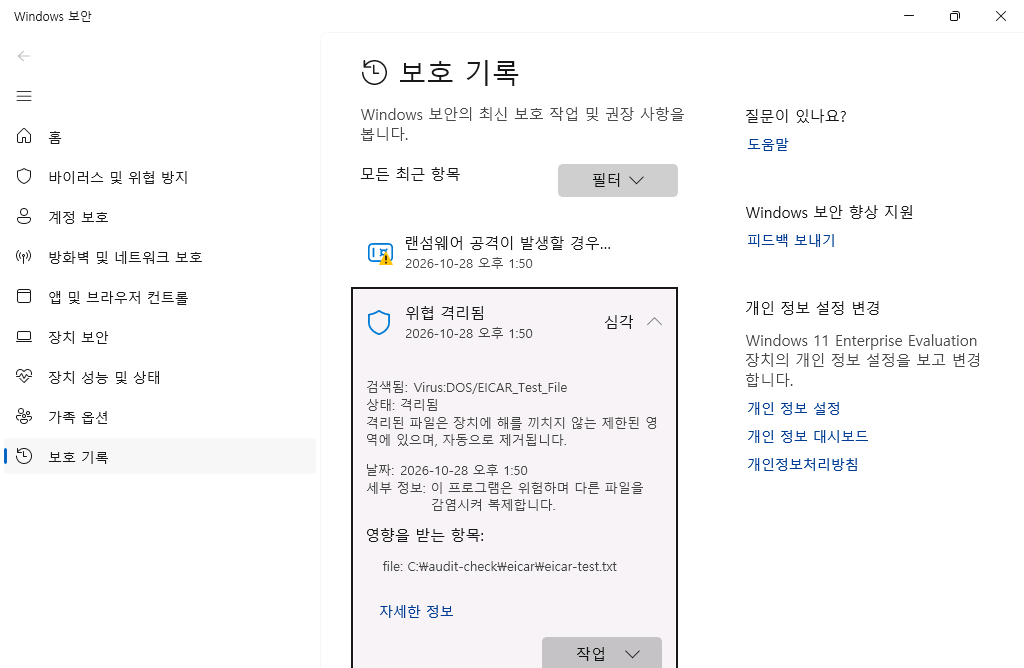
심각도는 심각, 상태는 격리됨이고 영향을 받은 항목에 C:\audit-check\eicar\eicar-test.txt가 보입니다. 같은 사실은 이벤트 로그에도 남습니다. Defender의 이벤트는 Microsoft-Windows-Windows Defender/Operational 로그에 쌓이며, 맬웨어를 발견하면 이벤트 1116이, 조치를 취하면 이벤트 1117이 기록됩니다. 두 이벤트만 모아 보는 이벤트 뷰어 사용자 지정 보기 파일은 다음과 같습니다.
<ViewerConfig><QueryConfig><QueryParams><UserQuery /></QueryParams><QueryNode><Name>Defender detections 1116 1117</Name><QueryList><Query Id="0" Path="Microsoft-Windows-Windows Defender/Operational"><Select Path="Microsoft-Windows-Windows Defender/Operational">*[System[(EventID=1116 or EventID=1117)]]</Select></Query></QueryList></QueryNode></QueryConfig></ViewerConfig>
eventvwr.msc /v:C:\audit-check\defender-view.xml
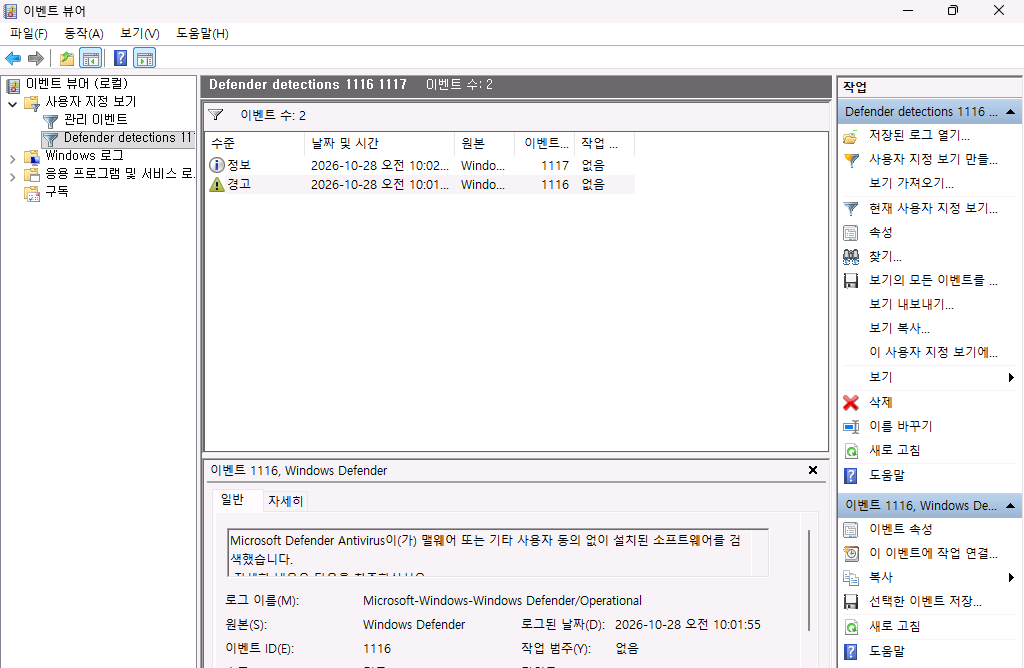
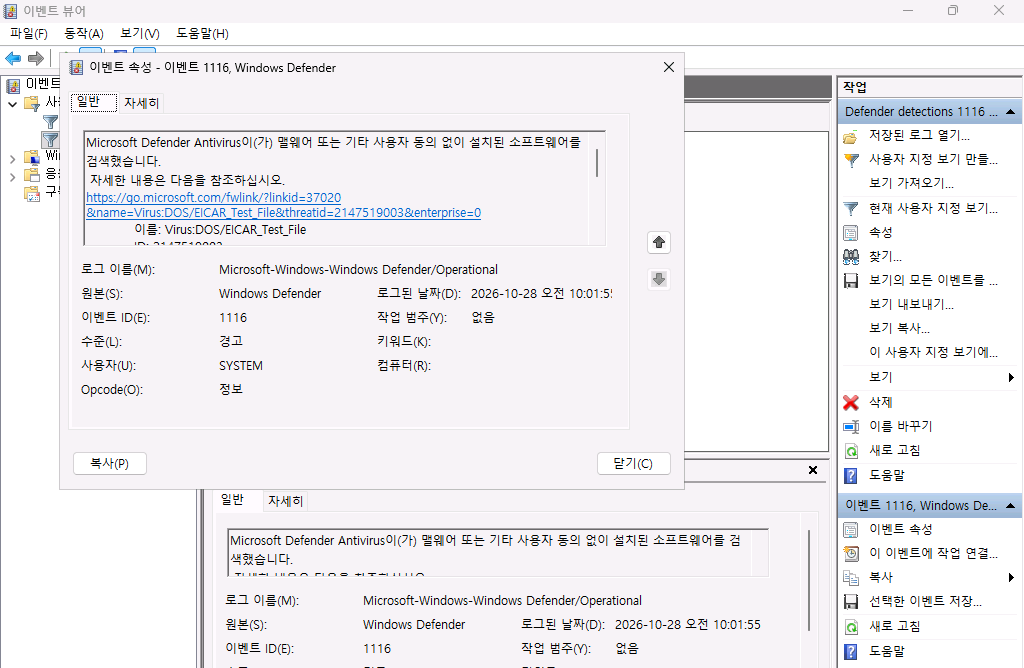
1116은 경고, 1117은 정보 수준입니다. 두 이벤트의 시각은 1초 정도 차이가 났습니다. 1116을 두 번 눌러 열면 탐지된 위협 이름이 보입니다. 컴퓨터 이름은 가렸습니다.
PowerShell로도 같은 정보를 읽을 수 있습니다. Get-MpThreat는 위협 이름과 심각도를, Get-MpThreatDetection은 탐지 시각과 조치 성공 여부와 대상 파일을 보여 줍니다.
Get-MpThreat | Select-Object ThreatID,ThreatName,SeverityID | Format-Table -AutoSize
Get-MpThreatDetection | Where-Object { $_.Resources -match 'audit-check' } | Select-Object InitialDetectionTime,ActionSuccess,Resources | Format-List
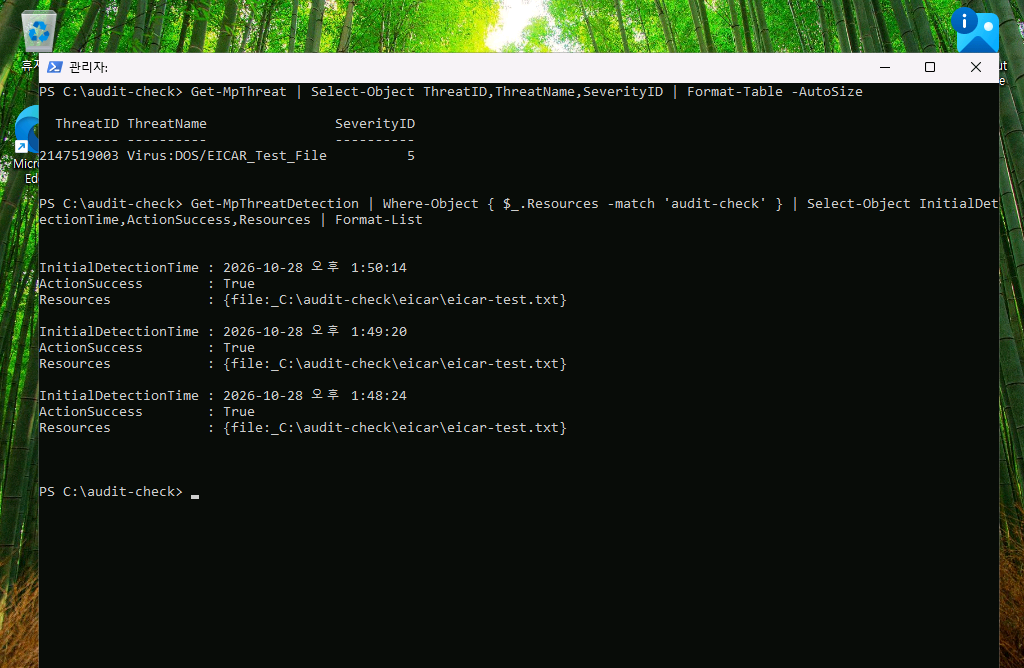
ActionSuccess가 True이면 Defender가 격리나 삭제 조치를 마쳤다는 뜻입니다.
자주 막히는 곳
| 증상 | 원인과 해결 |
|---|---|
Get-MpComputerStatus가 오류를 냅니다 |
Defender 서비스가 꺼져 있거나 다른 백신이 대신 등록되어 있을 수 있습니다. 관리자 PowerShell인지 먼저 확인합니다 |
시험 파일이 지워지지 않는데 Real-time protection은 True입니다 |
제외 경로가 C:\audit-check을 포함하는지 바이러스 및 위협 방지 설정의 제외 추가 또는 제거에서 확인합니다 |
| 보호 기록에 항목이 안 보입니다 | 화면을 닫았다가 다시 열면 갱신됩니다. 이벤트 뷰어의 1116과 1117은 별도로 확인할 수 있습니다 |
| 실습 후에도 시험 파일이 남습니다 | C:\audit-check\eicar 폴더를 직접 지웁니다. 스크립트는 끝에서 폴더까지 지우려고 시도합니다 |
| 이벤트 뷰어 사용자 지정 보기가 열리지 않습니다 | XML 파일 경로를 확인하고 관리자 권한으로 eventvwr.msc를 다시 엽니다 |
이어서 해 볼 것
- 제외 경로:
C:\audit-check을 제외 경로에 넣었을 때 같은 시험이NOT DETECTED가 되는지 확인해 봅니다. 이 글의 범위에는 포함하지 않았습니다. - 예약 점검: 작업 스케줄러에 스크립트를 등록해
RealTimeProtectionEnabled값이False로 바뀌면 알려 주게 만들어 봅니다. - 시그니처 갱신: 인터넷이 되는 환경에서
Update-MpSignature실행 전후로 같은 시험을 해서 결과가 같은지 비교해 봅니다.
확인 범위
- 해 본 것: 2026-10-28, Windows 11(표시 언어 한국어)의 Windows PowerShell 5.1에서 직접 실행했습니다. 시그니처 버전은 1.437.1.0이었습니다. EICAR 시험 파일을 Defender가 파일 단위로 탐지하는지만 확인했습니다.
- 해 보지 않은 것: 실제 악성 코드의 행위 탐지, 클라우드 보호, 암호화 파일 같은 다른 위협 방어. 제외 경로 설정, 다른 백신 제품, 그룹 정책이나 Intune으로 관리되는 환경, Windows Server.
- 읽을 때 주의: 실시간 보호는 시험 직후 곧바로 켜야 합니다. 그룹 정책이나 Intune으로 실시간 보호가 관리되는 PC에서는 설정 화면의 스위치가 잠겨 있을 수 있습니다. 관리자에게 변경 가능 여부를 먼저 확인해야 합니다.
이 글의 다음 단계
- Windows 프로세스 만들기 감사와 명령줄 기록을 켜서 이벤트 4688로 실행 흔적 남기기Windows 11에서 프로세스 만들기 감사가 꺼져 있어 실행 기록이 남지 않는 것을 확인하고, 로컬 그룹 정책 편집기로 감사와 명령줄 포함을 켠 뒤 whoami와 hostname 실행이 이벤트 4688로 남는 것을 이벤트 뷰어와 PowerShell로 대조합니다. 명령줄에 비밀번호가 그대로 남는 한계도 함께 확인합니다.
- Windows Administrators 그룹 변경 이벤트 4732 조회Windows 11에서 계정 관리 감사를 끈 채 테스트 계정을 만들고 Administrators 그룹에 넣으면 기록이 하나도 남지 않는 것을 확인합니다. 로컬 그룹 정책 편집기로 사용자 계정 관리와 보안 그룹 관리 감사를 켠 뒤 같은 변경을 다시 해서 이벤트 4720과 4732를 이벤트 뷰어와 PowerShell 조회 스크립트로 확인하고, 테스트 계정을 지웁니다.
이 내용을 팀 교육으로 진행하고 싶으신가요?
인원, 수준, 일정에 맞춰 실습 환경까지 준비해 진행합니다. 대상과 기간을 알려 주시면 구성을 제안해 드립니다.
교육 문의하기메일로 보내실 수도 있습니다: fankh111@gmail.com