침해 사고가 의심될 때 가장 먼저 묻는 것은 어떤 프로그램이 언제 어떤 인자로 실행되었는지입니다. Windows는 이 기록을 보안 로그의 이벤트 4688(새 프로세스가 만들어졌습니다)로 남길 수 있지만, 기본 상태에서는 꺼져 있습니다. 감사가 꺼져 있으면 사고가 난 뒤에 로그를 열어도 조사할 것이 없습니다. 이 글에서는 Windows 11에서 기록이 없는 상태를 먼저 확인하고, 로컬 그룹 정책 편집기에서 감사와 명령줄 포함을 켠 뒤, whoami와 hostname 실행이 이벤트 4688로 남는 것을 이벤트 뷰어와 PowerShell 스크립트로 대조합니다.
감사 정책을 바꾸면 보안 로그가 빠르게 쌓입니다. 적용 전에 로그 최대 크기와 보관 방식을 확인하고, 업무용 PC에서는 정책 담당자와 협의한 뒤 적용합니다.
준비물
| 항목 | 확인한 값 |
|---|---|
| 운영체제 | Windows 11, 표시 언어 한국어 |
| PowerShell | 관리자 PowerShell (Windows PowerShell 5.1). 보안 로그는 관리자만 읽습니다 |
| 작업 폴더 | C:\audit-check |
| 도구 | 로컬 그룹 정책 편집기(gpedit.msc), 이벤트 뷰어(eventvwr.msc) |
1. 발견: 감사가 꺼져 있으면 실행한 명령이 남지 않습니다
먼저 점검 스크립트를 준비합니다. Check-ProcessAudit.ps1은 아무것도 바꾸지 않고 세 가지를 읽습니다. 프로세스 만들기 감사의 현재 값, 이벤트에 명령줄을 포함하는 정책 값, 최근 N분 동안 쌓인 4688 이벤트입니다. 감사 값은 이름 대신 하위 범주의 GUID로 읽기 때문에 표시 언어가 달라도 같은 결과가 나옵니다. 비밀번호처럼 보이는 문자열은 화면에 ***로 가리고, -ShowRaw를 주면 그대로 보여 줍니다. 안내 문구는 영문으로만 썼습니다. Windows PowerShell 5.1은 BOM이 없는 파일의 한글을 깨뜨리기 때문입니다.
# Read-only check of process creation auditing (Security event 4688). It changes nothing.
# Usage (elevated PowerShell):
#   powershell -NoProfile -ExecutionPolicy Bypass -File .\Check-ProcessAudit.ps1 -Minutes 30 -Match "whoami,hostname,findstr" [-ShowRaw]
param([int]$Minutes = 30, [string]$Match = "", [int]$Last = 8, [switch]$ShowRaw)

[Console]::OutputEncoding = [System.Text.Encoding]::UTF8

# The GUID of the "Process Creation" subcategory works on every display language.
$guid  = '{0CCE922B-69AE-11D9-BED3-505054503030}'
$audit = (auditpol /get /subcategory:$guid /r | ConvertFrom-Csv).'Inclusion Setting'
$auditOn = [bool]($audit -match 'Success')

$cmdKey = 'HKLM:\SOFTWARE\Microsoft\Windows\CurrentVersion\Policies\System\Audit'
$cmdOn  = ((Get-ItemProperty $cmdKey -ErrorAction SilentlyContinue).ProcessCreationIncludeCmdLine_Enabled -eq 1)

Write-Output "== Settings"
Write-Output ("  Process creation audit : {0}" -f $audit)
Write-Output ("  Command line included  : {0}" -f $cmdOn)

$start = (Get-Date).AddMinutes(-$Minutes)
try {
    $events = @(Get-WinEvent -FilterHashtable @{ LogName = "Security"; Id = 4688; StartTime = $start } -ErrorAction Stop)
} catch {
    $events = @()
}

function Redact($text) {
    if ($ShowRaw -or [string]::IsNullOrEmpty($text)) { return $text }
    return ($text -replace '(?i)(pass(word)?\s*[=:]\s*)\S+', '$1***')
}

$rows = foreach ($ev in $events) {
    $x = [xml]$ev.ToXml(); $d = @{}
    foreach ($n in $x.Event.EventData.Data) { $d[$n.Name] = $n.'#text' }
    [pscustomobject]@{
        Time    = $ev.TimeCreated.ToString("HH:mm:ss")
        Process = Split-Path $d.NewProcessName -Leaf
        Command = Redact $d.CommandLine
    }
}
if ($Match) {
    $pattern = ($Match -split "," | ForEach-Object { [regex]::Escape($_.Trim()) }) -join "|"
    $rows = @($rows | Where-Object { $_.Process -match $pattern })
}
$rows = @($rows)
$noCmd = @($rows | Where-Object { [string]::IsNullOrEmpty($_.Command) }).Count

Write-Output ""
Write-Output ("== Process creation events (4688) in the last {0} minutes: {1}" -f $Minutes, $rows.Count)
$rows | Sort-Object Time | Select-Object -Last $Last | ForEach-Object {
    Write-Output ("  {0}  {1,-16} {2}" -f $_.Time, $_.Process, $_.Command)
}

Write-Output ""
if (-not $auditOn) {
    Write-Output "Verdict: AUDIT OFF. Process creation is not recorded, so there is nothing to look back at."
} elseif (-not $cmdOn) {
    Write-Output "Verdict: PARTIAL. Processes are recorded, but without their command lines."
} elseif ($rows.Count -eq 0) {
    Write-Output "Verdict: NO EVENTS. Auditing is on, but nothing matched in the last $Minutes minutes."
} elseif ($noCmd -gt 0) {
    Write-Output "Verdict: CHECK. Some events have an empty command line."
} else {
    Write-Output "Verdict: OK. Processes and their command lines are recorded."
}
기본 상태에서 whoami와 hostname을 실행하고 스크립트를 돌립니다. 컴퓨터 이름이 화면에 나오지 않도록 두 명령의 출력은 버렸습니다. -Match에는 쉼표로 구분한 프로세스 이름을 따옴표로 묶어 줍니다.
whoami | Out-Null
hostname | Out-Null
powershell -NoProfile -ExecutionPolicy Bypass -File .\Check-ProcessAudit.ps1 -Minutes 30 -Match "whoami,hostname,findstr"
# 기대 출력
== Settings
  Process creation audit : No Auditing
  Command line included  : False

== Process creation events (4688) in the last 30 minutes: 0

Verdict: AUDIT OFF. Process creation is not recorded, so there is nothing to look back at.
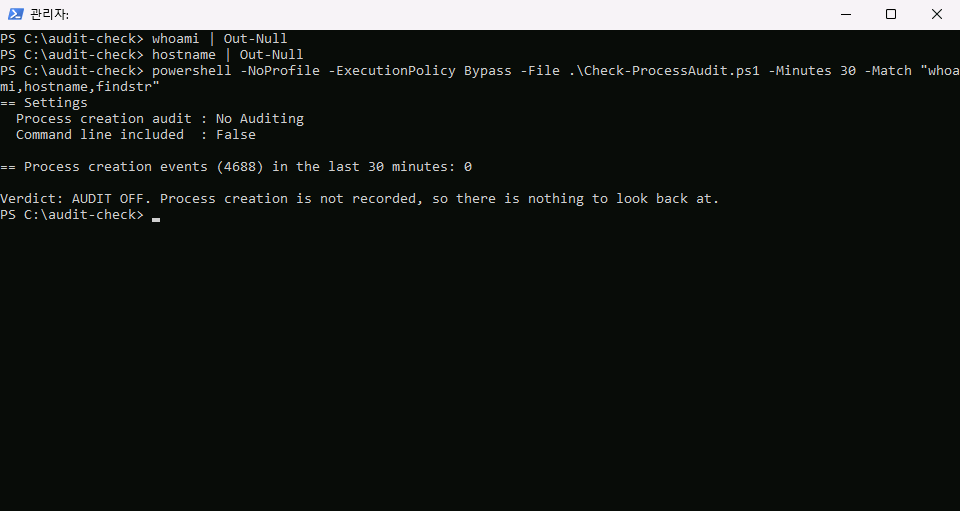
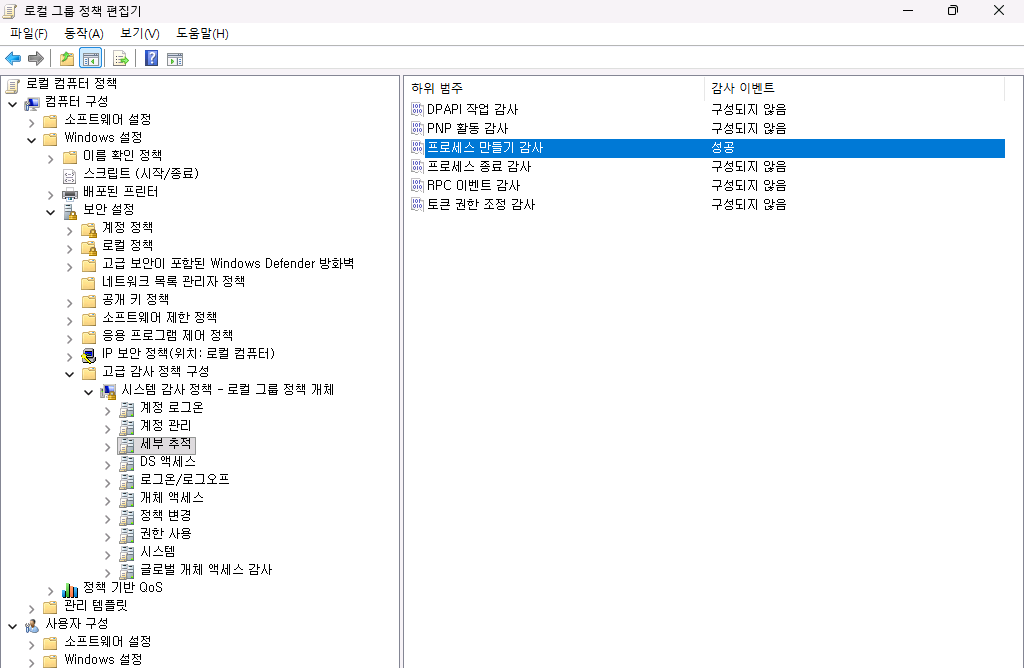
두 명령을 실행했는데도 4688은 0건입니다. 같은 값을 로컬 그룹 정책 편집기에서 보려면 컴퓨터 구성, Windows 설정, 보안 설정, 고급 감사 정책 구성, 시스템 감사 정책 - 로컬 그룹 정책 개체, 세부 추적 순서로 엽니다.
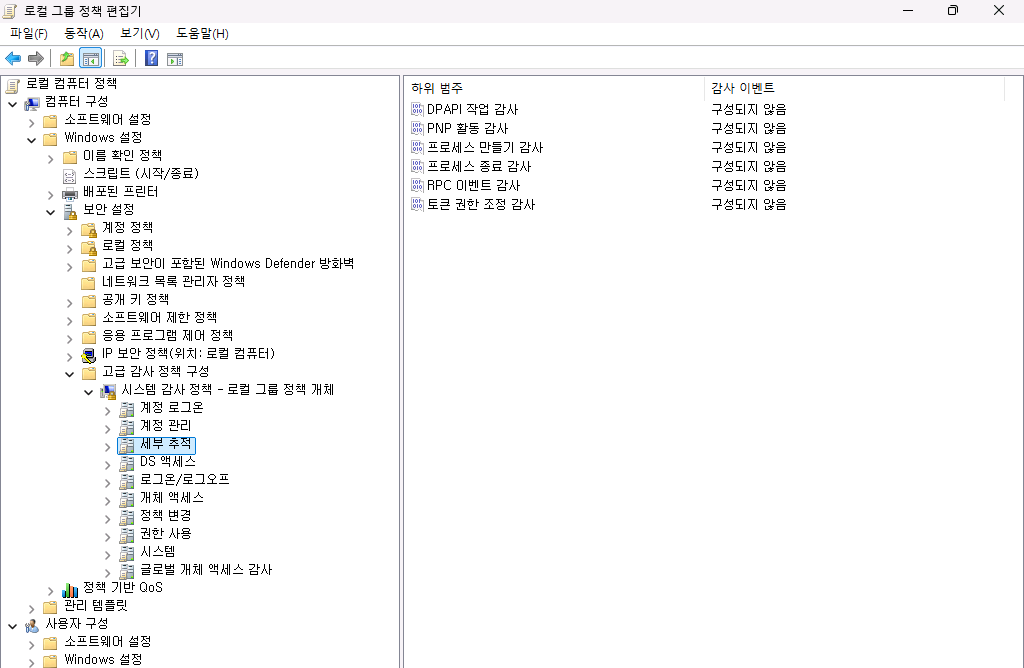
2. 원인: 감사와 명령줄 포함은 서로 다른 두 정책입니다
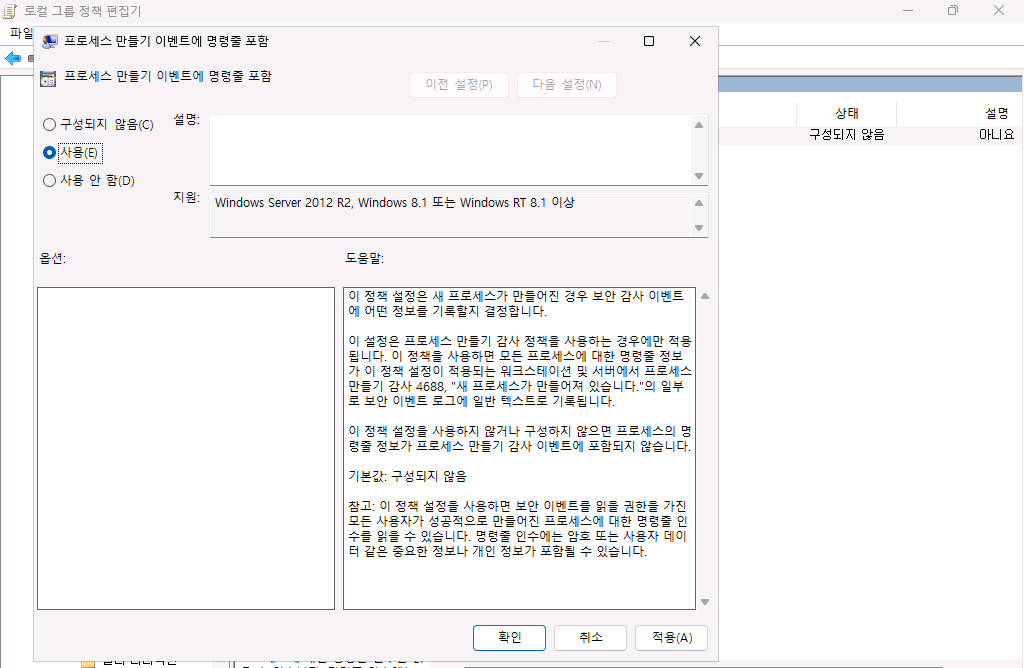
기록이 없는 것은 두 가지 이유가 겹쳤기 때문입니다. 하나는 방금 본 프로세스 만들기 감사가 구성되지 않았다는 것입니다. 다른 하나는 이벤트에 명령줄을 넣는 정책이 따로 있고, 이것도 기본값이 구성되지 않음이라는 것입니다. 감사만 켜면 4688은 남지만 어떤 인자로 실행했는지가 빠집니다. 명령줄 정책은 컴퓨터 구성, 관리 템플릿, 시스템, 프로세스 만들기 감사 아래의 프로세스 만들기 이벤트에 명령줄 포함입니다.
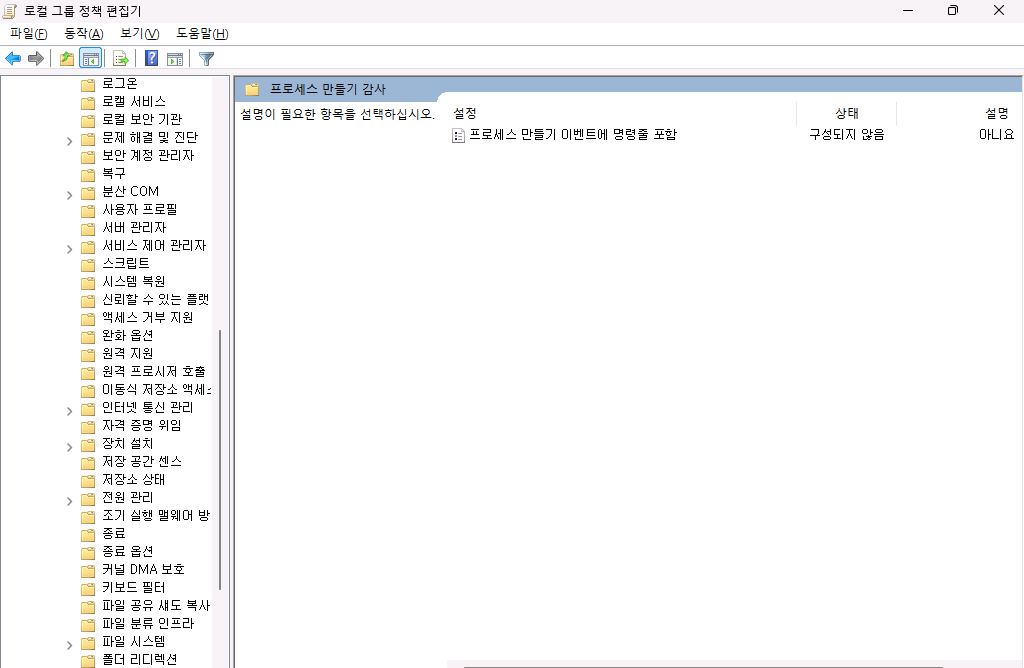
3. 수정: 두 정책을 켭니다
세부 추적에서 프로세스 만들기 감사를 두 번 눌러 속성을 엽니다. 다음 감사 이벤트 구성을 체크하고 성공을 체크합니다. 실패는 체크하지 않았습니다.
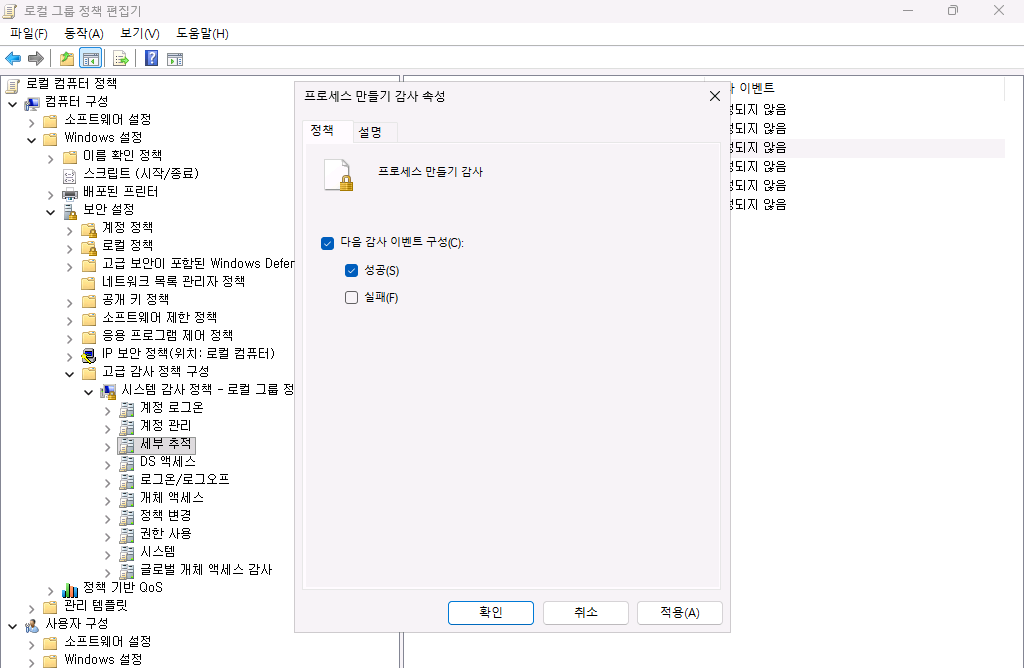
확인을 누르면 목록의 감사 이벤트 열이 성공으로 바뀝니다.
이어서 프로세스 만들기 이벤트에 명령줄 포함을 열고 사용을 선택한 뒤 확인을 누릅니다. 설명 창에는 명령줄에 암호나 사용자 데이터 같은 중요한 정보가 포함될 수 있다는 참고 문구가 있습니다. 이 글의 마지막에서 그 내용을 확인합니다.
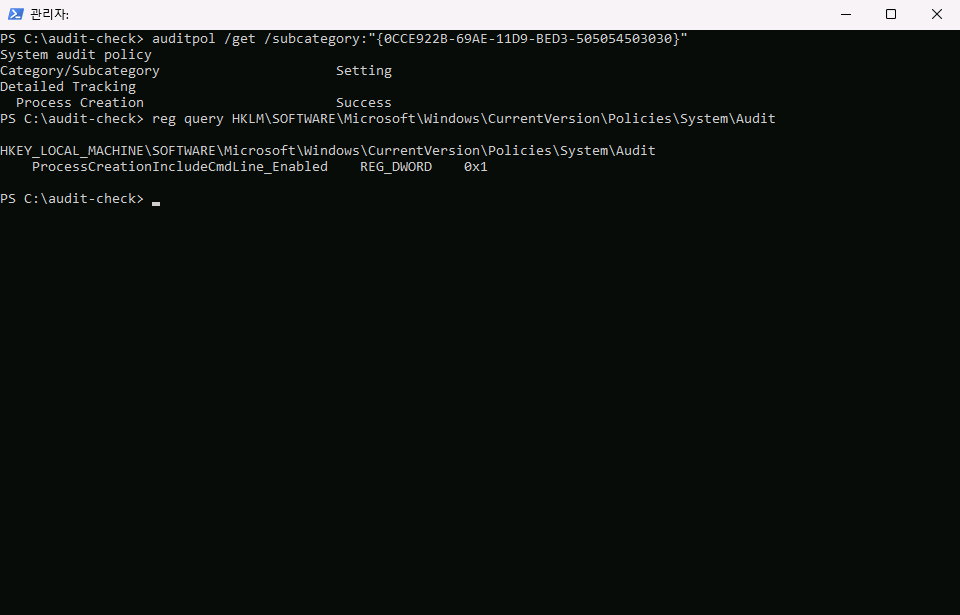
정책을 바로 적용하고 값을 확인합니다. 감사 값은 Success, 레지스트리 값은 0x1이어야 합니다.
gpupdate /force
auditpol /get /subcategory:"{0CCE922B-69AE-11D9-BED3-505054503030}"
reg query HKLM\SOFTWARE\Microsoft\Windows\CurrentVersion\Policies\System\Audit
주의할 점이 하나 있습니다. 로컬 정책에 고급 감사 항목을 구성하고 gpupdate /force를 실행하면, 구성하지 않은 로그온 감사가 Success and Failure에서 No Auditing으로 바뀔 수 있습니다. 아래 명령으로 확인합니다. 고급 감사 정책을 구성한 뒤에는 필요한 감사 항목이 그대로인지 auditpol로 다시 읽어 봅니다.
auditpol /get /subcategory:"{0CCE9215-69AE-11D9-BED3-505054503030}"
4. 재확인: 같은 명령이 4688로 남습니다
같은 명령을 다시 실행합니다. 이번에는 비밀번호가 명령줄에 남는지도 보려고 findstr에 가짜 비밀번호 Demo-Only-0000을 인자로 주었습니다. 실제 비밀번호가 아니며 어떤 계정에도 쓰이지 않습니다. 이벤트가 목록에 나타나기까지 1~2초 걸렸기 때문에 Start-Sleep 3으로 잠시 기다린 뒤 스크립트를 돌립니다.
whoami | Out-Null
hostname | Out-Null
"x" | findstr /c:demo-password=Demo-Only-0000 | Out-Null
Start-Sleep 3
powershell -NoProfile -ExecutionPolicy Bypass -File .\Check-ProcessAudit.ps1 -Minutes 30 -Match "whoami,hostname,findstr"
# 기대 출력 (일부)
== Settings
  Process creation audit : Success
  Command line included  : True

== Process creation events (4688) in the last 30 minutes: 9
  14:02:15  findstr.exe      "C:\WINDOWS\system32\findstr.exe" /c:demo-password=***
  14:02:15  HOSTNAME.EXE     "C:\WINDOWS\system32\HOSTNAME.EXE"
  14:02:15  whoami.exe       "C:\WINDOWS\system32\whoami.exe"

Verdict: OK. Processes and their command lines are recorded.
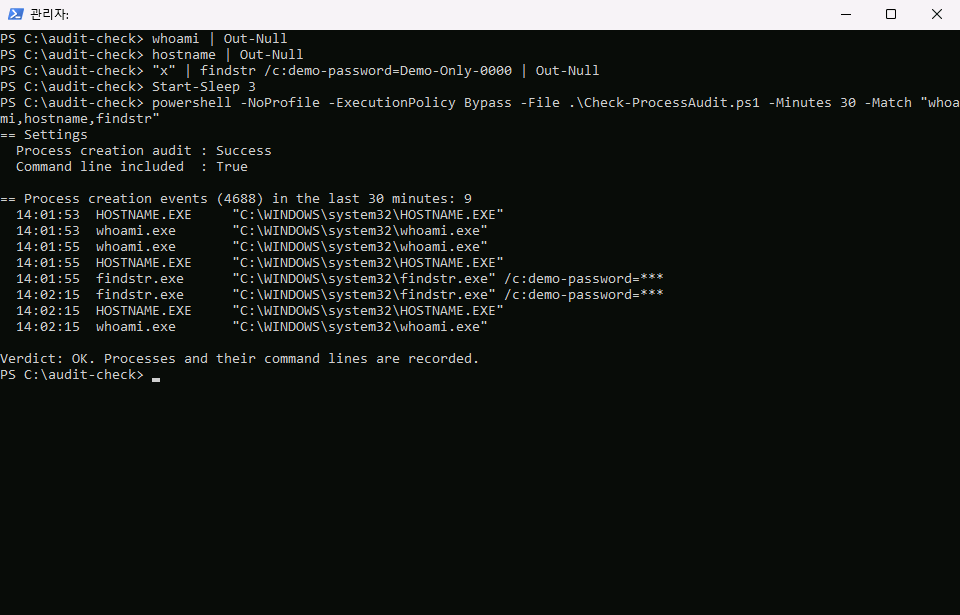
건수와 시각은 실행할 때마다 다릅니다. 같은 이벤트를 이벤트 뷰어에서도 봅니다. 세 프로세스만 모아 보는 사용자 지정 보기 파일은 다음과 같습니다. NewProcessName 값은 대소문자까지 같아야 하므로 HOSTNAME.EXE는 대문자로 적었습니다.
<ViewerConfig><QueryConfig><QueryParams><UserQuery /></QueryParams><QueryNode><Name>Process creation 4688</Name><QueryList><Query Id="0" Path="Security"><Select Path="Security">*[System[(EventID=4688)]] and *[EventData[Data[@Name='NewProcessName']='C:\Windows\System32\whoami.exe' or Data[@Name='NewProcessName']='C:\Windows\System32\HOSTNAME.EXE' or Data[@Name='NewProcessName']='C:\Windows\System32\findstr.exe']]</Select></Query></QueryList></QueryNode></QueryConfig></ViewerConfig>
eventvwr.msc /v:C:\audit-check\process-view.xml
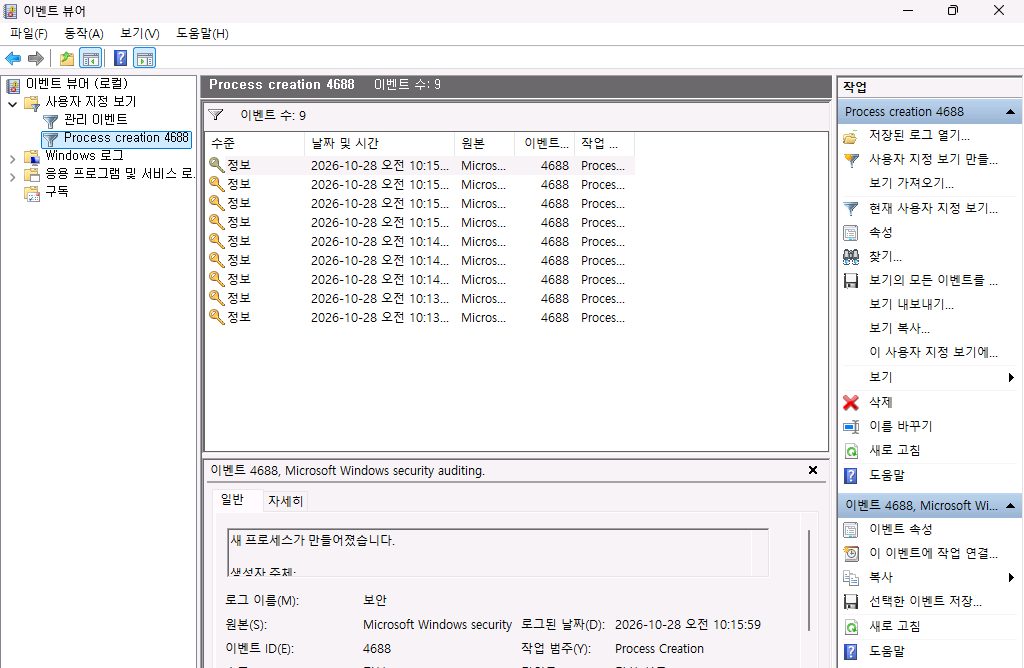
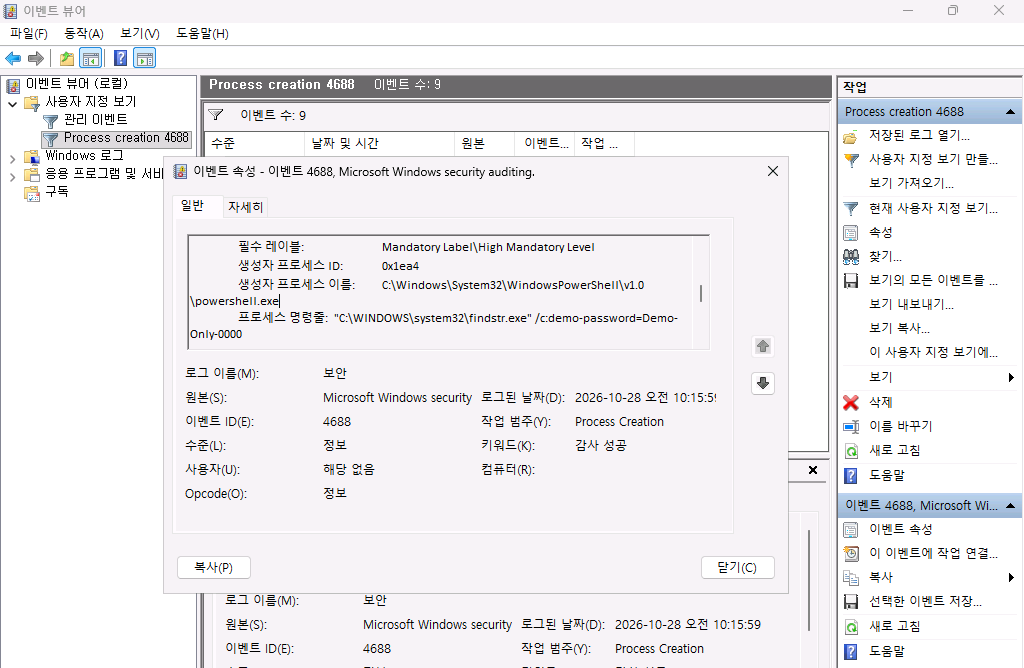
findstr 이벤트를 두 번 눌러 열고 본문을 아래로 내리면 프로세스 명령줄 항목에 실행한 인자가 그대로 보입니다. 컴퓨터 이름은 가렸습니다.
5. 한계: 명령줄에 비밀번호가 남습니다
앞의 PowerShell 화면에서는 /c:demo-password=***로 가려져 있었지만, 이벤트 뷰어의 원본에는 Demo-Only-0000이 그대로 있습니다. 스크립트의 가림은 읽는 쪽의 화면 처리일 뿐 로그 자체는 바뀌지 않습니다. 보안 로그를 읽을 권한이 있는 사람은 누구나 명령줄 인자를 볼 수 있으므로, 명령줄에 비밀번호를 직접 쓰는 습관을 줄이고 로그를 읽을 수 있는 계정을 제한해야 합니다. 정책 설명 창의 참고 문구도 같은 내용입니다.
그 밖의 한계는 다음과 같습니다.
- 4688은 프로세스가 만들어진 사실과 인자만 남깁니다. 프로세스가 무엇을 했는지, 스크립트 내용이 무엇이었는지는 다른 로그에서 확인해야 합니다.
- 보안 로그 최대 크기의 기본값은 20MB입니다. 감사를 켜면 프로세스를 만들 때마다 이벤트가 쌓이므로, 로그 크기와 보관 방식을 함께 정해야 합니다.
- 이벤트가 목록에 보이기까지 1~2초 걸렸습니다. 명령을 실행하자마자 조회하면 빠질 수 있습니다.
6. 되돌리기
시험이 끝난 뒤에도 두 정책은 켜 둡니다. 되돌리려면 같은 정책의 설정을 구성되지 않음으로 바꾸고 gpupdate /force를 실행합니다. 이 글에서 만든 파일은 C:\audit-check 아래의 스크립트와 보기 파일뿐이며, 가짜 비밀번호는 실행한 명령줄 외에 어디에도 저장하지 않았습니다.
자주 막히는 곳
| 증상 | 원인과 해결 |
|---|---|
정책을 켰는데 auditpol 값이 No Auditing입니다 |
gpupdate /force를 실행하지 않았거나 다른 정책이 덮어쓰고 있습니다. 세부 추적 화면의 감사 이벤트 열을 다시 확인합니다 |
| 4688은 남는데 명령줄이 비어 있습니다 | 관리 템플릿의 프로세스 만들기 이벤트에 명령줄 포함이 사용인지 확인합니다 |
| 스크립트가 0건을 보여 줍니다 | 이벤트가 보이기까지 1~2초 걸립니다. 잠시 기다린 뒤 다시 실행하고 -Minutes 값도 확인합니다 |
-Match에서 인자 오류가 납니다 |
쉼표로 구분한 이름 전체를 따옴표로 묶었는지 확인합니다 |
| 사용자 지정 보기에 이벤트가 안 보입니다 | NewProcessName은 대소문자까지 같아야 합니다. 실제 이벤트의 경로 표기를 열어 확인합니다 |
이어서 해 볼 것
- 프로세스 종료 감사: 같은 세부 추적에 있는
프로세스 종료 감사를 켜 보고 4689가 어떻게 남는지 확인합니다. 이 글의 범위에는 포함하지 않았습니다. - PowerShell 기록: 스크립트 블록 로깅을 켜서 4688에 남지 않는 스크립트 내용이 별도로 남는지 확인합니다.
- 부모 프로세스 추적: 4688의
생성자 프로세스 이름을 이용해 어떤 프로그램이cmd.exe나powershell.exe를 띄웠는지 거꾸로 따라가 봅니다.
확인 범위
- 해 본 것: 2026-10-28, Windows 11(표시 언어 한국어)의 Windows PowerShell 5.1에서 직접 실행했습니다. 정책은 로컬 그룹 정책으로만 바꿨습니다.
- 해 보지 않은 것: 도메인 그룹 정책이 로컬 정책을 덮어쓰는 환경, 고급 감사 정책이 아닌 기존 감사 정책과의 충돌, Windows 10과 Windows Server.
- 읽을 때 주의: 스크립트의
OK는 기록이 켜져 있다는 뜻입니다. 기록된 내용이 조사에 충분하다는 뜻은 아닙니다.
이 글의 다음 단계
- Windows Administrators 그룹 변경 이벤트 4732 조회Windows 11에서 계정 관리 감사를 끈 채 테스트 계정을 만들고 Administrators 그룹에 넣으면 기록이 하나도 남지 않는 것을 확인합니다. 로컬 그룹 정책 편집기로 사용자 계정 관리와 보안 그룹 관리 감사를 켠 뒤 같은 변경을 다시 해서 이벤트 4720과 4732를 이벤트 뷰어와 PowerShell 조회 스크립트로 확인하고, 테스트 계정을 지웁니다.
- Windows 공유 폴더 접근 감사를 켜서 이벤트 5140과 5145로 누가 열었는지 남기기공유 폴더를 만들고 접속해도 파일 공유 감사가 꺼져 있으면 기록이 남지 않는다는 것을 확인하고, 파일 공유 감사와 세부 파일 공유 감사를 켠 뒤 localhost로 접속한 기록이 이벤트 5140과 5145로 남는 것을 이벤트 뷰어와 점검 스크립트로 대조합니다. 5145가 많이 쌓이는 한계와 관리 공유를 따로 봐야 하는 이유도 함께 정리합니다.
이 내용을 팀 교육으로 진행하고 싶으신가요?
인원, 수준, 일정에 맞춰 실습 환경까지 준비해 진행합니다. 대상과 기간을 알려 주시면 구성을 제안해 드립니다.
교육 문의하기메일로 보내실 수도 있습니다: fankh111@gmail.com