서버 설정을 점검하는 글을 쓰려면 깨끗한 Linux 환경이 먼저 필요합니다. 이 글에서는 Windows의 Hyper-V에서 Ubuntu Server 22.04.5 가상 머신을 만들고, 설치 화면의 선택값을 하나씩 따라가며 설치를 마칩니다. 캡처는 모두 가상 머신 화면입니다.
한 문장 답
Hyper-V에서 2세대 가상 머신을 만들고 Secure Boot 템플릿을 MicrosoftUEFICertificateAuthority로 변경한 뒤 ISO로 부팅하면, 설치 화면에서 대부분 기본값으로 진행해도 Ubuntu Server 22.04.5가 설치됩니다. 직접 지정할 값은 디스크, 계정, OpenSSH 설치 여부입니다.
준비물
| 항목 | 내용 |
|---|---|
| 호스트 | Hyper-V가 켜진 Windows 10, 11 Pro 이상 |
| ISO | ubuntu-22.04.5-live-server-amd64.iso (공식 릴리스 서버에서 내려받음) |
| 가상 머신 | 2세대, CPU 2개, 메모리 4GB, 디스크 20GB |
| 네트워크 | Hyper-V 기본 스위치(Default Switch) |
| 권한 | 관리자 권한 PowerShell |
ISO가 공식 SHA256SUMS 값과 일치하는지 확인합니다.
(Get-FileHash .\ubuntu-22.04.5-live-server-amd64.iso -Algorithm SHA256).Hash
작성 시점의 확인 결과는 9BC6028870AEF3F74F4E16B900008179E78B130E6B0B9A140635434A46AA98B0이며, 공식 목록의 값과 같았습니다.
가상 머신 만들기
관리자 권한 PowerShell에서 순서대로 실행합니다. C:\hyperv-lab 경로는 예시이므로 여유 공간이 있는 드라이브로 변경합니다.
New-VM -Name ubuntu-hardening-lab -Generation 2 -MemoryStartupBytes 4GB -NewVHDPath C:\hyperv-lab\vm\ubuntu-hardening-lab.vhdx -NewVHDSizeBytes 20GB -SwitchName "Default Switch" -Path C:\hyperv-lab\vm
Set-VMProcessor ubuntu-hardening-lab -Count 2
Set-VMFirmware ubuntu-hardening-lab -SecureBootTemplate MicrosoftUEFICertificateAuthority
Add-VMDvdDrive -VMName ubuntu-hardening-lab -Path C:\hyperv-lab\iso\ubuntu-22.04.5-live-server-amd64.iso
Set-VMFirmware ubuntu-hardening-lab -FirstBootDevice (Get-VMDvdDrive -VMName ubuntu-hardening-lab)
Start-VM ubuntu-hardening-lab
Secure Boot 템플릿을 바꾸지 않으면 2세대 가상 머신은 Windows용 인증서만 믿어서 Ubuntu가 부팅되지 않습니다. 시작한 뒤 vmconnect localhost ubuntu-hardening-lab으로 콘솔 창을 엽니다.
설치 화면 따라 하기
화면 이동에는 방향키, Tab, Enter를 쓰고 선택에는 Space를 씁니다.
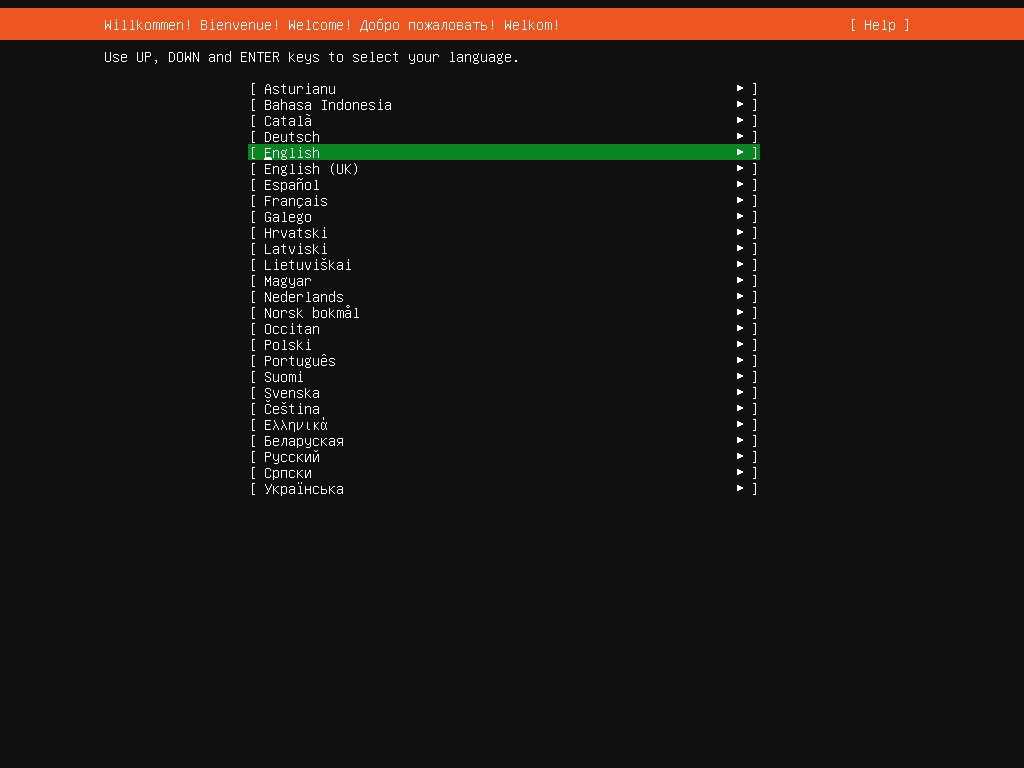
1. 언어
English를 선택하고 Enter를 누릅니다. 서버 설치 화면은 영어로 두는 편이 오류 메시지를 검색하기 쉽습니다.
2. 설치 프로그램 업데이트
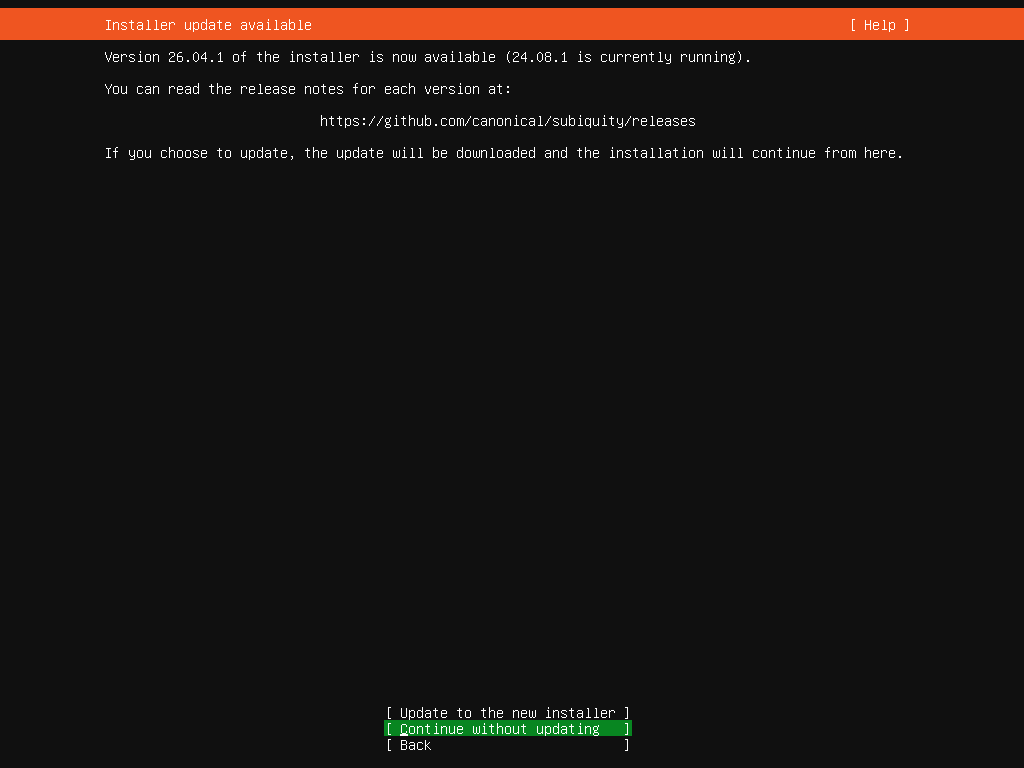
새 설치 프로그램이 있다는 안내 화면이 나타날 수 있습니다. 이 글에서는 ISO 상태 그대로 진행하기 위해 Continue without updating을 선택했습니다.
3. 키보드
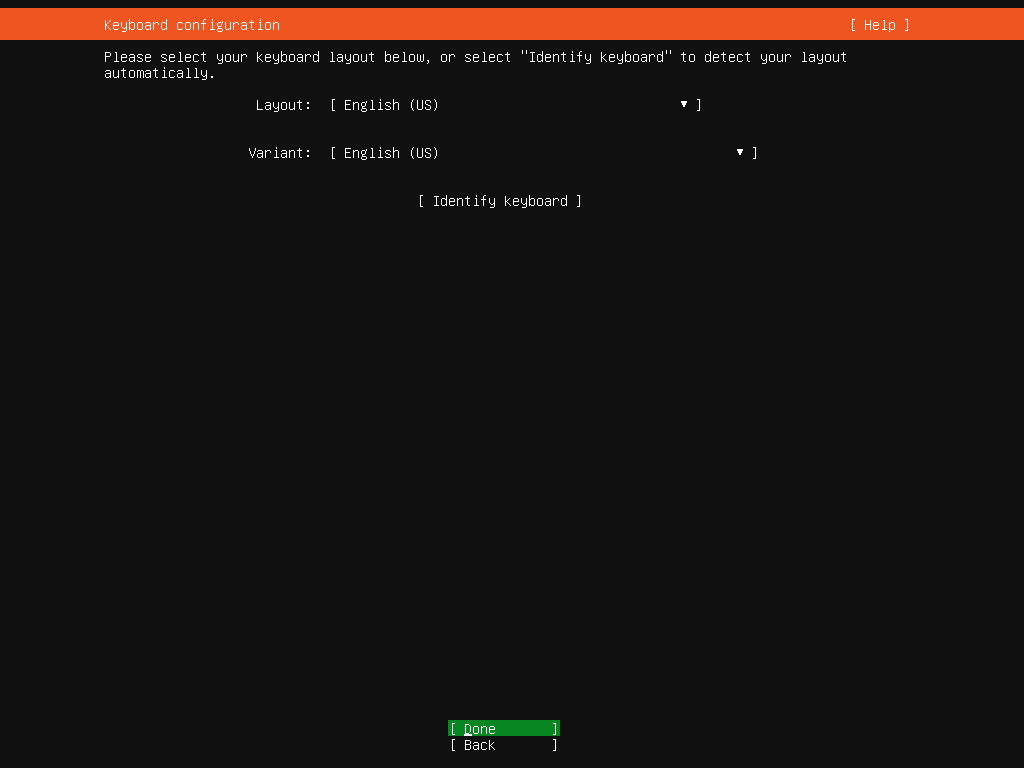
배치와 변형이 모두 English (US)인지 확인하고 Done을 누릅니다.
4. 설치 유형
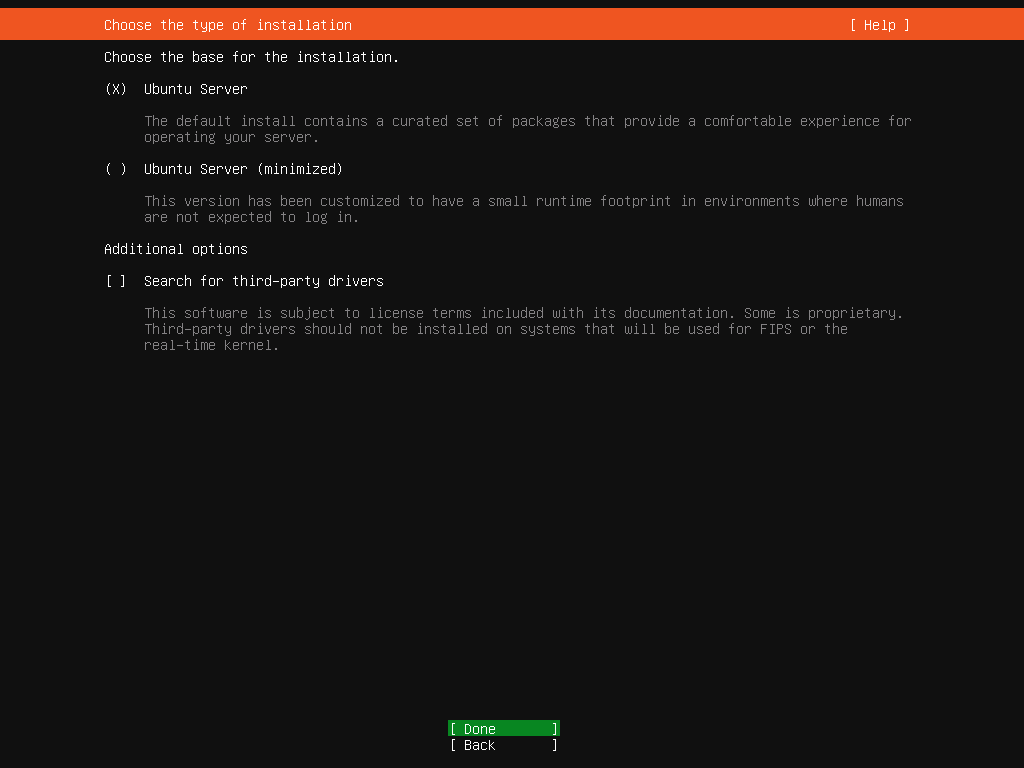
Ubuntu Server를 선택합니다. 서드파티 드라이버 검색은 가상 머신 환경에서 필요하지 않으므로 해제된 상태 그대로 둡니다.
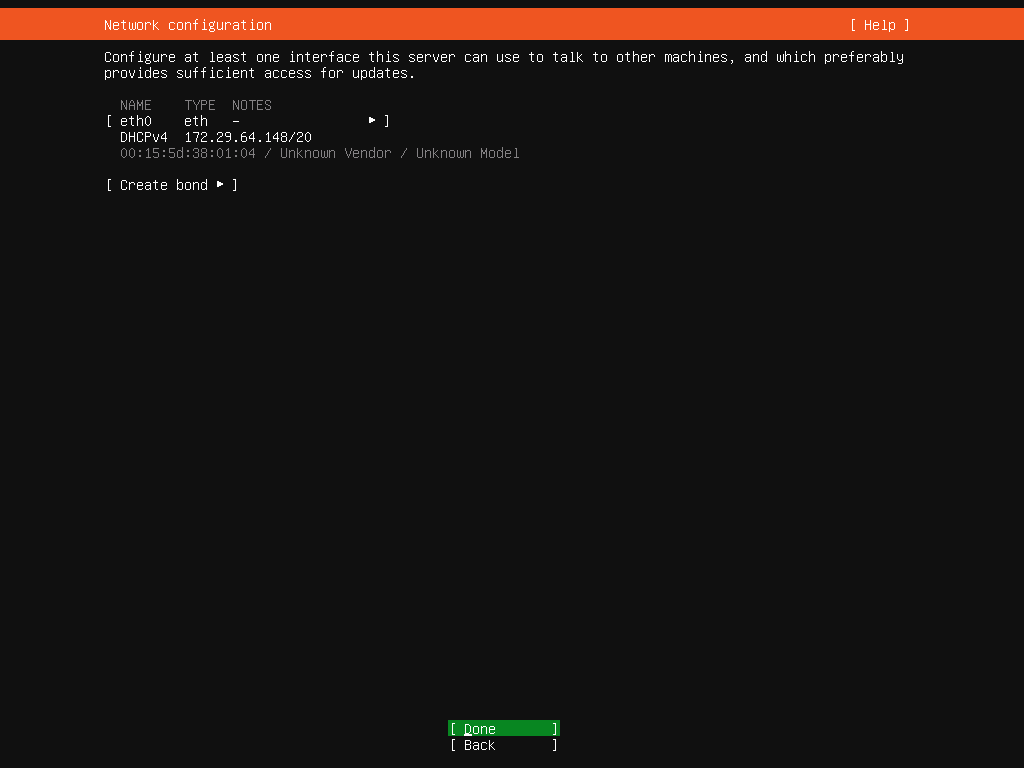
5. 네트워크
eth0이 DHCP로 주소를 할당받았는지 확인합니다. 이 글의 가상 머신은 Hyper-V 기본 스위치로부터 사설 주소를 받았습니다.
6. 프록시
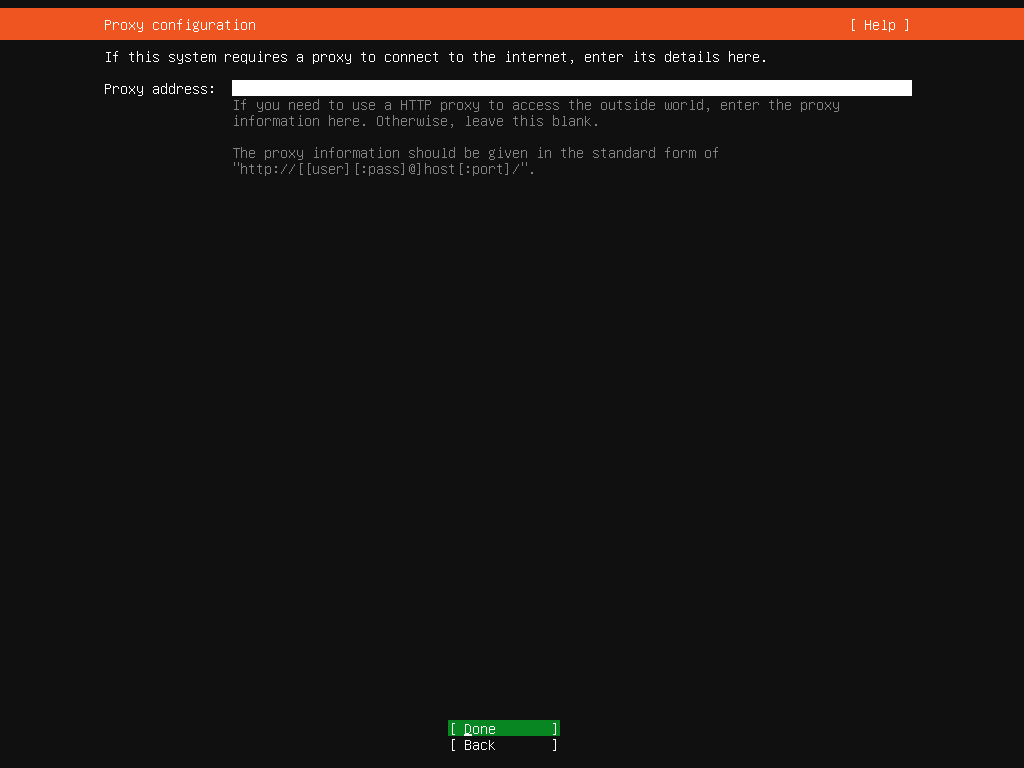
프록시를 사용하지 않으면 비워 두고 Done을 누릅니다.
7. 미러
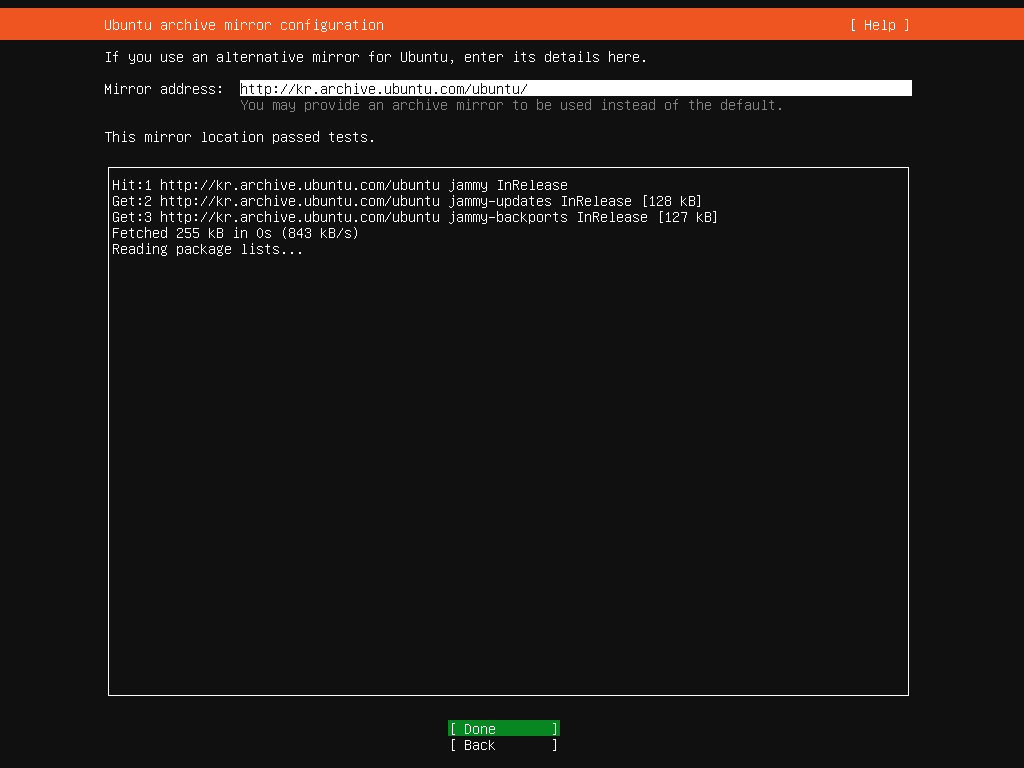
기본 미러(kr.archive.ubuntu.com)가 "This mirror location passed tests."로 시험을 통과했는지 확인합니다.
8. 저장소
Use an entire disk와 LVM 그룹 설정을 그대로 유지합니다. 20GB 디스크 하나만 표시됩니다.
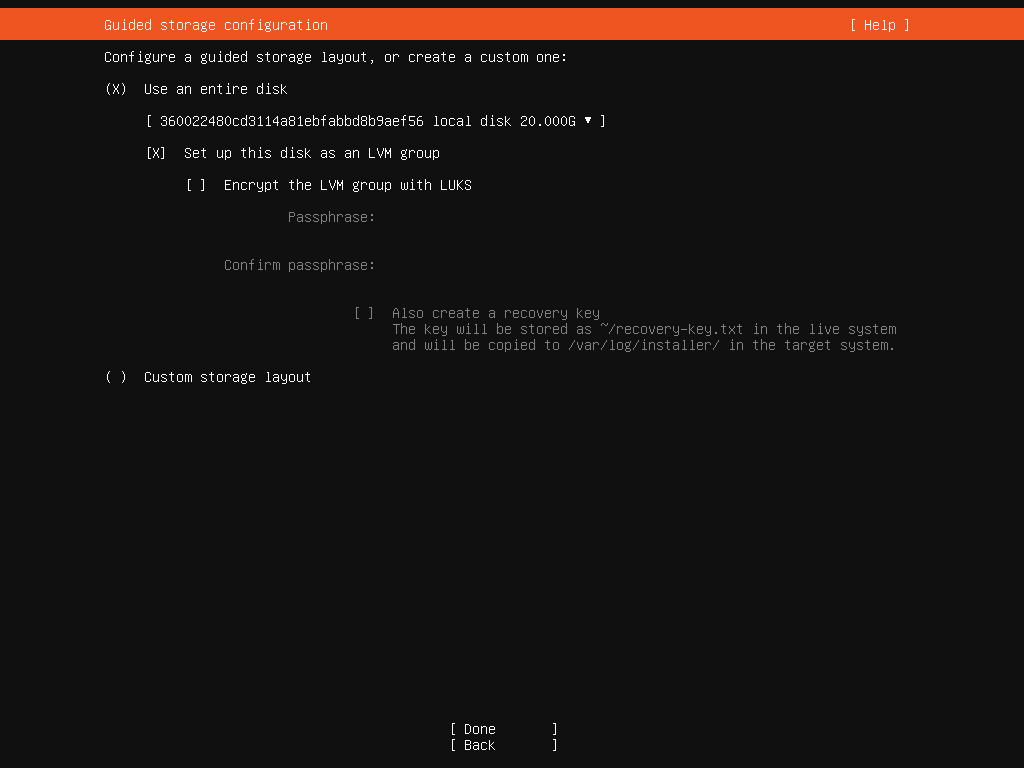
Done을 누르면 요약 화면이 나타납니다. 루트(/)는 10GB이고 LVM 그룹에 7.3GB가 남습니다. 나중에 lvextend로 용량을 늘릴 수 있으므로 이 글에서는 그대로 둡니다.
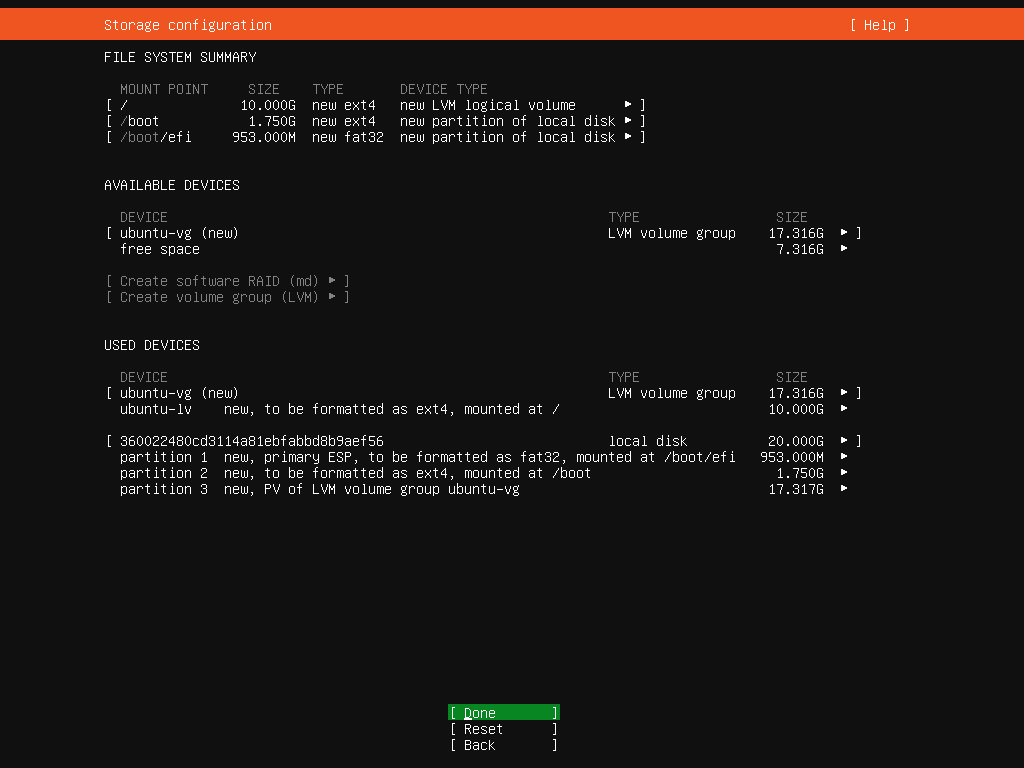
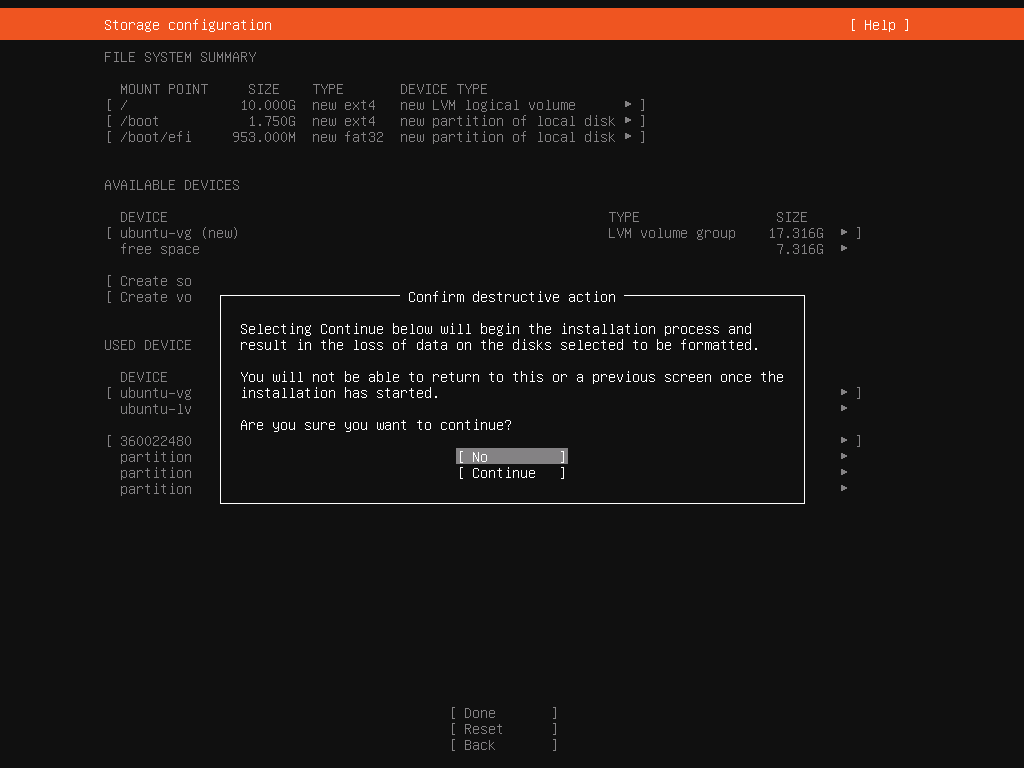
Done을 한 번 더 누르면 디스크 데이터를 지운다는 확인 창이 나타납니다. 새 가상 디스크이므로 Continue를 선택합니다. 실제 서버라면 여기서 대상 디스크가 맞는지 다시 확인합니다.
9. 계정
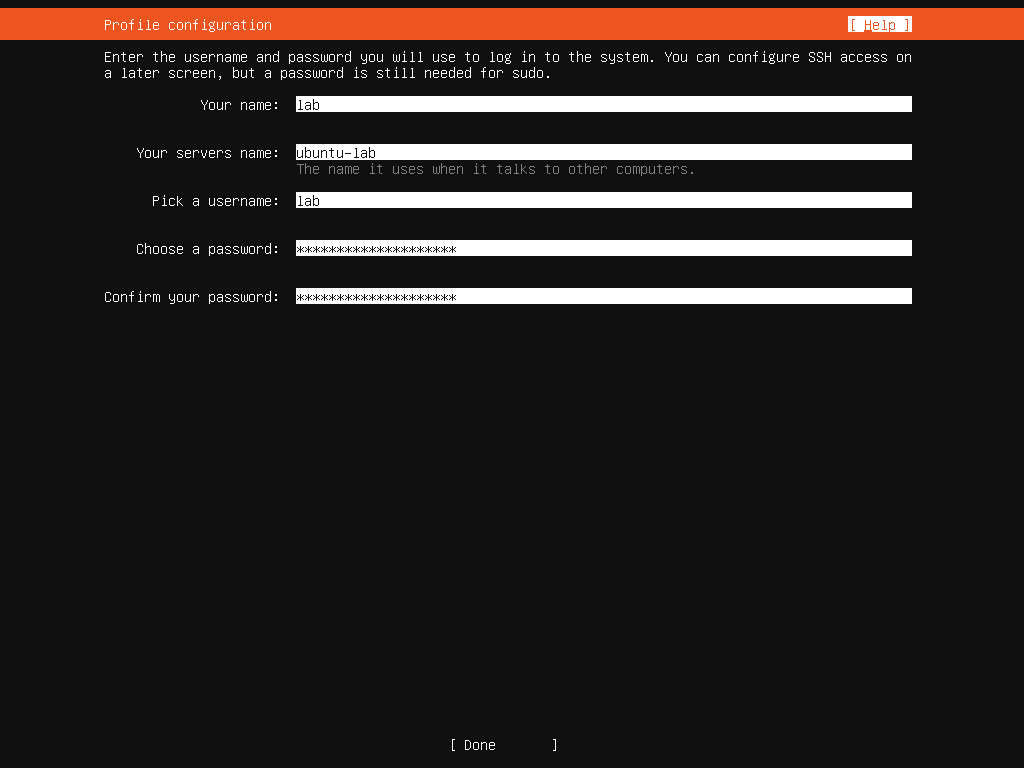
이름, 서버 이름, 사용자 이름, 암호를 입력합니다. 이 글에서는 서버 이름 ubuntu-lab, 사용자 lab을 입력했고 암호는 무작위로 만들어 따로 보관했습니다. 암호는 이 가상 머신에서만 사용하는 값이어야 하며, 두 입력칸의 암호가 같아야 Done이 활성화됩니다.
10. Ubuntu Pro
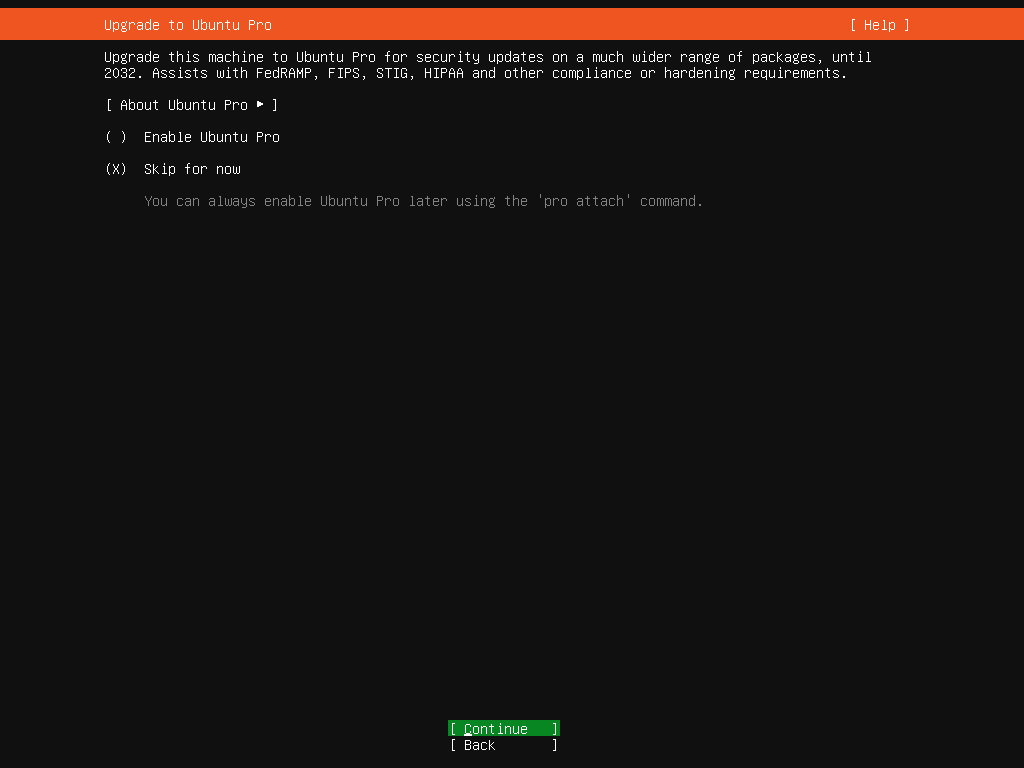
Skip for now를 그대로 두고 Continue를 누릅니다.
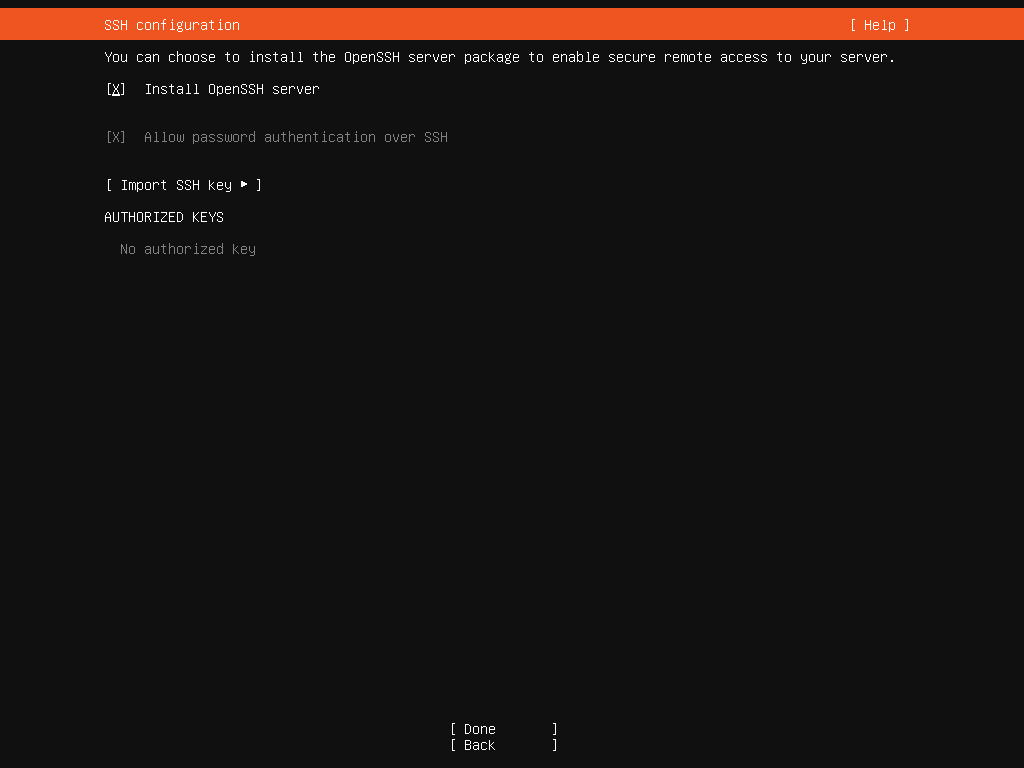
11. SSH
Install OpenSSH server를 Space로 선택합니다. 이후 글에서 SSH로 접속해 점검하기 위해서입니다. 이 설치 화면은 암호 인증을 기본값으로 켜 둡니다.
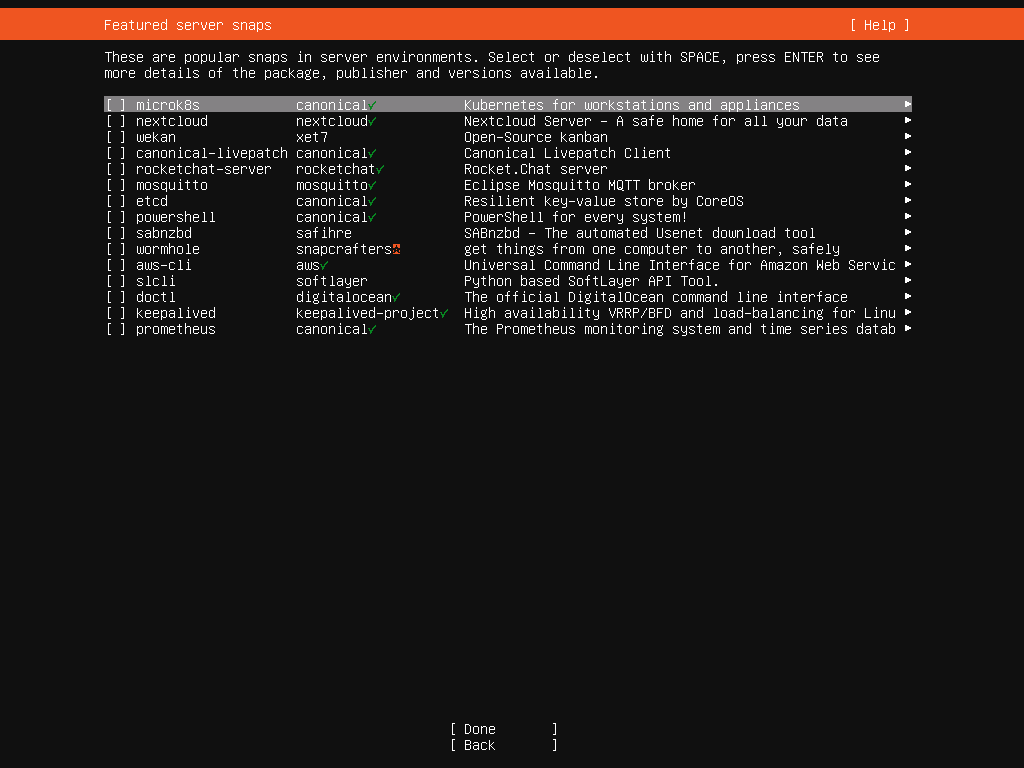
12. 추천 snap
아무것도 선택하지 않고 Done을 누릅니다.
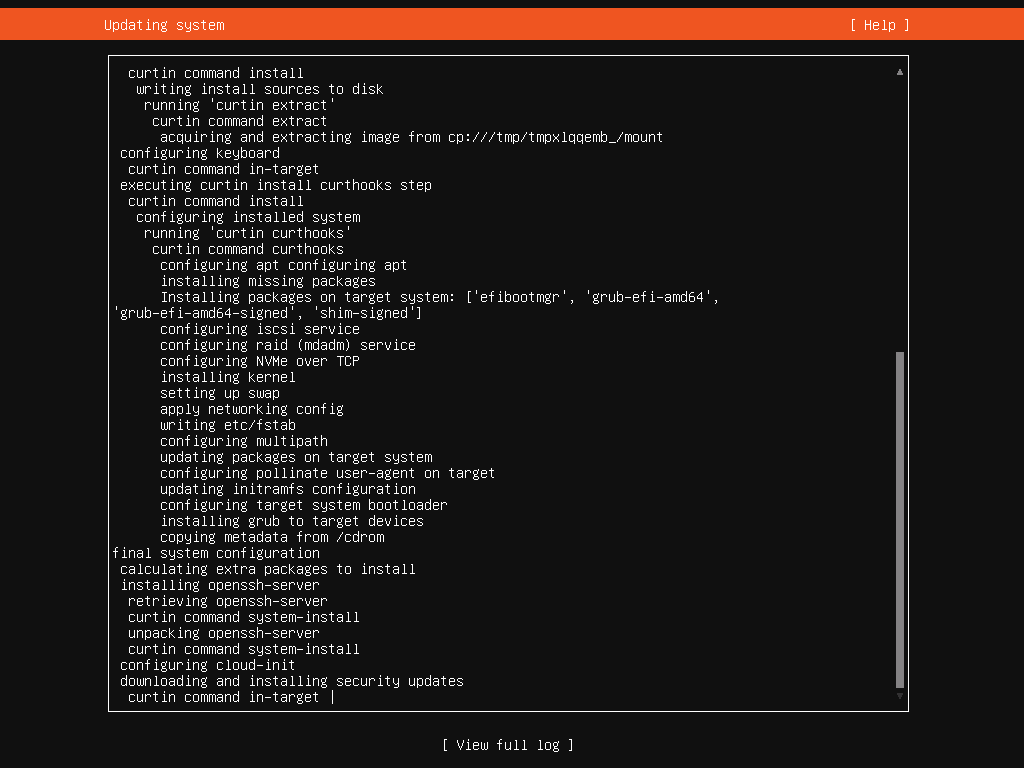
설치 진행과 재부팅
Done을 누르면 설치가 시작됩니다. 이 글에서는 보안 업데이트를 내려받는 단계까지 합쳐 몇 분 정도 걸렸습니다.
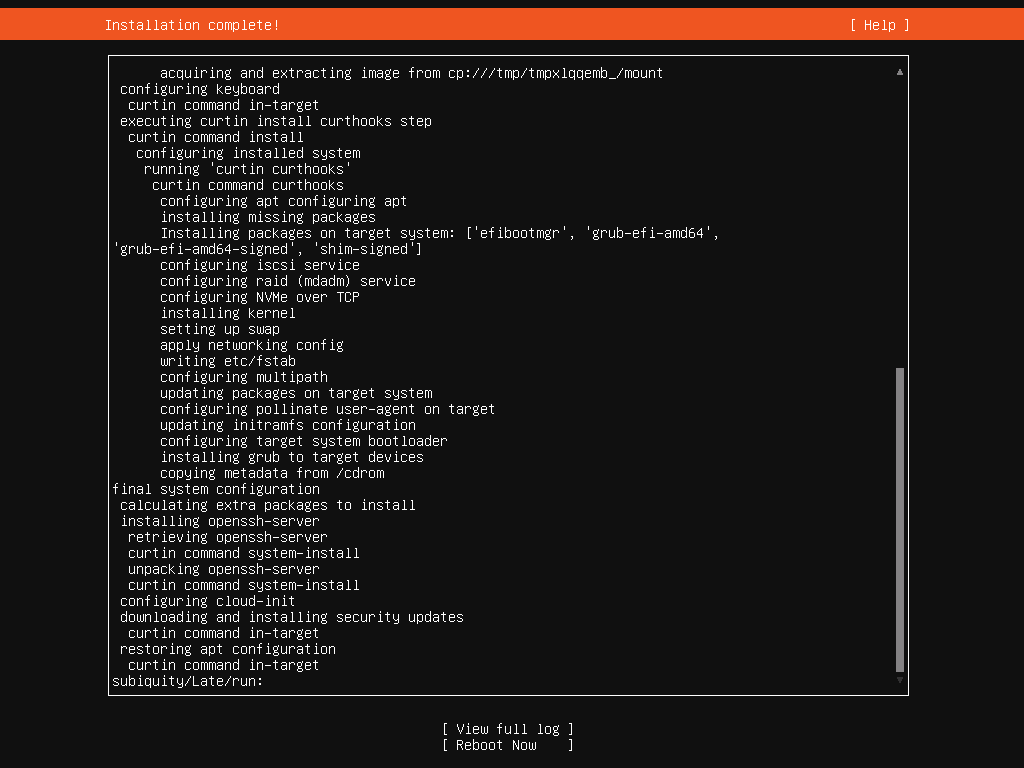
제목이 Installation complete!로 바뀌면 Reboot Now를 고릅니다. 로그 보기 버튼이 먼저 선택돼 있으니 아래로 한 칸 내려가야 합니다.
재부팅 직전에 설치 매체를 제거하라는 안내가 나타납니다. Failed unmounting /cdrom 표시는 이 단계에서 흔히 나타나는 메시지이며 설치 실패가 아닙니다.
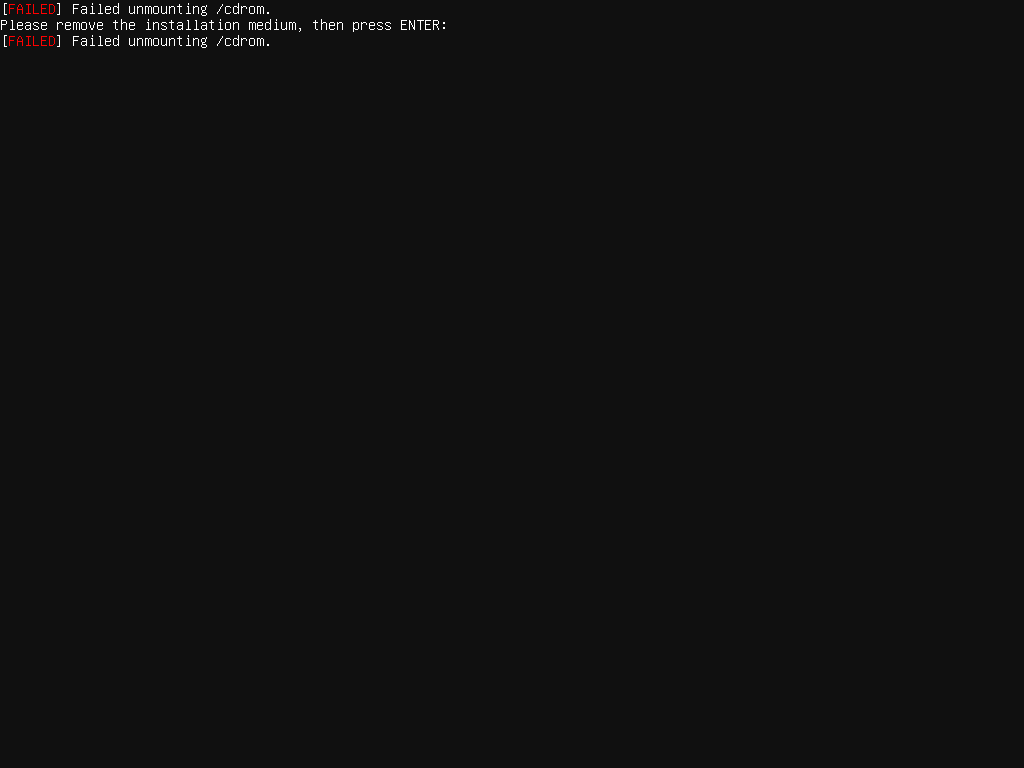
Enter를 누르기 전에 호스트에서 ISO를 분리하고 부팅 순서를 디스크로 변경합니다.
Set-VMDvdDrive -VMName ubuntu-hardening-lab -Path $null
Set-VMFirmware ubuntu-hardening-lab -FirstBootDevice (Get-VMHardDiskDrive -VMName ubuntu-hardening-lab)
첫 로그인과 확인
부팅이 끝나면 로그인 프롬프트가 나타납니다. 방금 만든 사용자와 암호로 로그인합니다.
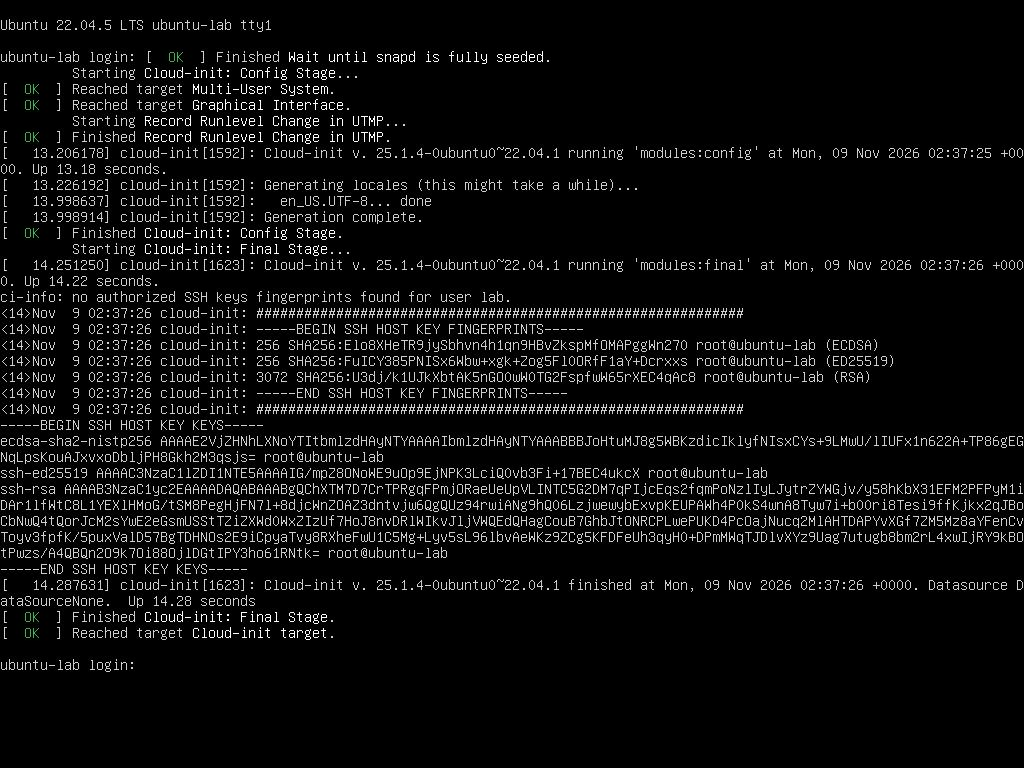
네 가지 항목을 확인합니다.
cat /etc/os-release
uname -r
systemctl is-active ssh
df -h /
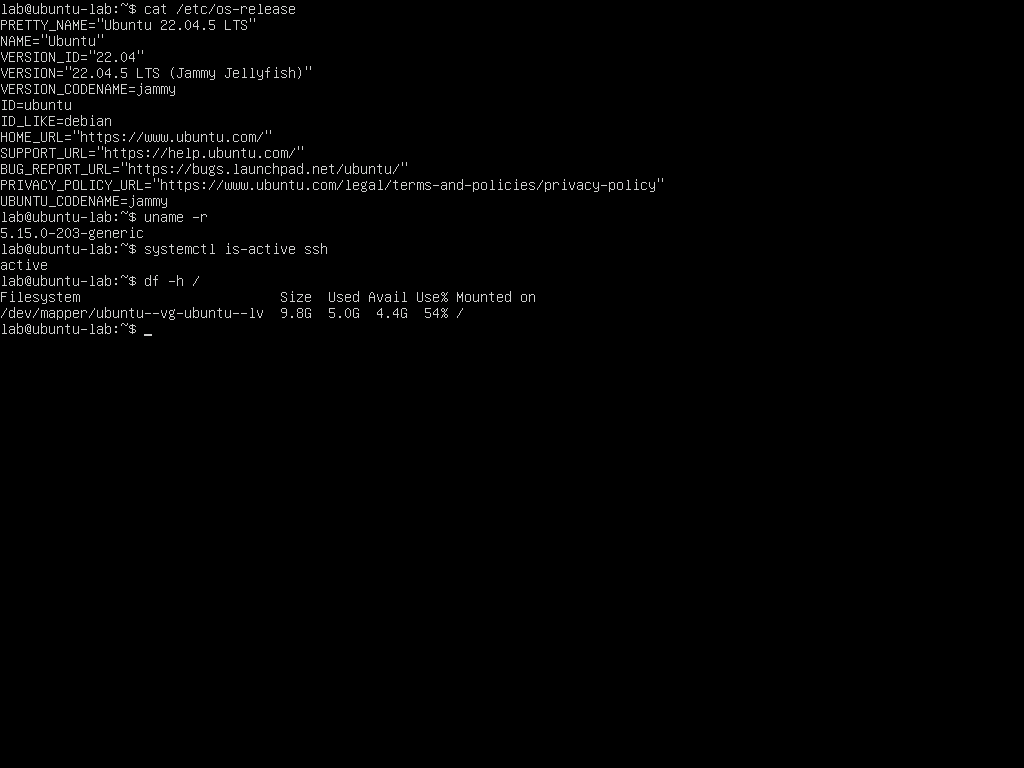
결과를 확인하는 기준은 세 가지입니다.
- Ubuntu 22.04.5 LTS (Jammy Jellyfish): 설치한 버전입니다.
- 커널 5.15.0-203-generic: 설치 과정에서 보안 업데이트까지 적용된 커널입니다. 이후 업데이트로 번호가 변경됩니다.
- ssh active, 루트 사용률 54%: OpenSSH 서버가 켜져 있고, 설치 직후 루트에서 5.0GB를 쓰고 있습니다.
설치 직후 저장해 둘 것
가상 머신이 꺼진 상태나 켜진 상태에서 체크포인트를 생성해 두면, 점검 글에서 설정을 변경한 뒤 되돌릴 수 있습니다.
Checkpoint-VM -Name ubuntu-hardening-lab -SnapshotName after-install
정리
- ISO의 SHA256 값이 공식 목록과 일치하는 것을 확인했습니다.
- 가상 머신을 2세대로 생성하고 Secure Boot 템플릿을 변경했습니다.
- 설치 후 ISO를 분리하고 부팅 순서를 디스크로 변경했습니다.
-
cat /etc/os-release,uname -r,systemctl is-active ssh로 설치 결과를 확인했습니다. - 설치 직후 체크포인트를 생성했습니다.
이 글의 다음 단계
- Linux 계정 점검: UID 0 계정, 빈 암호, 로그인 셸이 있는 시스템 계정을 awk로 찾기/etc/passwd와 /etc/shadow에서 root 말고 UID 0인 계정, 빈 암호 계정, 중복 UID, 로그인 셸을 가진 시스템 계정을 찾는 읽기 전용 스크립트를 만듭니다. 실제 Ubuntu에서 실행하면 sync 계정이 걸리는 이유와 시험 파일에서 5건이 0건이 되는 과정을 화면으로 확인합니다.
- Ubuntu SSH 서버 설정 점검: sshd -T로 유효 설정을 확인하고 암호 로그인을 끄는 방법Ubuntu Server 22.04의 sshd가 실제로 쓰는 설정을 sshd -T로 읽어 권고값과 비교하는 스크립트를 만듭니다. 드롭인 파일 이름이 99로 시작하면 cloud-init 설정에 밀려 암호 로그인이 꺼지지 않는 함정을 화면으로 재현하고, 00으로 바꿔 해결한 뒤 암호 로그인이 거부되는 것까지 확인합니다.
이 내용을 팀 교육으로 진행하고 싶으신가요?
인원, 수준, 일정에 맞춰 실습 환경까지 준비해 진행합니다. 대상과 기간을 알려 주시면 구성을 제안해 드립니다.
교육 문의하기메일로 보내실 수도 있습니다: fankh111@gmail.com