SSH 서버 설정은 파일 한 개가 아니라 sshd_config와 sshd_config.d 안의 여러 파일이 합쳐져서 정해집니다. 파일만 읽어서는 어떤 값이 이기는지 알 수 없어서, 이 글에서는 sshd -T로 sshd가 실제로 쓰는 값을 읽어 점검합니다. 모든 화면은 Ubuntu Server 22.04.5에서 직접 실행한 것입니다. 설치 과정은 Ubuntu Server 22.04 설치 글에 있습니다.
한 문장 답
sudo sshd -T는 여러 설정 파일을 합친 유효 값을 보여 줍니다. Ubuntu에서 /etc/ssh/sshd_config.d/에 추가하는 강화 설정은 파일 이름이 50-cloud-init.conf보다 앞서야 하므로 00-hardening.conf처럼 지정합니다. 같은 설정 항목은 먼저 읽은 값이 우선 적용되기 때문입니다.
준비물
| 항목 | 내용 |
|---|---|
| 서버 | Ubuntu Server 22.04.5, OpenSSH 서버 설치됨 |
| 권한 | sudo를 쓸 수 있는 계정 |
| 접속 | 키 로그인이 이미 되는 상태(암호 로그인을 끄기 전에 꼭 확인) |
| 변경 | 파일 하나 추가, ssh 서비스 다시 읽기 |
되돌리는 방법은 글 끝의 "잠기지 않으려면" 절에 있습니다.
점검 스크립트 만들기
sshd-audit.sh는 여덟 개 항목의 유효 값을 읽어 권고값과 같으면 OK, 다르면 CHECK를 표시합니다. 파일을 수정하지 않고 읽기만 합니다.
cat > sshd-audit.sh <<'EOF'
#!/bin/sh
# Usage: sudo sh sshd-audit.sh
# Reads the effective sshd settings with sshd -T and compares them with recommended values.
# It does not change anything.
check() {
  key=$1
  want=$2
  got=$(sshd -T | awk -v k="$key" '$1 == k { print $2; exit }')
  if [ "$got" = "$want" ]; then s=OK; else s=CHECK; fi
  printf '%-6s %-24s now=%-16s want=%s\n' "$s" "$key" "$got" "$want"
}
check permitrootlogin no
check passwordauthentication no
check permitemptypasswords no
check x11forwarding no
check maxauthtries 3
check logingracetime 30
check clientaliveinterval 300
check clientalivecountmax 2
EOF
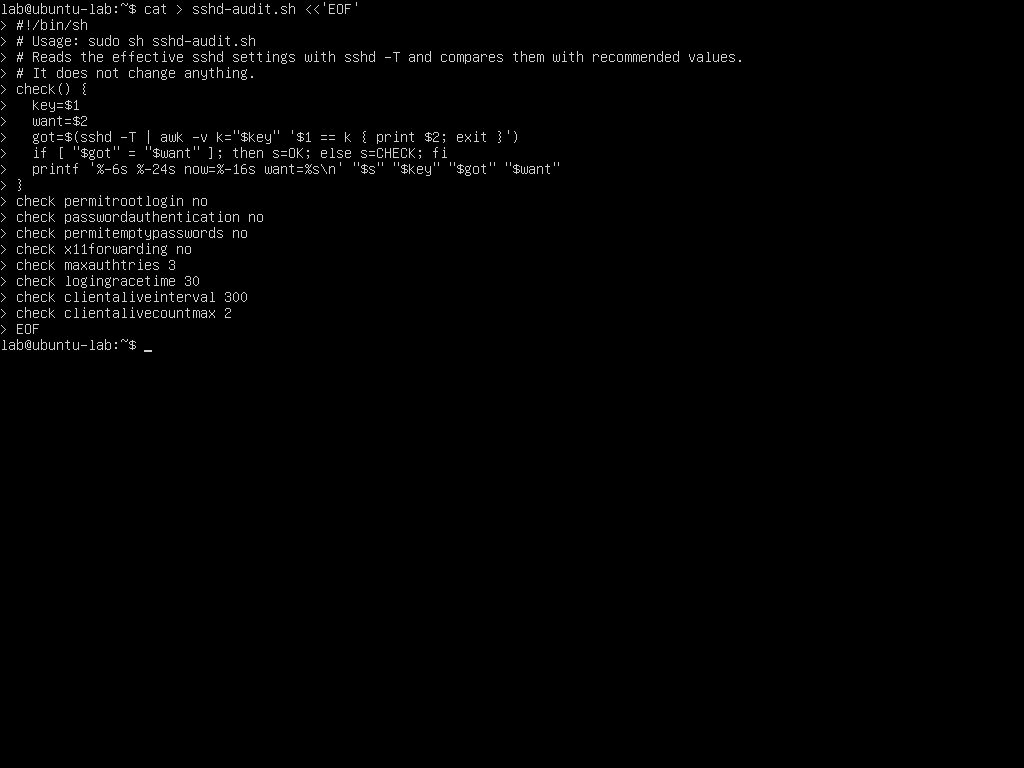
권고값은 이 글에서 정한 값입니다. 보안 기준 문서마다 숫자가 조금씩 달라서, 조직의 기준이 있다면 스크립트 아래쪽의 check 줄을 그 값으로 바꿉니다.
점검 1: 변경 전
sudo sh sshd-audit.sh
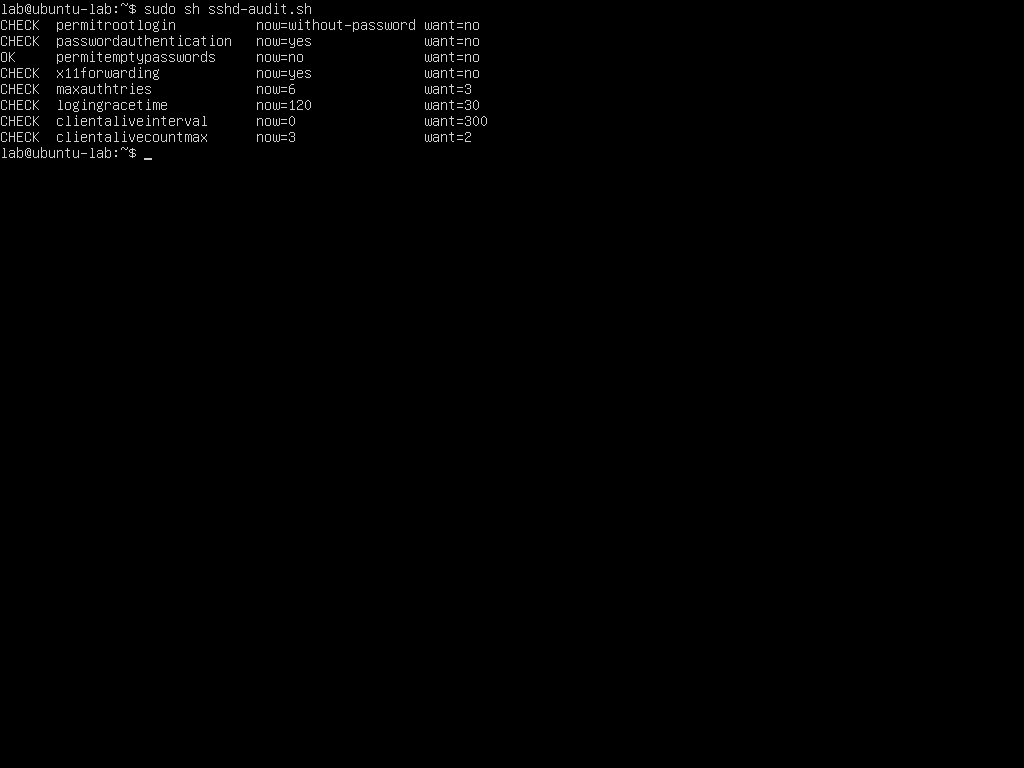
설치 직후의 설정값은 다음과 같습니다.
CHECK  permitrootlogin          now=without-password want=no
CHECK  passwordauthentication   now=yes              want=no
OK     permitemptypasswords     now=no               want=no
CHECK  x11forwarding            now=yes              want=no
CHECK  maxauthtries             now=6                want=3
CHECK  logingracetime           now=120              want=30
CHECK  clientaliveinterval      now=0                want=300
CHECK  clientalivecountmax      now=3                want=2
without-password는 prohibit-password의 이전 명칭입니다. root가 암호로는 접속할 수 없지만 키로는 접속할 수 있다는 뜻이며, 이 글에서는 키 접속도 차단하는 no를 권고값으로 정했습니다.
설정이 어디서 오는지 찾기
암호 로그인이 yes로 설정된 원인을 설정 파일에서 찾습니다.
ls /etc/ssh/sshd_config.d
sudo grep -rn PasswordAuthentication /etc/ssh/sshd_config /etc/ssh/sshd_config.d
sudo grep -n Include /etc/ssh/sshd_config
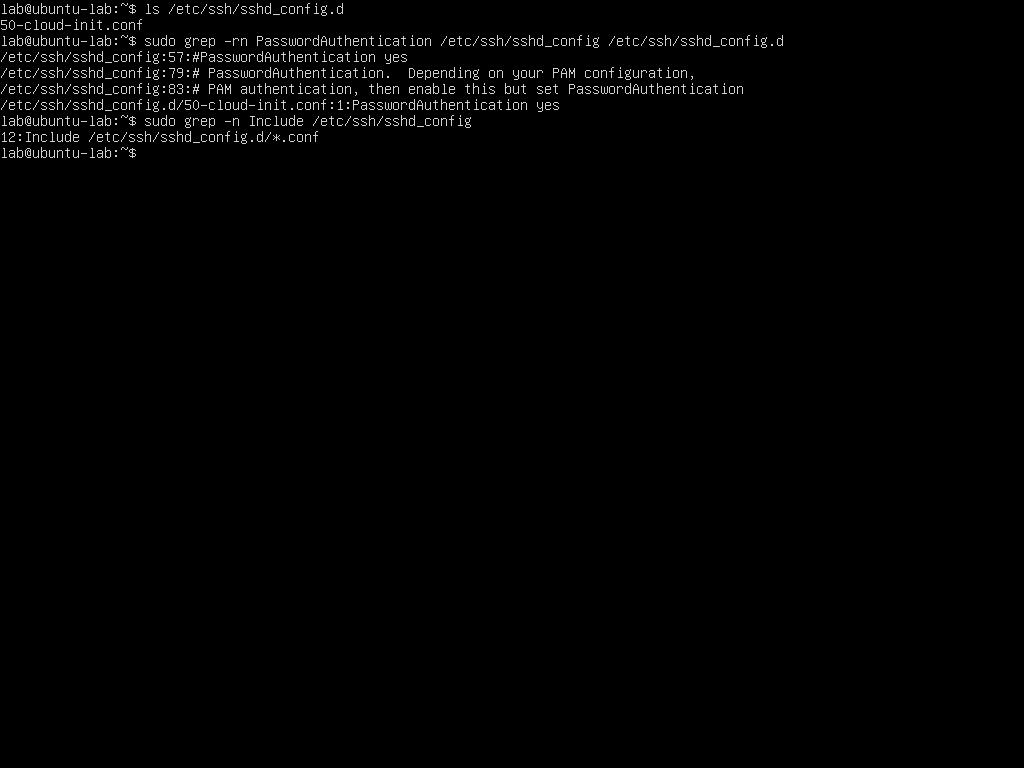
확인할 점은 두 가지입니다.
50-cloud-init.conf의 1행이PasswordAuthentication yes: 설치할 때 cloud-init이 만든 파일이 암호 로그인을 켜 두었습니다.sshd_config의 같은 줄은 주석(#)이라 영향이 없습니다.Include가 12행, 즉 파일 위쪽:sshd_config.d/*.conf가 먼저 읽히고, 같은 설정 항목은 먼저 읽은 값이 우선 적용됩니다. 따라서 이 디렉터리 안에서는 이름이 앞선 파일이 우선합니다.
설정 파일 추가: 이름을 99로 지으면 생기는 일
강화 설정 내용은 다음과 같습니다. ssh-hardening.conf로 저장해 두고 사용하는 값입니다.
# sshd hardening. Install it as /etc/ssh/sshd_config.d/00-hardening.conf.
# Include is at the top of sshd_config and the first value wins, so the name must sort before 50-cloud-init.conf.
PermitRootLogin no
PasswordAuthentication no
X11Forwarding no
MaxAuthTries 3
LoginGraceTime 30
ClientAliveInterval 300
ClientAliveCountMax 2
먼저 "마지막에 읽히면 우선 적용된다"고 가정하고 파일 이름을 99-hardening.conf로 지정해 봅니다.
sudo tee /etc/ssh/sshd_config.d/99-hardening.conf <<'EOF'
# sshd hardening. Install it as /etc/ssh/sshd_config.d/00-hardening.conf.
# Include is at the top of sshd_config and the first value wins, so the name must sort before 50-cloud-init.conf.
PermitRootLogin no
PasswordAuthentication no
X11Forwarding no
MaxAuthTries 3
LoginGraceTime 30
ClientAliveInterval 300
ClientAliveCountMax 2
EOF
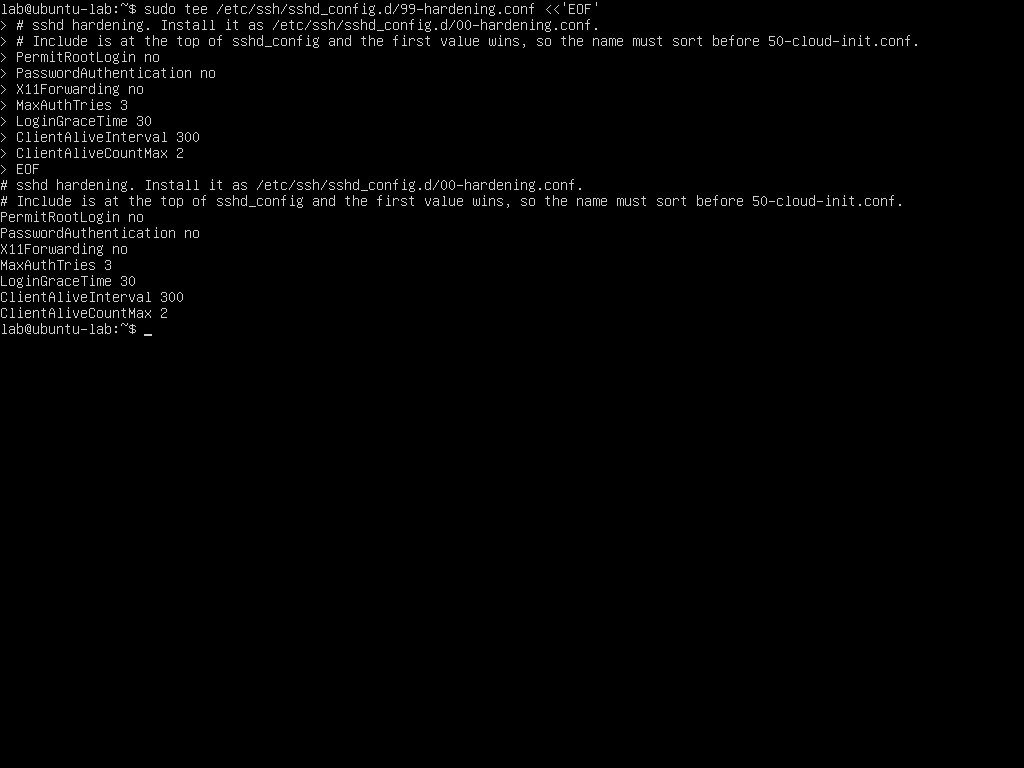
적용 전에 문법을 검사하고 서비스를 다시 읽은 뒤 점검합니다. sshd -t는 오류가 없으면 아무런 내용도 출력하지 않습니다.
sudo sshd -t
sudo systemctl reload ssh
sudo sh sshd-audit.sh
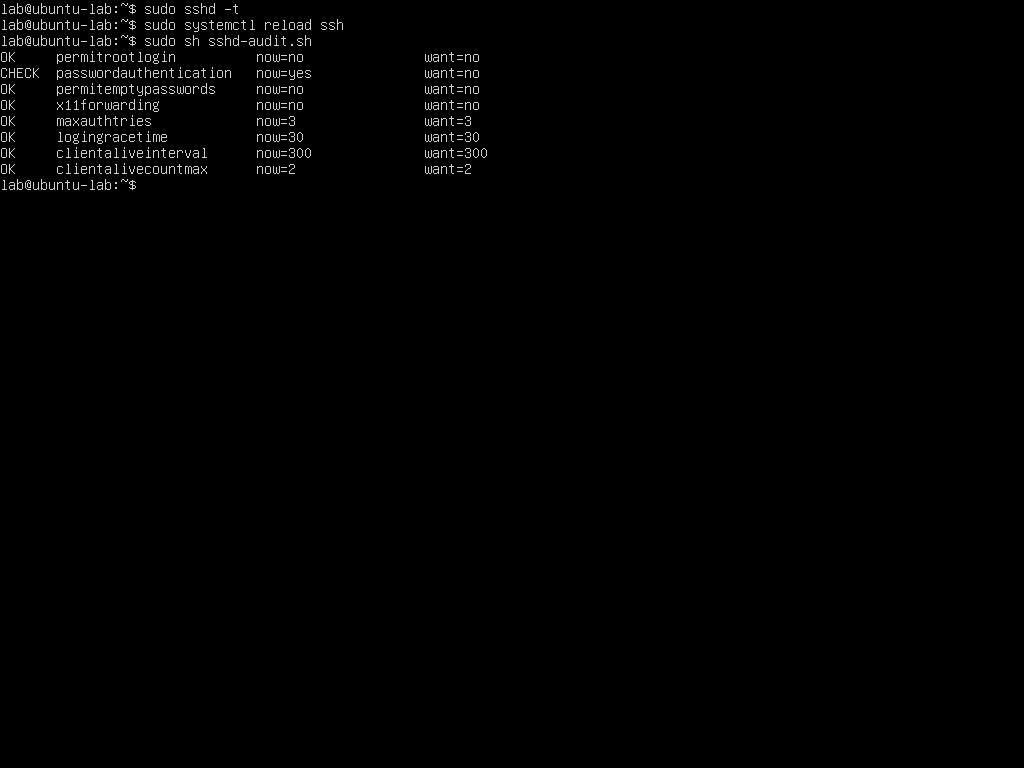
일곱 항목은 OK가 됐는데 passwordauthentication만 여전히 yes입니다. 50-cloud-init.conf가 99-hardening.conf보다 먼저 읽혔고, 먼저 읽은 yes가 이겼기 때문입니다. 다른 항목은 cloud-init 파일에 없어서 바뀐 것입니다. 파일이 있다는 사실만으로는 이 문제를 알 수 없고, sshd -T로 유효 값을 봐야 드러납니다.
이름을 00으로 바꾸기
파일 이름을 00-hardening.conf로 변경하고 동일한 순서로 다시 확인합니다.
sudo mv /etc/ssh/sshd_config.d/99-hardening.conf /etc/ssh/sshd_config.d/00-hardening.conf
sudo sshd -t
sudo systemctl reload ssh
sudo sh sshd-audit.sh
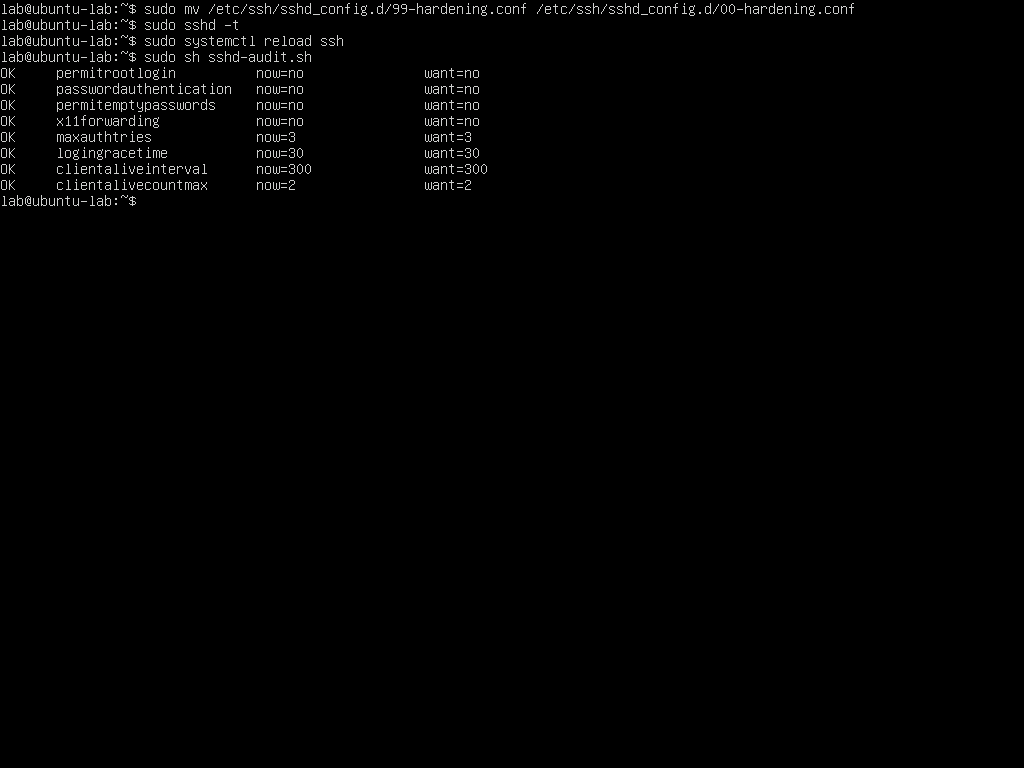
여덟 개 항목이 모두 OK입니다. reload는 이미 열린 SSH 세션을 끊지 않으므로, 설정을 변경한 뒤에도 기존 창을 닫지 않은 채 새 창에서 접속을 시험합니다.
암호 로그인이 거부되는지 확인
키 없이 암호만으로 접속을 시도합니다. BatchMode=yes는 암호를 묻지 않고 바로 실패하게 합니다.
ssh -o PubkeyAuthentication=no -o PreferredAuthentications=password -o BatchMode=yes -o StrictHostKeyChecking=accept-new lab@localhost hostname
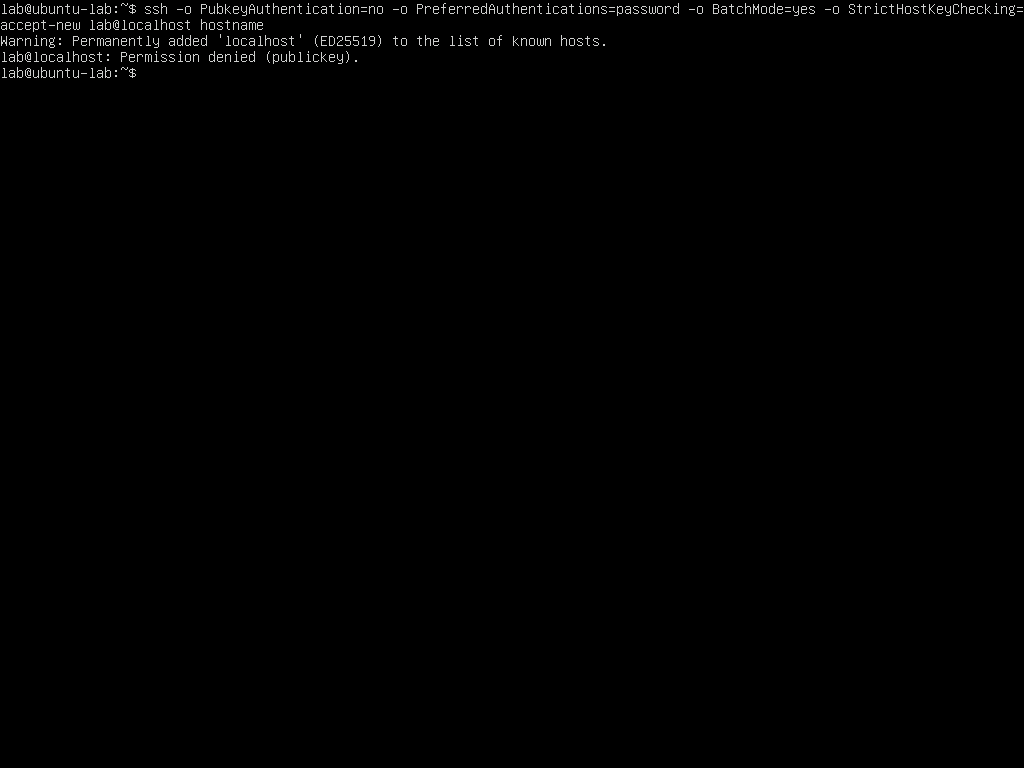
Permission denied (publickey)는 서버가 이제 키 인증만 허용한다는 뜻입니다. 위 명령은 서버 내부에서 자기 자신에게 접속해 시험한 것이며, lab@localhost 자리에는 실제 환경의 계정과 주소를 입력합니다.
잠기지 않으려면
암호 로그인을 끄기 전에 아래 세 가지를 먼저 확인합니다.
- 공개 키를
~/.ssh/authorized_keys에 등록하고 키로 접속되는지 확인합니다. - 설정을 바꿀 때 기존 SSH 창을 하나 열어 둡니다. 새 설정이 잘못돼도 그 창으로 되돌릴 수 있습니다.
- SSH 접속이 막혔을 때 이용할 다른 접속 수단(서버 본체 콘솔, 클라우드 콘솔 등)을 확인해 둡니다. 마지막 수단입니다.
되돌릴 때는 sudo rm /etc/ssh/sshd_config.d/00-hardening.conf 다음 sudo systemctl reload ssh를 실행합니다.
정리
-
sudo sshd -T로 유효 설정을 읽어 권고값과 비교했습니다. -
sshd_config.d안의 파일 순서와Include위치를 확인했습니다. - 강화 설정 파일 이름을
00-으로 지어50-cloud-init.conf보다 앞서게 했습니다. -
sshd -t로 문법을 검사한 뒤reload했고 여덟 항목이 모두 OK인지 확인했습니다. - 암호 로그인이
Permission denied (publickey)로 거부되는지 확인했습니다.
이 글은 스타트업·소규모 조직 보안 구축 로드맵의 한 단계입니다.
이 글의 다음 단계
- Linux 계정 점검: UID 0 계정, 빈 암호, 로그인 셸이 있는 시스템 계정을 awk로 찾기/etc/passwd와 /etc/shadow에서 root 말고 UID 0인 계정, 빈 암호 계정, 중복 UID, 로그인 셸을 가진 시스템 계정을 찾는 읽기 전용 스크립트를 만듭니다. 실제 Ubuntu에서 실행하면 sync 계정이 걸리는 이유와 시험 파일에서 5건이 0건이 되는 과정을 화면으로 확인합니다.
- sudoers 점검: NOPASSWD, 와일드카드, 셸 탈출 규칙 찾아 고치기visudo가 문법 오류가 없다고 해도 sudoers 규칙이 안전하다는 뜻은 아닙니다. /etc/sudoers.d의 규칙에서 NOPASSWD, 모든 명령 허용, 와일드카드, 셸을 열 수 있는 편집기를 찾는 스크립트를 만들고, 시험 규칙 5건이 걸리는 것과 고친 뒤 0건이 되는 것을 확인합니다.
이 내용을 팀 교육으로 진행하고 싶으신가요?
인원, 수준, 일정에 맞춰 실습 환경까지 준비해 진행합니다. 대상과 기간을 알려 주시면 구성을 제안해 드립니다.
교육 문의하기메일로 보내실 수도 있습니다: fankh111@gmail.com