보안 사고 분석에서 PowerShell 명령은 한 줄로 와도 읽기 어려운 모양일 때가 많습니다. base64 문자열이 길게 붙어 있거나, 글자를 조각내 이어 붙이거나, 압축까지 겹쳐 있기 때문입니다. 이 글은 호스트 이름을 출력할 뿐인 무해한 한 줄을 직접 만들어 세 가지 방식으로 가린 뒤, 풀기 단계에서는 실행하지 않고 읽는 순서를 연습합니다. 그리고 같은 문자열을 생성형 AI에게 설명시켜, 직접 푼 결과와 어디가 같고 어디가 다른지 비교합니다.
이 글의 샘플은 모두 직접 만든 시험 파일이며 실제 악성코드가 아닙니다. 방어자 입장에서 "읽는 방법"만 다룹니다. 샘플은 호스트 이름을 출력할 뿐인 무해한 것이며, 동작을 확인하려고 한 번 실행했습니다.
준비물
| 항목 | 확인한 값 |
|---|---|
| Python | 3.12.10 (표준 라이브러리만 사용) |
| Docker | 29.5.3 |
| PowerShell 이미지 | mcr.microsoft.com/powershell:latest (이 글을 쓸 때 받은 PowerShell 7.4.2, 태그가 바뀌면 버전이 달라질 수 있습니다) |
| 로컬 생성형 AI | Ollama 컨테이너의 qwen2.5:3b, qwen2.5:1.5b (이미 내려받아 둔 모델) |
1. 무해한 시험 샘플 세 개 만들기
원문은 한 줄입니다.
Write-Output ('host=' + (hostname))
make_samples.py가 이 원문을 세 방식으로 가려 samples/ 폴더에 저장합니다.
| 샘플 | 가린 방식 | 읽을 때 보이는 모양 |
|---|---|---|
sample1.txt |
-EncodedCommand 뒤에 UTF-16LE로 인코딩한 base64 |
영문 대소문자와 숫자로 된 긴 문자열 |
sample2.txt |
문자열 조각을 +로 잇고 [char] 코드와 -join으로 글자를 만듦 |
따옴표 조각과 숫자 목록 |
sample3.txt |
원문을 base64로 바꾸고, 그것을 gzip으로 압축한 뒤 다시 base64로 바꿈 | H4sI로 시작하는 문자열과 GzipStream |
python -X utf8 make_samples.py
cat samples/plain.txt samples/sample1.txt samples/sample2.txt samples/sample3.txt
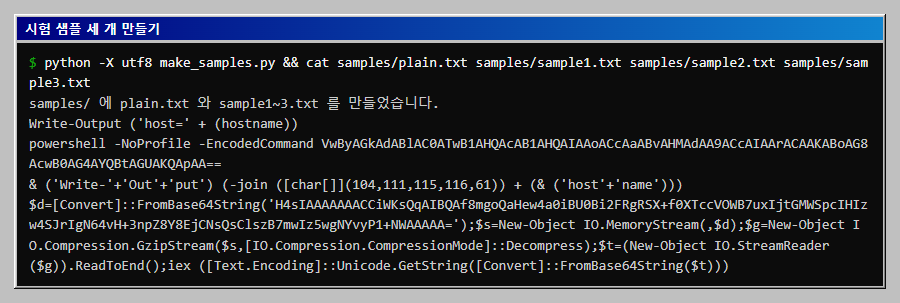
H4sI는 gzip 파일이 시작할 때 나오는 바이트(1f 8b 08)를 base64로 바꾼 앞부분입니다. 이 네 글자가 보이면 "압축된 데이터가 base64로 감싸져 있다"고 추정할 수 있습니다.
2. 실행하지 않고 파이썬으로 풀기
분석 순서의 첫 원칙은 실행하지 않는 것입니다. decode.py는 문자열만 처리하며 PowerShell을 호출하지 않습니다. 샘플에서 값을 정규식으로 뽑아 base64 해제, UTF-16LE 디코드, gzip 해제를 합니다.
python -X utf8 decode.py
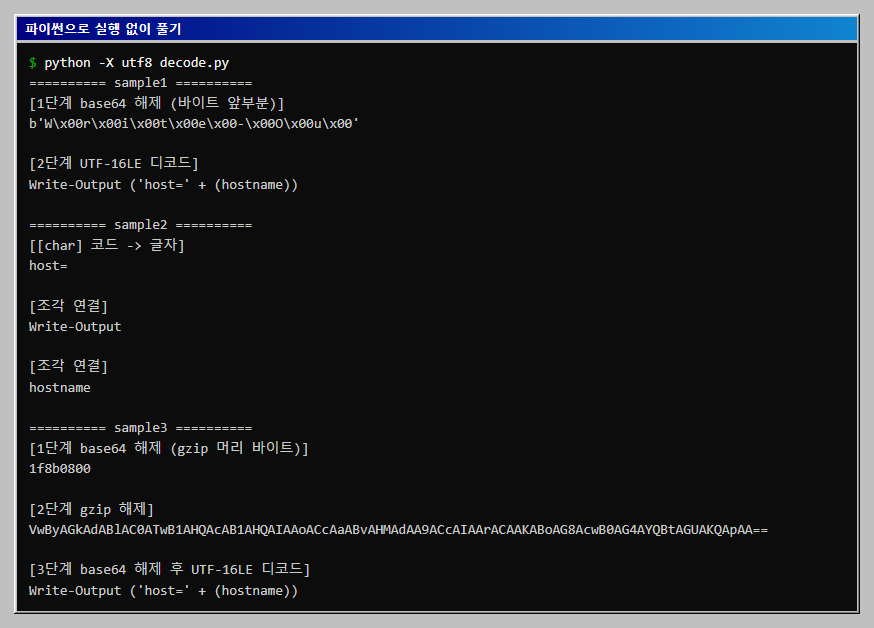
단계마다 보이는 모양을 정리하면 다음과 같습니다.
| 샘플 | 단계 | 이때 보이는 모양 |
|---|---|---|
| 1 | base64 해제 | W\x00r\x00i\x00t\x00 처럼 글자 사이에 \x00이 낀 바이트. UTF-16LE의 특징 |
| 1 | UTF-16LE 디코드 | 평문 Write-Output ('host=' + (hostname)) |
| 2 | [char] 코드 변환 |
104,111,115,116,61 은 host= |
| 2 | 조각 연결 | 'Write-'+'Out'+'put'은 Write-Output, 'host'+'name'은 hostname |
| 3 | base64 해제 | 앞 4바이트가 1f8b0800이므로 gzip |
| 3 | gzip 해제 | 다시 base64로 보이는 문자열(VwByAGkA...). 한 겹 더 있다는 표시 |
| 3 | base64 해제와 UTF-16LE 디코드 | 샘플 1과 같은 평문 |
-EncodedCommand의 값이 일반 UTF-8 base64가 아니라 UTF-16LE라는 점이 가장 자주 막히는 곳입니다. UTF-8로 디코드하면 글자 사이마다 빈 글자가 끼어 읽기 어렵습니다.
3. 컨테이너 안 PowerShell로 풀기만 하기
파이썬 없이 PowerShell 자체의 .NET 함수로도 풀 수 있습니다. 대신 푼 결과를 실행하는 Invoke-Expression(별칭 iex)은 쓰지 않고, 문자열로 출력만 합니다. 컨테이너는 네트워크를 끊어(--network none) 둡니다.
docker run -d --name cr-m5-ps --network none mcr.microsoft.com/powershell:latest sleep 3000
docker exec cr-m5-ps mkdir -p /work
docker cp samples cr-m5-ps:/work/
docker cp decode_only.ps1 cr-m5-ps:/work/
docker exec -w /work cr-m5-ps pwsh -NoProfile -File decode_only.ps1
핵심 줄은 아래 한 줄입니다.
$text = [Text.Encoding]::Unicode.GetString([Convert]::FromBase64String($b64))
[Text.Encoding]::Unicode가 UTF-16LE 입니다. 결과를 Write-Output으로 찍을 뿐 어디에도 실행하지 않습니다.

참고로 이 시험 샘플은 제가 만든 것이고 동작을 알기 때문에, 네트워크를 끈 이 컨테이너에서 샘플을 실행해 host= 뒤에 컨테이너 이름이 붙은 한 줄이 출력되는 것까지 확인했습니다. 다만 이 확인은 이 글의 본문 명령으로 따라 하는 단계가 아니고, 출처를 모르는 샘플은 이렇게 실행하면 안 됩니다. 풀어서 평문을 읽은 뒤에 판단합니다. 또 decode_only.ps1은 샘플 1만 풀며, 샘플 2와 3은 파이썬으로만 풀었습니다.
4. 이 한 줄이 하는 일을 직접 설명하기
세 샘플 모두 풀린 결과는 같습니다.
Write-Output ('host=' + (hostname))
hostname은 컴퓨터 이름을 돌려주는 명령입니다.'host=' + (hostname)은 문자열host=뒤에 그 이름을 붙입니다.Write-Output은 그 문자열을 출력으로 내보냅니다.
따라서 이 한 줄은 host=컴퓨터이름 한 줄을 출력할 뿐이고, 파일 변경, 네트워크 접속, 다른 프로그램 실행은 없습니다. 난독화는 읽기 어렵게 만들 뿐 동작을 바꾸지는 않습니다. 평문으로 풀어 보기 전에는 이 판단을 할 수 없습니다.
5. 생성형 AI의 설명과 비교하기
같은 파일 네 개를 로컬 모델에게 주고 "이 PowerShell 한 줄이 하는 일을 한국어로 세 문장 이내로 설명하세요"라고 물었습니다. 모델은 이 PC의 Ollama에 이미 있던 qwen2.5:3b입니다. 컨테이너 이름은 환경 변수로 넘깁니다.
OLLAMA_CONTAINER=<Ollama 컨테이너 이름> python -X utf8 ask_ai.py qwen2.5:3b samples/sample1.txt
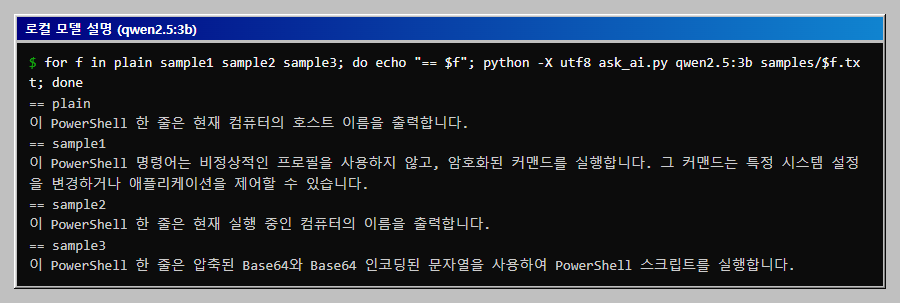
이 실행의 결과를 직접 푼 결과와 대조하면 다음과 같습니다.
| 입력 | AI 설명 요약 | 직접 푼 결과와 비교 |
|---|---|---|
| 평문 | 컴퓨터의 호스트 이름을 출력 | 맞음 (host= 접두어는 말하지 않음) |
| 샘플 1 | 암호화된 커맨드를 실행하고 시스템 설정을 바꾸거나 앱을 제어할 수 있음 | 틀림. base64는 암호화가 아니라 인코딩이고, 풀린 내용에 설정 변경은 없음 |
| 샘플 2 | 컴퓨터의 이름을 출력 | 맞음 (host= 접두어는 빠짐) |
| 샘플 3 | 압축된 base64와 base64 문자열로 스크립트를 실행 | 구조는 맞음. 무엇을 출력하는지는 말하지 못함 |
같은 입력으로 qwen2.5:3b를 세 번 돌렸을 때 샘플 1 설명은 매번 달랐습니다.
| 실행 | 샘플 1 설명 |
|---|---|
| 1회 | 특정한 암호화된 내용을 출력합니다 |
| 2회 | 특정 데이터를 암호화하거나 복호화하는 코드를 실행합니다 |
| 3회 | 위 표의 설명 (시스템 설정 변경 가능성을 언급) |
평문 입력에서도 2회차에는 "이 헬스 코드 명령은..."처럼 뜻이 이상한 표현이 나왔습니다. 크기가 작은 qwen2.5:1.5b는 같은 질문에 샘플 2를 "웹페이지의 제목을 가져오는" 코드라고 설명했습니다. 두 모델 모두 base64 본문을 디코드한 것이 아니라 겉모양과 단어(암호, -EncodedCommand)로 추측하는 것으로 보입니다.
정리하면 AI 설명은 다음처럼 쓰는 편이 안전합니다.
- 이미 풀어낸 평문을 설명시키는 데는 쓸 만했습니다. 다만 접두어 같은 세부를 빼먹습니다.
- 풀리지 않은 base64를 바로 설명시키면 그럴듯한 말을 지어냅니다. 이 결과로 위험 여부를 판단하면 안 됩니다.
- 직접 푼 평문과 AI 설명을 나란히 놓고 맞는 부분만 채택합니다. 근거 없는 동작 설명(설정 변경, 네트워크 접속 등)은 평문에서 찾아 확인합니다.
이 글에서 확인한 모델은 작은 로컬 모델 두 개뿐입니다. 더 큰 모델이나 외부 서비스의 결과는 확인하지 못했습니다. 의심 샘플의 내용을 외부 서비스에 붙여 넣는 것은 조직의 정책부터 확인해야 합니다.
6. 의심스러운 PowerShell을 만났을 때 점검 순서
- 실행하지 않습니다. 붙여 넣어 돌려 보지 않고, 파일이면 열어서 텍스트로만 봅니다.
iex,Invoke-Expression,-EncodedCommand,FromBase64String,GzipStream,[char]같은 표지가 보이면 난독화를 의심합니다. - 격리된 곳에서 풉니다. 이 글처럼 문자열 처리만 하는 코드로 풀고, PowerShell을 쓰더라도 네트워크를 끊은 컨테이너나 분석용 환경에서 풀기만 합니다. 푼 결과를
iex에 넘기는 줄은 지우고 출력으로 바꿉니다. - 한 겹씩 풉니다. 풀린 결과가 또 base64나 압축이면 같은 순서를 반복합니다. 단계마다 어떤 모양이 보이는지 기록합니다.
- 평문을 읽고 판단합니다. 파일, 레지스트리, 네트워크 주소, 다른 프로그램 실행이 있는지 평문에서 찾습니다. AI 설명은 참고만 합니다.
- 로그에서 확인합니다. Windows에서는 PowerShell 스크립트 블록 로깅이 켜져 있으면 실제로 실행된 코드가 이벤트 ID 4104(
Microsoft-Windows-PowerShell/Operational로그)에 풀린 상태로 남는 경우가 많습니다. PowerShell 5.0 이상은 의심스러운 스크립트 블록을 설정과 관계없이 경고 수준으로 기록하기도 합니다. 이미 실행된 사고라면 직접 풀기 전에 이 로그를 먼저 찾아 원문과 비교합니다. 로깅은 꺼져 있을 수 있으니 평소에 그룹 정책으로 켜 두었는지 확인합니다.
이 글의 실습은 Linux 컨테이너에서 했기 때문에 4104 이벤트를 직접 만들어 보지는 못했습니다. 5번은 알려진 동작을 설명한 것이며 이 글에서 실행한 결과가 아닙니다.
전체 코드
아래 파일들을 한 폴더에 저장하고 폴더 구조를 맞춘 뒤 python -X utf8 make_samples.py, python -X utf8 decode.py 순서로 실행하면 1~2단계 결과가 나옵니다. 3단계는 Docker가, 5단계는 Ollama가 필요합니다. samples/ 안의 파일은 make_samples.py가 만들지만 비교할 수 있도록 함께 싣습니다.
ps-decode/
  make_samples.py
  decode.py
  decode_only.ps1
  ask_ai.py
  samples/
    plain.txt
    sample1.txt
    sample2.txt
    sample3.txt
make_samples.py
# 읽는 연습에 쓰는 시험 샘플 세 개를 만듭니다. 원문은 호스트 이름을 출력하는 한 줄뿐입니다.
import base64, gzip, pathlib

PLAIN = "Write-Output ('host=' + (hostname))"
out = pathlib.Path("samples")
out.mkdir(exist_ok=True)
(out / "plain.txt").write_text(PLAIN + "\n", encoding="utf-8")  # 비교용 원문

# 샘플 1: -EncodedCommand 에 넣는 UTF-16LE base64
b64 = base64.b64encode(PLAIN.encode("utf-16-le")).decode()
(out / "sample1.txt").write_text(f"powershell -NoProfile -EncodedCommand {b64}\n", encoding="utf-8")

# 샘플 2: 문자열 조각 연결과 [char] 코드
def codes(s):
    return ",".join(str(ord(c)) for c in s)

line2 = (
    "& ('Write-'+'Out'+'put') (-join ([char[]]("
    + codes("host=")
    + ")) + (& ('host'+'name')))"
)
(out / "sample2.txt").write_text(line2 + "\n", encoding="utf-8")

# 샘플 3: 두 겹. 평문 -> UTF-16LE base64 -> gzip -> base64
inner = base64.b64encode(PLAIN.encode("utf-16-le"))
blob = base64.b64encode(gzip.compress(inner, mtime=0)).decode()
line3 = (
    f"$d=[Convert]::FromBase64String('{blob}');"
    "$s=New-Object IO.MemoryStream(,$d);"
    "$g=New-Object IO.Compression.GzipStream($s,[IO.Compression.CompressionMode]::Decompress);"
    "$t=(New-Object IO.StreamReader($g)).ReadToEnd();"
    "iex ([Text.Encoding]::Unicode.GetString([Convert]::FromBase64String($t)))"
)
(out / "sample3.txt").write_text(line3 + "\n", encoding="utf-8")
print("samples/ 에 plain.txt 와 sample1~3.txt 를 만들었습니다.")
decode.py
# 실행하지 않고 풉니다. 문자열 처리만 하고 PowerShell 을 부르지 않습니다.
import base64, gzip, pathlib, re

def show(title, text):
    print(f"[{title}]")
    print(text)
    print()

def sample1(src):
    b64 = re.search(r"-EncodedCommand\s+(\S+)", src).group(1)
    raw = base64.b64decode(b64)
    show("1단계 base64 해제 (바이트 앞부분)", raw[:16])
    show("2단계 UTF-16LE 디코드", raw.decode("utf-16-le"))

def sample2(src):
    # [char[]]( ... ) 안의 숫자를 글자로 바꾸고, 따옴표 조각은 이어 붙입니다.
    nums = re.search(r"\[char\[\]\]\(([\d,]+)\)", src).group(1)
    show("[char] 코드 -> 글자", "".join(chr(int(n)) for n in nums.split(",")))
    for m in re.finditer(r"\(((?:'[^']*'\+?)+)\)", src):
        frag = "".join(re.findall(r"'([^']*)'", m.group(1)))
        show("조각 연결", frag)

def sample3(src):
    blob = re.search(r"FromBase64String\('([^']+)'\)", src).group(1)
    gz = base64.b64decode(blob)
    show("1단계 base64 해제 (gzip 머리 바이트)", gz[:4].hex())
    inner = gzip.decompress(gz)
    show("2단계 gzip 해제", inner.decode("ascii"))
    raw = base64.b64decode(inner)
    show("3단계 base64 해제 후 UTF-16LE 디코드", raw.decode("utf-16-le"))

for name, fn in [("sample1", sample1), ("sample2", sample2), ("sample3", sample3)]:
    print("=" * 10, name, "=" * 10)
    fn(pathlib.Path("samples", name + ".txt").read_text(encoding="utf-8"))
decode_only.ps1
# 풀기만 합니다. 푼 결과를 Invoke-Expression 으로 실행하지 않고 화면에 문자열로만 찍습니다.
$line = Get-Content ./samples/sample1.txt -Raw
$b64 = ($line -split 'EncodedCommand\s+')[1].Trim()
$text = [Text.Encoding]::Unicode.GetString([Convert]::FromBase64String($b64))
Write-Output "풀린 문자열: $text"
ask_ai.py
# 이미 내려받아 둔 로컬 모델에게 한 줄을 설명시키고 답을 그대로 출력합니다.
# 사용법: python -X utf8 ask_ai.py qwen2.5:3b samples/sample2.txt
# Ollama 가 든 컨테이너 이름은 환경 변수 OLLAMA_CONTAINER 로 지정합니다(기본값 ollama).
import os, re, subprocess, sys

model, path = sys.argv[1], sys.argv[2]
container = os.environ.get("OLLAMA_CONTAINER", "ollama")
code = open(path, encoding="utf-8").read().strip()
prompt = "다음 PowerShell 한 줄이 하는 일을 한국어로 세 문장 이내로 설명하세요.\n\n" + code
p = subprocess.run(["docker", "exec", "-i", container, "ollama", "run", "--nowordwrap", model],
                   input=prompt, capture_output=True, text=True, encoding="utf-8")
out = re.sub(r"\x1b\[[0-9;?]*[A-Za-z]", "", p.stdout)   # 화면 제어 문자 제거
out = re.sub(r"[⠀-⣿]", "", out)                # 진행 표시 점자 문자 제거
print(out.strip())
samples/plain.txt
Write-Output ('host=' + (hostname))
samples/sample1.txt
powershell -NoProfile -EncodedCommand VwByAGkAdABlAC0ATwB1AHQAcAB1AHQAIAAoACcAaABvAHMAdAA9ACcAIAArACAAKABoAG8AcwB0AG4AYQBtAGUAKQApAA==
samples/sample2.txt
& ('Write-'+'Out'+'put') (-join ([char[]](104,111,115,116,61)) + (& ('host'+'name')))
samples/sample3.txt
$d=[Convert]::FromBase64String('H4sIAAAAAAACCiWKsQqAIBQAf8mgoQaHew4a0iBU0Bi2FRgRSX+f0XTccVOWB7uxIjtGMWSpcIHIzw4SJrIgN64vH+3npZ8Y8EjCNsQsClszB7mwIz5wgNYvyP1+NWAAAAA=');$s=New-Object IO.MemoryStream(,$d);$g=New-Object IO.Compression.GzipStream($s,[IO.Compression.CompressionMode]::Decompress);$t=(New-Object IO.StreamReader($g)).ReadToEnd();iex ([Text.Encoding]::Unicode.GetString([Convert]::FromBase64String($t)))
자주 막히는 곳
| 증상 | 원인과 해결 |
|---|---|
-EncodedCommand 값을 UTF-8로 풀면 글자 사이가 비어 보임 |
이 값은 UTF-16LE. 파이썬은 decode("utf-16-le"), PowerShell은 [Text.Encoding]::Unicode 사용 |
gzip 해제에서 Not a gzipped file 오류 |
base64를 먼저 풀지 않았거나 해제 대상이 다른 문자열. 풀린 바이트가 1f 8b로 시작하는지 확인 |
Git Bash에서 docker exec -w /work가 Cwd must be an absolute path로 실패 |
경로가 윈도우 경로로 바뀜. MSYS_NO_PATHCONV=1을 설정하고 실행 |
docker exec 때 container ... is not running |
sleep 시간이 끝나 컨테이너가 멈춤. 지우고 더 긴 시간으로 다시 만들기 |
| AI 설명에 화면 제어 문자와 진행 표시가 섞여 나옴 | ask_ai.py는 제어 문자와 점자 문자를 걸러 냄. 직접 ollama run을 쓰면 섞임 |
| 같은 질문인데 AI 답이 매번 다름 | 모델의 정상 동작. 한 번의 답을 근거로 삼지 말고 평문과 대조 |
확인 범위
- 확인한 것: 세 샘플을 파이썬으로 실행 없이 풀어 같은 평문이 나오는 것, 컨테이너 안 PowerShell 7.4.2로 풀기만 하는 코드의 출력, 시험 샘플 세 개가 컨테이너 안에서 실제로 호스트 이름을 출력하는 것, 로컬 모델
qwen2.5:3b와qwen2.5:1.5b의 설명이 직접 푼 결과와 어디서 달라지는지. - 확인하지 못한 것: Windows에서의 스크립트 블록 로깅(이벤트 ID 4104) 기록, 외부 생성형 AI 서비스와 더 큰 모델의 설명, 실제 악성 샘플. 이 글의 난독화는 읽기 연습에 쓰는 무해 샘플이며 실제 사고에 쓰이는 난독화는 훨씬 복잡합니다. 풀기 순서와 "실행하지 않는다"는 원칙만 같습니다.
- AI 설명은 실행할 때마다 달라지므로 위 표는 이 PC에서 돌린 결과일 뿐입니다. 모델 응답은 샘플의 안전성을 판단하는 근거로 쓸 수 없습니다.