악성코드 분석은 파일을 실행하지 않고 구조부터 읽는 정적 분석으로 시작합니다. Windows 실행 파일(PE 형식)은 맨 앞에 헤더가 있고, 그 뒤에 코드와 데이터를 담은 섹션, 그리고 어떤 DLL의 어떤 함수를 쓰는지 적은 임포트 표가 이어집니다. 이 글에서는 직접 만든 무해한 C 프로그램을 PE로 컴파일한 뒤, 파이썬 pefile로 이 구조를 읽습니다.
이 글의 시험 프로그램은 화면에 한 줄을 출력하는 것이 전부이고, 만든 sample.exe는 한 번도 실행하지 않았습니다. 컴파일은 Linux 컨테이너 안의 크로스 컴파일러로 했고, 분석은 파일을 열어 바이트를 읽기만 합니다. 실제 악성코드는 내려받지 않았습니다.
준비물
| 항목 | 확인한 값 |
|---|---|
| 실행 환경 | Docker 컨테이너(python:3.12-slim 기반, Debian) |
| Python | 3.12.16 |
| 라이브러리 | pefile 2024.8.26 (pip install pefile) |
| 컴파일러 | x86_64-w64-mingw32-gcc (GCC) 14-win32 (apt-get install gcc-mingw-w64-x86-64) |
작업 폴더는 아래 다섯 파일로 구성됩니다. 전체 내용은 글 끝의 ## 전체 코드에 있습니다.
Dockerfile
sample.c
build.sh
read_pe.py
find_clues.py
1. 시험 프로그램과 컨테이너 준비
sample.c는 main에서 hello from demo를 출력하고 끝납니다. argc가 3일 때만 도달하는 분기가 있고, 그 안에서 세 가지 호출을 합니다.
CreateFileA: 존재하지 않는 경로의 파일을 읽기 모드로 엽니다.WinExec: 빈 문자열을 명령으로 넘깁니다. 실행할 프로그램이 없습니다.InternetOpenA: 인터넷 세션 핸들을 열고 곧바로 닫습니다. 접속은 하지 않습니다.
세 호출 모두 인자가 무해하고 분기에 도달하기도 어렵습니다. 그래도 컴파일하고 링크하면 호출한 함수가 임포트 표에 들어갑니다. 이 글의 핵심이 이 점입니다.
Dockerfile로 컴파일러와 pefile이 든 이미지를 만들고, 작업 폴더를 연결한 컨테이너를 띄웁니다.
docker build -t cr-m1-pe:latest .
docker run -d --name cr-m1-pe -v "$PWD":/work cr-m1-pe:latest sleep 3600
2. PE로 컴파일
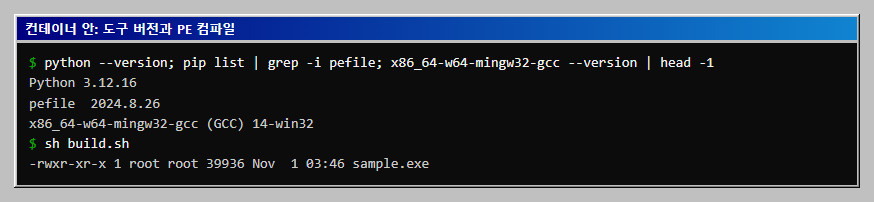
컨테이너 안에서 build.sh를 실행합니다.
docker exec cr-m1-pe sh build.sh
-rwxr-xr-x 1 root root 39936 Nov 1 03:46 sample.exe
-lwininet은 InternetOpenA를 쓰기 위한 라이브러리 지정이고, -s는 디버그 심볼을 제거합니다. -s 없이 처음 컴파일했을 때는 섹션이 18개였고 /4, /19 같은 이름의 디버그 정보 섹션이 섞여 있었습니다. 심볼을 제거하자 아래처럼 9개가 되어 읽기 쉬워졌습니다.
3. 헤더와 섹션 읽기
docker exec cr-m1-pe python read_pe.py sample.exe
[DOS 헤더]
e_magic  : 0x5a4d (MZ)
e_lfanew : 0x80 (NT 헤더 위치)

[NT 헤더]
Signature      : 0x4550 (PE\0\0)
Machine        : 0x8664
컴파일 시각    : 2026-11-01 03:46:45 UTC
구역 수        : 9
Subsystem      : 3 IMAGE_SUBSYSTEM_WINDOWS_CUI
EntryPoint RVA : 0x13f0
ImageBase      : 0x140000000

[섹션]
이름            가상크기      원본크기  권한
.text        28000     28160  R-X
.data          192       512  RW-
.rdata        3656      4096  R--
.pdata        1140      1536  R--
.xdata        1080      1536  R--
.bss          2944         0  RW-
.idata        1964      2048  R--
.tls            16       512  RW-
.reloc         112       512  R--

[임포트 표]
KERNEL32.dll (16개)
msvcrt.dll (34개)
WININET.dll (2개)
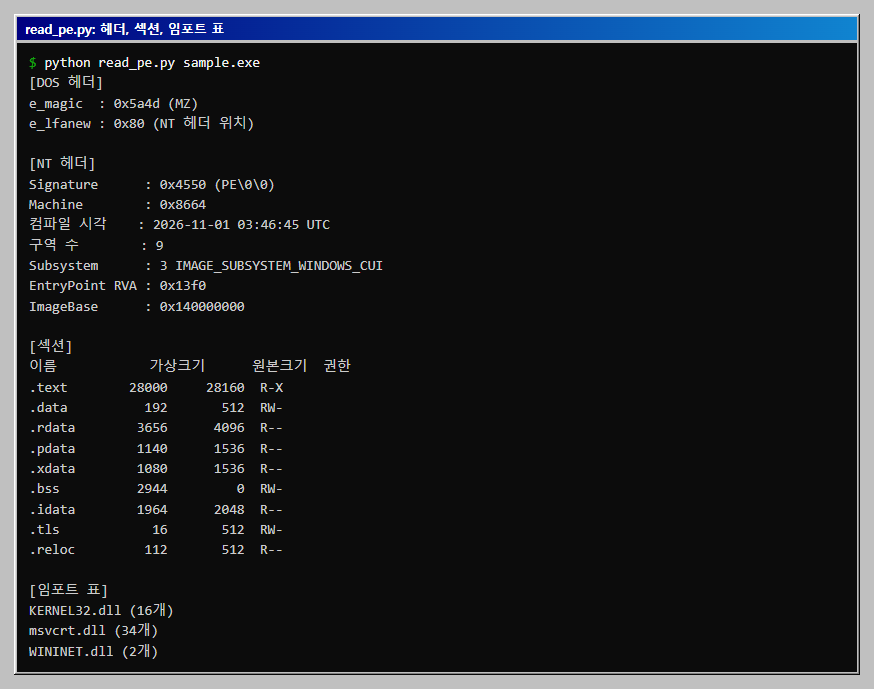
각 값이 말하는 것은 다음과 같습니다.
- DOS 헤더: 모든 PE는
MZ(0x5a4d)로 시작합니다.e_lfanew는 NT 헤더가 파일 어디에 있는지 알려 주며 여기서는 0x80입니다. 이 값을 따라간 위치에서PE\0\0서명(0x4550)이 나오면 NT 헤더 위치를 제대로 찾았다는 첫 확인이 됩니다. 나머지 헤더 값은 아래 항목에서 따로 봅니다. - Machine: 0x8664는 x64(AMD64)용 파일이라는 뜻입니다. 32비트 x86이면 0x14c입니다.
- Subsystem: 3은 콘솔 프로그램입니다. 창을 띄우는 프로그램은 2(
WINDOWS_GUI)입니다. 콘솔 프로그램이 아닌데 콘솔 값이거나 그 반대인 경우는 분석할 때 눈여겨볼 만합니다. - 컴파일 시각:
2026-11-01 03:46:45 UTC는 제가build.sh를 실행한 시각과 같습니다. 다만 이 값은 링커가 적어 넣는 숫자라서 나중에 누구나 바꿀 수 있습니다. 일정 추정의 참고로만 쓰고 증거로 삼지 않습니다. - 섹션 권한:
.text는 읽기와 실행(R-X),.data는 읽기와 쓰기(RW-),.rdata는 읽기 전용(R--)입니다. 코드 섹션은 쓰기가 꺼져 있고, 데이터 섹션은 실행되지 않는 것이 보통입니다. 쓰기와 실행이 동시에 켜진 섹션(RWX)이 있으면 확인해 볼 이유가 생깁니다. 이 파일에는 없습니다. - 가상 크기와 원본 크기:
.bss는 원본 크기가 0인데 가상 크기가 2944입니다. 초기화되지 않은 변수 공간이라 파일에는 없고 메모리에만 잡힙니다. 가상 크기가 원본 크기보다 훨씬 큰 섹션은 실행 중에 내용이 채워질 수 있다는 단서로 보기도 합니다.
4. 임포트 표와 단서 함수
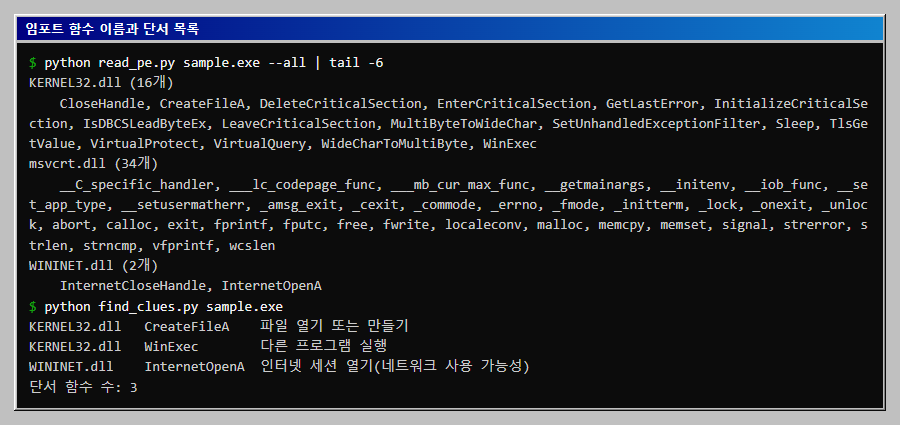
read_pe.py에 --all을 붙이면 함수 이름까지 나옵니다. 아래는 그 끝부분이고, 이어서 find_clues.py로 분석 단서로 자주 거론되는 함수만 골랐습니다.
docker exec cr-m1-pe sh -c 'python read_pe.py sample.exe --all | tail -6'
docker exec cr-m1-pe python find_clues.py sample.exe
KERNEL32.dll (16개)
    CloseHandle, CreateFileA, DeleteCriticalSection, EnterCriticalSection, GetLastError, InitializeCriticalSection, IsDBCSLeadByteEx, LeaveCriticalSection, MultiByteToWideChar, SetUnhandledExceptionFilter, Sleep, TlsGetValue, VirtualProtect, VirtualQuery, WideCharToMultiByte, WinExec
msvcrt.dll (34개)
    __C_specific_handler, ___lc_codepage_func, ___mb_cur_max_func, __getmainargs, __initenv, __iob_func, __set_app_type, __setusermatherr, _amsg_exit, _cexit, _commode, _errno, _fmode, _initterm, _lock, _onexit, _unlock, abort, calloc, exit, fprintf, fputc, free, fwrite, localeconv, malloc, memcpy, memset, signal, strerror, strlen, strncmp, vfprintf, wcslen
WININET.dll (2개)
    InternetCloseHandle, InternetOpenA
KERNEL32.dll   CreateFileA    파일 열기 또는 만들기
KERNEL32.dll   WinExec        다른 프로그램 실행
WININET.dll    InternetOpenA  인터넷 세션 열기(네트워크 사용 가능성)
단서 함수 수: 3
분석가는 임포트 표를 이렇게 읽습니다.
WININET.dll이 있다: 이 프로그램이 인터넷 기능을 쓸 수 있다는 단서입니다.InternetOpenA는 세션을 여는 함수이고 실제 접속은InternetConnectA,HttpSendRequestA같은 후속 함수가 합니다.WinExec가 있다: 다른 프로그램을 실행하는 함수입니다. 설치 프로그램에도 흔하지만 문서나 오래된 프로그램을 분석할 때 눈에 띕니다.CreateFileA가 있다: 파일을 열거나 만듭니다. 거의 모든 프로그램이 임포트하므로 이것만으로는 단서가 되기 어렵습니다.
5. 임포트만으로 단정하면 안 되는 이유
두 가지를 같은 결과에서 확인했습니다.
첫째, 임포트에 있어도 실행된다는 뜻은 아닙니다. 이 sample.exe에는 WinExec가 있지만 해당 호출은 argc가 3일 때만 도달하고 인자는 빈 문자열입니다. 임포트 표는 "이 함수를 부른다"가 아니라 "코드 어딘가에 이 이름이 쓰였다"만 알려 줍니다.
둘째, 쓰지 않은 함수도 임포트에 들어옵니다. VirtualProtect와 VirtualQuery는 메모리 권한을 바꾸는 함수라 분석 보고서에 자주 나오지만, sample.c는 호출한 적이 없습니다. 컴파일러 런타임이 쓴 것으로 보입니다. 이름만 보고 의심하면 오탐이 됩니다. 이를 확인하려고 puts만 호출하는 프로그램을 같은 방식으로 컴파일해 비교했습니다.
docker exec cr-m1-pe sh -c 'x86_64-w64-mingw32-gcc /tmp/hello.c -o /tmp/hello.exe -s; python read_pe.py /tmp/hello.exe | tail -4; python find_clues.py /tmp/hello.exe'
[임포트 표]
KERNEL32.dll (10개)
msvcrt.dll (25개)
단서 함수 수: 0
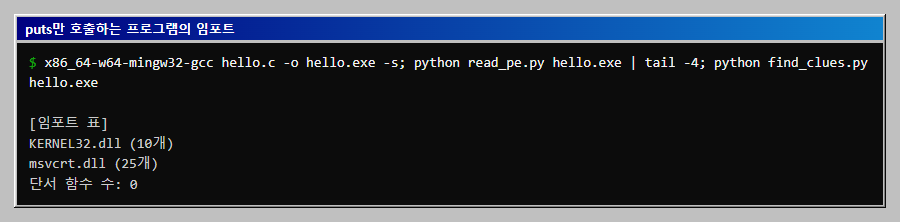
이 프로그램은 hello.c를 컨테이너의 /tmp에 만들어 컴파일한 것이고, 이 글의 첨부 파일에는 포함하지 않았습니다. puts만 부르는 프로그램에도 VirtualProtect와 VirtualQuery가 임포트되어 있었고(read_pe.py --all로 확인), 임포트는 모두 35개였습니다. 이 글의 sample.exe는 52개라서 17개가 더 많습니다. 시험 호출 때문에 늘어난 것은 CreateFileA, CloseHandle, WinExec, InternetOpenA, InternetCloseHandle 5개입니다. 나머지 12개는 printf 같은 코드 차이와 런타임 차이로 보이지만 하나씩 따져 보지는 않았습니다. 임포트가 많다는 것도 그 자체로는 의미가 없습니다.
반대 방향의 한계도 있습니다. 실행 중에 LoadLibrary와 GetProcAddress로 함수 주소를 얻는 프로그램은 임포트 표에 그 함수가 보이지 않습니다. 이 글에서는 그런 파일을 만들어 확인하지는 않았고, 정적 분석의 알려진 한계로만 적습니다. 그래서 임포트 표는 "어떤 기능을 쓸 수 있는지에 대한 가설"을 세우는 용도이고, 확정은 문자열, 코드 분석, 격리된 환경의 동적 분석으로 합니다.
결과 정리
- 구조 확인 순서는
MZ,e_lfanew,PE\0\0, Machine, Subsystem, 섹션 권한, 임포트 표입니다. - 임포트에서 눈에 띄는 함수는 가설입니다. 호출 경로와 인자는 코드에서 확인합니다.
- 컴파일 시각은 쉽게 바뀌는 값이라 근거로 쓰지 않습니다.
전체 코드
작업 폴더 구조는 아래와 같습니다. sample.exe는 build.sh가 만듭니다.
Dockerfile
sample.c
build.sh
read_pe.py
find_clues.py
Dockerfile
FROM python:3.12-slim
RUN apt-get update \
 && apt-get install -y --no-install-recommends gcc-mingw-w64-x86-64 \
 && rm -rf /var/lib/apt/lists/* \
 && pip install --no-cache-dir pefile
WORKDIR /work
sample.c
/* 분석용 시험 프로그램입니다. 실행해도 화면에 한 줄 출력하는 일만 합니다.
   아래 분기는 argc가 3일 때(프로그램 이름 포함 인자 3개)만 도달하며, 내용은 모두 무해한 호출입니다. */
#include <windows.h>
#include <wininet.h>
#include <stdio.h>

static void probe_calls(void)
{
    /* 존재하지 않는 시험용 파일을 읽기 모드로 여는 호출 */
    HANDLE h = CreateFileA("C:\\no_such_dir\\demo.txt", GENERIC_READ, 0, NULL,
                           OPEN_EXISTING, FILE_ATTRIBUTE_NORMAL, NULL);
    if (h != INVALID_HANDLE_VALUE) CloseHandle(h);

    /* 계산기가 아니라 빈 문자열 명령 */
    WinExec("", SW_HIDE);

    /* 인터넷 세션 핸들만 열고 바로 닫음. 접속은 하지 않음 */
    HINTERNET s = InternetOpenA("demo-agent", INTERNET_OPEN_TYPE_DIRECT, NULL, NULL, 0);
    if (s) InternetCloseHandle(s);
}

int main(int argc, char **argv)
{
    (void)argv;
    if (argc == 3) {
        probe_calls();
    }
    printf("hello from demo\n");
    return 0;
}
build.sh
#!/bin/sh
# 윈도우 64비트 실행 파일(PE)로 컴파일만 합니다. 만든 파일은 실행하지 않습니다.
x86_64-w64-mingw32-gcc sample.c -o sample.exe -lwininet -s
ls -l sample.exe
read_pe.py
import datetime
import sys

import pefile

pe = pefile.PE(sys.argv[1])

print("[DOS 헤더]")
print("e_magic  :", hex(pe.DOS_HEADER.e_magic), "(MZ)")
print("e_lfanew :", hex(pe.DOS_HEADER.e_lfanew), "(NT 헤더 위치)")

nt = pe.NT_HEADERS
fh = pe.FILE_HEADER
oh = pe.OPTIONAL_HEADER
print("\n[NT 헤더]")
print("Signature      :", hex(nt.Signature), "(PE\\0\\0)")
print("Machine        :", hex(fh.Machine))
ts = datetime.datetime.fromtimestamp(fh.TimeDateStamp, datetime.timezone.utc)
print("컴파일 시각    :", ts.strftime("%Y-%m-%d %H:%M:%S"), "UTC")
print("구역 수        :", fh.NumberOfSections)
print("Subsystem      :", oh.Subsystem, pefile.SUBSYSTEM_TYPE.get(oh.Subsystem))
print("EntryPoint RVA :", hex(oh.AddressOfEntryPoint))
print("ImageBase      :", hex(oh.ImageBase))

print("\n[섹션]")
print(f"{'이름':8} {'가상크기':>9} {'원본크기':>9}  권한")
for s in pe.sections:
    ch = s.Characteristics
    perm = ("R" if ch & 0x40000000 else "-") + ("W" if ch & 0x80000000 else "-") + ("X" if ch & 0x20000000 else "-")
    name = s.Name.rstrip(b"\x00").decode()
    print(f"{name:8} {s.Misc_VirtualSize:>9} {s.SizeOfRawData:>9}  {perm}")

print("\n[임포트 표]")
for entry in pe.DIRECTORY_ENTRY_IMPORT:
    names = [i.name.decode() for i in entry.imports if i.name]
    print(entry.dll.decode(), f"({len(names)}개)")
    if "--all" in sys.argv:
        print("   ", ", ".join(names))
find_clues.py
import sys

import pefile

# 분석 단서로 자주 거론되는 함수 이름과 그 의미. 이름만으로 악성을 판정하는 목록이 아닙니다.
CLUES = {
    "CreateFileA": "파일 열기 또는 만들기",
    "CreateFileW": "파일 열기 또는 만들기",
    "WinExec": "다른 프로그램 실행",
    "InternetOpenA": "인터넷 세션 열기(네트워크 사용 가능성)",
    "InternetOpenW": "인터넷 세션 열기(네트워크 사용 가능성)",
    "VirtualAlloc": "메모리 영역 할당",
    "CreateProcessA": "프로세스 생성",
}

pe = pefile.PE(sys.argv[1])
found = []
for entry in pe.DIRECTORY_ENTRY_IMPORT:
    for imp in entry.imports:
        if imp.name and imp.name.decode() in CLUES:
            found.append((entry.dll.decode(), imp.name.decode()))

for dll, fn in found:
    print(f"{dll:14} {fn:14} {CLUES[fn]}")
print("단서 함수 수:", len(found))
자주 막히는 곳
sample.exe가 컨테이너 밖에 보이지 않습니다.docker run에서-v "$PWD":/work로 폴더를 연결했는지 확인합니다. Windows에서 Git Bash를 쓸 때는 경로 변환 때문에 연결이 틀어질 수 있어, 절대 경로를C:/...형태로 적으면 됩니다.pefile.PEFormatError가 납니다. PE가 아닌 파일을 열었거나 파일이 잘린 경우입니다. 먼저 앞 두 바이트가MZ인지 봅니다.DIRECTORY_ENTRY_IMPORT가 없다는 오류가 납니다. 임포트가 전혀 없는 파일이거나 임포트 표가 손상된 파일입니다.find_clues.py는 이 경우를 따로 처리하지 않으므로 필요하면hasattr로 먼저 확인합니다.- 섹션 이름이
/4처럼 나옵니다. 디버그 정보 섹션입니다.-s로 심볼을 제거하면 사라집니다. pip list에 pefile이 안 보입니다. 이미지 빌드 중pip install이 실패했을 수 있으니docker build출력을 확인합니다.
확인 범위
- 확인한 것: 위의 모든 명령과 출력은 Docker 컨테이너에서 실제로 실행한 결과입니다.
sample.exe는 PE64 콘솔 프로그램으로 컴파일되었고pefile이 DOS와 NT 헤더, 섹션 9개, 임포트 DLL 3개를 읽었습니다. - 하지 못한 것:
sample.exe는 Windows에서 실행하지 않았습니다. 그래서 출력 문구hello from demo와argc가 3인 분기의 동작은 소스를 읽어 확인한 것이지 실행으로 확인한 것이 아닙니다. 다른 PE 분석 도구와의 결과 비교, 32비트 파일, DLL 파일, 패킹된 파일, 동적 임포트 해석은 다루지 않았습니다. - 범위의 한계: 시험 프로그램은 구조를 보이기 위한 것이라 실제 악성코드의 임포트 표와 다릅니다. 이 글의 단서 목록은 판정 기준이 아니라 분석을 시작하는 질문 목록입니다.