SSH 서버가 뚫렸는지 의심될 때 가장 먼저 열어 보는 기록이 /var/log/auth.log입니다. 이 글은 같은 서버에 남은 실패 로그인, 실패 뒤의 첫 성공 로그인, 그 세션 안에서 일어난 sudo 명령을 하나의 시간순 타임라인으로 엮어 읽는 방법을 다룹니다.
Windows Git Bash에서 Docker Desktop으로 실행했고, 모든 컨테이너는 전용 bridge 네트워크(사설 대역 10.89.40.0/24)에만 연결했습니다. 로그는 ssh 명령 여덟 번(실패 7번, 성공 1번)으로 직접 만든 소량이며, 반복 시도 도구는 쓰지 않았습니다. 시험 계정과 비밀번호는 연습용이므로 실제 서버에 그대로 쓰지 않습니다.
준비물
| 항목 | 확인한 값 |
|---|---|
| 실행 환경 | Docker 컨테이너 3개(서버 1, 접속하는 쪽 2), debian:12-slim 기반 |
| OpenSSH | OpenSSH_9.2p1 Debian-2+deb12u10 (서버와 클라이언트) |
| sudo | 1.9.13p3 |
| rsyslog | 8.2302.0 |
| Python | 3.11.2 (표준 라이브러리만 사용) |
| 보조 도구 | sshpass(틀린 비밀번호를 명령행으로 넘기는 용도, 호출마다 한 번만 시도) |
작업 폴더는 아래 여섯 파일입니다. 전체 내용은 글 끝의 ## 전체 코드에 있습니다.
Dockerfile
start.sh
triage.py
make_logs.sh
harden.sh
hardening.conf
1. 서버와 접속 쪽 컨테이너 준비
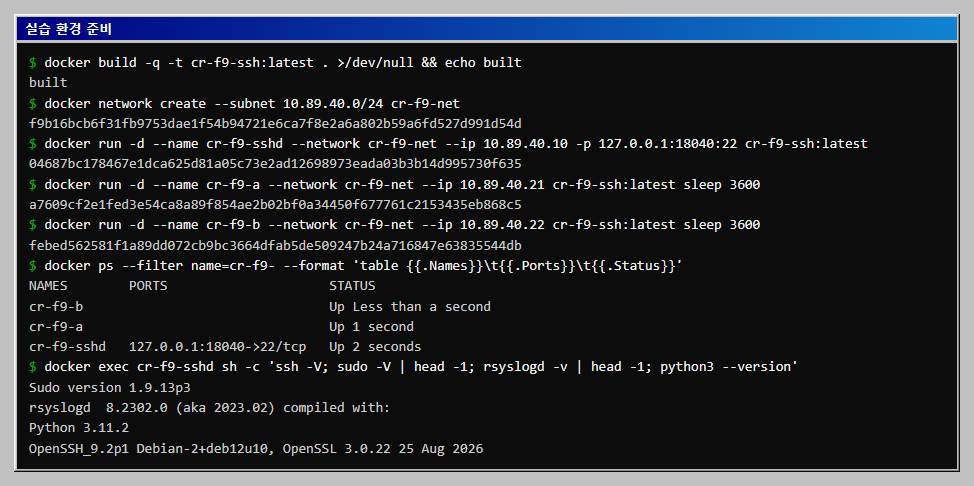
Dockerfile은 OpenSSH 서버, rsyslog, sudo, 파이썬을 설치하고 start.sh와 triage.py를 /opt에 넣습니다. start.sh는 시험 계정 deploy를 만들고(sudo 그룹 포함) rsyslog를 띄운 뒤 sshd를 실행합니다. 컨테이너에는 systemd가 없어서 rsyslog가 /var/log/auth.log를 쓰도록 직접 띄우는 부분이 필요합니다.
서버(cr-f9-sshd)는 10.89.40.10, 접속하는 쪽은 cr-f9-a(10.89.40.21)와 cr-f9-b(10.89.40.22)입니다. 서버의 22번 포트는 호스트 127.0.0.1에만 연결합니다.
docker build -q -t cr-f9-ssh:latest . >/dev/null && echo built
docker network create --subnet 10.89.40.0/24 cr-f9-net
docker run -d --name cr-f9-sshd --network cr-f9-net --ip 10.89.40.10 -p 127.0.0.1:18040:22 cr-f9-ssh:latest
docker run -d --name cr-f9-a --network cr-f9-net --ip 10.89.40.21 cr-f9-ssh:latest sleep 3600
docker run -d --name cr-f9-b --network cr-f9-net --ip 10.89.40.22 cr-f9-ssh:latest sleep 3600
Git Bash에서 docker exec에 /로 시작하는 경로를 넘길 때는 먼저 export MSYS_NO_PATHCONV=1을 실행합니다. 그렇지 않으면 경로가 Windows 경로로 바뀝니다.
2. 시험 로그 만들기
make_logs.sh는 시나리오를 만듭니다. 접속하는 쪽 A는 계정을 바꿔 가며 4번 실패하고 끝납니다. B는 deploy 계정으로 3번 실패한 뒤 올바른 비밀번호로 로그인해서 sudo 명령 세 개를 실행합니다. 세 명령은 id, cat /etc/shadow(출력은 버립니다), useradd -m svc-backup입니다.
sh make_logs.sh
ssh가 Permission denied, please try again.을 찍는 일곱 번이 실패 시도이고, uid=0(root)... 한 줄이 B의 sudo id 결과입니다.
3. 실패 로그인 읽기
auth.log의 실패는 두 모양으로 남습니다. 존재하는 계정은 Failed password for 계정 from IP, 없는 계정은 Invalid user 계정 from IP가 먼저 나오고 이어서 Failed password for invalid user 계정 ...가 나옵니다.
docker exec cr-f9-sshd grep -cE 'Failed password' /var/log/auth.log
docker exec cr-f9-sshd grep -E 'Invalid user|Failed password' /var/log/auth.log | cut -c1-140
7
2026-11-01T15:17:26.377529+00:00 04687bc17846 sshd[43]: Failed password for deploy from 10.89.40.21 port 44738 ssh2
2026-11-01T15:17:28.850418+00:00 04687bc17846 sshd[45]: Failed password for deploy from 10.89.40.21 port 36870 ssh2
2026-11-01T15:17:29.625219+00:00 04687bc17846 sshd[47]: Invalid user admin from 10.89.40.21 port 36872
2026-11-01T15:17:31.349633+00:00 04687bc17846 sshd[47]: Failed password for invalid user admin from 10.89.40.21 port 36872 ssh2
2026-11-01T15:17:34.236062+00:00 04687bc17846 sshd[49]: Failed password for root from 10.89.40.21 port 36880 ssh2
2026-11-01T15:17:37.031574+00:00 04687bc17846 sshd[51]: Failed password for deploy from 10.89.40.22 port 51804 ssh2
2026-11-01T15:17:39.628979+00:00 04687bc17846 sshd[53]: Failed password for deploy from 10.89.40.22 port 51814 ssh2
2026-11-01T15:17:42.979579+00:00 04687bc17846 sshd[55]: Failed password for deploy from 10.89.40.22 port 51828 ssh2
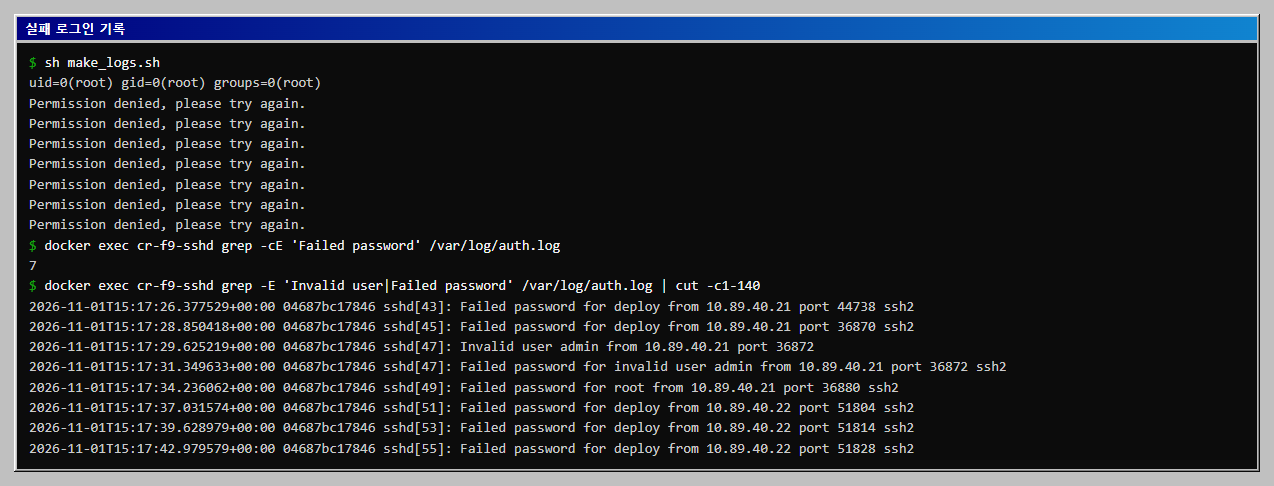
읽을 때 보는 곳은 세 군데입니다. 출처 IP, 시도한 계정 이름(admin, root처럼 흔한 이름이 섞였는지), 시각 간격입니다. 이 시험에서는 로그인 실패마다 PAM(pam_unix)이 약 2초씩 지연을 두기 때문에 간격이 2~5초입니다. 시각이 빽빽한 실제 로그와는 다를 수 있습니다.
4. 성공 로그인과 직후 sudo 읽기
성공은 Accepted password for 계정 from IP(키 인증이면 Accepted publickey) 한 줄로 남고, 같은 sshd[PID]의 session opened와 session closed가 세션의 시작과 끝입니다. sudo는 sudo: 뒤에 계정, 작업 폴더, 대상 계정, 실행한 명령을 한 줄에 적습니다. 새 계정은 useradd[PID]: new user: 줄로 남습니다.
docker exec cr-f9-sshd grep -E 'Accepted|session opened|sudo|new user|session closed' /var/log/auth.log | grep -v pam_limits | cut -c12-
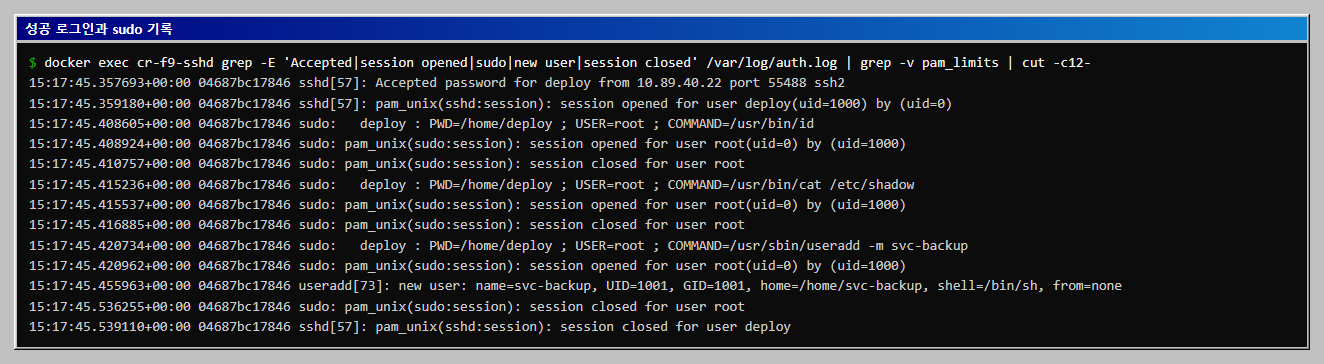
두 가지를 알아 두면 좋습니다. sudo 줄에는 sshd의 PID가 없어서 어느 로그인 세션에서 나왔는지 로그만으로는 바로 이어지지 않습니다. 그래서 같은 계정이 로그인 세션이 열려 있던 시간 안에 실행한 sudo 줄을 그 세션의 것으로 봅니다. 다른 터미널에서 같은 계정으로 동시에 로그인했다면 구분할 수 없으므로 후보로만 봅니다. 또 pam_limits ... Could not set limit for 'core' 줄은 컨테이너 제약 때문에 나오는 경고라 위 명령에서 걸러 냈습니다.
5. 타임라인 스크립트
triage.py는 로그를 한 번 읽어 세 가지를 출력합니다.
- IP별 실패 횟수와 시도한 계정, 첫 시각과 마지막 시각
- 성공 로그인마다 같은 IP의 직전 실패 횟수(이전 성공 이후만 셉니다). 기준 이상이면 "의심"
- 의심 세션의 실패, 성공, sudo, 계정 생성, 세션 종료를 시간순으로
docker exec cr-f9-sshd python3 /opt/triage.py /var/log/auth.log
[1] IP별 실패 횟수
IP              실패  시도한 계정                첫 시각 ~ 마지막 시각
10.89.40.21      4  admin,deploy,root     15:17:26 ~ 15:17:34
10.89.40.22      3  deploy                15:17:37 ~ 15:17:42

[2] 실패 뒤 첫 성공 로그인 (기준: 실패 3회 이상)
의심  15:17:45  deploy 출처 10.89.40.22  password  직전 실패 3회

[3] 의심 세션의 시간순 타임라인
세션 sshd[57] 출처 10.89.40.22
  15:17:37  실패 deploy
  15:17:39  실패 deploy
  15:17:42  실패 deploy
  15:17:45  성공 로그인 deploy (password)
  15:17:45  sudo root: /usr/bin/id
  15:17:45  sudo root: /usr/bin/cat /etc/shadow
  15:17:45  sudo root: /usr/sbin/useradd -m svc-backup
  15:17:45  계정 생성 svc-backup
  15:17:45  세션 종료
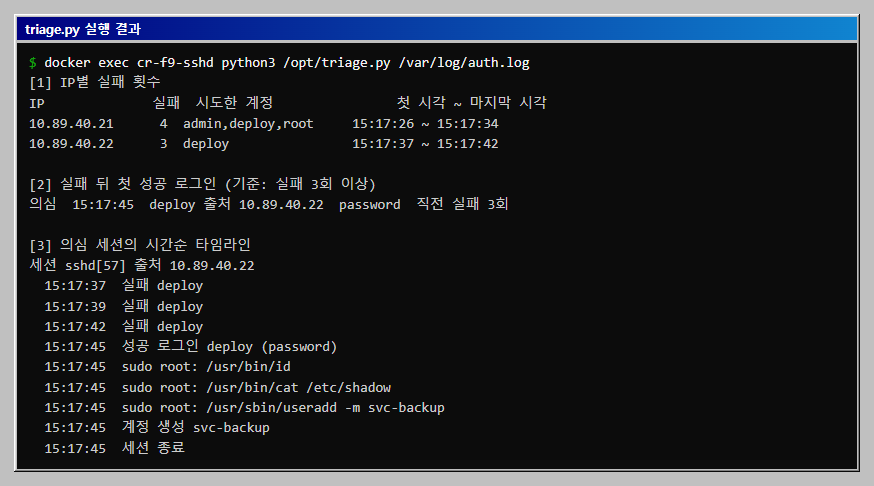
해석은 이렇게 합니다. 실패가 더 많은 쪽은 A지만 로그인에 성공하지 못했습니다. 눈여겨볼 쪽은 실패 뒤 성공한 B이고, 성공 직후 /etc/shadow를 읽고 새 계정을 만든 행동이 이어집니다. 실제 사고에서는 이런 패턴만으로 침입이라고 단정하지 않고, 정당한 사용자가 비밀번호를 몇 번 틀린 것인지 출처 IP와 평소 접속 기록으로 확인합니다. 기준 횟수 3은 이 시험용 값이며 --threshold로 바꿉니다.
6. 대응: 키 인증 전환과 점검표
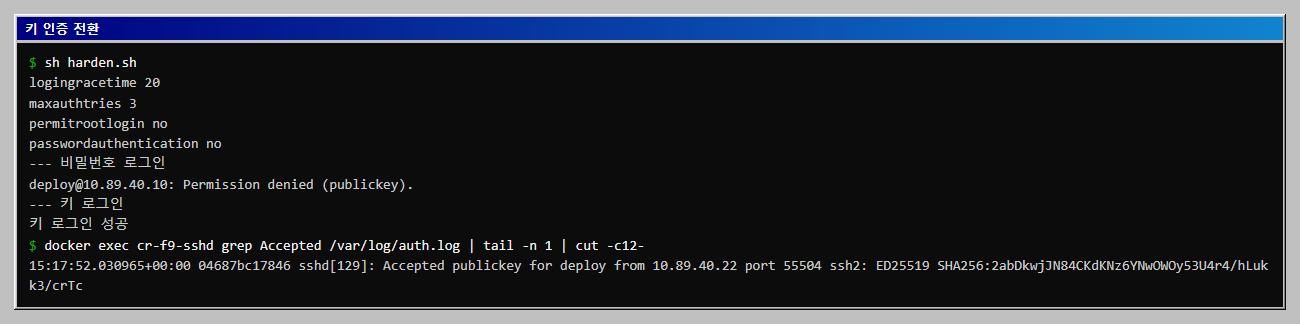
harden.sh는 접속하는 쪽 B에서 ed25519 키를 만들어 서버 deploy 계정에 등록하고, 먼저 키로 접속되는지 확인하고(성공하면 출력이 없고, 실패하면 메시지를 찍고 멈춥니다), 그다음 hardening.conf를 sshd_config.d에 넣어 sshd -t로 문법을 확인한 뒤 sshd에 SIGHUP을 보내 다시 읽게 합니다. 이 컨테이너에서는 sshd가 PID 1이라 kill -HUP 1을 썼습니다. 설정 네 줄의 기본값은 OpenSSH 공식 문서 기준으로 PasswordAuthentication yes, PermitRootLogin prohibit-password, MaxAuthTries 6, LoginGraceTime 120입니다.
sh harden.sh
대응 점검표입니다. 표의 마지막 열은 이 글에서 실행한 범위입니다.
| 항목 | 할 일 | 이 글에서 확인 |
|---|---|---|
| 키 인증 전환 | 키 등록 확인 뒤 PasswordAuthentication no, PermitRootLogin no |
실행함 |
| 시도 횟수 제한 | MaxAuthTries, LoginGraceTime 줄이기 |
값 적용만 확인, 효과는 측정 안 함 |
| 반복 실패 차단 | fail2ban 같은 도구로 IP 제한 | 실행하지 않음 |
| 로그 보존 | auth.log를 로그 서버로 복사, 회전 주기 점검 | 실행하지 않음 |
| 성공 직후 점검 | 새 계정, sudo 명령, authorized_keys 변경 확인 |
triage.py로 계정 생성과 sudo만 확인 |
비밀번호 로그인을 끄기 전에 키로 접속되는지 다른 창에서 먼저 확인합니다. 순서를 거꾸로 하면 서버에 들어가지 못합니다.
결과 정리
- 실패는 IP, 계정, 시각으로 묶어 보고, 실패 뒤 성공한 IP를 의심 대상으로 봅니다.
- 성공 로그인은
Accepted줄의 PID로 세션 시작과 끝을 잡고, 그 안의 sudo와new user줄을 이어 봅니다. - sudo 줄은 세션 PID가 없어서 계정과 시간 범위로 연결하며, 동시 접속이 있으면 후보로만 봅니다.
- 키 인증으로 전환할 때는 키로 접속되는지 확인한 뒤에 비밀번호 로그인을 끕니다.
전체 코드
작업 폴더 구조는 아래와 같습니다.
Dockerfile
start.sh
triage.py
make_logs.sh
harden.sh
hardening.conf
Dockerfile
FROM debian:12-slim
RUN apt-get update \
 && apt-get install -y --no-install-recommends openssh-server openssh-client sshpass sudo rsyslog python3 \
 && rm -rf /var/lib/apt/lists/*
COPY start.sh triage.py /opt/
RUN chmod +x /opt/start.sh
CMD ["/opt/start.sh"]
start.sh
#!/bin/sh
# 연습용 서버를 띄웁니다. 시험 계정 deploy 의 비밀번호는 연습용 값입니다.
useradd -m -s /bin/bash deploy
echo 'deploy:Lab-Pass-2026' | chpasswd
usermod -aG sudo deploy
mkdir -p /run/sshd
rsyslogd
exec /usr/sbin/sshd -D
make_logs.sh
#!/bin/sh
# 시험 로그를 만듭니다. 비밀번호 틀린 시도 몇 번과 올바른 로그인 1번뿐이며 반복 도구는 쓰지 않습니다.
SERVER=10.89.40.10
SSH="ssh -o StrictHostKeyChecking=no -o PubkeyAuthentication=no -o LogLevel=ERROR"

# A(10.89.40.21): 계정을 바꿔 가며 4번 실패, 성공 없음
docker exec cr-f9-a sshpass -p wrong1 $SSH deploy@$SERVER true
docker exec cr-f9-a sshpass -p wrong2 $SSH deploy@$SERVER true
docker exec cr-f9-a sshpass -p wrong3 $SSH admin@$SERVER true
docker exec cr-f9-a sshpass -p wrong4 $SSH root@$SERVER true

# B(10.89.40.22): deploy 계정으로 3번 실패한 뒤 올바른 비밀번호로 로그인하고 명령 3개 실행
docker exec cr-f9-b sshpass -p guess1 $SSH deploy@$SERVER true
docker exec cr-f9-b sshpass -p guess2 $SSH deploy@$SERVER true
docker exec cr-f9-b sshpass -p guess3 $SSH deploy@$SERVER true
docker exec cr-f9-b sshpass -p Lab-Pass-2026 $SSH deploy@$SERVER \
  'echo Lab-Pass-2026 | sudo -S -p "" id; echo Lab-Pass-2026 | sudo -S -p "" cat /etc/shadow > /dev/null; echo Lab-Pass-2026 | sudo -S -p "" useradd -m svc-backup'
triage.py
"""auth.log 에서 SSH 침입 흔적을 시간순으로 읽는 분석 스크립트입니다.

사용법: python3 triage.py /var/log/auth.log [--threshold 3]
1) IP별 실패 횟수  2) 실패 뒤 첫 성공 로그인  3) 성공한 세션 안의 sudo 와 계정 생성 기록
"""
import re
import sys
from collections import defaultdict
from datetime import datetime

LINE = re.compile(r"^(\S+) (\S+) ([\w.-]+)(?:\[(\d+)\])?: (.*)$")
FAILED = re.compile(r"Failed password for (?:invalid user )?(\S+) from (\S+) port \d+")
ACCEPT = re.compile(r"Accepted (\w+) for (\S+) from (\S+) port \d+")
CLOSED = re.compile(r"session closed for user (\S+)")
SUDO = re.compile(r"^\s*(\S+) : .*?USER=(\S+) ; COMMAND=(.*)$")
NEWUSER = re.compile(r"new user: name=([^,]+)")


def parse(path):
    fails = defaultdict(list)      # IP -> [(시각, 계정)]
    sessions = {}                  # sshd PID -> 세션 정보
    sudos, adds = [], []
    with open(path, encoding="utf-8", errors="replace") as f:
        for raw in f:
            m = LINE.match(raw.rstrip("\n"))
            if not m:
                continue
            ts = datetime.fromisoformat(m.group(1))
            proc, pid, msg = m.group(3), m.group(4), m.group(5)
            if proc == "sshd":
                if (x := FAILED.search(msg)):
                    fails[x.group(2)].append((ts, x.group(1)))
                elif (x := ACCEPT.search(msg)):
                    sessions[pid] = {"start": ts, "end": None, "method": x.group(1),
                                     "user": x.group(2), "ip": x.group(3)}
                elif (x := CLOSED.search(msg)) and pid in sessions:
                    sessions[pid]["end"] = ts
            elif proc == "sudo" and (x := SUDO.match(msg)):
                sudos.append((ts, x.group(1), x.group(2), x.group(3)))
            elif proc == "useradd" and (x := NEWUSER.search(msg)):
                adds.append((ts, x.group(1)))
    return fails, sessions, sudos, adds


def hms(ts):
    return ts.strftime("%H:%M:%S")


def main():
    path = sys.argv[1]
    threshold = int(sys.argv[sys.argv.index("--threshold") + 1]) if "--threshold" in sys.argv else 3
    fails, sessions, sudos, adds = parse(path)

    print("[1] IP별 실패 횟수")
    print(f"{'IP':<14}{'실패':>4}  {'시도한 계정':<22}첫 시각 ~ 마지막 시각")
    for ip, items in sorted(fails.items(), key=lambda kv: -len(kv[1])):
        users = sorted({u for _, u in items})
        print(f"{ip:<14}{len(items):>4}  {','.join(users):<22}{hms(items[0][0])} ~ {hms(items[-1][0])}")

    print(f"\n[2] 실패 뒤 첫 성공 로그인 (기준: 실패 {threshold}회 이상)")
    hits, last_ok = [], {}
    for pid, s in sorted(sessions.items(), key=lambda kv: kv[1]["start"]):
        floor = last_ok.get(s["ip"], datetime.min.replace(tzinfo=s["start"].tzinfo))
        before = [t for t, _ in fails.get(s["ip"], []) if floor < t < s["start"]]
        last_ok[s["ip"]] = s["start"]
        flag = "의심" if len(before) >= threshold else "참고"
        print(f"{flag}  {hms(s['start'])}  {s['user']} 출처 {s['ip']}  {s['method']}  직전 실패 {len(before)}회")
        if flag == "의심":
            hits.append((pid, s, floor))

    print("\n[3] 의심 세션의 시간순 타임라인")
    for pid, s, floor in hits:
        end = s["end"] or datetime.max.replace(tzinfo=s["start"].tzinfo)
        events = [(t, f"실패 {u}") for t, u in fails[s["ip"]] if floor < t < s["start"]]
        events.append((s["start"], f"성공 로그인 {s['user']} ({s['method']})"))
        events += [(t, f"sudo {tgt}: {cmd}") for t, who, tgt, cmd in sudos
                   if who == s["user"] and s["start"] <= t <= end]
        events += [(t, f"계정 생성 {name}") for t, name in adds if s["start"] <= t <= end]
        if s["end"]:
            events.append((s["end"], "세션 종료"))
        print(f"세션 sshd[{pid}] 출처 {s['ip']}")
        for t, text in sorted(events):
            print(f"  {hms(t)}  {text}")


if __name__ == "__main__":
    main()
harden.sh
#!/bin/sh
# 키 인증으로 전환합니다. B(10.89.40.22)에서 키를 만들어 서버 deploy 계정에 등록합니다.
SERVER=10.89.40.10
docker exec cr-f9-b ssh-keygen -q -t ed25519 -N '' -f /root/.ssh/id_ed25519
docker exec cr-f9-b cat /root/.ssh/id_ed25519.pub \
  | docker exec -i cr-f9-sshd sh -c 'install -d -m 700 -o deploy -g deploy /home/deploy/.ssh && cat > /home/deploy/.ssh/authorized_keys && chown deploy:deploy /home/deploy/.ssh/authorized_keys && chmod 600 /home/deploy/.ssh/authorized_keys'

# 설정을 적용하기 전에 키로 접속되는지 먼저 확인합니다. 실패하면 여기서 멈춥니다(성공하면 출력이 없습니다).
docker exec cr-f9-b ssh -o StrictHostKeyChecking=no -o PasswordAuthentication=no -o LogLevel=ERROR deploy@$SERVER true   || { echo '키 로그인에 실패해 설정을 적용하지 않았습니다.'; exit 1; }

# 서버 설정을 바꾸고 문법 확인 뒤 다시 읽게 합니다(PID 1 이 sshd 입니다).
docker cp hardening.conf cr-f9-sshd:/etc/ssh/sshd_config.d/10-hardening.conf
docker exec cr-f9-sshd sh -c 'sshd -t && kill -HUP 1'
sleep 1
docker exec cr-f9-sshd sshd -T | grep -E '^(passwordauthentication|permitrootlogin|maxauthtries|logingracetime) '

# 비밀번호 로그인은 거절되고 키 로그인은 됩니다.
echo '--- 비밀번호 로그인'
docker exec cr-f9-b sshpass -p Lab-Pass-2026 ssh -o StrictHostKeyChecking=no -o PubkeyAuthentication=no -o LogLevel=ERROR deploy@$SERVER true 2>&1
echo '--- 키 로그인'
docker exec cr-f9-b ssh -o StrictHostKeyChecking=no -o LogLevel=ERROR deploy@$SERVER 'echo 키 로그인 성공' 2>&1
hardening.conf
PasswordAuthentication no
PermitRootLogin no
MaxAuthTries 3
LoginGraceTime 20
자주 막히는 곳
sshd -E 파일로 로그를 파일에 보냈는데 시각이 없습니다. rsyslog 없이/usr/sbin/sshd -D -E /var/log/sshd.log로 띄워 보니Failed password for deploy from ... port ... ssh2처럼 시각과 PID가 없는 줄만 남았습니다. 시간순 분석이 안 되므로 rsyslog를 함께 띄웠습니다. sudo는Defaults logfile="/var/log/sudo.log"를/etc/sudoers.d/에 두면 파일로 남지만Nov 1 15:11:15 : deploy : ...처럼 연도 없는 형식이었습니다.docker exec에 넘긴 경로가 이상하게 바뀝니다. Git Bash의 경로 변환 때문입니다.export MSYS_NO_PATHCONV=1을 먼저 실행합니다.- 한글 출력에서 파이썬이 인코딩 오류를 냅니다. Windows 쪽에서 출력을 받는 도구가 cp1252로 쓰다가 난 오류였고,
PYTHONUTF8=1을 주면 해결됩니다. 컨테이너 안에서 직접 실행할 때는 필요 없었습니다. - root로 비밀번호 로그인을 시도하면 거절될 수 있습니다. OpenSSH의
PermitRootLogin기본값이prohibit-password라서 root는 비밀번호가 맞아도 거절됩니다. 이 글의 root 시도는 틀린 비밀번호로 한 것이라 이 설정과 상관없이 실패했습니다.
확인 범위
- 확인한 것: 위의 모든 명령과 출력은 Docker 컨테이너에서 실제로 실행한 결과입니다. 시각은 컨테이너의 UTC 기준입니다. OpenSSH 옵션은
https://man.openbsd.org/sshd.8과https://man.openbsd.org/sshd_config.5에서 확인했습니다(-E,-t, SIGHUP, 네 설정의 기본값, 처음 얻은 값이 쓰이는 규칙). - 하지 못한 것: fail2ban, logrotate, 로그 서버 전송은 실행하지 않았습니다. 다중 요소 인증, 실제 인터넷 환경의 대량 시도 로그, 배포판별 auth.log 위치 차이(RHEL 계열은
/var/log/secure)는 다루지 않았습니다. - 범위의 한계:
triage.py는 rsyslog 기본 시각 형식(ISO 8601)과 password, publickey 로그인을 기준으로 만들었습니다. 다른 형식의 로그는 수정이 필요합니다. 실패 횟수 기준은 판정 근거가 아니라 점검을 시작하는 계기입니다.
이 글은 스타트업·소규모 조직 보안 구축 로드맵의 한 단계입니다.
이 글의 다음 단계
- 증거 파일 해시와 보관 기록(chain of custody) 만들기파이썬 표준 라이브러리만으로 증거 등록, 인계 기록, 검증을 하는 작은 도구를 만듭니다. 각 기록이 앞 기록의 SHA-256 해시를 포함하는 JSONL 체인을 쌓고, 파일 1바이트 변조와 기록 한 줄 변조가 각각 어디서 검증 실패로 드러나는지 실행해 봅니다.
- Sleuth Kit 디스크 이미지 파일 활동 시간표: fls, mactimemke2fs -d 로 직접 만든 작은 ext4 이미지에서 fls 본문 파일과 mactime 시간표를 만들고, 파일의 생성, 수정, 삭제 흔적이 시간표에 어떻게 나타나는지 확인합니다. istat 으로 삭제 시각을 보고 icat 으로 삭제한 시험 파일을 꺼내 보되(debugfs 로 지운 경우라 실제 삭제에서는 복구되지 않을 수 있습니다), 원본 해시를 먼저 기록하고 사본에서 작업하는 습관도 함께 다룹니다.
이 내용을 팀 교육으로 진행하고 싶으신가요?
인원, 수준, 일정에 맞춰 실습 환경까지 준비해 진행합니다. 대상과 기간을 알려 주시면 구성을 제안해 드립니다.
교육 문의하기메일로 보내실 수도 있습니다: fankh111@gmail.com