디스크 이미지를 조사할 때는 어떤 파일이 언제 만들어지고, 고쳐지고, 지워졌는지를 시간순으로 늘어놓는 시간표(타임라인)부터 만드는 경우가 많습니다. Sleuth Kit의 fls가 파일 목록을 본문 파일로 뽑고 mactime이 그것을 시간표로 바꿉니다. 이 글에서는 직접 만든 ext4 이미지로 그 과정을 처음부터 끝까지 따라 해 봅니다.
조사 대상은 이 글에서 만든 연습용 이미지뿐이고, 안에 든 파일도 모두 가짜 내용입니다. 이미지는 마운트하지 않고(루프 마운트와 privileged 없이) mke2fs -d와 debugfs로 만들었습니다. 명령은 Windows Git Bash에서 Docker 컨테이너로 실행했습니다.
준비물
| 항목 | 확인한 값 |
|---|---|
| 실행 환경 | Docker 컨테이너(debian:bookworm-slim 기반) |
| Sleuth Kit | 4.11.1 (apt-get install sleuthkit) |
| e2fsprogs | mke2fs, debugfs 1.47.0 |
| Python | 3.11.2 (시간표 요약 스크립트용) |
작업 폴더의 파일은 네 개이고, 전체 내용은 글 끝의 ## 전체 코드에 있습니다.
Dockerfile
make_image.sh
analyze.sh
timeline_summary.py
1. 컨테이너와 연습용 이미지 준비
Dockerfile로 도구가 든 이미지를 만들고, 작업 폴더를 /work에 연결한 컨테이너를 띄웁니다. 이어서 make_image.sh를 실행합니다.
docker build -q -t cr-f7-tsk:latest . >/dev/null; docker run -d --name cr-f7-tsk -v "$PWD":/work cr-f7-tsk:latest sleep 3600 | cut -c1-12
docker exec cr-f7-tsk sh -c 'fls -V; mke2fs -V 2>&1 | head -1; python3 -V'
docker exec cr-f7-tsk sh make_image.sh
docker exec cr-f7-tsk ls -l evidence.img
make_image.sh가 하는 일은 다섯 단계입니다.
- 시험 파일 네 개를 만듭니다.
docs/report.txt,docs/memo.txt,tmp/scratch.txt,readme.txt입니다. touch -d로 파일 시간을 10월 20일에서 22일 사이로 고정합니다.mke2fs -d로 이 폴더 내용을 담은 8MB ext4 이미지를 만듭니다. 생성 시각(crtime)을 담도록-I 256을 씁니다.debugfs로 나머지 시간을 고정하고,report.txt를 10월 25일에 수정한 것으로 만들고,memo.txt(10월 27일 18시 40분)와scratch.txt(18시 45분)를 지웁니다.- 이미지의 해시를
evidence.sha256에 먼저 기록하고 읽기 전용(chmod 444)으로 둡니다.
mke2fs는 매번 새 볼륨 ID를 만들어서, 이 글에 나온 해시 값은 다시 빌드하면 달라집니다. 같은 이미지가 필요하면 한 번 만든 evidence.img를 보관해 두십시오.
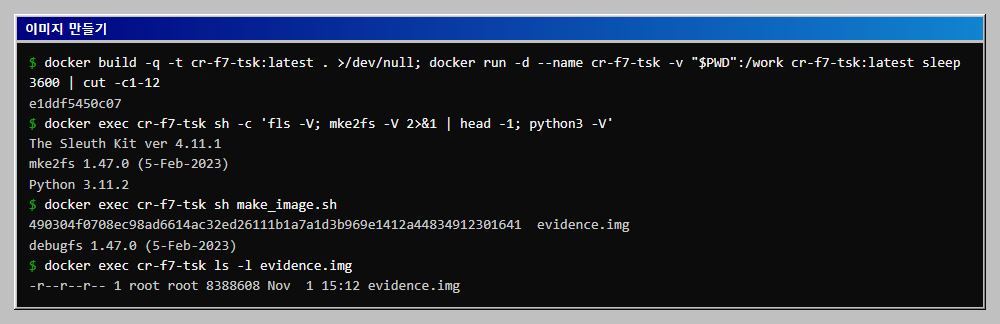
증거는 원본을 건드리지 않고 사본으로 다룹니다
실제 조사에서는 이미지를 받으면 먼저 해시를 기록하고, 원본은 읽기 전용으로 보관하며, 분석은 사본에서 합니다. 나중에 같은 해시를 다시 계산해 원본이 그대로임을 보일 수 있어야 하기 때문입니다. analyze.sh도 이 순서를 따릅니다. 해시를 검증하고, 사본 work.img를 만든 뒤, 사본에서 본문 파일(body.txt)과 시간표(timeline.csv)를 만듭니다.
docker exec cr-f7-tsk sh analyze.sh
2. fls 로 파일 목록과 삭제된 항목 보기
fls -r은 디렉터리를 따라가며 파일 목록을 보여 주고, -d를 붙이면 삭제된 항목만 보여 줍니다.
docker exec cr-f7-tsk fls -r work.img
docker exec cr-f7-tsk fls -r -d work.img
d/d 11:	lost+found
d/d 12:	docs
+ r/r * 13:	memo.txt
+ r/r 14:	report.txt
r/r 15:	readme.txt
d/d 16:	tmp
+ r/r * 17:	scratch.txt
V/V 2049:	$OrphanFiles
r/r * 13:	docs/memo.txt
r/r * 17:	tmp/scratch.txt
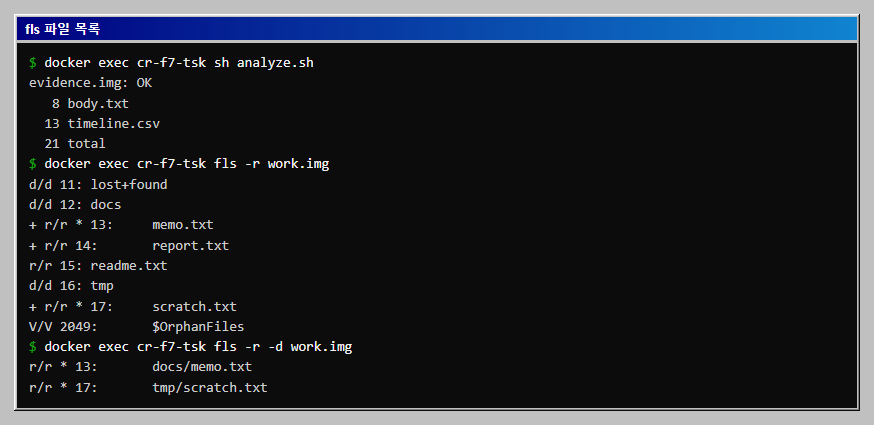
숫자는 inode 번호입니다. 삭제된 두 파일(memo.txt는 13번, scratch.txt는 17번)은 이름이 목록에 남아 있고 앞에 별표가 붙었습니다. 공식 매뉴얼은 -d를 "삭제된 항목만 표시"한다고 설명합니다. 별표 표시 자체의 의미는 매뉴얼에서 확인하지 못했고, 이 실행 결과에서 삭제된 두 파일에만 붙는 것을 확인했습니다.
3. 본문 파일과 mactime 시간표
analyze.sh가 만든 body.txt는 fls -r -m /의 결과입니다. 한 줄이 한 파일이고 |로 칸이 나뉩니다. 마지막 네 칸이 접근(a), 수정(m), inode 변경(c), 생성(b) 시각이며 유닉스 초 단위 숫자입니다. mactime -b body.txt -d -y는 이것을 시간순 CSV로 바꿉니다. -b는 본문 파일, -d는 쉼표로 구분한 출력, -y는 ISO 8601 날짜 형식입니다(공식 매뉴얼 기준).
docker exec cr-f7-tsk cat body.txt
docker exec cr-f7-tsk cat timeline.csv
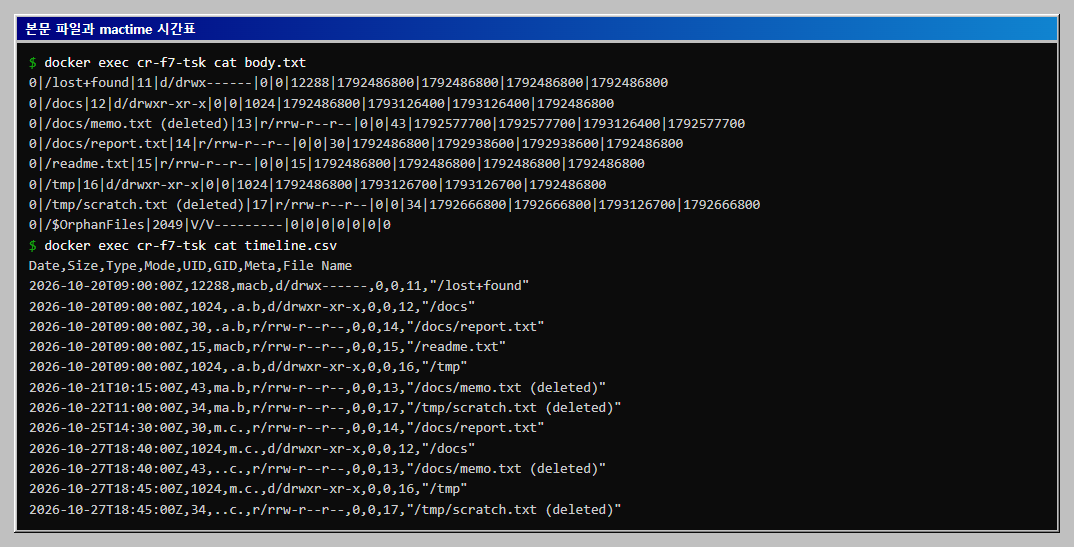
Type 열의 네 글자는 m, a, c, b 순서이고 해당하지 않는 자리는 점입니다. 이 시간표에서 읽을 수 있는 내용은 다음과 같습니다.
- 생성:
report.txt는 10월 20일 09:00에.a.b로 나타납니다. 생성(b)과 접근(a)만 있고 수정은 없습니다. - 수정: 10월 25일 14:30에
report.txt가m.c.로 다시 나옵니다. 내용을 고친 뒤 inode도 바뀌었다는 뜻입니다. - 삭제된 파일:
memo.txt (deleted)는 생성 때ma.b, 10월 27일 18:40에..c.가 찍혔습니다. 이름 뒤의(deleted)가 삭제됐다는 표시입니다. - 디렉터리:
/docs와/tmp는 안의 파일이 지워진 시각에m.c.가 찍혔습니다.
주의할 점이 있습니다. 시간표에는 삭제 시각을 따로 보여 주는 열이 없습니다. 삭제된 파일의 마지막 기록(..c.)이 삭제 무렵이라고 추정할 수 있을 뿐이고, 실제 삭제 시각은 다음 단계의 istat이 보여 줍니다. 이 글에서는 debugfs로 지울 때 inode 변경 시각을 삭제 시각과 같게 직접 적었으므로, 실제 운영체제가 지운 파일에서 두 값이 같은지는 따로 확인해야 합니다.
4. 시간표를 파일 단위로 요약하기
CSV는 시간순이라 한 파일의 흔적이 흩어져 보입니다. timeline_summary.py는 같은 파일의 기록을 모아 한눈에 보이게 합니다.
docker exec cr-f7-tsk python3 timeline_summary.py timeline.csv
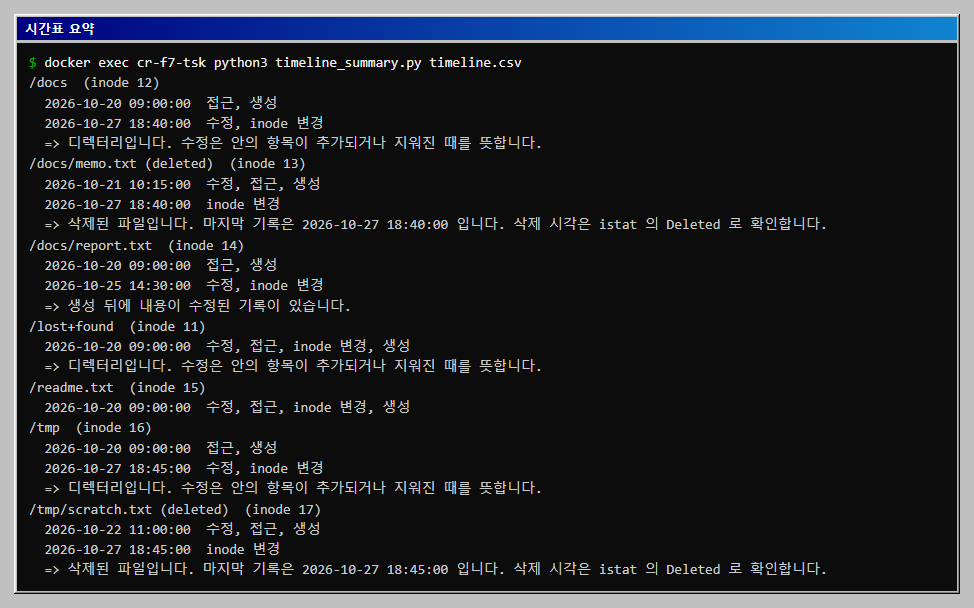
report.txt는 수정 기록이 있는 파일, memo.txt와 scratch.txt는 삭제된 파일로 한 번에 구분됩니다. 요약은 읽기 쉽게 하려는 것이고, 근거는 언제나 timeline.csv와 body.txt입니다.
5. istat 으로 속성 보기, icat 으로 삭제한 파일 꺼내기
먼저 알아 둘 한계가 있습니다. 이 이미지의 파일은 debugfs의 rm으로 지웠기 때문에 데이터 블록 정보가 남아 icat이 내용을 꺼냈습니다. 실제 리눅스 커널이 지운 ext4 파일은 inode의 익스텐트 정보와 크기가 지워져 icat으로 복구되지 않는 경우가 많습니다. 결과는 파일시스템 종류와 옵션, 저널 상태, 지운 뒤의 쓰기 여부에 따라 달라지며, 그럴 때는 저널 분석이나 파일 카빙을 따로 써야 합니다. 이 내용은 ext4 위키의 복구 안내(ext3에서 삭제 시 inode의 블록 포인터를 0으로 채운다고 설명)와 DFRWS 2012 ext4 포렌식 발표(inode 안 익스텐트가 지워지는지는 익스텐트 트리 구성에 따라 다르다는 내용)를 참고해 적었고, 이 글의 환경에서 직접 재현해 확인한 것은 아닙니다.
istat 이미지 inode번호는 inode의 속성을 보여 줍니다. 삭제된 파일에는 Deleted 시각이 나옵니다. icat은 inode가 가리키는 데이터 블록을 그대로 출력하므로, 이름이 사라진 파일도 inode 번호로 꺼낼 수 있습니다. 여기서 꺼내는 것은 앞에서 직접 만들어 지운 시험 파일에 한정합니다.
docker exec cr-f7-tsk istat work.img 13
docker exec cr-f7-tsk sh -c 'icat work.img 13 > recovered_memo.txt; icat work.img 17 > recovered_scratch.txt; cat recovered_memo.txt recovered_scratch.txt; sha256sum -c evidence.sha256'
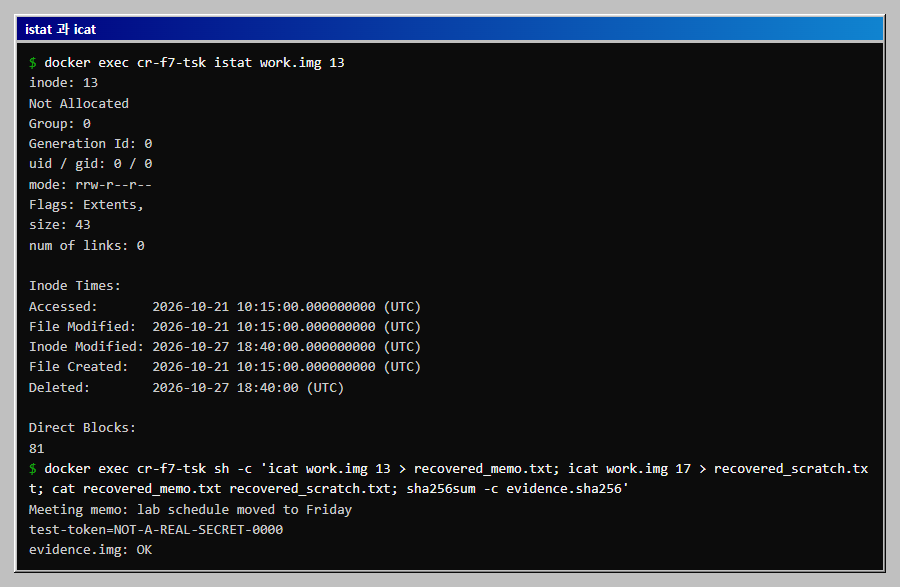
- Not Allocated: 이 inode가 더는 파일에 할당되어 있지 않다는 표시이고, 링크 수가 0입니다.
- Deleted: 2026-10-27 18:40:00으로 시간표의 마지막
..c.기록과 같습니다. - 복구한 내용: 데이터 블록(81번)이 그대로 남아 있어 두 파일의 내용이 나왔습니다.
debugfs로 지운 경우여서 가능했던 결과입니다. 실제 커널이 지운 파일은 위에서 말한 대로 복구되지 않을 수 있고, 이 글에서는 확인하지 않았습니다. - 원본 해시: 마지막
sha256sum -c가 OK이므로 이 과정에서 원본evidence.img는 바뀌지 않았습니다.
결과 정리
- 이미지를 받으면 해시 기록, 읽기 전용 보관, 사본 작업의 순서를 지킵니다.
- 시간표는
fls -r -m /,mactime -b -d -y,istat,icat순서로 만들고 확인합니다. - 삭제된 파일은
fls와 시간표에(deleted)로 남고, 삭제 시각은istat의Deleted로 확인합니다. 내용을icat으로 꺼낼 수 있는지는 삭제 방식과 파일시스템에 따라 다릅니다. - 시간표의 시각은 파일시스템에 적힌 값이라 나중에 바뀌었거나 맞지 않을 수 있으므로, 다른 증거와 함께 해석합니다.
전체 코드
작업 폴더 구조는 아래와 같습니다.
Dockerfile
make_image.sh
analyze.sh
timeline_summary.py
Dockerfile
FROM debian:bookworm-slim
RUN apt-get update \
 && apt-get install -y --no-install-recommends sleuthkit e2fsprogs python3 \
 && rm -rf /var/lib/apt/lists/*
ENV TZ=UTC
WORKDIR /work
make_image.sh
#!/bin/sh
# 연습용 ext4 이미지를 만듭니다. 마운트하지 않고 mke2fs -d 와 debugfs 만 씁니다.
set -e
export TZ=UTC
chmod u+w evidence.img 2>/dev/null || true
rm -rf tree evidence.img evidence.sha256 debugfs.cmd
mkdir -p tree/docs tree/tmp

# 1. 이미지에 넣을 시험 파일 (모두 직접 만든 가짜 내용)
printf 'Quarterly report draft\nline 2\n' > tree/docs/report.txt
printf 'Meeting memo: lab schedule moved to Friday\n' > tree/docs/memo.txt
printf 'test-token=NOT-A-REAL-SECRET-0000\n' > tree/tmp/scratch.txt
printf 'keep this file\n' > tree/readme.txt

# 2. 파일 시간 고정 (touch -d)
touch -d '2026-10-20 09:00:00' tree/docs/report.txt tree/readme.txt
touch -d '2026-10-21 10:15:00' tree/docs/memo.txt
touch -d '2026-10-22 11:00:00' tree/tmp/scratch.txt

# 3. 8MB ext4 이미지 생성 (-I 256 은 생성 시각(crtime)을 담는 inode 크기)
truncate -s 8M evidence.img
mke2fs -q -t ext4 -I 256 -O ^has_journal -L LABTEST -d tree evidence.img

# 4. debugfs 로 나머지 시간을 고정하고, 수정과 삭제 흔적을 만듭니다
#    ctime 은 파일을 고치거나 지울 때 커널이 바꾸는 값을 흉내 내어 직접 적습니다
cat > debugfs.cmd <<'CMD'
sif /readme.txt crtime 20261020090000
sif /readme.txt ctime 20261020090000
sif /docs/report.txt crtime 20261020090000
sif /docs/report.txt mtime 20261025143000
sif /docs/report.txt ctime 20261025143000
sif /docs/memo.txt crtime 20261021101500
sif /tmp/scratch.txt crtime 20261022110000
sif /lost+found mtime 20261020090000
sif /lost+found ctime 20261020090000
sif /lost+found atime 20261020090000
sif /lost+found crtime 20261020090000
sif /docs atime 20261020090000
sif /docs crtime 20261020090000
sif /tmp atime 20261020090000
sif /tmp crtime 20261020090000
sif /docs/memo.txt ctime 20261027184000
sif /docs mtime 20261027184000
sif /docs ctime 20261027184000
set_current_time 20261027184000
rm /docs/memo.txt
sif /tmp/scratch.txt ctime 20261027184500
sif /tmp mtime 20261027184500
sif /tmp ctime 20261027184500
set_current_time 20261027184500
rm /tmp/scratch.txt
CMD
debugfs -w -f debugfs.cmd evidence.img > /dev/null

# 5. 원본 해시를 먼저 기록하고 읽기 전용으로 둡니다
sha256sum evidence.img > evidence.sha256
chmod 444 evidence.img
cat evidence.sha256
analyze.sh
#!/bin/sh
# 증거 원본은 해시만 확인하고, 작업은 사본(work.img)에서 합니다.
set -e
export TZ=UTC
sha256sum -c evidence.sha256
cp evidence.img work.img
chmod 644 work.img
fls -r -m / work.img > body.txt
mactime -b body.txt -d -y > timeline.csv
wc -l body.txt timeline.csv
timeline_summary.py
import csv
import sys

# mactime -d -y 로 만든 CSV 를 파일 단위로 묶어 읽기 쉽게 요약합니다.
# Type 열은 m(수정) a(접근) c(inode 변경) b(생성) 네 글자이며, 해당하지 않으면 점입니다.
LABEL = {"m": "수정", "a": "접근", "c": "inode 변경", "b": "생성"}

files = {}
with open(sys.argv[1], newline="", encoding="utf-8") as f:
    for row in csv.DictReader(f):
        name = row["File Name"]
        stamp = row["Date"].replace("T", " ").rstrip("Z")
        kinds = [LABEL[c] for c in row["Type"] if c in LABEL]
        entry = files.setdefault(name, {"inode": row["Meta"], "dir": row["Mode"].startswith("d/"), "events": []})
        entry["events"].append((stamp, kinds))

for name, entry in sorted(files.items()):
    deleted = name.endswith("(deleted)")
    print(f"{name}  (inode {entry['inode']})")
    for stamp, kinds in entry["events"]:
        print(f"  {stamp}  {', '.join(kinds)}")
    last = entry["events"][-1][0]
    if entry["dir"]:
        print("  => 디렉터리입니다. 수정은 안의 항목이 추가되거나 지워진 때를 뜻합니다.")
    elif deleted:
        print(f"  => 삭제된 파일입니다. 마지막 기록은 {last} 입니다. 삭제 시각은 istat 의 Deleted 로 확인합니다.")
    elif len(entry["events"]) > 1 and any("수정" in k for _, k in entry["events"][1:]):
        print("  => 생성 뒤에 내용이 수정된 기록이 있습니다.")
자주 막히는 곳
sh: 0: cannot open make_image.sh: No such file이 납니다. 작업 폴더가 컨테이너의/work에 연결되지 않은 경우입니다. Git Bash에서-v "$PWD":/work가 제대로 변환되지 않을 수 있어, 이 글을 만들 때는C:/Users/...형태의 절대 경로를 직접 적어 연결했습니다.debugfs에서File not found by ext2_lookup이 납니다.rm으로 지운 파일에 경로로sif를 하려 했기 때문입니다. 지우기 전에 값을 모두 적었고, 지운 뒤에는 이름이 없어 경로로 찾을 수 없습니다.make_image.sh를 다시 실행했더니 해시가 다릅니다. 이미지를 새로 만들면 볼륨 ID가 달라져 해시도 달라지고,evidence.sha256도 새로 기록됩니다.- 디렉터리 줄에 수정이 찍힙니다. 디렉터리의 수정 시각은 안에 항목이 추가되거나 지워진 때입니다. 파일 내용의 수정과 다릅니다.
이어서 해 볼 것
fls -r -p로 전체 경로를 함께 출력해 보고 본문 파일과 비교합니다.- 시험 파일을 더 만들어 수정 시각이 서로 다른 여러 파일의 시간표를 만들어 봅니다.
mactime에 날짜 범위를 인수로 주어 특정 기간만 뽑아 봅니다. 이 글에서는 실행하지 않았습니다.
확인 범위
- 확인한 것: 위의 모든 명령과 출력은 Docker 컨테이너에서 실제로 실행한 결과입니다. Sleuth Kit 4.11.1에서
fls -r,fls -r -d,fls -r -m /,mactime -b -d -y,istat,icat가 이 글과 같은 결과를 냈습니다. - 공식 문서: 옵션은 fls 매뉴얼과 mactime 매뉴얼에서 확인했습니다. mactime 매뉴얼에는
-y를-z와 같이 쓸 수 없다고 적혀 있으나 이 글에서 시험하지는 않았습니다. m, a, c, b 열의 의미는 매뉴얼 페이지가 설명하지 않아, 본문 파일의 칸 순서와 이 실습 결과에 맞춰 적었습니다. - 하지 못한 것: 이미지의
ctime과 삭제 시각은debugfs로 직접 적었습니다. 실제 리눅스 커널이 파일을 지울 때 남는 값, 저널이 있는 파일시스템, 큰 이미지, NTFS 같은 다른 파일시스템, Linux와 macOS 셸에서의 실행은 확인하지 않았습니다. - 범위의 한계: 이 글의 이미지는 파일 몇 개뿐이라 실제 조사 이미지와 다릅니다. 삭제된 파일을 꺼내는 실습은 직접 만든 시험 파일에서만 했습니다.
이 글의 다음 단계
- 증거 파일 해시와 보관 기록(chain of custody) 만들기파이썬 표준 라이브러리만으로 증거 등록, 인계 기록, 검증을 하는 작은 도구를 만듭니다. 각 기록이 앞 기록의 SHA-256 해시를 포함하는 JSONL 체인을 쌓고, 파일 1바이트 변조와 기록 한 줄 변조가 각각 어디서 검증 실패로 드러나는지 실행해 봅니다.
- Volatility 3 메모리 덤프 프로세스 목록 읽기: pslist, pstree공개된 윈도우 XP 메모리 이미지 두 개에 Volatility 3 의 windows.info, pslist, pstree, psscan 을 실행해 프로세스 목록을 읽습니다. 세 결과를 비교하고, ExitTime 이 찍힌 종료 프로세스와 PID, PPID 로 읽는 부모 자식 관계, 비정상 부모를 점검하는 위치를 파이썬 요약 스크립트로 정리합니다.
이 내용을 팀 교육으로 진행하고 싶으신가요?
인원, 수준, 일정에 맞춰 실습 환경까지 준비해 진행합니다. 대상과 기간을 알려 주시면 구성을 제안해 드립니다.
교육 문의하기메일로 보내실 수도 있습니다: fankh111@gmail.com