메모리 이미지를 받으면 먼저 어떤 프로세스가 언제 시작해 어떤 부모 아래에서 돌고 있었는지부터 읽습니다. 이 글은 Volatility 3 의 windows.info, windows.pslist, windows.pstree, windows.psscan 네 플러그인이 내는 프로세스 목록을 읽는 방법을 다룹니다. 조사 전체가 아니라 목록을 읽는 데까지만 다루고, 분석은 공개된 연습용 이미지에서만 합니다.
실제로 돌려 보니 숨은 프로세스가 드러나는 이미지는 아니었습니다. 첫 이미지에서는 세 결과가 서로 일치했고, 이 결과도 그대로 기록했습니다. 명령은 Windows Git Bash에서 Docker 컨테이너로 실행했습니다.
준비물
| 항목 | 확인한 값 |
|---|---|
| 실행 환경 | Windows 11, Git Bash(bash 5.3.9), Docker 29.5.3 |
| 컨테이너 | python:3.12-slim-bookworm 기반, Python 3.12.16 |
| Volatility 3 | 2.28.2 (pip install volatility3==2.28.2) |
| 내려받는 양 | zip 두 개 합계 약 324MB, 풀면 이미지 두 개 약 1.07GB |
연습용 이미지는 Digital Corpora 의 M57-Patents 시나리오에서 가져옵니다. 미국 해군대학원 DEEP 프로젝트가 가상의 회사 직원 컴퓨터를 매일 찍은 윈도우 XP SP3(x86) 메모리 이미지입니다. 목록은 공개 저장소에서 볼 수 있습니다.
| 이미지 | zip 크기 | 시스템 시각(UTC) | 쓰는 곳 |
|---|---|---|---|
pat-2009-12-05.winddramimage |
135,340,046바이트 | 2009-12-05 18:47:28 | 세 플러그인 비교 |
pat-2009-11-17.mddramimage |
188,596,926바이트 | 2009-11-18 01:38:30 | 종료된 프로세스 |
내려받은 파일의 SHA-256 은 다음과 같습니다.
| 파일 | SHA-256 |
|---|---|
pat-2009-12-05.winddramimage.zip |
797d24a4025b52465aa1d332019355e5bcb7c7fda55f6b30c4085d6b36f10e78 |
pat-2009-12-05.winddramimage |
91df773dd3316d447661085715344e3aa58b136815698e2cc03dbffc777a9e1b |
pat-2009-11-17.mddramimage.zip |
7dd6e4e0f7f813f8414eca3fa0f7d6f708dca36c47db76664af27783a312226b |
pat-2009-11-17.mddramimage |
b0854df7968eea5f4df1be91904096ec7870501ab710d0cd194ed1f146a9eccd |
라이선스는 Digital Corpora 이용 약관을 확인했습니다. 사이트가 직접 만든 시나리오 자료는 미국 정부 직원이 업무로 만든 것이라 CC0 로 공개되고, 디스크 이미지 같은 곳에 든 저작권 있는 소프트웨어 등은 CC0 에서 제외된다고 적혀 있습니다. 이 글의 저장소에는 이미지를 넣지 않았고, 내려받기 스크립트만 있습니다.
작업 폴더의 파일은 다섯 개이고, 전체 내용은 글 끝의 ## 전체 코드에 있습니다.
Dockerfile
fetch_images.sh
run_vol.sh
short.awk
process_report.py
1. 이미지 내려받기와 컨테이너 준비
fetch_images.sh가 두 zip 을 images/ 에 내려받고 SHA-256 을 확인한 뒤 풉니다. 해시가 다르면 FAILED 가 나오므로 그 상태로 다음 단계에 넘어가지 마십시오. 이어서 Volatility 3 가 든 컨테이너를 만들고 작업 폴더를 /work 에 연결합니다.
sh fetch_images.sh
docker build -q -t cr-f8-vol3:latest . >/dev/null; docker run -d --name cr-f8-vol3 -v "$(pwd -W)":/work cr-f8-vol3:latest sleep 7200 | cut -c1-12
docker exec cr-f8-vol3 sh -c 'vol -h | head -1; python -V; ls -l images'
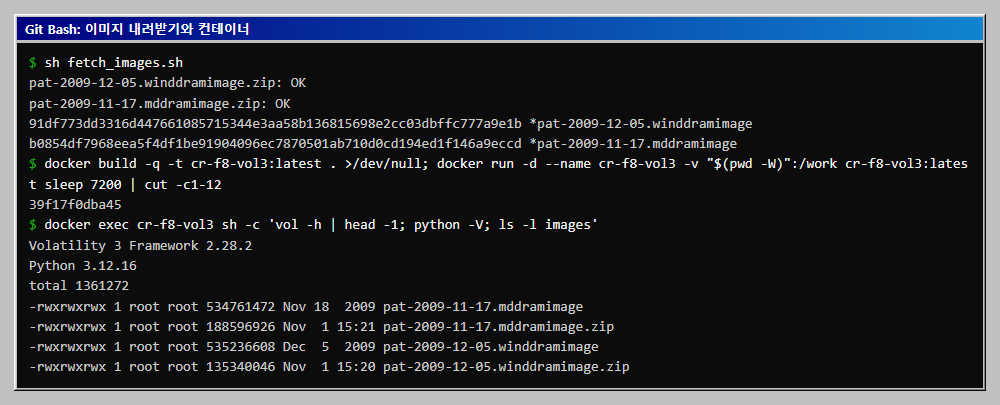
$(pwd -W)는 Git Bash 에서 Windows 형식 경로를 얻는 방법입니다. Linux 나 macOS 에서는 "$PWD" 를 씁니다. 이 두 환경에서의 실행은 확인하지 않았습니다.
2. windows.info 와 pslist 실행
run_vol.sh는 이미지 하나에 windows.info, pslist, pstree, psscan 을 실행해 out/ 에 저장하고, pslist 와 psscan 은 요약 스크립트용 JSON 도 함께 만듭니다. 첫 실행에서 Volatility 3 가 커널의 심볼 파일을 Microsoft 서버에서 내려받으므로 인터넷이 필요하고, 한 번 받으면 컨테이너 안에 남습니다. 이미지 경로는 /work/... 가 아니라 images/... 처럼 상대 경로로 적습니다(자주 막히는 곳 참고).
docker exec cr-f8-vol3 sh run_vol.sh images/pat-2009-12-05.winddramimage b 2>&1 | tail -6
docker exec cr-f8-vol3 grep -E 'Is64Bit|NTBuildLab|SystemTime' out/b_info.txt
docker exec cr-f8-vol3 sh -c 'awk -f short.awk out/b_pslist.txt | head -16'
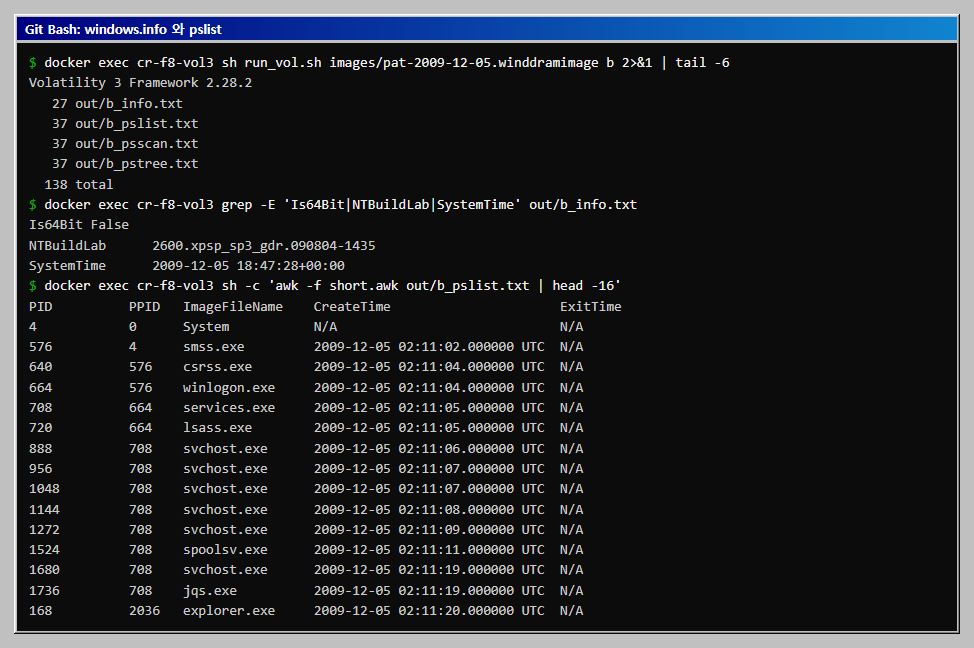
windows.info 는 이미지가 어떤 윈도우의 메모리인지 알려 줍니다. 빌드 2600.xpsp_sp3_gdr 은 XP SP3 이고, SystemTime 은 메모리를 찍은 시각입니다. 이 시각을 기준으로 프로세스 시작 시각을 읽습니다. short.awk 는 열이 열 개가 넘는 출력에서 다섯 칸만 맞춰 보여 줄 뿐 결과를 바꾸지 않습니다.
읽는 열은 다음과 같습니다.
| 열 | 읽는 법 |
|---|---|
| PID, PPID | 프로세스 번호와 부모 프로세스 번호 |
| ImageFileName | 실행 파일 이름이며 15자에서 잘립니다 |
| CreateTime | 프로세스가 만들어진 시각 |
| ExitTime | 끝난 시각이며 N/A 면 이미지를 찍을 때 실행 중이었습니다 |
wc -l 로 세면 pslist.txt 는 37줄이지만 프로세스는 33개입니다. 머리글 4줄(버전, 빈 줄, 열 이름, 빈 줄)이 있기 때문입니다.
3. pstree 로 부모 자식 관계 읽기
pstree 는 같은 프로세스 목록을 부모 아래에 자식을 들여 쓴 형태로 보여 줍니다. 별표 개수가 깊이입니다.
docker exec cr-f8-vol3 awk -f short.awk out/b_pstree.txt
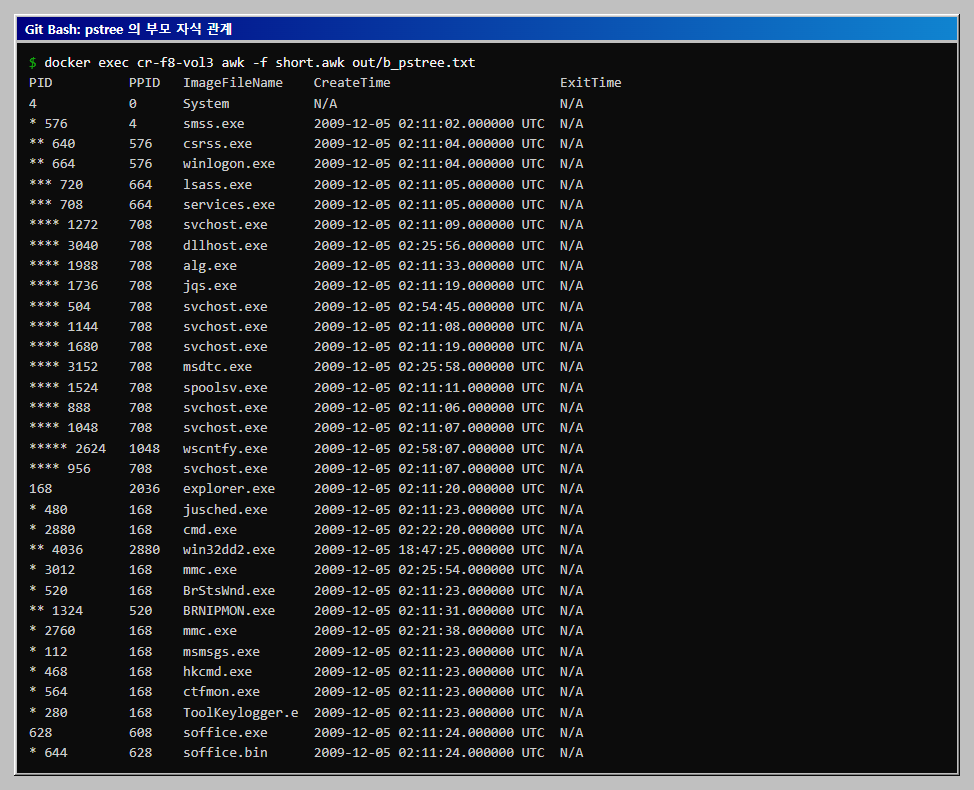
이 출력에서 읽을 수 있는 내용은 다음과 같습니다.
- 시스템 뼈대:
System(4)아래smss.exe, 그 아래csrss.exe와winlogon.exe,winlogon.exe아래lsass.exe와services.exe가 이어집니다.svchost.exe일곱 개는 모두services.exe(PID 708)가 부모입니다. - 뿌리가 둘 더 있음:
explorer.exe(168)의 부모 2036 과soffice.exe(628)의 부모 608 은 목록에 없어 별도의 뿌리로 나옵니다.psscan에도 두 번호가 없습니다. 이미 끝난 부모로 보이며, 이 이미지로는 그 이상 확인하지 못했습니다. - 획득 도구 자체:
cmd.exe(2880) 아래win32dd2.exe가 시스템 시각 3초 전인 18:47:25 에 시작했습니다. 이 이미지를 만든 도구로 보이며, 아래 명령으로 확인합니다. - 이름이 눈에 띄는 프로세스:
ToolKeylogger.e(280)는 이름이 15자에서 잘린 것입니다. 이름만으로 판단하지 않고 명령줄 열과 대조합니다.
docker exec cr-f8-vol3 sh -c "grep -E 'win32dd2|ToolKeylogger' out/b_pstree.txt | cut -f3,9,12"
win32dd2.exe	2009-12-05 18:47:25.000000 UTC	win32dd2.exe /r /f z:\ram\pat-2009-12-05raw.dmp
ToolKeylogger.e	2009-12-05 02:11:23.000000 UTC	"C:\Program Files\XP Advanced\ToolKeylogger.exe"
win32dd2.exe 의 명령줄이 메모리를 파일로 덤프하는 형태여서 획득 도구로 보입니다. ToolKeylogger.exe 는 Program Files\XP Advanced 에서 실행 중이었고 부모는 explorer.exe 입니다. 이름과 경로만으로 악성 여부를 정할 수 없으므로, 실제 조사라면 파일 해시와 설치 기록을 함께 봅니다.
4. pslist 와 psscan 비교, 요약 스크립트
일반적으로 pslist 는 커널이 연결해 둔 프로세스 목록을 따라가고 psscan 은 메모리를 훑어 프로세스 구조체를 찾는 것으로 설명됩니다. 그래서 목록에서 떼어 낸 프로세스는 psscan 에만 나타날 수 있어, 두 결과의 차이가 조사 단서가 됩니다. 이 설명은 일반적인 해설이며, Volatility 3 문서에는 플러그인마다 한 줄 설명만 있었습니다.
process_report.py 는 두 결과의 JSON 을 읽어 세 가지를 요약합니다. PID 집합 비교, 종료된 프로세스, 부모 자식 관계 점검입니다.
docker exec cr-f8-vol3 sh -c 'wc -l out/b_pslist.txt out/b_psscan.txt'; docker exec cr-f8-vol3 python3 process_report.py out/b_pslist.json out/b_psscan.json
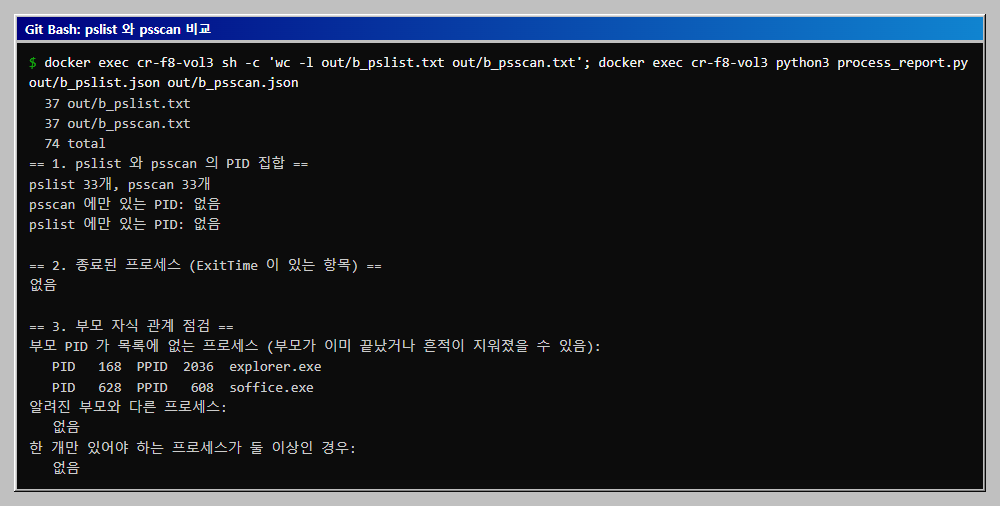
이 이미지에서는 두 목록의 PID 가 같았습니다. 이것은 이 이미지에서 두 목록이 같았다는 사실만 말해 주며, 숨은 프로세스가 없다는 증거는 아닙니다. 목록에서 빠진 프로세스는 이 이미지에서 재현하지 못했고, 이미지를 고쳐 숨김 상황을 만들지도 않았습니다. 요약의 "알려진 부모와 다른 프로세스" 와 "한 개만 있어야 하는 프로세스" 도 모두 없음입니다. 이 점검표는 XP 의 시스템 프로세스 몇 개에 한정한 참고용입니다. 특히 "한 개만 있어야 하는 프로세스" 점검은 세션을 구분하지 않습니다. csrss.exe 와 winlogon.exe 는 빠른 사용자 전환이나 원격 세션이 있으면 세션마다 하나씩 생기므로, 정상인데도 경고가 나올 수 있습니다. 경고가 나오면 해당 프로세스의 세션 번호가 서로 다른지 먼저 확인합니다.
5. 종료된 프로세스 읽기
11-17 이미지에서는 ExitTime 이 찍힌 프로세스가 나옵니다. 같은 스크립트로 이미지를 돌리고, ExitTime 이 N/A 가 아닌 줄만 걸러 본 뒤 요약을 봅니다.
docker exec cr-f8-vol3 sh run_vol.sh images/pat-2009-11-17.mddramimage c 2>&1 | tail -6
docker exec cr-f8-vol3 sh -c 'awk -f short.awk out/c_pslist.txt | grep -vE "N/A *$"'
docker exec cr-f8-vol3 python3 process_report.py out/c_pslist.json out/c_psscan.json
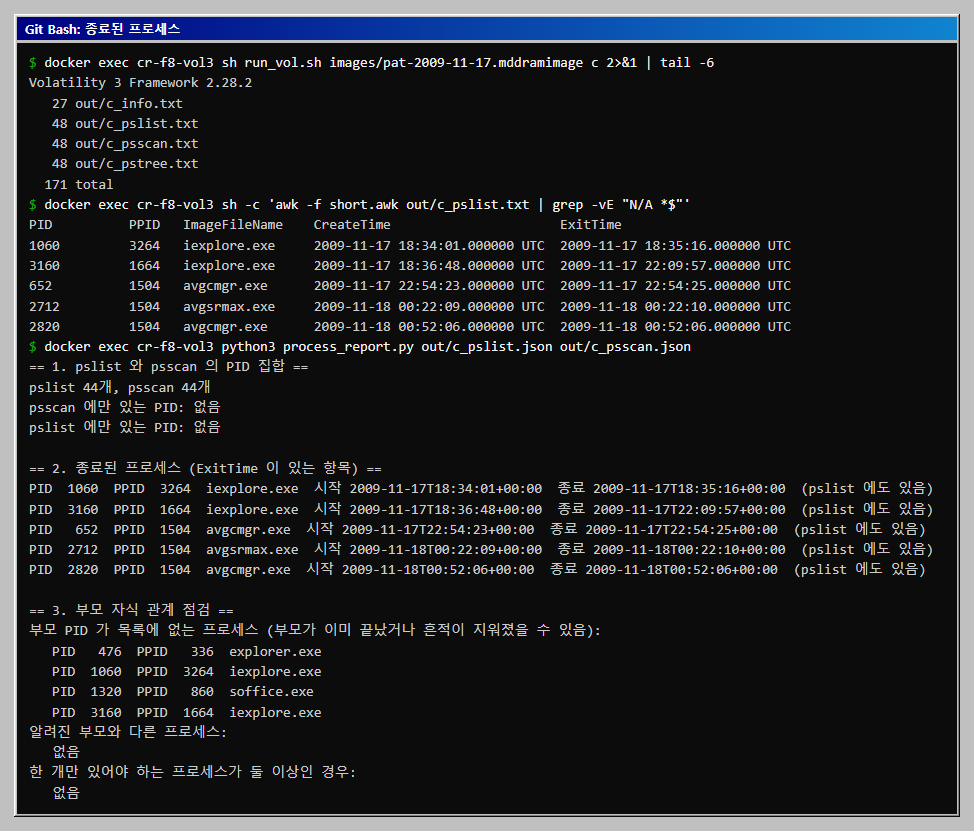
종료 프로세스 다섯 개는 모두 pslist 에도 나왔고 psscan 과 PID 가 같았습니다. 읽을 때 눈여겨볼 점은 다음과 같습니다.
- 종료 후에도 남음: 끝난 프로세스의 구조체가 아직 메모리에 있어 목록에 나오는 것으로 보이며, 스레드 수는 0 이고 핸들 수는
-로 표시됩니다. - 실행 시간:
iexplore.exe(1060)는 18:34:01 에 시작해 75초 뒤 끝났고,iexplore.exe(3160)는 18:36:48 부터 22:09:57 까지 약 3시간 33분 실행됐습니다. 사용자의 활동 시간대를 가늠하는 근거가 됩니다. - 같은 부모의 짧은 실행:
avgcmgr.exe,avgsrmax.exe세 개는 모두 PPID 1504 이고 0~2초 만에 끝났습니다. 반복해서 잠깐 실행되는 프로세스로 읽히며, 이름과 부모만으로 의미를 정하지는 않습니다. - 부모 없는 프로세스: 두
iexplore.exe의 부모 3264 와 1664 는 목록에 없습니다. 이미 끝난 부모일 수 있으나 더 확인하지 않았습니다.
점검 순서 정리
windows.info로 운영체제 빌드와SystemTime을 먼저 확인합니다.pslist와psscan의 PID 집합을 비교하고, 차이가 있으면 그 PID 를 먼저 봅니다.pstree에서 부모가 목록에 없는 뿌리와svchost.exe같은 시스템 프로세스의 부모를 확인합니다.ExitTime이 있는 프로세스로 시작과 종료 시각, 실행 길이를 기록합니다.- 프로세스 이름은 15자에서 잘리므로, 의심스러운 이름은 명령줄과 경로로 다시 확인합니다.
전체 코드
작업 폴더 구조는 아래와 같습니다.
Dockerfile
fetch_images.sh
run_vol.sh
short.awk
process_report.py
Dockerfile
FROM python:3.12-slim-bookworm
RUN pip install --no-cache-dir volatility3==2.28.2
ENV PYTHONUTF8=1
WORKDIR /work
fetch_images.sh
#!/bin/sh
# Digital Corpora M57-Patents 시나리오의 RAM 이미지 두 개를 ./images 에 내려받고 SHA-256 을 확인합니다.
set -e
BASE=https://digitalcorpora.s3.amazonaws.com/corpora/scenarios/2009-m57-patents/ram
mkdir -p images
cd images
while read -r name sum; do
  [ -f "$name" ] || curl -sSfLO "$BASE/$name"
  echo "$sum  $name" | sha256sum -c -
  [ -f "${name%.zip}" ] || unzip -q "$name"
done <<'LIST'
pat-2009-12-05.winddramimage.zip 797d24a4025b52465aa1d332019355e5bcb7c7fda55f6b30c4085d6b36f10e78
pat-2009-11-17.mddramimage.zip 7dd6e4e0f7f813f8414eca3fa0f7d6f708dca36c47db76664af27783a312226b
LIST
sha256sum pat-2009-12-05.winddramimage pat-2009-11-17.mddramimage
run_vol.sh
#!/bin/sh
# 이미지 하나에 Volatility 3 플러그인 네 개를 실행해 out/ 에 저장합니다.
# 사용법: sh run_vol.sh <이미지 파일> <접두어>
set -e
IMG=$1
TAG=$2
mkdir -p out
vol -q -f "$IMG" windows.info > "out/${TAG}_info.txt"
for p in pslist pstree psscan; do
  vol -q -f "$IMG" windows.$p > "out/${TAG}_$p.txt"
done
for p in pslist psscan; do
  vol -q -r json -f "$IMG" windows.$p > "out/${TAG}_$p.json"
done
wc -l out/${TAG}_*.txt
short.awk
# vol 출력(탭으로 구분)에서 PID, PPID, 이름, 시작 시각, 종료 시각 다섯 칸만 보기 좋게 맞춥니다.
BEGIN { FS = "\t" }
NR > 2 && NF >= 10 { printf "%-12s %-6s %-16s %-31s %s\n", $1, $2, $3, $9, $10 }
process_report.py
import json
import sys

# Volatility 3 의 pslist, psscan JSON 결과를 읽어 조사에 필요한 세 가지를 요약합니다.
#   1. 두 목록의 PID 집합 비교
#   2. ExitTime 이 있는 종료 프로세스
#   3. 부모가 목록에 없는 프로세스와, 알려진 부모 자식 관계에서 벗어난 프로세스
# 사용법: python3 process_report.py out/b_pslist.json out/b_psscan.json

# 윈도우 XP 기준으로 부모가 정해져 있는 시스템 프로세스 (이름은 15자에서 잘립니다)
EXPECTED_PARENT = {
    "smss.exe": "System",
    "csrss.exe": "smss.exe",
    "winlogon.exe": "smss.exe",
    "services.exe": "winlogon.exe",
    "lsass.exe": "winlogon.exe",
    "svchost.exe": "services.exe",
    "spoolsv.exe": "services.exe",
}
SINGLE = {"System", "smss.exe", "csrss.exe", "winlogon.exe", "services.exe", "lsass.exe"}


def load(path):
    with open(path, encoding="utf-8") as f:
        return {row["PID"]: row for row in json.load(f)}


def line(row):
    return f"PID {row['PID']:>5}  PPID {row['PPID']:>5}  {row['ImageFileName']}"


pslist = load(sys.argv[1])
psscan = load(sys.argv[2])

print("== 1. pslist 와 psscan 의 PID 집합 ==")
print(f"pslist {len(pslist)}개, psscan {len(psscan)}개")
only_scan = sorted(set(psscan) - set(pslist))
only_list = sorted(set(pslist) - set(psscan))
print(f"psscan 에만 있는 PID: {only_scan or '없음'}")
print(f"pslist 에만 있는 PID: {only_list or '없음'}")
for pid in only_scan:
    print("  확인 필요:", line(psscan[pid]), "종료 시각", psscan[pid]["ExitTime"])

print()
print("== 2. 종료된 프로세스 (ExitTime 이 있는 항목) ==")
rows = {**psscan, **pslist}
exited = [r for r in rows.values() if r["ExitTime"]]
for r in sorted(exited, key=lambda r: r["ExitTime"]):
    where = "pslist 에도 있음" if r["PID"] in pslist else "psscan 에만 있음"
    print(f"{line(r)}  시작 {r['CreateTime']}  종료 {r['ExitTime']}  ({where})")
if not exited:
    print("없음")

print()
print("== 3. 부모 자식 관계 점검 ==")
names = {pid: r["ImageFileName"] for pid, r in rows.items()}
orphans = [r for r in rows.values() if r["PPID"] not in rows and r["PPID"] != 0]
print("부모 PID 가 목록에 없는 프로세스 (부모가 이미 끝났거나 흔적이 지워졌을 수 있음):")
for r in sorted(orphans, key=lambda r: r["PID"]):
    print("  ", line(r))
if not orphans:
    print("   없음")
print("알려진 부모와 다른 프로세스:")
odd = 0
for r in sorted(rows.values(), key=lambda r: r["PID"]):
    want = EXPECTED_PARENT.get(r["ImageFileName"])
    got = names.get(r["PPID"])
    if want and got and got != want:
        odd += 1
        print("  ", line(r), f"-> 부모 {got}, 기대한 부모 {want}")
if not odd:
    print("   없음")
print("한 개만 있어야 하는 프로세스가 둘 이상인 경우:")
dup = 0
for name in sorted(SINGLE):
    alive = [r for r in rows.values() if r["ImageFileName"] == name and not r["ExitTime"]]
    if len(alive) > 1:
        dup += 1
        print("  ", name, [r["PID"] for r in alive])
if not dup:
    print("   없음")
자주 막히는 곳
vol: error: File does not exist: /work/C:/Program Files/Git/work/images/...가 납니다. Git Bash 가/work/images/...를 Windows 경로로 바꿔 넘겼기 때문입니다.docker exec의 이미지 경로를images/...처럼 상대 경로로 적으니 해결됐습니다.Unsatisfied requirement plugins.PsList.kernel.symbol_table_name이 납니다. 심볼 파일이 없는데--offline으로 실행했을 때 재현했습니다. 심볼을 한 번 내려받은 컨테이너나 인터넷이 되는 상태에서--offline없이 실행합니다.wc -l결과가 프로세스 수보다 4 큽니다. 오류가 아니라 출력 맨 위의 버전 줄, 빈 줄, 열 이름, 빈 줄 때문입니다.ToolKeylogger.e처럼 이름이 잘려 나옵니다.ImageFileName은 15자까지만 담깁니다. 전체 이름은pstree의Path와Cmd열에서 확인합니다.
이어서 해 볼 것
- 같은 시나리오의 다른 날짜 이미지로
process_report.py를 돌려 두 목록의 차이가 생기는지 확인합니다. windows.cmdline으로 프로세스별 명령줄을 모아 봅니다. 이 글에서는 실행하지 않았습니다.- 이미지를 찍은 시각이 다른 두 파일의
pslist를 비교해 그 사이에 시작하고 끝난 프로세스를 찾아봅니다.
확인 범위
- 확인한 것: 위의 모든 명령과 출력은 Docker 컨테이너에서 실제로 실행한 결과입니다. Volatility 3 2.28.2 에서
windows.info,windows.pslist,windows.pstree,windows.psscan이 두 이미지에서 이 글과 같은 결과를 냈습니다. 두 이미지 모두 따로 변환하지 않고-f로 읽혔고, 심볼 파일은 첫 실행 때 Volatility 3 가 자동으로 내려받았습니다. 이미지 파일의 SHA-256 은fetch_images.sh로 확인했습니다. - 공식 문서: 사용법은 Volatility 3 문서의 Windows 튜토리얼에서 확인했고, 이 문서에는 Windows 심볼을 Microsoft 서버에서 자동으로 내려받는다는 설명이 있습니다. PsList와 PsScan의 API 문서는 각각 한 줄 설명만 있어서, 두 플러그인이 프로세스를 찾는 방식의 차이는 일반적인 설명에 따라 적었고 이 글에서 코드로 검증하지 않았습니다. 데이터 출처는 Digital Corpora M57-Patents이고 이용 약관은 위의 주소에서 확인했습니다.
- 하지 못한 것:
pslist에 없고psscan에만 있는 프로세스는 이 글의 두 이미지에서 나타나지 않아 재현하지 못했습니다. 64비트 윈도우, 최신 윈도우 이미지, Linux 와 macOS 셸에서의 실행, 심볼 서버에 접속할 수 없는 환경에서 미리 받아 둔 심볼을 쓰는 방법은 확인하지 않았습니다. - 범위의 한계: 이 글은 프로세스 목록을 읽는 방법까지만 다룹니다. 이 글의 점검표와
process_report.py의 기대 부모는 윈도우 XP 의 시스템 프로세스 몇 개에 한정한 참고용이라, 실제 조사 이미지를 판단하는 기준으로 쓰지 않습니다.
이 글의 다음 단계
- 증거 파일 해시와 보관 기록(chain of custody) 만들기파이썬 표준 라이브러리만으로 증거 등록, 인계 기록, 검증을 하는 작은 도구를 만듭니다. 각 기록이 앞 기록의 SHA-256 해시를 포함하는 JSONL 체인을 쌓고, 파일 1바이트 변조와 기록 한 줄 변조가 각각 어디서 검증 실패로 드러나는지 실행해 봅니다.
- Sleuth Kit 디스크 이미지 파일 활동 시간표: fls, mactimemke2fs -d 로 직접 만든 작은 ext4 이미지에서 fls 본문 파일과 mactime 시간표를 만들고, 파일의 생성, 수정, 삭제 흔적이 시간표에 어떻게 나타나는지 확인합니다. istat 으로 삭제 시각을 보고 icat 으로 삭제한 시험 파일을 꺼내 보되(debugfs 로 지운 경우라 실제 삭제에서는 복구되지 않을 수 있습니다), 원본 해시를 먼저 기록하고 사본에서 작업하는 습관도 함께 다룹니다.
이 내용을 팀 교육으로 진행하고 싶으신가요?
인원, 수준, 일정에 맞춰 실습 환경까지 준비해 진행합니다. 대상과 기간을 알려 주시면 구성을 제안해 드립니다.
교육 문의하기메일로 보내실 수도 있습니다: fankh111@gmail.com