앞의 글에서 띄운 Uptime Kuma, n8n, Vaultwarden 같은 도구는 대부분 HTTP로 열리고, 로그인이 약하거나 없는 경우도 있습니다. 사내에서 다른 사람이 쓰게 하려면 앞에 문지기를 세워야 합니다. 리버스 프록시는 사용자의 요청을 대신 받아 뒤쪽 서비스로 전달하는 서버이고, 이 문지기 자리에서 HTTPS, 비밀번호, 보안 헤더를 한꺼번에 처리하게 할 수 있습니다. Caddy는 이 일을 설정 파일 몇 줄로 하는 오픈소스 웹 서버입니다. 이 글에서는 인증이 없는 nginx를 뒤에 두고 Caddy를 앞에 세워, 각 기능이 실제로 동작하는지 curl로 확인합니다.
HTTPS 인증서를 직접 발급해 붙이는 방법은 내 CA로 서버 인증서 발급하고 openssl verify 검증 글에서 이어서 봅니다.
준비물
| 항목 | 확인한 값 |
|---|---|
| Docker | 29.5.3 (Windows 11) |
| Caddy | 2.11.7 (caddy:2 이미지) |
| 뒤쪽 앱 | nginx:alpine (인증 없는 기본 페이지) |
| 도구 | Git Bash의 curl과 openssl |
구성은 이렇습니다. 사용자(curl)는 https://localhost:8443으로 Caddy에 접속하고, Caddy가 같은 도커 네트워크 안의 nginx(osk-app:80)에 요청을 넘깁니다. nginx에는 바깥으로 연 포트가 없어서 Caddy를 거치지 않고는 닿을 수 없습니다.
1. 설정 파일(Caddyfile)
{
	auto_https disable_redirects
}
localhost:443 {
	tls internal
	basic_auth {
		admin <bcrypt 해시>
	}
	header {
		Strict-Transport-Security "max-age=31536000"
		X-Content-Type-Options nosniff
		-Server
	}
	log {
		output stdout
		format json
	}
	reverse_proxy osk-app:80
}
http://localhost:80 {
	redir https://localhost:8443{uri} permanent
}
| 설정 | 하는 일 |
|---|---|
tls internal |
인터넷의 인증 기관이 아니라 Caddy가 자체로 만든 내부 인증 기관으로 인증서를 발급합니다. 내부 주소(localhost 등)에는 공인 인증서를 받을 수 없어서 씁니다 |
basic_auth |
사용자 이름과 비밀번호를 묻습니다. 비밀번호는 평문이 아니라 bcrypt 해시로 적습니다 |
header |
응답에 보안 헤더를 붙입니다. 앞에 -를 붙인 -Server는 그 헤더를 지웁니다 |
log |
접속 기록을 JSON 한 줄씩 표준 출력에 남깁니다 |
reverse_proxy |
인증을 통과한 요청을 뒤쪽 앱으로 넘깁니다 |
auto_https disable_redirects |
자동 리다이렉트를 끄고, 아래 redir로 직접 정합니다. 이 글은 포트를 8443과 8480으로 바꿔 열었기 때문에 이동 위치를 직접 적어야 합니다 |
비밀번호 해시는 직접 만들지 않고 Caddy 명령으로 만듭니다. caddy hash-password --plaintext 비밀번호를 실행하면 bcrypt 해시($2a$14$..., 60글자)가 나옵니다. 14는 계산 비용이며, 값이 클수록 비밀번호를 맞춰 보는 공격이 느려지고 정상 로그인도 조금 느려집니다. 이 글의 비밀번호(lab-only-pass)는 실습용 값입니다.
2. 인증이 동작하는가
| 요청 | 결과 |
|---|---|
자격 증명 없이 GET / |
401 |
admin / 틀린 비밀번호 |
401 |
admin / 맞는 비밀번호 |
200, 본문에 Welcome to nginx! |
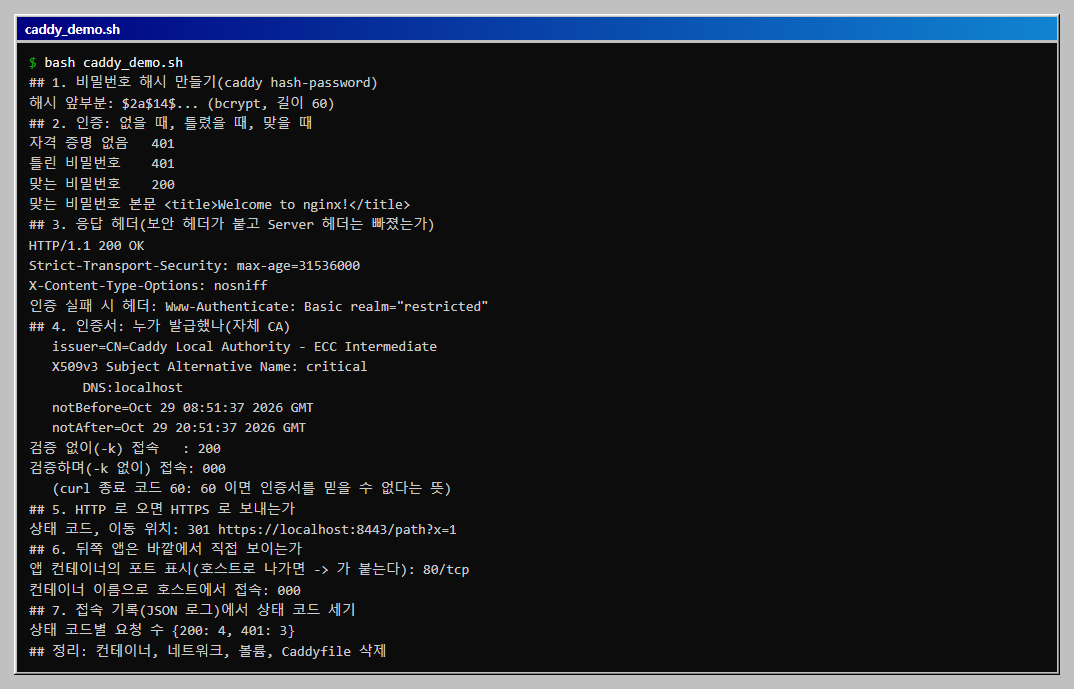
인증 없이는 뒤쪽 앱의 내용이 한 글자도 나오지 않았고, 맞는 비밀번호일 때만 nginx 페이지가 전달되었습니다. 인증에 실패한 응답에는 Www-Authenticate: Basic realm="restricted" 헤더가 붙습니다. 브라우저가 이 헤더를 보고 사용자 이름과 비밀번호를 묻는 창을 띄웁니다.
기본 인증은 간단하지만 한계가 있습니다. 로그아웃이 없고, 계정별 권한을 나누기 어렵고, 비밀번호가 요청마다 전송됩니다. 그래서 HTTPS 위에서만 써야 하고, 사용자가 많거나 권한이 다르면 로그인 화면이 있는 인증 서비스를 앞에 두는 것이 낫습니다. 이 글에서는 기본 인증만 시험했습니다.
3. 응답 헤더
맞는 비밀번호로 헤더만 받아 보았습니다.
| 헤더 | 결과 |
|---|---|
Strict-Transport-Security: max-age=31536000 |
붙음. 브라우저가 1년 동안 이 주소를 HTTPS로만 접속하게 기억합니다 |
X-Content-Type-Options: nosniff |
붙음. 브라우저가 파일 형식을 멋대로 추측하지 못하게 합니다 |
Server |
없음. 뒤쪽 nginx가 보내는 서버 이름과 버전이 지워졌습니다 |
Server 헤더를 지우면 서버 종류와 버전을 알려 주는 단서가 줄어듭니다. 이 헤더를 숨기는 것이 보안을 지켜 주지는 않지만, 공격자의 정찰을 조금 번거롭게 합니다. HSTS는 한 번 설정하면 브라우저가 오래 기억하므로, 시험용 주소에는 큰 값을 쓰지 않는 것이 좋습니다. 이 글의 HSTS 값은 시험용 localhost라서 쓴 것입니다.
4. 인증서: 누가 발급했나
openssl s_client로 서버가 내미는 인증서를 읽었습니다.
| 항목 | 값 |
|---|---|
| 발급자 | CN=Caddy Local Authority - ECC Intermediate |
| 대상 이름(SAN) | DNS:localhost |
| 유효 기간 | 12시간 (08:51:37부터 20:51:37 GMT) |
발급자가 Caddy 자신의 내부 인증 기관이므로, 이 PC나 브라우저의 신뢰 목록에는 이 기관이 없습니다. 그래서 curl -k(검증 안 함)로는 200으로 접속되었지만, -k 없이 접속하면 연결이 실패했고 curl 종료 코드가 60(인증서를 믿을 수 없음)이었습니다. 브라우저라면 "안전하지 않음" 경고 화면이 뜨는 상황입니다.
내부 인증서는 유효 기간이 짧습니다. 이 글의 인증서는 12시간짜리였고, Caddy가 만료 전에 알아서 새로 발급합니다. 반대로 말하면 12시간마다 바뀌는 인증서를 사람이 직접 믿을 대상으로 등록하면 곤란합니다. 내부 사용자가 경고 없이 접속하려면 Caddy의 루트 인증서(데이터 볼륨의 pki 폴더)를 사용자 PC의 신뢰 목록에 한 번 등록합니다. 이 글에서는 등록하지 않았고 -k로 접속했습니다. 인터넷에 열린 실제 도메인이라면 tls internal을 빼면 Caddy가 공인 인증서(Let's Encrypt 등)를 자동으로 받습니다. 이 방식은 시험하지 않았습니다.
5. HTTP로 오면 HTTPS로 보내기
http://localhost:8480/path?x=1로 요청하자 상태 코드 301과 함께 https://localhost:8443/path?x=1로 이동하라는 응답이 왔습니다. 경로와 쿼리(/path?x=1)가 그대로 유지되었습니다. 301은 영구 이동이라 브라우저가 기억합니다. 잘못 설정하면 되돌리기 어려우므로, 처음에는 임시 이동(302나 307)으로 시험하고 확정한 뒤 영구 이동으로 바꿉니다.
6. 뒤쪽 앱은 바깥에서 보이는가
docker ps에서 nginx 컨테이너의 포트 표시는 80/tcp이고 호스트로 연결된 ->가 없었습니다. 이 PC에서 컨테이너 이름(http://osk-app/)으로 접속해 보니 연결되지 않았습니다(응답 없음). 사용자가 Caddy를 거치지 않고 앱에 직접 닿는 길이 없다는 뜻입니다. 인증을 붙인 의미가 있으려면 이 조건이 먼저입니다. 앱 컨테이너에 -p로 포트를 열어 두면 Caddy의 인증을 건너뛰고 앱에 접속할 수 있으므로 열지 않습니다.
7. 접속 기록
Caddy의 JSON 로그에서 시험 동안의 요청을 세었습니다.
| 상태 코드 | 요청 수 | 해당하는 시험 |
|---|---|---|
| 200 | 4 | 맞는 비밀번호로 본문 받기, 응답 헤더 받기, 인증서 검증 없이 접속 등 |
| 401 | 3 | 자격 증명 없음, 틀린 비밀번호, 인증 없는 헤더 요청 |
로그 한 줄에는 시각, 상태 코드, 요청 방법과 주소, 접속한 곳의 주소가 JSON으로 들어 있어서 파이썬으로 바로 세고 걸러 낼 수 있습니다. 같은 주소에서 401이 짧은 시간에 쌓이면 비밀번호를 대입하는 시도일 수 있습니다. 실패 횟수를 제한하는 기능은 이 글에서 시험하지 않았습니다.
8. 운영 전에 정할 것
| 항목 | 내용 |
|---|---|
| 인증 방식 | 기본 인증은 소규모에 쓰고, 사용자가 늘면 로그인 화면이 있는 인증 서비스를 앞에 둡니다 |
| 인증서 | 내부용은 루트 인증서를 사용자 PC에 등록하거나, 실제 도메인이면 공인 인증서를 자동 발급받습니다 |
| 포트 | 뒤쪽 앱은 바깥에 열지 않고 프록시만 엽니다. 프록시도 127.0.0.1에 묶고 필요할 때만 넓힙니다 |
| 헤더 | HSTS는 확신이 설 때 큰 값을 줍니다. CSP 같은 더 강한 헤더는 앱에 맞춰 따로 시험합니다 |
| 로그 | 접속 기록을 보관하고 401이 몰리는지 감시합니다. 앞의 Uptime Kuma로 이 주소를 감시할 수 있습니다 |
| 비밀번호 | 해시를 설정 파일에 두므로 파일 권한을 제한하고 저장소에 올리지 않습니다 |
전체 코드
위 1~7절을 한 번에 실행하는 파일입니다. caddy_demo.sh로 저장하고 bash caddy_demo.sh로 실행합니다. 이 PC에서는 약 1분이 걸렸습니다(처음에는 이미지를 받는 시간이 더해집니다). Caddyfile은 스크립트가 만들고 끝에서 지웁니다. 컨테이너 osk-caddy와 osk-app, 네트워크 osk-net-caddy, 볼륨 osk_caddy_data를 만들고 모두 지웁니다. 포트는 127.0.0.1의 8443과 8480만 씁니다.
#!/usr/bin/env bash
# Caddy 를 앞에 두고 뒤의 nginx 를 감싸는 시험: 자체 HTTPS, 기본 인증, 보안 헤더, HTTP 리다이렉트, 접속 기록.
# 준비: Docker, curl, openssl(없으면 4번을 건너뛴다). 모든 컨테이너는 이 PC 안(127.0.0.1)에서만 열린다.
# 주의: osk-caddy, osk-app 컨테이너와 osk-net-caddy 네트워크, osk_caddy_data 볼륨을 만들고 끝에서 지운다.
# 실행(Git Bash): bash caddy_demo.sh   (약 1분)
set -u
export MSYS_NO_PATHCONV=1
HERE="$(pwd -W 2>/dev/null || pwd)"
NET=osk-net-caddy
PW="lab-only-pass"                                   # 실습용 값. 실제 비밀번호를 쓰지 않는다
H=https://localhost:8443

docker rm -f osk-caddy osk-app >/dev/null 2>&1; docker network rm $NET >/dev/null 2>&1; docker volume rm osk_caddy_data >/dev/null 2>&1
docker network create $NET >/dev/null
docker run -d --name osk-app --network $NET nginx:alpine >/dev/null          # 뒤쪽 앱: 바깥으로 포트를 열지 않는다

echo "## 1. 비밀번호 해시 만들기(caddy hash-password)"
HASH=$(docker run --rm caddy:2 caddy hash-password --plaintext "$PW")
echo "해시 앞부분: ${HASH:0:7}... (bcrypt, 길이 ${#HASH})"

cat > Caddyfile <<CF
{
	auto_https disable_redirects
}
localhost:443 {
	tls internal
	basic_auth {
		admin $HASH
	}
	header {
		Strict-Transport-Security "max-age=31536000"
		X-Content-Type-Options nosniff
		-Server
	}
	log {
		output stdout
		format json
	}
	reverse_proxy osk-app:80
}
http://localhost:80 {
	redir https://localhost:8443{uri} permanent
}
CF
docker run -d --name osk-caddy --network $NET -p 127.0.0.1:8443:443 -p 127.0.0.1:8480:80 \
  -v "$HERE/Caddyfile:/etc/caddy/Caddyfile:ro" -v osk_caddy_data:/data caddy:2 >/dev/null
for i in $(seq 1 30); do [ "$(curl -sk -o /dev/null -w '%{http_code}' $H/)" = 401 ] && break; sleep 1; done

SINCE=$(date +%s)                                       # 이 시각(초) 이후의 접속만 7번에서 센다
echo "## 2. 인증: 없을 때, 틀렸을 때, 맞을 때"
printf '자격 증명 없음   '; curl -sk -o /dev/null -w '%{http_code}\n' $H/
printf '틀린 비밀번호    '; curl -sk -o /dev/null -w '%{http_code}\n' -u admin:wrong $H/
printf '맞는 비밀번호    '; curl -sk -o /dev/null -w '%{http_code}\n' -u admin:$PW $H/
printf '맞는 비밀번호 본문 '; curl -sk -u admin:$PW $H/ | grep -o '<title>[^<]*</title>'

echo "## 3. 응답 헤더(보안 헤더가 붙고 Server 헤더는 빠졌는가)"
curl -sk -I -u admin:$PW $H/ | tr -d '\r' | grep -i -E '^(HTTP|strict-transport|x-content|server|www-authenticate)'
printf '인증 실패 시 헤더: '; curl -sk -I $H/ | tr -d '\r' | grep -i www-authenticate

echo "## 4. 인증서: 누가 발급했나(자체 CA)"
echo | openssl s_client -connect localhost:8443 -servername localhost 2>/dev/null | openssl x509 -noout -issuer -ext subjectAltName -dates 2>/dev/null | sed 's/^/   /'
printf '검증 없이(-k) 접속   : '; curl -sk -o /dev/null -w '%{http_code}\n' -u admin:$PW $H/
printf '검증하며(-k 없이) 접속: '; curl -s -o /dev/null -w '%{http_code}\n' -u admin:$PW $H/ 2>&1 | head -1; echo "   (curl 종료 코드 ${PIPESTATUS[0]}: 60 이면 인증서를 믿을 수 없다는 뜻)"

echo "## 5. HTTP 로 오면 HTTPS 로 보내는가"
curl -s -o /dev/null -w '%{http_code} %{redirect_url}
' http://localhost:8480/path?x=1 | sed 's/^/상태 코드, 이동 위치: /'

echo "## 6. 뒤쪽 앱은 바깥에서 직접 보이는가"
docker ps --filter name=osk-app --format '앱 컨테이너의 포트 표시(호스트로 나가면 -> 가 붙는다): {{.Ports}}'
printf '컨테이너 이름으로 호스트에서 접속: '; curl -s -m 3 -o /dev/null -w '%{http_code}\n' http://osk-app/ 2>&1 | head -1

echo "## 7. 접속 기록(JSON 로그)에서 상태 코드 세기"
docker logs --since $SINCE osk-caddy 2>&1 | grep '"logger":"http.log.access' | python -X utf8 -c "
import json, sys
from collections import Counter
c = Counter()
for l in sys.stdin:
    j = json.loads(l); c[j['status']] += 1
print('상태 코드별 요청 수', dict(sorted(c.items())))
"

docker rm -f osk-caddy osk-app >/dev/null; docker network rm $NET >/dev/null; docker volume rm osk_caddy_data >/dev/null; rm -f Caddyfile
echo "## 정리: 컨테이너, 네트워크, 볼륨, Caddyfile 삭제"
자주 막히는 곳
| 증상 | 원인과 해결 |
|---|---|
curl: (60) SSL certificate problem |
내부 인증서를 믿지 않아서입니다. 시험에서는 -k를 쓰고, 운영에서는 루트 인증서를 등록합니다 |
| 해시를 넣었는데 항상 401입니다 | 해시의 $ 문자가 셸에서 변수로 풀린 경우입니다. Caddyfile을 만들 때 따옴표 처리를 확인합니다. 이 글은 스크립트에서 변수로 넣었고 동작했습니다 |
한글 -w 출력이 ??로 깨집니다 |
Windows의 curl이 -w 안의 한글을 깨뜨립니다. 한글 설명은 printf나 sed로 따로 붙입니다 |
| 포트가 이미 사용 중입니다 | 스크립트의 8443, 8480을 다른 번호로 바꿉니다 |
| 준비 확인이 끝나지 않습니다 | 처음 실행할 때는 인증서를 만드는 데 몇 초 걸립니다. docker logs osk-caddy를 봅니다 |
확인 범위
- 해 본 것: 2026-10-29, Windows 11 · Docker 29.5.3 · Caddy 2.11.7에서 위 설정으로 인증(세 경우), 응답 헤더, 인증서 발급자와 유효 기간, 검증 없는 접속과 검증하는 접속, HTTP 리다이렉트, 뒤쪽 앱의 직접 접속 불가, JSON 접속 기록 집계를 확인했습니다. 끝난 뒤 컨테이너와 볼륨을 모두 지웠습니다.
- 해 보지 않은 것: 브라우저의 경고 화면, 루트 인증서를 신뢰 목록에 등록하는 과정, 공인 도메인과 자동 인증서, 로그인 화면이 있는 인증 연동, 실패 횟수 제한, HTTP/3, 여러 서비스를 한 Caddy에서 나누는 설정, Linux와 macOS.
- 읽을 때 주의: 포트를 8443과 8480으로 바꿔서 쓴 설정이라 기본 포트(443, 80)로 쓸 때의 리다이렉트 설정은 더 단순합니다. 인증서의 12시간 유효 기간은 이 PC의 이 버전에서 본 값입니다.
이 글은 스타트업·소규모 조직 보안 구축 로드맵의 한 단계입니다.
이 글의 다음 단계
- Open WebUI Ollama 연결: host.docker.internal:11434 고치기Docker로 Open WebUI를 띄워 호스트의 Ollama에 연결하고, 주소를 localhost로 잘못 넣어 모델 목록이 비는 상태를 만든 뒤 원인을 찾아 고칩니다. 환경 변수를 바로잡아도 저장된 설정이 우선해 되돌아오지 않는 동작도 직접 확인합니다.
- Hermes Agent를 호스트가 아닌 Docker 컨테이너에 설치하고 첫 실행하기명령을 직접 실행하는 오픈소스 에이전트 Hermes Agent를 Ubuntu 컨테이너 안에 설치 스크립트로 설치하고, 첫 실행 화면, hermes doctor 점검, ~/.hermes 데이터 폴더 구조, 웹 대시보드 로그인까지 직접 확인합니다.
이 내용을 팀 교육으로 진행하고 싶으신가요?
인원, 수준, 일정에 맞춰 실습 환경까지 준비해 진행합니다. 대상과 기간을 알려 주시면 구성을 제안해 드립니다.
교육 문의하기메일로 보내실 수도 있습니다: fankh111@gmail.com