서버 점검 화면에는 호스트 주소를 입력받아 ping을 실행해 주는 기능이 자주 있습니다. 이 기능을 subprocess.run(..., shell=True)로 만들면 입력에 세미콜론 하나만 섞여도 서버가 전혀 다른 명령을 실행합니다. 작은 Flask 점검 도구로 그 문제를 직접 확인하고, 셸을 거치지 않는 방식으로 고친 뒤 같은 입력이 거부되는 것까지 봅니다.
이 글의 앱은 연습용이며 127.0.0.1에 띄운 컨테이너 안에서만 실행합니다. 시연하는 명령은 현재 사용자를 보여 주는 id 하나뿐입니다. 허락 없이 다른 사람의 서버나 서비스에 같은 입력을 넣으면 안 됩니다. 로그인 우회와 경로 조작은 작은 Flask 서비스를 직접 공격하고 한 줄씩 고치기에서, SQL 쿼리는 Flask에서 SQL 쿼리를 파라미터 바인딩으로 고치기에서 다루었습니다. 이 글은 외부 명령을 호출하는 지점만 다룹니다.
준비물
| 도구 | 확인한 버전 |
|---|---|
| Docker | 로컬 Docker Desktop |
| Python | 3.12 (컨테이너 이미지 python:3.12-slim) |
| Flask | 3.1.3 |
| ping | Debian의 iputils-ping |
| curl | Windows Git Bash에 포함된 curl |
ping의 옵션과 출력은 운영체제마다 다르므로, 같은 결과가 나오도록 Linux 컨테이너 안에서 실행합니다. 명령은 Git Bash 기준이고 전체 소요 시간은 15분 안팎입니다. Git Bash에서는 docker run의 경로 인자가 변형되지 않도록 먼저 export MSYS_NO_PATHCONV=1을 실행합니다.
1. 작업 폴더와 점검 도구 만들기
새 폴더에 아래 네 파일을 만듭니다. Dockerfile은 ping이 들어 있는 이미지를 만들고, 컨테이너 안에서는 일반 사용자 app으로 실행합니다. 이 사용자 이름이 뒤에서 id 출력에 나타납니다.
requirements.txt 전체 코드
flask==3.1.3
Dockerfile 전체 코드
FROM python:3.12-slim
RUN apt-get update \
    && apt-get install -y --no-install-recommends iputils-ping \
    && rm -rf /var/lib/apt/lists/*
RUN useradd --create-home app
COPY requirements.txt /tmp/requirements.txt
RUN pip install --no-cache-dir -r /tmp/requirements.txt
USER app
WORKDIR /home/app
취약한 점검 도구는 ping_vulnerable.py입니다. 입력받은 주소를 명령 문자열 뒤에 그대로 이어 붙이고 shell=True로 실행합니다.
ping_vulnerable.py 전체 코드
import subprocess

from flask import Flask, render_template_string, request

app = Flask(__name__)

PAGE = """<!doctype html>
<meta charset="utf-8">
<title>호스트 점검 도구</title>
<style>
  body { font-family: sans-serif; max-width: 640px; margin: 40px auto; }
  input[name=host] { width: 320px; padding: 6px; }
  button { padding: 6px 14px; }
  pre { background: #111; color: #eee; padding: 12px; white-space: pre-wrap; }
  .msg { padding: 8px 12px; background: #fde8e8; border: 1px solid #e0a0a0; }
</style>
<h1>호스트 점검 도구</h1>
<form method="post">
  <input name="host" value="{{ host }}" placeholder="점검할 호스트 주소">
  <button>ping 점검</button>
</form>
{% if error %}<p class="msg">{{ error }}</p>{% endif %}
{% if output %}<h3>실행 결과</h3><pre>{{ output }}</pre>{% endif %}
"""


@app.route("/", methods=["GET", "POST"])
def index():
    host = request.form.get("host", "").strip()
    output = None
    if request.method == "POST" and host:
        cmd = "ping -c 1 -W 2 " + host
        result = subprocess.run(cmd, shell=True, capture_output=True,
                                text=True, timeout=15)
        output = "$ " + cmd + "\n" + result.stdout + result.stderr
    return render_template_string(PAGE, host=host, output=output, error=None)


if __name__ == "__main__":
    app.run(host="0.0.0.0", port=5000)
이미지를 만들고 취약한 도구를 띄웁니다.
docker build -t ping-lab .
docker run -d --name ping-vuln -p 127.0.0.1:5711:5000 -v "$PWD:/home/app/lab:ro" -w /home/app/lab ping-lab python ping_vulnerable.py
브라우저로 http://127.0.0.1:5711/에 들어가 입력칸에 127.0.0.1을 넣고 점검 버튼을 누르면 정상 결과가 나옵니다.
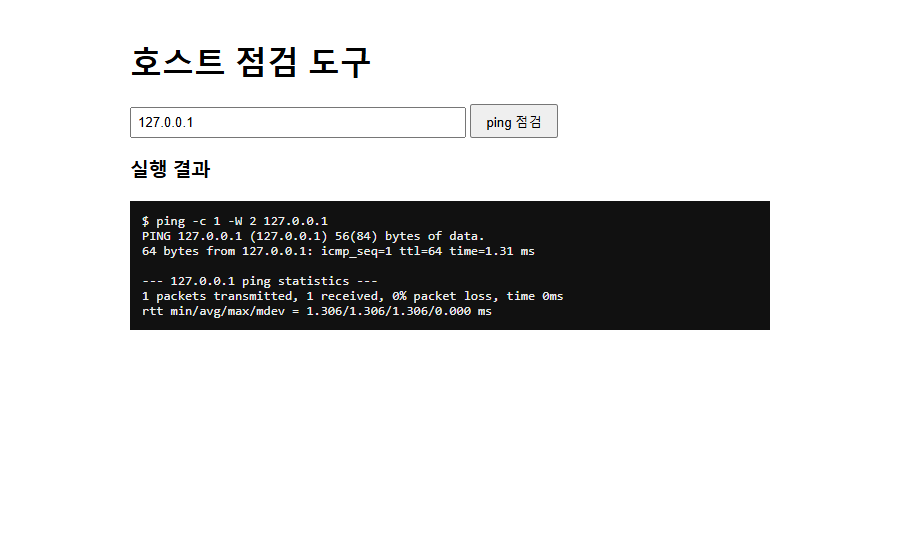
화면 위쪽의 $ ping -c 1 -W 2 127.0.0.1 줄은 서버가 실제로 실행한 명령 문자열입니다. 입력값이 명령 뒤에 그대로 붙은 것을 확인할 수 있습니다. ping 응답 시간은 실행할 때마다 조금씩 다릅니다.
2. 입력 한 줄로 서버 명령 실행하기
shell=True는 문자열 전체를 /bin/sh -c에 넘깁니다. 셸에서 ;는 명령을 끝내고 다음 명령을 시작하는 기호이므로, 입력칸에 127.0.0.1; id를 넣으면 셸이 ping과 id 두 명령을 차례로 실행합니다.
cmd = "ping -c 1 -W 2 " + host
result = subprocess.run(cmd, shell=True, capture_output=True, text=True, timeout=15)
같은 요청을 브라우저 대신 curl로 보내도 결과는 같습니다.
curl -s -X POST http://127.0.0.1:5711/ --data-urlencode "host=127.0.0.1; id" | sed -n '/<pre>/,/<\/pre>/p'
# 기대 출력
<pre>$ ping -c 1 -W 2 127.0.0.1; id
PING 127.0.0.1 (127.0.0.1) 56(84) bytes of data.
64 bytes from 127.0.0.1: icmp_seq=1 ttl=64 time=0.052 ms

--- 127.0.0.1 ping statistics ---
1 packets transmitted, 1 received, 0% packet loss, time 0ms
rtt min/avg/max/mdev = 0.052/0.052/0.052/0.000 ms
uid=1000(app) gid=1000(app) groups=1000(app)
</pre>
브라우저 화면에서는 ping 통계 아래에 id 결과가 한 줄 더 붙습니다.
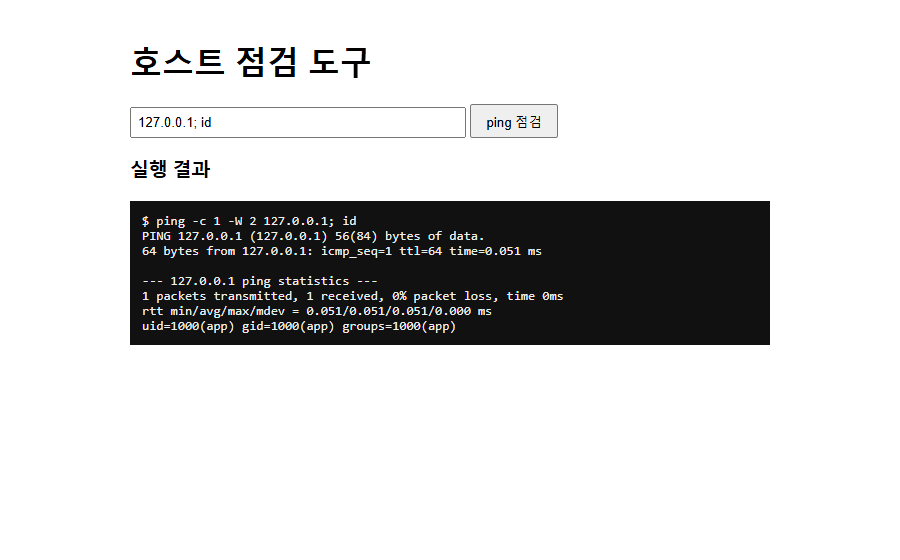
ping 점검 기능이 서버 프로세스 권한으로 임의의 명령을 실행하는 통로가 되었습니다. 여기서는 무해한 id만 실행했지만, 같은 자리에 어떤 명령이든 넣을 수 있다는 뜻입니다. ; 말고도 &&, ||, |, 백틱, $(...) 같은 기호가 모두 같은 효과를 냅니다.
3. 원인 찾기
원인은 두 가지가 겹친 것입니다.
- 문자열 결합: 명령과 입력값이 하나의 문자열로 합쳐져서, 어디까지가 명령이고 어디부터가 데이터인지 구분되지 않습니다.
- shell=True: 그 문자열을 셸이 다시 해석하므로 입력에 섞인
;같은 기호가 명령 구분자로 작동합니다.
SQL 인젝션에서 질의와 값을 섞어 쓰는 것과 같은 구조입니다. 입력에서 ;만 걸러 내는 방법은 근본 해결이 되지 못합니다. 셸이 의미를 부여하는 기호가 너무 많고, 하나를 놓치면 다시 뚫리기 때문입니다. 셸을 아예 거치지 않으면 그 기호들은 의미를 잃습니다.
4. 고치기
수정은 네 가지입니다.
- 인자 리스트: 명령을
["ping", "-c", "1", "-W", "2", target]리스트로 넘깁니다. 각 칸은 프로그램에 그대로 전달되는 인자 하나입니다. - shell 미사용:
shell=True를 쓰지 않습니다(기본값False). 이제;는 셸이 아니라 인자 안의 글자일 뿐입니다. - ipaddress 검증: 표준 라이브러리
ipaddress.ip_address()로 입력이 IP 주소 형식인지 먼저 확인합니다. - 허용 목록: 검증을 통과한 주소도 허용한 내부 대역(
127.0.0.0/8,10.0.0.0/8,172.16.0.0/12,192.168.0.0/16) 안에 있을 때만 실행합니다.
ping_fixed.py 전체 코드
import ipaddress
import subprocess

from flask import Flask, render_template_string, request

app = Flask(__name__)

ALLOWED_NETWORKS = [
    ipaddress.ip_network("127.0.0.0/8"),
    ipaddress.ip_network("10.0.0.0/8"),
    ipaddress.ip_network("172.16.0.0/12"),
    ipaddress.ip_network("192.168.0.0/16"),
]

PAGE = """<!doctype html>
<meta charset="utf-8">
<title>호스트 점검 도구</title>
<style>
  body { font-family: sans-serif; max-width: 640px; margin: 40px auto; }
  input[name=host] { width: 320px; padding: 6px; }
  button { padding: 6px 14px; }
  pre { background: #111; color: #eee; padding: 12px; white-space: pre-wrap; }
  .msg { padding: 8px 12px; background: #fde8e8; border: 1px solid #e0a0a0; }
</style>
<h1>호스트 점검 도구</h1>
<form method="post">
  <input name="host" value="{{ host }}" placeholder="점검할 호스트 주소">
  <button>ping 점검</button>
</form>
{% if error %}<p class="msg">{{ error }}</p>{% endif %}
{% if output %}<h3>실행 결과</h3><pre>{{ output }}</pre>{% endif %}
"""


def parse_target(text):
    try:
        addr = ipaddress.ip_address(text)
    except ValueError:
        return None, "IP 주소 형식이 아닙니다."
    if not any(addr in net for net in ALLOWED_NETWORKS):
        return None, "점검 허용 대역(내부망)이 아닙니다."
    return str(addr), None


@app.route("/", methods=["GET", "POST"])
def index():
    host = request.form.get("host", "").strip()
    output = None
    error = None
    if request.method == "POST" and host:
        target, error = parse_target(host)
        if target:
            args = ["ping", "-c", "1", "-W", "2", target]
            result = subprocess.run(args, capture_output=True,
                                    text=True, timeout=15)
            output = "$ " + " ".join(args) + "\n" + result.stdout + result.stderr
    return render_template_string(PAGE, host=host, output=output, error=error)


if __name__ == "__main__":
    app.run(host="0.0.0.0", port=5000)
취약한 도구를 내리고 수정본을 띄웁니다.
docker rm -f ping-vuln
docker run -d --name ping-fixed -p 127.0.0.1:5711:5000 -v "$PWD:/home/app/lab:ro" -w /home/app/lab ping-lab python ping_fixed.py
5. 같은 입력으로 다시 확인하기
정상 입력과 공격 입력, 허용 대역 밖의 주소를 차례로 보냅니다. 응답에서 결과 줄과 오류 문구만 골라 봅니다.
for h in "127.0.0.1" "127.0.0.1; id" "8.8.8.8" "localhost"; do
  echo "== $h"
  curl -s -X POST http://127.0.0.1:5711/ --data-urlencode "host=$h" | grep -E 'class="msg"|packets|uid'
done
# 기대 출력
== 127.0.0.1
1 packets transmitted, 1 received, 0% packet loss, time 0ms
== 127.0.0.1; id
<p class="msg">IP 주소 형식이 아닙니다.</p>
== 8.8.8.8
<p class="msg">점검 허용 대역(내부망)이 아닙니다.</p>
== localhost
<p class="msg">IP 주소 형식이 아닙니다.</p>
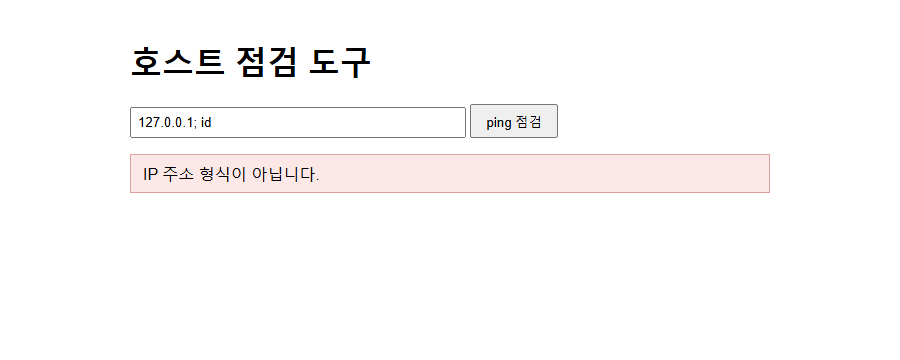
uid= 줄은 어디에도 나오지 않습니다. 브라우저에서 127.0.0.1; id를 넣으면 명령이 실행되지 않고 안내 문구만 표시됩니다.
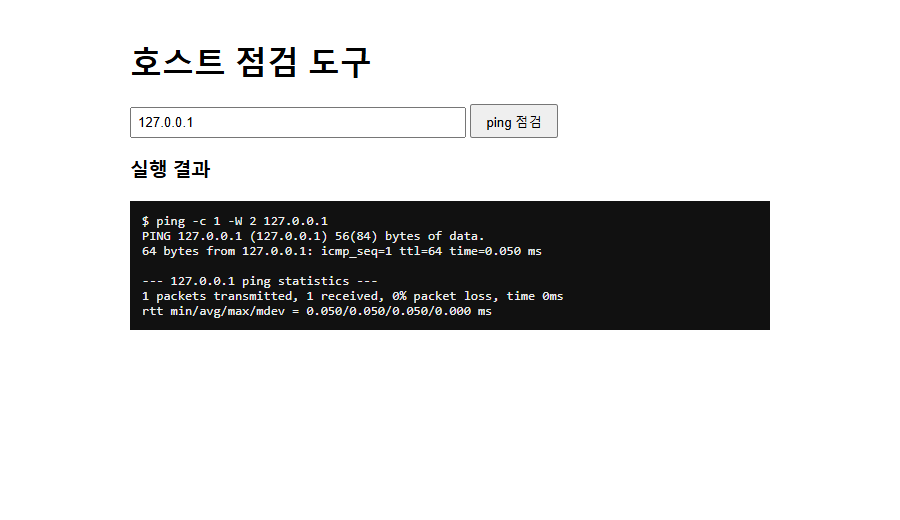
정상 입력은 이전과 똑같이 동작합니다. 실행 결과 맨 위의 $ ping -c 1 -W 2 127.0.0.1은 리스트를 공백으로 이어 보여 주는 표시일 뿐이고, 실제로는 셸 없이 인자가 하나씩 전달됩니다.
localhost처럼 이름으로 쓰는 주소도 거부되는 것은 이 도구가 IP 주소만 받도록 설계했기 때문입니다. 호스트 이름이 필요하다면 이름 형식을 정규식으로 엄격히 제한하고, 앞에 -가 붙어 옵션으로 해석되지 않도록 --를 인자 리스트에 넣는 방식으로 확장해야 합니다.
한계
- 허용 대역도 공격 면입니다: 내부 대역 안의 임의 주소로 ping을 보낼 수 있으므로, 이 화면은 내부망의 어떤 주소가 살아 있는지 알아내는 데 쓰일 수 있습니다. 인증과 호출 횟수 제한은 이 글의 수정에 들어 있지 않습니다.
- 셸을 거치지 않아도 인자는 프로그램이 해석합니다: 검증 없이
-f같은 값을 인자로 넘기면 옵션으로 읽힙니다. 이 글은ipaddress로 형식을 제한해 이 문제를 피했을 뿐입니다. - 외부 명령 호출 자체를 줄이는 편이 안전합니다: 단순한 연결 확인이라면 명령을 실행하는 대신 라이브러리나 소켓 연결로 대체할 수 있습니다.
- 연습용 앱입니다: 이 앱에는 인증과 로깅이 없습니다. 실제 서비스에 그대로 쓰면 안 됩니다.
자주 막히는 곳
docker run이the working directory ... is invalid로 끝나는 경우: Git Bash가/home/app/lab같은 경로를 Windows 경로로 바꾼 것입니다.export MSYS_NO_PATHCONV=1을 실행한 뒤 다시 시도합니다.Bind for 127.0.0.1:5711 failed: port is already allocated가 나오는 경우: 다른 프로그램이 5711번 포트를 쓰고 있습니다.-p의 앞 숫자를 다른 번호로 바꾸고 명령과 브라우저 주소도 같은 번호로 맞춥니다.- 5단계에서 취약한 도구의 컨테이너 이름이 남아 있다는 오류가 나는 경우: 4단계의
docker rm -f ping-vuln을 먼저 실행합니다.
이어서 해 볼 것
ping_fixed.py에 10.0.0.0/8 대신 특정 대역 하나만 남겨 허용 범위를 더 좁혀 봅니다. 같은 도구에 nslookup처럼 호스트 이름을 받는 기능을 추가하고, 이름 형식 검증과 -- 처리로 옵션 인젝션을 막아 보면 이 글의 한계 항목이 실제로 어떤 모습인지 확인할 수 있습니다. 정리할 때는 docker rm -f ping-fixed와 docker rmi ping-lab을 실행합니다.
이 글의 다음 단계
- SSRF 막기: URL 미리보기 기능에서 내부 주소 접근 차단링크를 입력하면 제목을 보여 주는 Flask 미리보기 기능이 서버 안쪽에서만 열려야 하는 서비스를 대신 호출하는 문제를 연습용 앱에서 확인합니다. 스킴 제한, 주소 해석 뒤 내부 IP 차단, 리디렉션 재검증, 타임아웃과 크기 제한을 넣고 같은 요청이 막히는 것까지 확인합니다.
- XSS 막기: 출력 이스케이프와 CSP를 Flask에 적용하고 브라우저에서 확인게시판 앱에서 저장형 XSS를 일으켜 보고, 자동 이스케이프와 nonce CSP 헤더, HttpOnly·SameSite 쿠키로 고친 뒤 개발자 도구의 Console과 Network 탭에서 막힌 것을 확인합니다.