matplotlib에서는 그래프 종류를 메서드 하나로 고릅니다. 항목별 크기 비교에는 ax.bar, 시간에 따른 변화에는 ax.plot, 값의 분포에는 ax.hist를 씁니다. 이 글에서는 로그인 시도 600건으로 세 그래프를 그려 savefig로 PNG를 저장하고, 한글 글꼴 설정까지 확인합니다.
준비물
| 항목 | 내용 |
|---|---|
| Python | 3.12.10 |
| matplotlib | 3.11.2 |
| pandas | 3.1.1 |
| 글꼴 | Malgun Gothic (Windows 기본 포함) |
| 샘플 데이터 | login_attempts.csv 600행 |
샘플 CSV는 pandas groupby 사용법: CSV 로그에서 실패 로그인 집계의 1번에 있는 make_data.py로 만든 파일을 그대로 씁니다. 열은 timestamp, src_ip, username, result, response_ms 다섯 개이고, IP는 모두 문서용 대역입니다.
1. matplotlib 설치와 버전 확인
가상 환경에 두 패키지를 설치하고 버전을 확인합니다.
python -m venv .venv
.venv/Scripts/python -m pip install pandas matplotlib
.venv/Scripts/python -c "import pandas, matplotlib; print('pandas', pandas.__version__); print('matplotlib', matplotlib.__version__)"
pandas 3.1.1
matplotlib 3.11.2
macOS와 Linux에서는 .venv/Scripts/python 대신 .venv/bin/python을 씁니다.
2. 한글 글꼴 설정
matplotlib이 기본으로 쓰는 글꼴인 DejaVu Sans에는 한글이 없습니다. 설정 없이 제목에 한글을 넣으면 어떻게 되는지 먼저 확인합니다.
import matplotlib.pyplot as plt

fig, ax = plt.subplots()
ax.bar(["a", "b"], [3, 5])
ax.set_title("실패 횟수")
fig.savefig("nofont.png")
nofont.py:6: UserWarning: Glyph 49892 (\N{HANGUL SYLLABLE SIL}) missing from font(s) DejaVu Sans.
  fig.savefig("nofont.png")
nofont.py:6: UserWarning: Glyph 54056 (\N{HANGUL SYLLABLE PAE}) missing from font(s) DejaVu Sans.
  fig.savefig("nofont.png")
nofont.py:6: UserWarning: Glyph 54943 (\N{HANGUL SYLLABLE HOES}) missing from font(s) DejaVu Sans.
  fig.savefig("nofont.png")
nofont.py:6: UserWarning: Glyph 49688 (\N{HANGUL SYLLABLE SU}) missing from font(s) DejaVu Sans.
  fig.savefig("nofont.png")
오류가 아닌 경고라서 파일은 저장되지만, 제목의 네 글자가 모두 빈 네모로 찍힙니다. 한글이 들어 있는 글꼴이 matplotlib에 등록되어 있는지 이름으로 찾아봅니다.
from matplotlib import font_manager

names = sorted({f.name for f in font_manager.fontManager.ttflist})
print([n for n in names if "Malgun" in n])
['Malgun Gothic', 'Malgun Gothic Semilight']
Malgun Gothic이 있으므로 그래프를 그리는 스크립트 맨 위에 아래 두 줄을 넣습니다.
plt.rcParams["font.family"] = "Malgun Gothic"
plt.rcParams["axes.unicode_minus"] = False
둘째 줄은 음수 눈금의 빼기 기호가 네모로 깨지는 것을 막습니다. macOS에서는 AppleGothic을 쓰고, Linux에서는 NanumGothic 같은 한글 글꼴을 설치한 뒤 그 이름을 씁니다.
3. 막대 그래프: 실패 로그인이 많은 IP
막대 그래프는 항목끼리 크기를 비교할 때 씁니다. 실패한 행만 걸러 IP별로 세고, 상위 5개를 ax.bar에 넘깁니다.
import matplotlib.pyplot as plt
import pandas as pd

plt.rcParams["font.family"] = "Malgun Gothic"
plt.rcParams["axes.unicode_minus"] = False

df = pd.read_csv("login_attempts.csv", parse_dates=["timestamp"])
fails = df[df["result"] == "fail"]
top5 = fails.groupby("src_ip").size().sort_values(ascending=False).head(5)
print(top5)

fig, ax = plt.subplots(figsize=(8, 4.5))
bars = ax.bar(top5.index, top5.values, color="#2f6fb5", width=0.6)
ax.bar_label(bars, padding=3)
ax.set_title("실패 로그인이 많은 IP 상위 5개")
ax.set_xlabel("출발지 IP")
ax.set_ylabel("실패 횟수")
ax.spines[["top", "right"]].set_visible(False)
fig.tight_layout()
fig.savefig("01-bar-fail-by-ip.png", dpi=150)
src_ip
198.51.100.23    123
203.0.113.77      77
203.0.113.120      4
192.0.2.10         3
192.0.2.11         3
dtype: int64
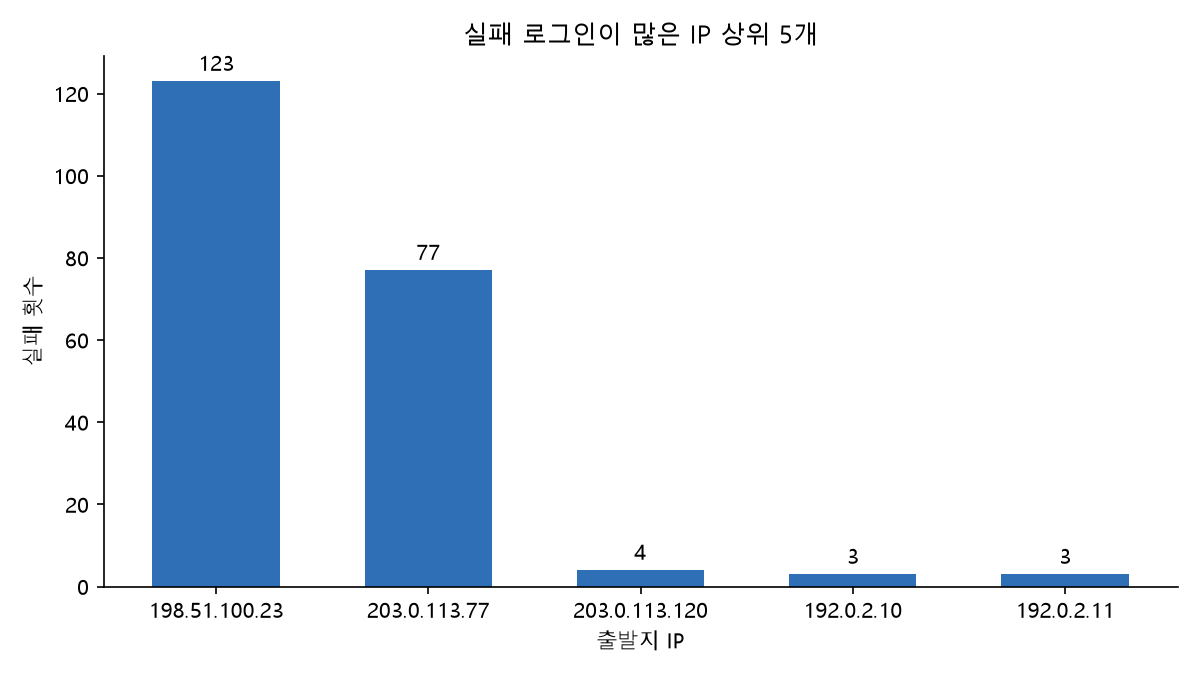
코드에서 볼 줄은 세 가지입니다.
plt.subplots(): 그림 전체인fig와 그래프 한 칸인ax를 만듭니다.figsize의 단위는 인치입니다.ax.bar(x, 높이): 첫 인자가 막대 이름, 둘째 인자가 막대 높이입니다. pandas 집계 결과의index와values를 그대로 넘깁니다.ax.bar_label: 막대 위에 값을 적습니다. 막대가 5개라 눈금을 따라 읽는 것보다 숫자를 바로 보는 편이 빠릅니다.
상위 두 IP와 나머지의 차이가 숫자 표보다 먼저 눈에 들어옵니다.
4. 선 그래프: 날짜별 실패 횟수
선 그래프는 시간에 따른 변화를 볼 때 씁니다. timestamp를 index로 두고 resample("D")로 하루 단위로 묶어 셉니다.
fails = df[df["result"] == "fail"]
daily = fails.set_index("timestamp").resample("D").size()
print(daily)

labels = daily.index.strftime("%m-%d")
fig, ax = plt.subplots(figsize=(8, 4.5))
ax.plot(labels, daily.values, color="#2f6fb5", linewidth=2, marker="o")
ax.set_title("날짜별 실패 로그인 횟수")
ax.set_xlabel("날짜")
ax.set_ylabel("실패 횟수")
ax.set_ylim(0, daily.max() * 1.2)
ax.grid(axis="y", alpha=0.3)
ax.spines[["top", "right"]].set_visible(False)
fig.tight_layout()
fig.savefig("02-line-fail-by-day.png", dpi=150)
timestamp
2026-11-09    34
2026-11-10    32
2026-11-11    28
2026-11-12    39
2026-11-13    27
2026-11-14    33
2026-11-15    24
Freq: D, dtype: int64
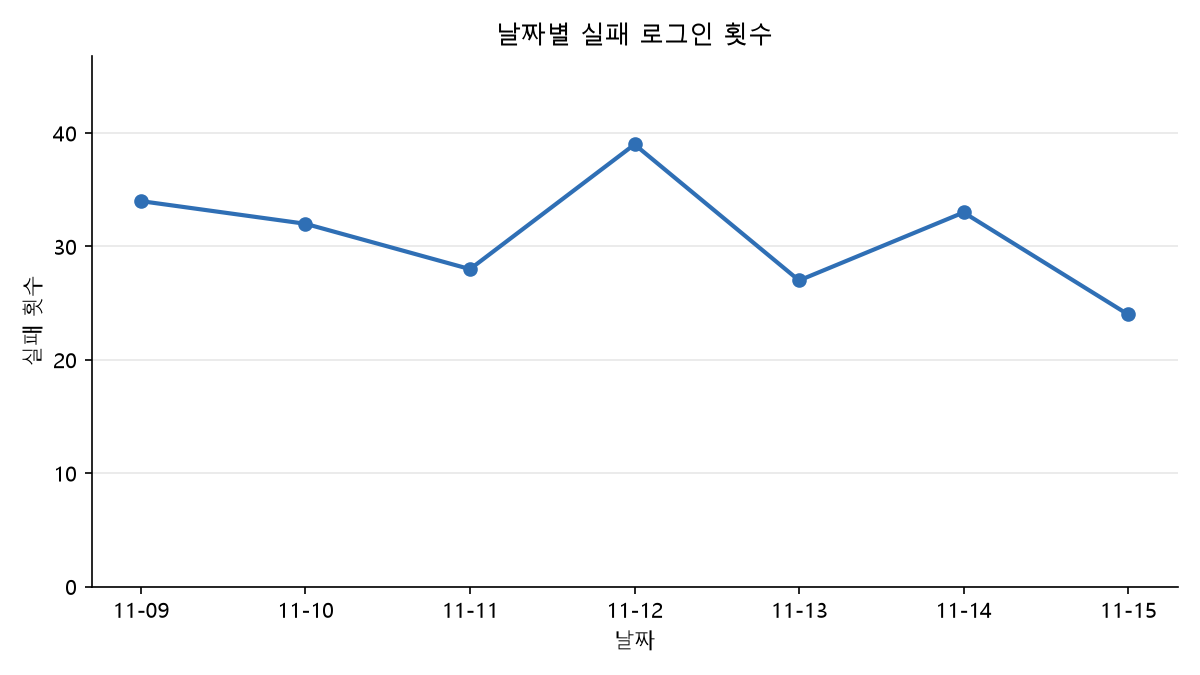
marker="o"는 실제 값이 있는 자리에 점을 찍습니다. 점이 7개뿐이라 선만 그리면 값이 어디에 있는지 알기 어렵습니다. 세로축은 set_ylim(0, ...)으로 0부터 시작합니다. 이 줄을 빼면 matplotlib이 축을 23 근처에서 시작해, 하루 10건 남짓한 차이가 급격한 변화처럼 보입니다.
실패는 하루 24건에서 39건 사이이고 가장 많은 날은 11월 12일입니다. 이 샘플은 특정 날짜에 몰리지 않게 만들었으므로 뚜렷한 급증은 없습니다. 실제 로그에서 특정 날짜만 솟아 있다면 그날 기록을 3번 절의 막대 그래프처럼 IP별로 다시 나누어 봅니다.
5. 히스토그램: 응답 시간 분포
히스토그램은 숫자 값이 어느 구간에 몰려 있는지 볼 때 씁니다. 막대 그래프와 달리 가로축이 항목이 아닌 숫자 구간입니다. bins는 구간 개수입니다.
ms = df["response_ms"]
print(ms.describe().round(1))

fig, ax = plt.subplots(figsize=(8, 4.5))
ax.hist(ms, bins=20, color="#2f6fb5", edgecolor="white")
ax.axvline(ms.mean(), color="#444444", linestyle="--", linewidth=1.5,
           label=f"평균 {ms.mean():.1f} ms")
ax.set_title("로그인 응답 시간 분포")
ax.set_xlabel("응답 시간 (ms)")
ax.set_ylabel("건수")
ax.legend(frameon=False)
ax.spines[["top", "right"]].set_visible(False)
fig.tight_layout()
fig.savefig("03-hist-response-ms.png", dpi=150)
count    600.0
mean     177.8
std       40.3
min       60.0
25%      150.0
50%      181.0
75%      204.0
max      294.0
Name: response_ms, dtype: float64
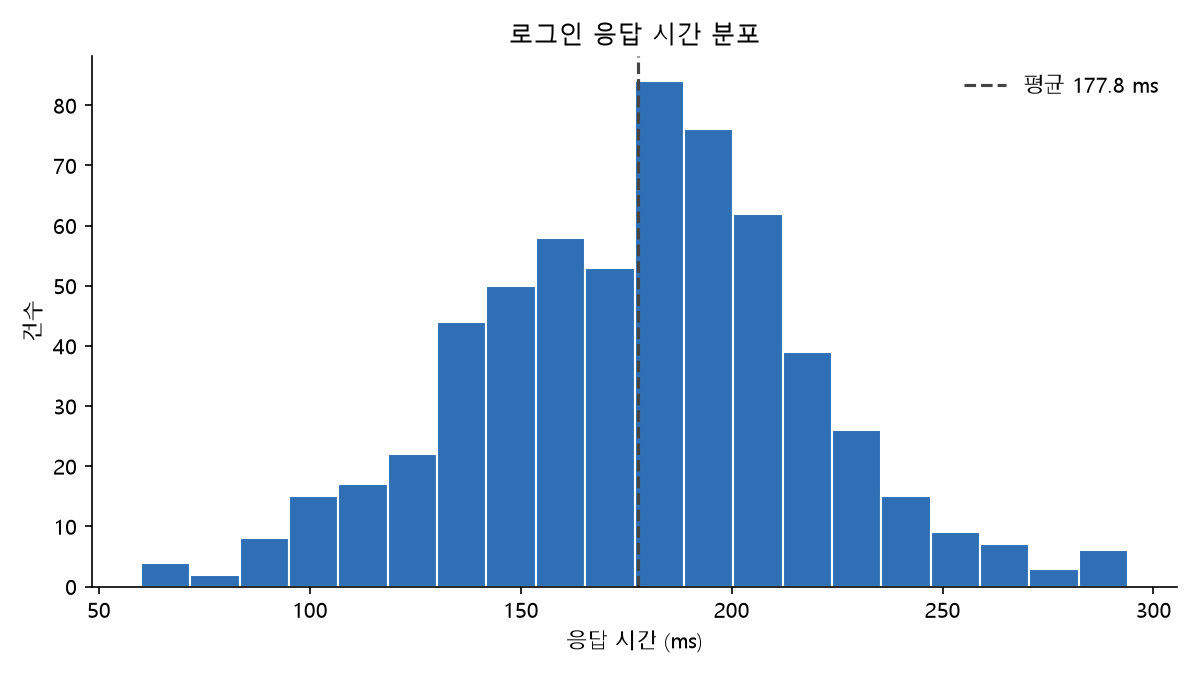
ax.axvline은 지정한 x 위치에 세로선을 긋습니다. label을 주고 ax.legend()를 호출해야 범례에 나타납니다. edgecolor="white"는 막대 사이에 흰 테두리를 넣어 구간 경계를 구분합니다.
분포는 평균 177.8ms 주변에 몰린 종 모양입니다. 봉우리가 두 개로 갈라지거나 오른쪽 꼬리가 길게 늘어지면 느린 요청이 따로 있다는 신호입니다. 평균값 하나로는 그 차이를 알 수 없어 분포를 그려 봅니다.
6. savefig 옵션과 저장 결과 확인
세 스크립트 모두 fig.savefig("파일이름.png", dpi=150)으로 저장했습니다. 저장된 파일을 확인합니다.
ls *.png
01-bar-fail-by-ip.png
02-line-fail-by-day.png
03-hist-response-ms.png
nofont.png
저장할 때 자주 쓰는 설정은 세 가지입니다.
dpi: 인치당 점 개수입니다.figsize=(8, 4.5)에dpi=150이면 1200x675 픽셀 이미지가 됩니다.fig.tight_layout(): 축 이름과 제목이 그림 밖으로 잘리지 않게 여백을 다시 계산합니다.savefig보다 먼저 호출합니다.- 파일 확장자: 이름을
.svg나.pdf로 바꾸면 그 형식으로 저장됩니다.
저장한 PNG는 반드시 열어서 확인합니다. 한글이 네모로 찍혔는지, 축 이름이 잘렸는지는 코드만으로 알 수 없습니다.
7. 세 그래프 비교
| 그래프 | 메서드 | 가로축 | 답하는 질문 | 이 글의 결과 |
|---|---|---|---|---|
| 막대 | ax.bar |
항목 (IP) | 어느 항목이 큰가 | 상위 두 IP가 123건, 77건 |
| 선 | ax.plot |
시간 (날짜) | 언제 늘고 줄었나 | 하루 24~39건, 최고 11월 12일 |
| 히스토그램 | ax.hist |
숫자 구간 (ms) | 값이 어디에 몰려 있나 | 평균 177.8ms 주변에 집중 |
같은 방식의 집계를 Windows 로그온 실패 기록에 적용하는 예는 Windows 이벤트 4625 로그온 실패 분석에서 볼 수 있습니다.
자주 묻는 질문
plt.plot()과 ax.plot() 중 무엇을 써야 합니까?
결과는 같지만, 그래프를 여러 개 그리거나 세부 설정을 바꿀 때 대상이 분명한 fig, ax = plt.subplots() 방식을 권합니다.
plt.show()를 호출하지 않아도 파일이 저장됩니까?
savefig는 화면 표시와 관계없이 저장하며, 창으로도 보고 싶을 때만 저장 뒤에 plt.show()를 호출합니다.
히스토그램의 bins는 몇 개로 정해야 합니까?
정답은 없으며 10, 20, 40처럼 바꿔 그려 보고 분포 모양이 가장 잘 드러나는 값을 고릅니다.
이 글의 다음 단계
- pandas groupby 사용법: CSV 로그에서 실패 로그인 집계로그인 시도 600건이 담긴 CSV를 pandas로 읽고 head, info, describe로 살펴본 뒤, 실패한 행만 걸러 IP별로 groupby 집계합니다. 정렬하고 CSV로 저장하는 순서까지 실제 출력으로 정리합니다.
- Kibana 대시보드와 GeoIP 지도로 접속 현황 보기Docker compose로 Elasticsearch 8.19와 Kibana 8.19를 띄우고, ingest pipeline의 geoip 프로세서로 접근 로그의 IP에 위치 정보를 붙입니다. 상위 IP, 상태 코드, 시간대별 요청 수, 지도 패널을 대시보드로 저장하고 저장 객체를 내보내 다시 가져옵니다.
이 내용을 팀 교육으로 진행하고 싶으신가요?
인원, 수준, 일정에 맞춰 실습 환경까지 준비해 진행합니다. 대상과 기간을 알려 주시면 구성을 제안해 드립니다.
교육 문의하기메일로 보내실 수도 있습니다: fankh111@gmail.com