작은 사무실 망에는 프린터, NAS, 공유기처럼 설치한 뒤 한 번도 열어 보지 않은 기기가 있고, 이런 기기는 쓰지 않는 서비스를 켠 채로 두는 경우가 많습니다. 이 글은 기기를 흉내 낸 컨테이너 네 개를 nmap으로 점검해 기기별로 어떤 포트가 열려 있는지 표로 만들고, 어떤 것부터 끌지 정하는 과정을 다룹니다.
자기 소유이거나 점검 허락을 받은 망만 스캔합니다. 허락 없이 남의 망, 회사 밖 장비, 공용 와이파이를 스캔하지 않습니다. 이 글의 점검 대상은 모두 제가 만든 Docker 사설 네트워크(192.168.88.0/24)이고, 실제 사무실 망에는 어떤 스캔도 하지 않았습니다. 기기 컨테이너는 포트에 짧은 응답만 돌려주는 연습용 흉내이며 실제 서비스가 아닙니다.
실제 사무실의 프린터, NAS, IoT 기기는 스캔 중에 멈추거나 이상하게 동작할 수 있습니다. 오래된 장비는 낯선 접속과 서비스 탐지 요청을 잘 처리하지 못하는 경우가 있습니다. 업무 시간 밖에 진행하고, 중요한 장비는 사용자와 담당자에게 미리 알리며, 처음에는 -p 21,23,80,445,631처럼 포트 범위를 좁혀서 시작합니다. 이 글에서는 그런 장비를 대상으로 실행해 보지 않았습니다.
Windows Git Bash에서 Docker Desktop으로 실행했습니다. Linux와 macOS에서도 같은 명령이 되도록 썼지만 실행해 보지는 않았습니다.
준비물
| 항목 | 확인한 값 |
|---|---|
| 실행 환경 | Docker 29.5.3(Windows Git Bash) |
| 점검 도구 | nmap 7.98, instrumentisto/nmap 이미지 |
| 기기 흉내 | python:3.12-alpine 기반 이미지 1개, 컨테이너 4개 |
| 표 만들기 | Python 3.12.10 (표준 라이브러리만 사용) |
작업 폴더의 파일은 아래와 같고 전체 내용은 글 끝의 ## 전체 코드에 있습니다.
Dockerfile
device.py
lab_up.sh
scan.sh
scan_table.py
lab_down.sh
1. 연습 망 만들기
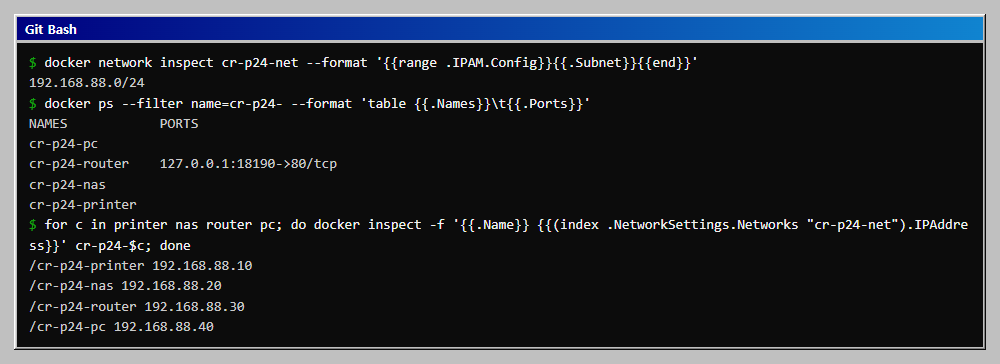
lab_up.sh before는 전용 네트워크 cr-p24-net(192.168.88.0/24)을 만들고 기기 컨테이너를 고정 주소로 띄웁니다. 기기와 열어 두는 포트는 다음과 같습니다.
| 주소 | 기기 | 열린 포트 |
|---|---|---|
| 192.168.88.10 | 프린터 | 631(인쇄 서비스), 9100(직접 출력) |
| 192.168.88.20 | NAS | 21(FTP), 445(파일 공유) |
| 192.168.88.30 | 공유기 | 80(관리 화면), 23(telnet) |
| 192.168.88.40 | 일반 PC | 없음 |
sh lab_up.sh before
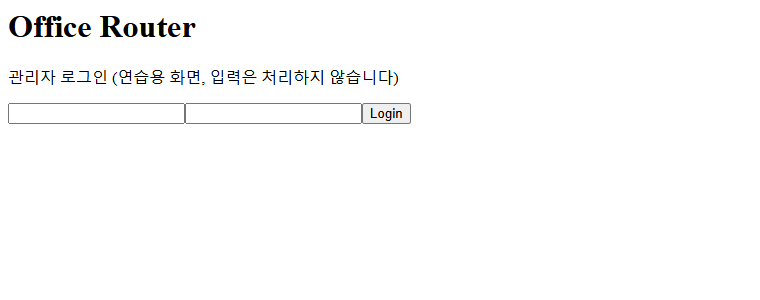
공유기 관리 화면만 호스트 127.0.0.1:18190에 연결해 브라우저로 볼 수 있게 했고, 나머지는 호스트에 열지 않습니다. 192.168.88.0/24는 흔한 가정용 공유기 대역이라 실제 사무실 대역과 겹칠 수 있습니다. 겹치면 lab_up.sh와 scan.sh의 주소를 다른 사설 대역으로 바꿉니다(이 PC에서는 172.16~172.30 대역을 다른 네트워크가 이미 써서 192.168.88.0/24로 정했습니다).
공유기 관리 화면은 브라우저에서 http://127.0.0.1:18190/로 열립니다.
2. 자기 대역만 점검하기
scan.sh before는 점검 컨테이너(192.168.88.50)에서 192.168.88.10-40만 스캔합니다. 쓴 옵션은 nmap 공식 문서(https://nmap.org/book/man-briefoptions.html)로 확인했습니다.
| 옵션 | 의미 |
|---|---|
-sT |
TCP 연결 스캔. 컨테이너에서 관리자 권한 없이도 됩니다 |
-sV |
열린 포트의 서비스와 버전을 알아봅니다 |
-n |
이름 조회를 끕니다 |
-oX - |
XML 결과를 표준 출력으로 보냅니다 |
-oG 파일 |
한 줄 형식(grepable) 결과를 파일에 저장합니다 |
범위를 192.168.88.10-40으로 좁힌 이유는 점검기와 Docker 게이트웨이를 빼기 위해서입니다. 포트는 지정하지 않아 기본 설정인 자주 쓰는 1000개 포트를 봅니다. 취약점 스크립트(NSE)는 쓰지 않았고 열린 포트와 서비스 이름만 봅니다.
sh scan.sh before
grep Ports scan-before.gnmap
저장: scan-before.xml, scan-before.gnmap
Host: 192.168.88.10 ()  Ports: 631/open/tcp//ipp//CUPS|2.4 IPP|2.1/, 9100/open/tcp//jetdirect?///
Host: 192.168.88.20 ()  Ports: 21/open/tcp//ftp//vsftpd 2.0.8 or later/, 445/open/tcp//tcpwrapped///
Host: 192.168.88.30 ()  Ports: 23/open/tcp//telnet///, 80/open/tcp//http//lab-httpd/
Host: 192.168.88.40 ()  Ports:
실제 출력에는 각 줄 끝에 Ignored State: closed (998) 같은 닫힌 포트 개수가 붙습니다.
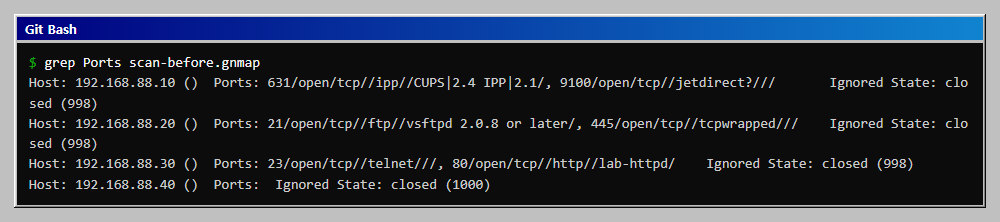
nmap 공식 문서는 grepable 형식을 더 이상 권장하지 않고(deprecated) 다른 프로그램과 연동할 때는 XML을 권장합니다. 그래서 표는 XML에서 만들고 grepable 파일은 눈으로 확인하는 용도로만 씁니다. 445번 포트가 tcpwrapped로 나온 것은 제 흉내 서버가 연결만 받고 아무 응답도 보내지 않기 때문입니다. 진짜 파일 공유 서버라면 서비스 이름이 다르게 나옵니다.
3. 기기별 표로 정리하기
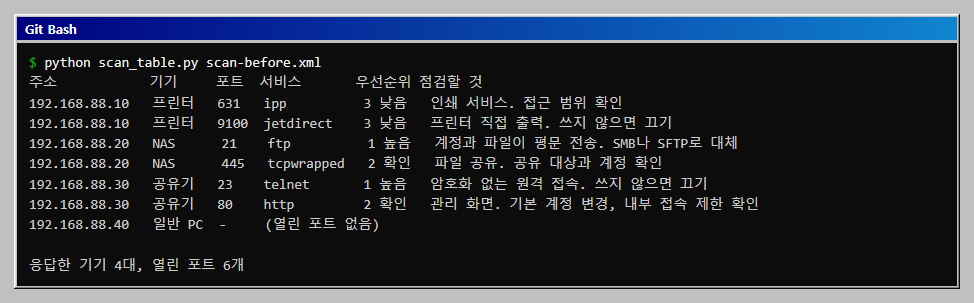
scan_table.py는 XML을 읽어 기기별 열린 포트와 점검 우선순위를 표로 출력합니다. 기기 이름과 우선순위는 스크립트 안의 NAMES, RISK 사전에 있으므로 자기 환경에 맞게 고쳐 씁니다.
python scan_table.py scan-before.xml
주소            기기     포트  서비스       우선순위 점검할 것
192.168.88.10   프린터   631   ipp          3 낮음   인쇄 서비스. 접근 범위 확인
192.168.88.10   프린터   9100  jetdirect    3 낮음   프린터 직접 출력. 쓰지 않으면 끄기
192.168.88.20   NAS      21    ftp          1 높음   계정과 파일이 평문 전송. SMB나 SFTP로 대체
192.168.88.20   NAS      445   tcpwrapped   2 확인   파일 공유. 공유 대상과 계정 확인
192.168.88.30   공유기   23    telnet       1 높음   암호화 없는 원격 접속. 쓰지 않으면 끄기
192.168.88.30   공유기   80    http         2 확인   관리 화면. 기본 계정 변경, 내부 접속 제한 확인
192.168.88.40   일반 PC  -     (열린 포트 없음)

응답한 기기 4대, 열린 포트 6개
4. 표 읽는 법과 끌 순서
열려 있다는 것이 곧 취약하다는 뜻은 아닙니다. 프린터의 631번은 사무실 컴퓨터가 인쇄하는 데 쓰는 포트라서 열려 있는 것이 정상입니다. 판단 기준은 아래 목록의 앞 세 가지이며, 뒤의 세 항목은 포트별로 덧붙인 설명입니다.
- 지금 쓰는가: 아무도 쓰지 않는 서비스는 끕니다. 프린터의 9100번 직접 출력이 그 예입니다.
- 암호화되는가: telnet(23)과 FTP(21)는 계정과 내용이 평문으로 지나갑니다. 같은 일을 하는 SSH, SFTP, SMB로 바꿀 수 있으면 먼저 정리합니다.
- 누가 닿는가: 관리 화면(80)은 기본 계정을 바꿨는지, 사무실 안에서만 열리는지 기기 설정에서 직접 확인합니다. 포트 점검만으로는 알 수 없습니다.
- 관리 화면 80번: 기기가 HTTPS 관리 화면을 지원하면 그쪽으로 바꿉니다. 이 연습 환경의 흉내 서버는 HTTP만 있어 시험하지 않았습니다.
- 프린터 9100번: 끄기 전에 사무실 컴퓨터가 이 포트로 인쇄하고 있지 않은지 먼저 확인합니다.
- 프린터 9100번과 탐지: nmap 공식 문서(
https://nmap.org/book/vscan-fileformat.html)에 따르면 기본 설정에서 TCP 9100~9107은 버전 탐지에서 제외됩니다. 프린터가 받은 데이터를 그대로 출력할 수 있기 때문이라는 것이 문서의 설명입니다. 이 글의 결과에서도 9100은 서비스 이름이jetdirect?로만 나왔습니다.
그래서 이 글의 순서는 1순위 telnet과 FTP, 2순위 관리 화면과 파일 공유, 3순위 프린터 포트입니다. 이 순서는 제 연습용 기준이므로 사무실 사정에 맞게 RISK를 고칩니다.
5. 쓰지 않는 서비스를 끄고 다시 점검
프린터의 9100, NAS의 FTP, 공유기의 telnet을 끄고(실제 기기에서는 각 기기의 관리 화면 설정) 같은 범위를 다시 점검합니다. 연습 환경에서는 lab_up.sh after가 세 기기를 해당 포트 없이 다시 띄웁니다. 그다음 조치 전후 결과를 비교합니다.
sh lab_up.sh after
sh scan.sh after
python scan_table.py scan-before.xml scan-after.xml
기기     조치 전          조치 후          닫힌 포트
프린터   631,9100         631              9100
NAS      21,445           445              21
공유기   23,80            80               23
일반 PC  -                -                -

열린 포트 6개 -> 3개
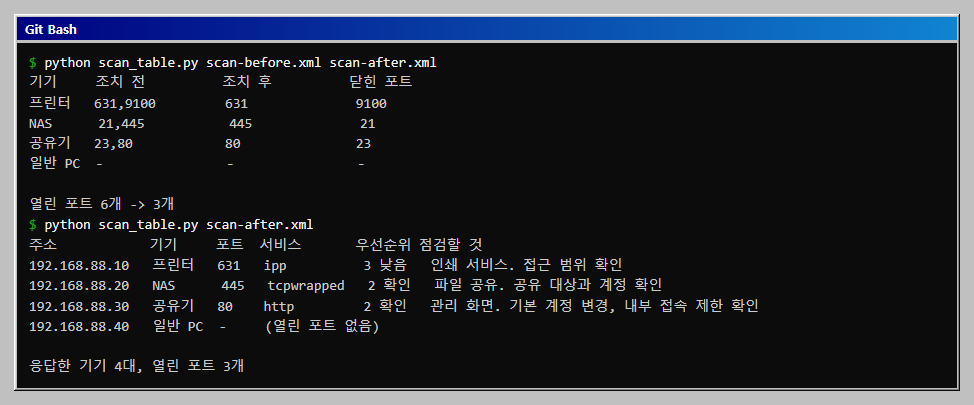
남은 포트 3개(631, 445, 80)는 용도가 있는 포트입니다. 이어서 할 일은 기기 설정에서 접근 범위와 기본 계정을 확인하는 것입니다.
정리
작업이 끝나면 아래 명령으로 컨테이너, 네트워크, 이미지를 지웁니다.
sh lab_down.sh
결과 정리
- 자기 소유 대역만, 범위를 좁혀서 점검합니다.
- 결과를 XML로 저장하고 파이썬으로 기기별 표를 만들면 조치 전후를 비교하기 쉽습니다.
- 열린 포트는 쓰는지, 암호화되는지, 누가 닿는지 세 가지로 판단하고 telnet과 평문 FTP부터 정리합니다.
자주 막히는 곳
--open을 붙였더니 일반 PC가 결과에서 사라집니다. 처음에--open을 넣고 스캔했을 때 응답한 기기가 4대인데도 결과 파일에는 3대만 있었습니다. 열린 포트가 없는 기기는 출력되지 않기 때문입니다. 이 글의scan.sh는--open을 쓰지 않습니다.- Git Bash에서
docker cp가 "Could not find the file /tmp/g.gnmap"으로 실패합니다./tmp경로가 Windows 경로로 바뀌어서 난 오류입니다. 먼저export MSYS_NO_PATHCONV=1을 실행합니다. - 파이썬이 한글 출력에서
UnicodeEncodeError를 냅니다. 출력을 받는 쪽이 cp1252일 때 난 오류이며PYTHONUTF8=1을 주면 해결됩니다. - 네트워크를 만들 때 주소 대역이 겹친다는 오류가 납니다. 이 PC에서는 172.16~172.30 대역이 다른 네트워크에 쓰이고 있었습니다. 다른 사설 대역으로 바꿉니다.
확인 범위
- 확인한 것: 위의 모든 명령과 출력은 Docker 컨테이너에서 실제로 실행한 결과입니다. nmap 옵션은
https://nmap.org/book/man-briefoptions.html,https://nmap.org/book/man-output.html(XML 권장,-표준 출력, grepable deprecated),https://nmap.org/book/man-port-scanning-techniques.html(-sT는 관리자 권한 없이 가능)에서 확인했습니다. - 하지 못한 것: 실제 프린터, NAS, 공유기에서는 점검하지 않았습니다. 기기 컨테이너는 포트에 짧은 응답을 돌려주는 흉내라서
-sV의 서비스 이름과 버전 표시는 실제 기기와 다를 수 있습니다. 관리 화면의 기본 계정 여부는 확인하지 않았고, UDP 스캔과 전체 포트(65535개) 스캔도 하지 않았습니다. Linux와 macOS 명령은 실행하지 않았습니다. - 범위의 한계: 표의 우선순위는 이 글의 연습용 기준이며 위험도 판정이 아닙니다. 실제 사무실에서는 기기 제조사 문서와 사용 현황을 함께 보고 정합니다.
전체 코드
작업 폴더 구조는 아래와 같습니다.
Dockerfile
device.py
lab_up.sh
scan.sh
scan_table.py
lab_down.sh
Dockerfile
FROM python:3.12-alpine
COPY device.py /opt/device.py
ENTRYPOINT ["python", "-u", "/opt/device.py"]
device.py
"""사무실 기기를 흉내 내는 연습용 서버입니다. 지정한 포트에서 짧은 응답만 돌려줍니다.

사용법: python device.py 21:ftp 23:telnet 80:router 631:printer 445:tcp 9100:tcp
종류: ftp(FTP 인사말), telnet(로그인 프롬프트), router(관리 화면 HTML), printer(프린터 웹 화면), tcp(연결만 받음)
실제 서비스가 아니며 로그인 기능이 없습니다. 연습용 점검 대상으로만 씁니다.
"""
import socket
import sys
import threading

ROUTER_PAGE = """<html><head><title>Office Router Admin</title></head>
<body><h1>Office Router</h1><p>관리자 로그인 (연습용 화면, 입력은 처리하지 않습니다)</p>
<form><input name="user"><input name="pw" type="password"><button>Login</button></form></body></html>"""
PRINTER_PAGE = "<html><head><title>Office Printer</title></head><body><h1>Printer status: Ready</h1></body></html>"


def http_reply(server, body):
    data = body.encode("utf-8")
    head = f"HTTP/1.1 200 OK\r\nServer: {server}\r\nContent-Type: text/html; charset=utf-8\r\nContent-Length: {len(data)}\r\nConnection: close\r\n\r\n"
    return head.encode("ascii") + data


def handle(conn, kind):
    try:
        conn.settimeout(3)
        if kind == "ftp":
            conn.sendall(b"220 vsFTPd 3.0.5 ready\r\n")
            conn.recv(256)
            conn.sendall(b"530 Please login with USER and PASS.\r\n")
        elif kind == "telnet":
            conn.sendall(b"\xff\xfd\x18\xff\xfd\x20\r\nOffice Router\r\nlogin: ")
            conn.recv(256)
        elif kind == "router":
            conn.recv(1024)
            conn.sendall(http_reply("lab-httpd", ROUTER_PAGE))
        elif kind == "printer":
            conn.recv(1024)
            conn.sendall(http_reply("CUPS/2.4 IPP/2.1", PRINTER_PAGE))
        else:
            conn.recv(256)
    except OSError:
        pass
    finally:
        conn.close()


def serve(port, kind):
    s = socket.socket()
    s.setsockopt(socket.SOL_SOCKET, socket.SO_REUSEADDR, 1)
    s.bind(("0.0.0.0", port))
    s.listen(16)
    while True:
        conn, _ = s.accept()
        threading.Thread(target=handle, args=(conn, kind), daemon=True).start()


def main():
    specs = [a.split(":") for a in sys.argv[1:]]
    for port, kind in specs:
        threading.Thread(target=serve, args=(int(port), kind), daemon=True).start()
    print("listening:", " ".join(sys.argv[1:]) or "(none)", flush=True)
    threading.Event().wait()


if __name__ == "__main__":
    main()
lab_up.sh
#!/bin/sh
# 연습용 사무실 망을 만듭니다. 사용법: sh lab_up.sh before   (조치 후: sh lab_up.sh after)
MODE=${1:-before}
docker network inspect cr-p24-net >/dev/null 2>&1 || docker network create --subnet 192.168.88.0/24 cr-p24-net
docker image inspect cr-p24-device >/dev/null 2>&1 || docker build -q -t cr-p24-device .

# 기기 하나를 새로 띄웁니다: 이름, 주소, 포트 목록
dev() {
  name=$1; ip=$2; shift 2
  docker rm -f "$name" >/dev/null 2>&1
  case "$name" in
    cr-p24-router) pub="-p 127.0.0.1:18190:80" ;;
    *) pub="" ;;
  esac
  docker run -d --name "$name" --network cr-p24-net --ip "$ip" $pub cr-p24-device "$@" >/dev/null
}

if [ "$MODE" = "before" ]; then
  dev cr-p24-printer 192.168.88.10 631:printer 9100:tcp
  dev cr-p24-nas     192.168.88.20 21:ftp 445:tcp
  dev cr-p24-router  192.168.88.30 80:router 23:telnet
else
  # 조치 후: 프린터 9100, NAS FTP, 라우터 telnet 을 끕니다.
  dev cr-p24-printer 192.168.88.10 631:printer
  dev cr-p24-nas     192.168.88.20 445:tcp
  dev cr-p24-router  192.168.88.30 80:router
fi

# 일반 PC: 열린 서비스가 없는 기기
docker inspect cr-p24-pc >/dev/null 2>&1 || docker run -d --name cr-p24-pc --network cr-p24-net --ip 192.168.88.40 --entrypoint sleep cr-p24-device 3600 >/dev/null
docker ps --filter name=cr-p24- --format 'table {{.Names}}\t{{.Ports}}'
scan.sh
#!/bin/sh
# 자기 소유 연습 대역(192.168.88.10-40)만 점검합니다. 사용법: sh scan.sh before   (결과: scan-before.xml, scan-before.gnmap)
LABEL=${1:-before}
TARGET=192.168.88.10-40
docker rm -f cr-p24-scan >/dev/null 2>&1
docker run --name cr-p24-scan --network cr-p24-net --ip 192.168.88.50 instrumentisto/nmap \
  -sT -sV -n -oX - -oG /tmp/g.gnmap $TARGET > "scan-$LABEL.xml"
docker cp cr-p24-scan:/tmp/g.gnmap "scan-$LABEL.gnmap"
docker rm -f cr-p24-scan >/dev/null
echo "저장: scan-$LABEL.xml, scan-$LABEL.gnmap"
scan_table.py
"""nmap XML 결과로 기기별 열린 포트 표를 만듭니다.

사용법: python scan_table.py scan-before.xml            (한 번의 결과 표)
        python scan_table.py scan-before.xml scan-after.xml   (조치 전후 비교)
"""
import sys
import unicodedata
import xml.etree.ElementTree as ET

# 주소 -> 기기 이름 (연습 환경에서 정한 값)
NAMES = {
    "192.168.88.10": "프린터",
    "192.168.88.20": "NAS",
    "192.168.88.30": "공유기",
    "192.168.88.40": "일반 PC",
}
# 포트 -> (우선순위, 점검할 것). 열려 있다는 사실만으로 취약하다고 판단하지 않습니다.
RISK = {
    23: ("1 높음", "암호화 없는 원격 접속. 쓰지 않으면 끄기"),
    21: ("1 높음", "계정과 파일이 평문 전송. SMB나 SFTP로 대체"),
    80: ("2 확인", "관리 화면. 기본 계정 변경, 내부 접속 제한 확인"),
    445: ("2 확인", "파일 공유. 공유 대상과 계정 확인"),
    9100: ("3 낮음", "프린터 직접 출력. 쓰지 않으면 끄기"),
    631: ("3 낮음", "인쇄 서비스. 접근 범위 확인"),
}


def pad(text, width):
    """한글은 두 칸으로 세어 열을 맞춥니다."""
    used = sum(2 if unicodedata.east_asian_width(c) in "WF" else 1 for c in str(text))
    return str(text) + " " * max(1, width - used)


def load(path):
    """주소 -> [(포트, 서비스, 제품)] 과 응답한 주소 목록."""
    root = ET.parse(path).getroot()
    result, up = {}, []
    for host in root.findall("host"):
        addr = host.find("address").get("addr")
        up.append(addr)
        ports = []
        for p in host.findall("./ports/port"):
            if p.find("state").get("state") != "open":
                continue
            svc = p.find("service")
            name = svc.get("name", "?") if svc is not None else "?"
            prod = " ".join(x for x in (svc.get("product"), svc.get("version")) if x) if svc is not None else ""
            ports.append((int(p.get("portid")), name, prod))
        result[addr] = sorted(ports)
    return result, up


def table(path):
    data, up = load(path)
    print(pad("주소", 16) + pad("기기", 9) + pad("포트", 6) + pad("서비스", 13) + pad("우선순위", 9) + "점검할 것")
    for addr in up:
        label = NAMES.get(addr, "미확인")
        if not data[addr]:
            print(pad(addr, 16) + pad(label, 9) + pad("-", 6) + "(열린 포트 없음)")
        for port, name, prod in data[addr]:
            rank, note = RISK.get(port, ("2 확인", "용도 확인"))
            print(pad(addr, 16) + pad(label, 9) + pad(port, 6) + pad(name, 13) + pad(rank, 9) + note)
    total = sum(len(v) for v in data.values())
    print(f"\n응답한 기기 {len(up)}대, 열린 포트 {total}개")


def compare(before, after):
    b, _ = load(before)
    a, _ = load(after)
    print(pad("기기", 9) + pad("조치 전", 17) + pad("조치 후", 17) + "닫힌 포트")
    nb = na = 0
    for addr in sorted(b):
        pb = {p for p, _, _ in b[addr]}
        pa = {p for p, _, _ in a.get(addr, [])}
        nb, na = nb + len(pb), na + len(pa)
        fmt = lambda s: ",".join(map(str, sorted(s))) or "-"
        print(pad(NAMES.get(addr, addr), 9) + pad(fmt(pb), 17) + pad(fmt(pa), 17) + fmt(pb - pa))
    print(f"\n열린 포트 {nb}개 -> {na}개")


if __name__ == "__main__":
    sys.stdout.reconfigure(encoding="utf-8")
    if len(sys.argv) == 2:
        table(sys.argv[1])
    elif len(sys.argv) == 3:
        compare(sys.argv[1], sys.argv[2])
    else:
        sys.exit(__doc__)
lab_down.sh
#!/bin/sh
# 연습용 컨테이너, 이미지, 네트워크를 지웁니다.
docker rm -f cr-p24-printer cr-p24-nas cr-p24-router cr-p24-pc cr-p24-scan >/dev/null 2>&1
docker network rm cr-p24-net
docker rmi cr-p24-device
이 글은 스타트업·소규모 조직 보안 구축 로드맵의 한 단계입니다.
이 글의 다음 단계
- 공유 전에 파일 속 숨은 정보 지우기: 사진 EXIF의 GPS와 Office 문서의 작성자 이름직접 만든 가짜 사진(JPEG)과 가짜 작성자 docx를 컨테이너에서 만들어, 촬영 기기와 시각과 GPS 좌표와 썸네일, 문서의 작성자와 마지막 수정자와 회사 이름이 어디에 남는지 읽고, 지운 사본을 만들어 다시 읽어 비교합니다. exiftool로 지워지지 않는 것과 스크립트로도 남는 것(썸네일, 본문 속 이름, 변경 추적, 파일 이름)도 직접 확인합니다.
- Pwned Passwords 확인: Have I Been Pwned k-익명성 API 조회Have I Been Pwned의 range API는 비밀번호도 전체 해시도 보내지 않고 SHA-1 앞 5자리만 보냅니다. 파이썬 스크립트로 해시 계산, 앞 5자리 조회, 나머지 35자리 로컬 대조, 일치 횟수 출력까지 구현하고, Add-Padding 헤더와 이 방식의 한계를 실제 응답으로 확인합니다.
이 내용을 팀 교육으로 진행하고 싶으신가요?
인원, 수준, 일정에 맞춰 실습 환경까지 준비해 진행합니다. 대상과 기간을 알려 주시면 구성을 제안해 드립니다.
교육 문의하기메일로 보내실 수도 있습니다: fankh111@gmail.com