사진과 문서를 메신저, 메일, 게시판으로 보내기 전에 파일 안에 남은 촬영 위치, 기기 이름, 작성자 이름을 지웠는지 확인하는 방법을 다룹니다. 사진은 EXIF, 문서는 docProps/core.xml을 읽고, 지운 사본을 만들어 다시 읽어 비교합니다.
Windows Git Bash에서 Docker Desktop으로 실행했습니다. 시험 파일은 모두 스크립트로 직접 만든 것입니다. 사진은 파란색 그라데이션 이미지에 가짜 좌표(바다 위의 임의 지점)를 넣었고, 문서의 이름도 가짜(Test Author)입니다. 실제 사진과 실제 이름은 쓰지 않았습니다. 공유할 파일은 원본을 건드리지 말고 사본에서 작업합니다.
준비물
| 항목 | 확인한 값 |
|---|---|
| 실행 환경 | Docker 컨테이너 1개(python:3.12-slim 기반), 포트는 열지 않음 |
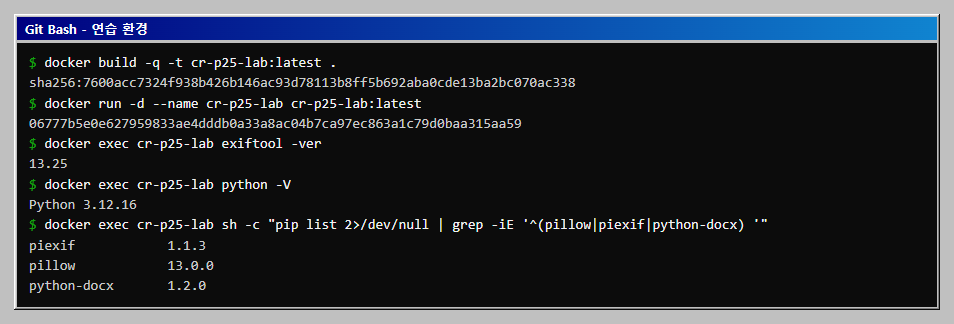
| exiftool | 13.25 (Debian 패키지 libimage-exiftool-perl) |
| Python | 3.12.16 |
| 파이썬 라이브러리 | Pillow 13.0.0, piexif 1.1.3, python-docx 1.2.0 |
작업 폴더는 아래 다섯 파일입니다. 전체 내용은 글 끝의 ## 전체 코드에 있습니다.
Dockerfile
make_samples.py
inspect_meta.py
clean_meta.py
compare_thumb.py
1. 연습 컨테이너 만들기
Dockerfile은 exiftool과 파이썬 라이브러리를 설치하고 스크립트를 /work에 넣습니다. exiftool이 docx 같은 압축 파일을 읽으려면 libarchive-zip-perl이 필요해서 함께 설치합니다. 빠지면 Warning: Install Archive::Zip to decode compressed ZIP information이라는 경고가 나오고 문서 정보가 읽히지 않습니다.
docker build -q -t cr-p25-lab:latest .
docker run -d --name cr-p25-lab cr-p25-lab:latest
docker exec cr-p25-lab exiftool -ver
docker exec cr-p25-lab python -V
docker exec cr-p25-lab sh -c "pip list 2>/dev/null | grep -iE '^(pillow|piexif|python-docx) '"
2. 숨은 정보가 든 시험 파일 만들기
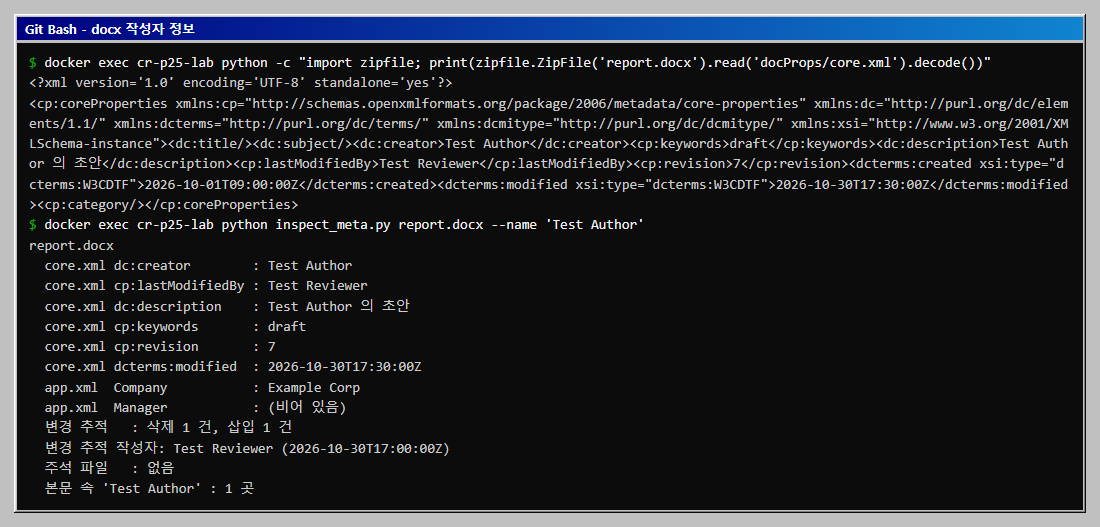
make_samples.py는 두 파일을 만듭니다. IMG_20261031_142530.jpg에는 촬영 기기(TestCam TC-100), 촬영 시각, 기기 일련번호, 소유자 이름(Test Owner), GPS 좌표, 그리고 본문 그림과 색이 다른 썸네일을 넣었습니다. report.docx에는 작성자 Test Author, 마지막 수정자 Test Reviewer, 회사 Example Corp, 본문 속 이름, 변경 추적(삭제 1건, 삽입 1건)이 들어 있습니다.
3. 사진에 남은 정보 읽기
exiftool의 -G1은 정보가 들어 있는 위치(IFD0, ExifIFD, GPS 등)를 함께 보여 주고, -a는 같은 이름의 항목을 모두, -s는 항목 이름을 줄여 보여 줍니다. 아래 명령은 이 글에서 볼 항목만 골라 읽습니다. inspect_meta.py는 같은 정보를 piexif로 읽어 GPS를 십진수 좌표로 바꿔 줍니다.
docker exec cr-p25-lab python make_samples.py
docker exec cr-p25-lab exiftool -G1 -a -s -Make -Model -Software -DateTimeOriginal -OwnerName -SerialNumber -GPSPosition -ThumbnailImage IMG_20261031_142530.jpg
docker exec cr-p25-lab python inspect_meta.py IMG_20261031_142530.jpg
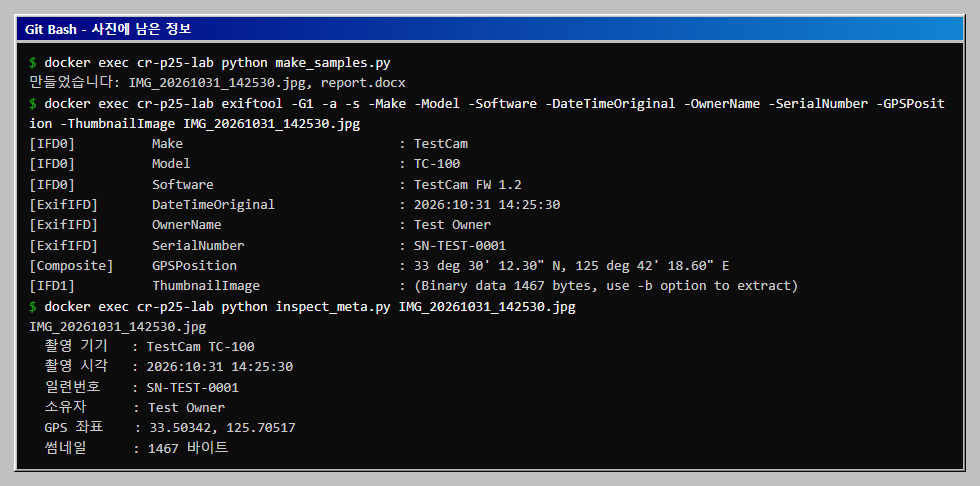
GPS 좌표를 지도 앱에 넣으면 촬영 장소가 나옵니다. 이 글의 좌표는 임의로 정한 가짜 값입니다.
4. 사진 EXIF 지우고 다시 읽기
clean_meta.py는 piexif.remove로 JPEG의 EXIF 구간을 통째로 떼어 낸 사본을 만듭니다. 원본은 그대로 두고, 그림 데이터는 다시 압축하지 않습니다. 원본과 사본을 화소 단위로 비교했을 때 차이가 없었습니다(ImageChops.difference(...).getbbox()가 None).
piexif.remove는 EXIF 구간(APP1)만 떼어 내므로, 파일에 XMP나 IPTC가 따로 들어 있으면 남을 수 있습니다. 이 시험 사진에는 넣지 않아 확인하지 못했습니다.
docker exec cr-p25-lab python clean_meta.py IMG_20261031_142530.jpg clean.jpg
docker exec cr-p25-lab python inspect_meta.py clean.jpg
docker exec cr-p25-lab exiftool -G1 -a -s clean.jpg
docker exec cr-p25-lab ls -l IMG_20261031_142530.jpg clean.jpg
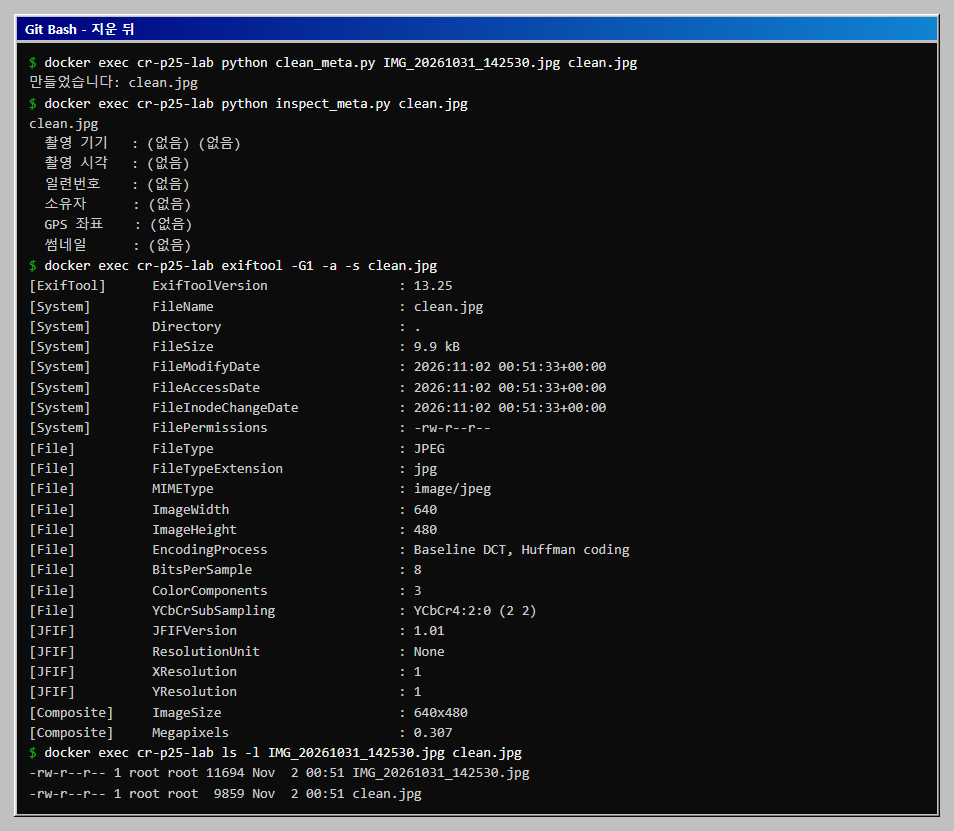
exiftool만으로 지우려면 exiftool -all= -o 새파일.jpg 원본.jpg를 실행합니다. 이 컨테이너에서 실행했더니 9841바이트 사본이 만들어졌고 EXIF는 모두 사라졌습니다. 공식 문서에 따르면 -o를 쓰지 않고 같은 파일을 바꾸면 원본이 파일명_original로 남고, -overwrite_original을 붙이면 백업 없이 덮어씁니다(이 글에서는 -overwrite_original로 한 번 덮어쓰기만 확인했습니다). 공유용 파일은 -o로 사본을 따로 만드는 쪽이 안전합니다.
5. Office 문서의 작성자 정보 읽기
docx는 zip 파일입니다. 작성자와 마지막 수정자는 docProps/core.xml에, 회사는 docProps/app.xml에 들어 있습니다. 먼저 core.xml을 그대로 열어 봅니다.
docker exec cr-p25-lab python -c "import zipfile; print(zipfile.ZipFile('report.docx').read('docProps/core.xml').decode())"
docker exec cr-p25-lab python inspect_meta.py report.docx --name 'Test Author'
6. docx 정리하고 다시 읽기
같은 clean_meta.py가 docx도 처리합니다. core.xml의 작성자, 마지막 수정자, 설명, 키워드와 app.xml의 회사, 관리자를 비우고 수정 횟수를 1로 맞춘 사본을 만듭니다. 본문의 이름과 변경 추적은 문서 내용이라 지우지 않고, 남아 있다는 주의 문구를 출력합니다. 변경 추적과 주석에는 작성자 이름(w:author)과 날짜(w:date)가 함께 들어 있어서, core.xml을 비워도 이 시험 문서에는 Test Reviewer와 2026-10-30T17:00:00Z가 document.xml에 남습니다. inspect_meta.py가 이 작성자 목록을 따로 보여 줍니다.
docker exec cr-p25-lab python clean_meta.py report.docx report_clean.docx
docker exec cr-p25-lab python inspect_meta.py report_clean.docx --name 'Test Author'
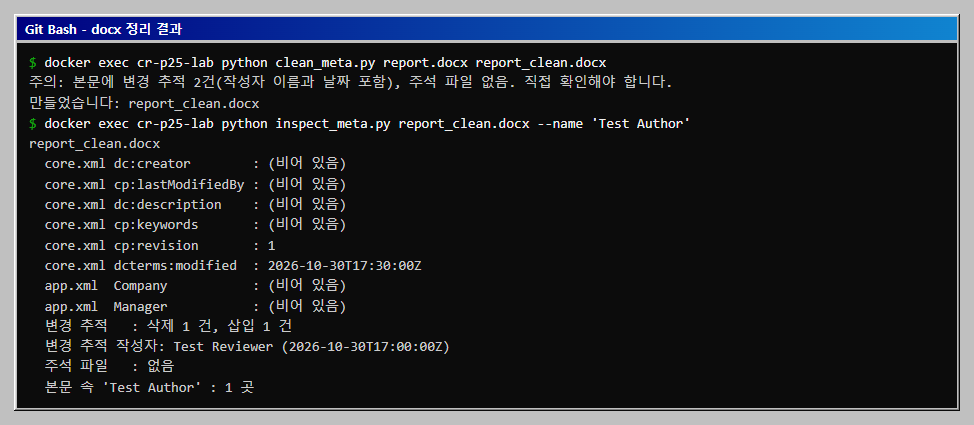
수정 시각(dcterms:modified)은 지우지 않았습니다. 문서 이력에서 시각이 필요 없다면 같은 방식으로 값을 바꾸면 됩니다.
7. 지워도 남는 것 확인하기
여기서부터는 한계를 확인합니다. 먼저 사진에서 GPS만 지우는 경우입니다.
docker exec cr-p25-lab exiftool -gps:all= -o gps_only.jpg IMG_20261031_142530.jpg
docker exec cr-p25-lab exiftool -G1 -s -Make -OwnerName -SerialNumber -DateTimeOriginal -GPSPosition -ThumbnailImage gps_only.jpg
docker exec cr-p25-lab python compare_thumb.py gps_only.jpg
docker exec cr-p25-lab exiftool -all= -o x.docx report.docx
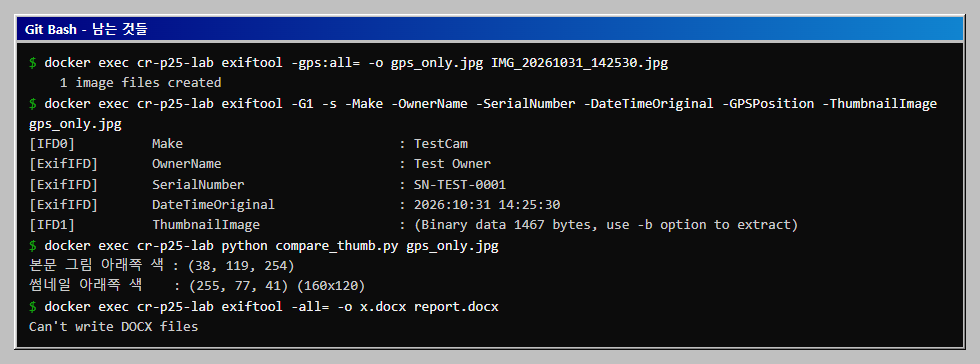
직접 확인한 한계는 네 가지입니다.
- GPS만 지우면 나머지가 남습니다. 위 결과에서
GPSPosition은 사라졌지만Make,OwnerName,SerialNumber, 촬영 시각, 썸네일이 그대로입니다. - 썸네일은 본문 그림과 별개입니다. 이 시험 파일은 썸네일을 일부러 주황색으로 만들었습니다. 본문 그림을 고치거나 가려도 EXIF를 지우지 않으면 썸네일에 예전 그림이 남을 수 있습니다.
- exiftool은 docx를 읽기만 합니다. 공식 문서의 지원 형식 표에서도 DOCX는 읽기 전용(R)이고,
-all=을 실행하면Can't write DOCX files가 나옵니다. 그래서 docx는clean_meta.py처럼 zip 안의 XML을 직접 고쳤습니다. - 본문과 파일 이름은 따로 봐야 합니다. 정리한 문서에도 본문 속 이름 1곳과 변경 추적 2건이 남았고, 변경 추적에 적힌 작성자 이름과 날짜도 그대로입니다. 사진 파일 이름
IMG_20261031_142530.jpg에는 촬영 날짜와 시각이 들어 있고, 이 스크립트는 사본 이름을 직접 받으므로 이름은 사용자가 정리해야 합니다.
결과 정리
- 사진은 EXIF 전체(기기, 시각, 일련번호, 소유자, GPS, 썸네일)를 지운 사본을 만들고, 지운 뒤 다시 읽어 확인합니다.
- docx는
core.xml과app.xml의 사람 이름과 회사를 비우고, 본문 속 이름, 변경 추적과 주석의 작성자 이름과 날짜는 문서를 열어 따로 확인합니다. - 공유할 파일은 원본을 두고 사본에서 작업하며, 파일 이름과 수정 시각도 함께 봅니다.
전체 코드
작업 폴더 구조는 아래와 같습니다.
Dockerfile
make_samples.py
inspect_meta.py
clean_meta.py
compare_thumb.py
Dockerfile
FROM python:3.12-slim
RUN apt-get update \
 && apt-get install -y --no-install-recommends libimage-exiftool-perl libarchive-zip-perl \
 && rm -rf /var/lib/apt/lists/* \
 && pip install --no-cache-dir pillow piexif python-docx
WORKDIR /work
COPY make_samples.py inspect_meta.py clean_meta.py compare_thumb.py /work/
CMD ["sleep", "3600"]
make_samples.py
"""연습용 시험 파일 두 개를 만듭니다. 사진도 이름도 모두 가짜입니다.

사용법: python make_samples.py
- IMG_20261031_142530.jpg : 단색 그라데이션 + 가짜 촬영 기기, 시각, GPS 좌표, 기기 일련번호, 소유자 이름, 썸네일
- report.docx            : 작성자 "Test Author", 마지막 수정자 "Test Reviewer", 회사 "Example Corp",
                           본문 속 이름, 변경 추적(삭제와 삽입) 한 건씩
"""
import io
import re
import zipfile
from datetime import datetime

import piexif
from docx import Document
from docx.oxml import parse_xml
from PIL import Image

W = "http://schemas.openxmlformats.org/wordprocessingml/2006/main"


def gradient(size, rgb):
    base = Image.linear_gradient("L").resize(size)
    r, g, b = rgb
    return Image.merge("RGB", (base.point(lambda v: v * r // 255),
                               base.point(lambda v: v * g // 255),
                               base.point(lambda v: v * b // 255)))


def make_jpeg(path):
    photo = gradient((640, 480), (40, 120, 255))
    thumb_buf = io.BytesIO()
    gradient((160, 120), (255, 80, 40)).save(thumb_buf, "JPEG")  # 썸네일은 일부러 다른 색
    exif = {
        "0th": {piexif.ImageIFD.Make: b"TestCam", piexif.ImageIFD.Model: b"TC-100",
                piexif.ImageIFD.Software: b"TestCam FW 1.2",
                piexif.ImageIFD.DateTime: b"2026:10:31 14:25:30"},
        "Exif": {piexif.ExifIFD.DateTimeOriginal: b"2026:10:31 14:25:30",
                 piexif.ExifIFD.BodySerialNumber: b"SN-TEST-0001",
                 piexif.ExifIFD.CameraOwnerName: b"Test Owner"},
        "GPS": {piexif.GPSIFD.GPSLatitudeRef: b"N",
                piexif.GPSIFD.GPSLatitude: ((33, 1), (30, 1), (1230, 100)),
                piexif.GPSIFD.GPSLongitudeRef: b"E",
                piexif.GPSIFD.GPSLongitude: ((125, 1), (42, 1), (1860, 100))},
        "1st": {piexif.ImageIFD.Compression: 6},
        "thumbnail": thumb_buf.getvalue(),
    }
    photo.save(path, "JPEG", exif=piexif.dump(exif))


def make_docx(path):
    doc = Document()
    cp = doc.core_properties
    cp.author = "Test Author"
    cp.last_modified_by = "Test Reviewer"
    cp.comments = "Test Author 의 초안"
    cp.keywords = "draft"
    cp.revision = 7
    cp.created = datetime(2026, 10, 1, 9, 0, 0)
    cp.modified = datetime(2026, 10, 30, 17, 30, 0)
    doc.add_heading("분기 보고서 초안", 1)
    doc.add_paragraph("작성: Test Author, 검토: Test Reviewer")
    p = doc.add_paragraph("예산: ")
    p._p.append(parse_xml(
        f'<w:del xmlns:w="{W}" w:id="1" w:author="Test Reviewer" w:date="2026-10-30T17:00:00Z">'
        f'<w:r><w:delText>5000만원</w:delText></w:r></w:del>'))
    p._p.append(parse_xml(
        f'<w:ins xmlns:w="{W}" w:id="2" w:author="Test Reviewer" w:date="2026-10-30T17:00:00Z">'
        f'<w:r><w:t>4000만원</w:t></w:r></w:ins>'))
    buf = io.BytesIO()
    doc.save(buf)
    # 회사 이름은 docProps/app.xml 에 있으므로 압축 파일을 다시 써서 넣습니다.
    with zipfile.ZipFile(io.BytesIO(buf.getvalue())) as zin, zipfile.ZipFile(path, "w", zipfile.ZIP_DEFLATED) as zout:
        for item in zin.infolist():
            data = zin.read(item.filename)
            if item.filename == "docProps/app.xml":
                text = data.decode("utf-8")
                text = re.sub(r"<Company>.*?</Company>|<Company/>", "", text)
                text = text.replace("</Properties>", "<Company>Example Corp</Company></Properties>")
                data = text.encode("utf-8")
            zout.writestr(item, data)


if __name__ == "__main__":
    make_jpeg("IMG_20261031_142530.jpg")
    make_docx("report.docx")
    print("만들었습니다: IMG_20261031_142530.jpg, report.docx")
inspect_meta.py
"""파일에 남은 숨은 정보를 읽어 보여 줍니다. 파일은 바꾸지 않습니다.

사용법: python inspect_meta.py 파일... [--name 찾을이름]
- JPEG : 촬영 기기, 시각, 일련번호, 소유자, GPS(십진수), 썸네일 크기
- docx : core.xml 과 app.xml 의 사람 관련 항목, 변경 추적(건수와 작성자, 날짜), 주석 파일, 본문 속 이름
"""
import re
import sys
import zipfile

import piexif


def dms(v, ref):
    d, m, s = (a / b for a, b in v)
    deg = d + m / 60 + s / 3600
    return -deg if ref in (b"S", b"W") else deg


def show_jpeg(path):
    ex = piexif.load(path)
    get = lambda ifd, tag: ex[ifd].get(tag, b"").decode(errors="replace") or "(없음)"
    print("  촬영 기기   :", get("0th", piexif.ImageIFD.Make), get("0th", piexif.ImageIFD.Model))
    print("  촬영 시각   :", get("Exif", piexif.ExifIFD.DateTimeOriginal))
    print("  일련번호    :", get("Exif", piexif.ExifIFD.BodySerialNumber))
    print("  소유자      :", get("Exif", piexif.ExifIFD.CameraOwnerName))
    g = ex["GPS"]
    if piexif.GPSIFD.GPSLatitude in g:
        lat = dms(g[piexif.GPSIFD.GPSLatitude], g[piexif.GPSIFD.GPSLatitudeRef])
        lon = dms(g[piexif.GPSIFD.GPSLongitude], g[piexif.GPSIFD.GPSLongitudeRef])
        print(f"  GPS 좌표    : {lat:.5f}, {lon:.5f}")
    else:
        print("  GPS 좌표    : (없음)")
    print("  썸네일      :", f"{len(ex['thumbnail'])} 바이트" if ex["thumbnail"] else "(없음)")


def show_docx(path, names):
    with zipfile.ZipFile(path) as z:
        core = z.read("docProps/core.xml").decode("utf-8")
        app = z.read("docProps/app.xml").decode("utf-8") if "docProps/app.xml" in z.namelist() else ""
        body = z.read("word/document.xml").decode("utf-8")
        files = z.namelist()
    for tag in ("dc:creator", "cp:lastModifiedBy", "dc:description", "cp:keywords", "cp:revision", "dcterms:modified"):
        m = re.search(rf"<{tag}[^>]*>(.*?)</{tag}>", core)
        print(f"  core.xml {tag:<18}:", (m.group(1) if m else "") or "(비어 있음)")
    for tag in ("Company", "Manager"):
        m = re.search(rf"<{tag}>(.*?)</{tag}>", app)
        print(f"  app.xml  {tag:<18}:", (m.group(1) if m else "") or "(비어 있음)")
    print("  변경 추적   : 삭제", len(re.findall(r"<w:del ", body)), "건, 삽입", len(re.findall(r"<w:ins ", body)), "건")
    marks = sorted(set(re.findall(r'<w:(?:ins|del) [^>]*?w:author="([^"]*)"[^>]*?w:date="([^"]*)"', body)))
    print("  변경 추적 작성자:", ", ".join(f"{n} ({d})" for n, d in marks) or "(없음)")
    print("  주석 파일   :", "있음" if "word/comments.xml" in files else "없음")
    text = re.sub(r"<[^>]+>", "", body)
    for n in names:
        print(f"  본문 속 '{n}' :", text.count(n), "곳")


if __name__ == "__main__":
    args = sys.argv[1:]
    names = []
    if "--name" in args:
        i = args.index("--name")
        names = [args[i + 1]]
        del args[i:i + 2]
    for p in args:
        print(p)
        (show_jpeg(p) if p.lower().endswith((".jpg", ".jpeg")) else show_docx(p, names))
clean_meta.py
"""공유하기 전에 숨은 정보를 지운 사본을 만듭니다. 원본은 그대로 둡니다.

사용법: python clean_meta.py 원본 사본
- JPEG : EXIF 구간 전체(기기, 시각, GPS, 썸네일 포함)를 떼어 냅니다. 그림 데이터는 다시 압축하지 않습니다.
- docx : core.xml 의 작성자, 마지막 수정자, 설명, 키워드와 app.xml 의 회사, 관리자를 비우고 revision 을 1 로 맞춥니다.
         본문의 이름, 변경 추적(작성자 이름과 날짜 포함), 주석은 내용이라서 지우지 않고 남아 있다고 알려 줍니다.
"""
import re
import sys
import zipfile

import piexif


def clean_jpeg(src, dst):
    piexif.remove(src, dst)


def blank(xml, tags):
    for t in tags:
        xml = re.sub(rf"<{t}>.*?</{t}>", f"<{t}></{t}>", xml)
    return xml


def clean_docx(src, dst):
    with zipfile.ZipFile(src) as zin, zipfile.ZipFile(dst, "w", zipfile.ZIP_DEFLATED) as zout:
        for item in zin.infolist():
            data = zin.read(item.filename)
            if item.filename == "docProps/core.xml":
                x = blank(data.decode("utf-8"), ["dc:creator", "cp:lastModifiedBy", "dc:description", "cp:keywords"])
                data = re.sub(r"<cp:revision>.*?</cp:revision>", "<cp:revision>1</cp:revision>", x).encode("utf-8")
            elif item.filename == "docProps/app.xml":
                data = blank(data.decode("utf-8"), ["Company", "Manager"]).encode("utf-8")
            zout.writestr(item, data)
    with zipfile.ZipFile(dst) as z:
        body = z.read("word/document.xml").decode("utf-8")
        has_comments = "word/comments.xml" in z.namelist()
    left = len(re.findall(r"<w:(?:ins|del) ", body))
    if left or has_comments:
        print(f"주의: 본문에 변경 추적 {left}건(작성자 이름과 날짜 포함), 주석 파일 {'있음' if has_comments else '없음'}. 직접 확인해야 합니다.")


if __name__ == "__main__":
    src, dst = sys.argv[1], sys.argv[2]
    (clean_jpeg if src.lower().endswith((".jpg", ".jpeg")) else clean_docx)(src, dst)
    print("만들었습니다:", dst)
compare_thumb.py
"""JPEG 본문 그림과 안에 들어 있는 썸네일의 색을 비교합니다. 파일은 바꾸지 않습니다.

사용법: python compare_thumb.py 파일.jpg
본문 그림을 고치거나 가려도 EXIF 썸네일이 남아 있으면 예전 그림이 그대로 보입니다.
이 시험 파일은 본문이 파란색, 썸네일이 주황색이라 색으로 구분됩니다.
"""
import io
import sys

import piexif
from PIL import Image

path = sys.argv[1]
main = Image.open(path).convert("RGB")
thumb_bytes = piexif.load(path)["thumbnail"]
print("본문 그림 아래쪽 색 :", main.getpixel((main.width // 2, main.height - 1)))
if thumb_bytes:
    t = Image.open(io.BytesIO(thumb_bytes)).convert("RGB")
    print("썸네일 아래쪽 색    :", t.getpixel((t.width // 2, t.height - 1)), f"({t.width}x{t.height})")
else:
    print("썸네일              : 없음")
자주 막히는 곳
Warning: Install Archive::Zip to decode compressed ZIP information가 나옵니다. exiftool로 docx를 읽을 때 압축 해제 모듈이 없어서입니다. Debian 계열은libarchive-zip-perl을 설치하면Creator,LastModifiedBy,Company가 읽혔습니다.Can't write DOCX files가 나옵니다. exiftool은 docx를 읽기만 하므로-all=로 지울 수 없습니다.clean_meta.py방식으로 zip 안 XML을 직접 고칩니다.- 한글 출력에서
UnicodeEncodeError: 'charmap' codec can't encode가 납니다. 캡처 도구가 Windows 쪽 파이썬(cp1252)으로 출력을 받다가 난 오류였고,export PYTHONUTF8=1을 실행한 뒤에는 나지 않았습니다. 컨테이너 안에서 직접 실행할 때는 필요 없었습니다. - exiftool이 이 글보다 새 버전입니다. 공식 사이트의 최신 버전은 13.60이었고 이 컨테이너(Debian 패키지)는 13.25였습니다. 이 글의 명령은 13.25에서 실행한 결과입니다.
이어서 해 볼 것
- 본문 속 이름과 변경 추적을
w:ins,w:del을 찾아 수락한 뒤 지우는 단계 추가 - 주석(
word/comments.xml)이 있는 문서로 같은 점검 해 보기 - PNG, PDF, xlsx, pptx 같은 다른 형식에서
exiftool -G1 -a -s로 어떤 항목이 읽히는지 비교
확인 범위
- 확인한 것: 위의 모든 명령과 출력은 Docker 컨테이너에서 실제로 실행한 결과입니다. exiftool 옵션과 지원 형식은
https://exiftool.org/exiftool_pod.html과https://exiftool.org/#supported에서 확인했습니다(-all=,-overwrite_original,_original백업,-G1 -a -s, DOCX 읽기 전용). - 하지 못한 것: 공식 문서의 일부 구간(긴 문서의 뒷부분)은 읽지 못했습니다. Word나 LibreOffice에서 문서를 열어 속성 창으로 확인하는 일, 변경 추적과 주석이 있는 실제 Office 문서, PNG와 PDF와 HEIC 형식, 메신저와 SNS가 업로드할 때 메타데이터를 직접 지우는지는 다루지 않았습니다. Linux/macOS 셸에서도 같은 명령이 되지만 실행은 하지 않았습니다.
- 범위의 한계: 시험 파일은
piexif와python-docx로 만든 단순한 파일입니다. 카메라나 스마트폰이 만든 파일에는 MakerNotes, XMP, IPTC, ICC 프로필 같은 정보가 더 있어서, 지운 뒤exiftool -G1 -a -s로 다시 읽는 확인이 필요합니다. 이 글의clean_meta.py는 연습용이며 실제 문서 보관에 쓰기 전에 사본으로 먼저 시험합니다.
이 글의 다음 단계
- Pwned Passwords 확인: Have I Been Pwned k-익명성 API 조회Have I Been Pwned의 range API는 비밀번호도 전체 해시도 보내지 않고 SHA-1 앞 5자리만 보냅니다. 파이썬 스크립트로 해시 계산, 앞 5자리 조회, 나머지 35자리 로컬 대조, 일치 횟수 출력까지 구현하고, Add-Padding 헤더와 이 방식의 한계를 실제 응답으로 확인합니다.
- 우리 사무실 네트워크에 열린 서비스 점검: nmap으로 기기별 포트 표 만들고 줄이기Docker 사설 네트워크에 프린터, NAS, 공유기, 일반 PC를 흉내 낸 컨테이너를 띄우고, 자기 소유 대역만 nmap으로 점검해 기기별 열린 포트를 표로 정리합니다. telnet, 평문 FTP, 관리 화면을 우선순위로 읽고, 쓰지 않는 서비스를 끈 뒤 다시 점검해 6개가 3개로 줄어드는 것을 확인합니다.
이 내용을 팀 교육으로 진행하고 싶으신가요?
인원, 수준, 일정에 맞춰 실습 환경까지 준비해 진행합니다. 대상과 기간을 알려 주시면 구성을 제안해 드립니다.
교육 문의하기메일로 보내실 수도 있습니다: fankh111@gmail.com