비밀값이 저장소에 올라간 뒤에 지우는 것보다 올라가기 전에 막는 것이 쉽습니다. GitHub의 push protection은 푸시에 든 비밀값을 서버에서 검사해 거부합니다. 이 글에서는 시험용 공개 저장소에 가짜 AWS 키를 푸시해 실제로 막히는지 확인하고, 막힌 뒤 고치는 방법을 따라 합니다.
한 문장 답
공개 저장소는 secret scanning과 push protection이 켜진 상태로 만들어집니다. 지원하는 형식의 비밀값이 든 커밋을 푸시하면 GH013 오류로 거부되고, 커밋에서 값을 뺀 뒤 다시 푸시하면 통과합니다.
준비물
| 항목 | 내용 |
|---|---|
| GitHub 계정 | 공개 저장소를 만들 수 있는 계정 |
| 시험 저장소 | 새 공개 저장소 하나. 이 글에서는 cr-lab-secret-scanning |
| 도구 | git. 저장소는 웹에서 만들거나 gh로 만듭니다 |
| 시험 값 | 무작위로 만든 가짜 키. 실제 키는 쓰지 않습니다 |
실제로 쓰는 키로 시험하지 않습니다. 공개 저장소에서 탐지된 비밀값은 GitHub가 발급 업체에 알리고, 푸시가 막히더라도 로컬 커밋에는 값이 남습니다.
설정 확인
저장소의 Settings를 엽니다.
왼쪽 메뉴의 Security and quality 아래에서 Advanced Security를 누릅니다.
페이지 아래쪽의 Secret Protection을 확인합니다.
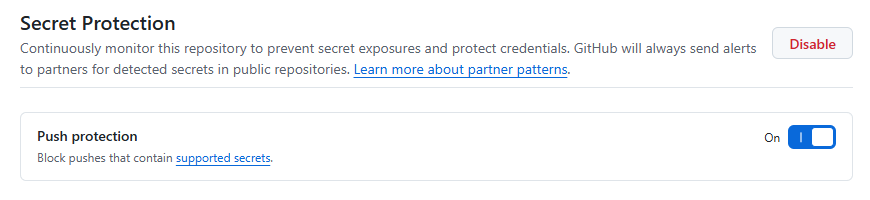
Secret Protection 옆에 Disable 버튼이 보이면 secret scanning이 켜져 있는 것입니다. 그 아래 Push protection이 On인지 확인합니다. 새로 만든 공개 저장소는 두 항목이 모두 켜져 있었습니다.
같은 값을 명령으로도 확인할 수 있습니다.
gh api repos/<계정>/cr-lab-secret-scanning --jq '.security_and_analysis'
{"dependabot_security_updates":{"status":"disabled"},"secret_scanning":{"status":"enabled"},"secret_scanning_non_provider_patterns":{"status":"disabled"},"secret_scanning_push_protection":{"status":"enabled"},"secret_scanning_validity_checks":{"status":"disabled"}}
secret_scanning과 secret_scanning_push_protection이 enabled입니다.
가짜 키 만들기
AWS 액세스 키 형식에 맞는 무작위 값을 만듭니다. 키 ID는 AKIA로 시작하는 20자, 비밀 키는 40자입니다. 무작위 값이라 어떤 계정에도 연결돼 있지 않습니다.
import random
import string

r = random.Random()
key_id = "AKIA" + "".join(r.choice(string.ascii_uppercase + "234567") for _ in range(16))
secret = "".join(r.choice(string.ascii_letters + string.digits + "+/") for _ in range(40))
with open("deploy.env", "w", encoding="utf-8", newline="\n") as f:
    f.write(f"AWS_ACCESS_KEY_ID={key_id}\nAWS_SECRET_ACCESS_KEY={secret}\n")
키 ID만 있거나 비밀 키만 있으면 탐지 조건이 달라질 수 있어, 두 값을 한 파일에 함께 넣었습니다.
푸시해서 차단 확인
파일을 커밋하고 푸시합니다.
git add deploy.env
git commit -m "배포 설정에 키 추가"
git push origin main
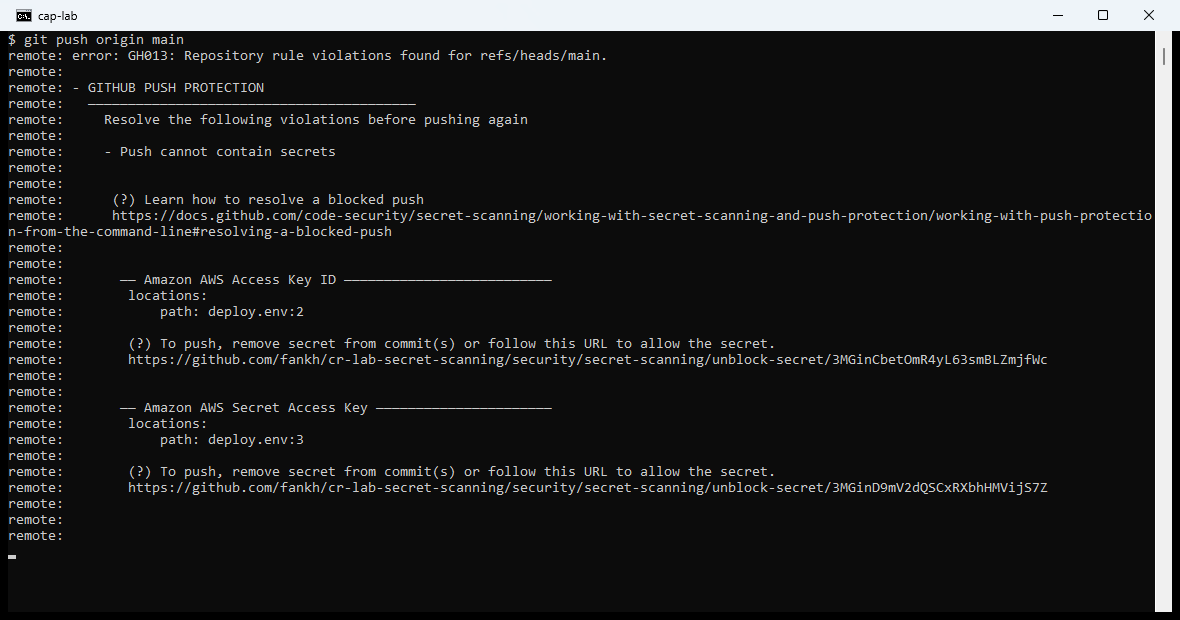
푸시는 거부됐고 오류에서 아래 내용을 읽을 수 있습니다.
| 항목 | 값 |
|---|---|
| 오류 번호 | GH013: Repository rule violations found for refs/heads/main |
| 사유 | GITHUB PUSH PROTECTION, Push cannot contain secrets |
| 탐지 1 | Amazon AWS Access Key ID, deploy.env:2 |
| 탐지 2 | Amazon AWS Secret Access Key, deploy.env:3 |
| 안내 | 커밋에서 비밀값을 빼거나, 표시된 주소에서 허용 |
오류는 커밋 ID와 파일의 줄 번호까지 알려 줍니다. 커밋이 여러 개면 각 커밋이 따로 나옵니다.
허용 화면의 선택지
오류에 나온 unblock-secret 주소를 열면 이 값을 허용할지 묻는 화면이 나옵니다. 이 글에서는 허용하지 않고 화면만 확인했습니다.
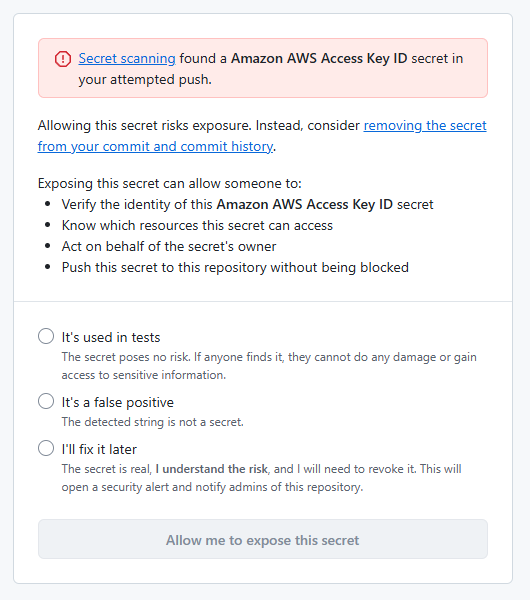
| 선택지 | 뜻 | 결과 |
|---|---|---|
| It's used in tests | 시험용 값이라 위험이 없음 | 푸시 허용 |
| It's a false positive | 비밀값이 아님 | 푸시 허용 |
| I'll fix it later | 실제 값이고 나중에 폐기 | 푸시 허용, 보안 알림이 열리고 저장소 관리자에게 알림 |
어느 것을 골라도 그 값은 저장소에 올라갑니다. 실제 키라면 허용하지 않고 아래 방법으로 커밋에서 뺍니다.
커밋에서 값 빼기
막힌 커밋이 가장 최근 커밋 하나라면 커밋을 되돌리고 파일을 고친 뒤 다시 커밋합니다.
git reset --soft HEAD~1
deploy.env는 값 대신 환경 변수를 읽도록 바꿉니다.
AWS_ACCESS_KEY_ID=${AWS_ACCESS_KEY_ID}
AWS_SECRET_ACCESS_KEY=${AWS_SECRET_ACCESS_KEY}
git add deploy.env
git commit -m "배포 설정은 환경 변수에서 읽는다"
git push origin main
To https://github.com/<계정>/cr-lab-secret-scanning.git
   8c0f007..b224246  main -> main
이번에는 통과했습니다. 파일만 고쳐서 새 커밋을 얹으면 이전 커밋에 값이 남아 있어 다시 막힙니다. 값이 든 커밋 자체를 없애야 합니다. 더 오래된 커밋에 들어 있으면 git rebase -i로 그 커밋을 고칩니다.
값이 실제 키였다면 푸시가 막혔더라도 그 키는 폐기하고 새로 발급합니다. 로컬 기록, 셸 기록, 다른 사람과 공유한 브랜치에 남아 있을 수 있기 때문입니다.
알아 둘 점
- push protection은 GitHub가 지원하는 형식만 잡습니다. 직접 만든 비밀번호나 형식이 정해지지 않은 토큰은 통과합니다. 로컬과 CI에서 gitleaks로 한 번 더 검사하면 범위가 넓어집니다.
- 일부 토큰은 형식뿐 아니라 검증값까지 맞아야 탐지됩니다. 시험할 때 아무 문자열이나 넣으면 막히지 않을 수 있습니다.
- 비공개 저장소는 요금제에 따라 이 기능을 쓸 수 없습니다. 설정 화면에서 항목이 보이는지 확인합니다.
- 워크플로에서 쓰는 비밀값은 파일이 아니라 저장소의 Secrets에 넣습니다. 워크플로 권한은 GitHub Actions 하드닝 글에서 다룹니다.
정리
시험이 끝나면 저장소를 지웁니다. Settings의 맨 아래 Danger Zone에서 Delete this repository를 누릅니다.
- 저장소 설정에서 Secret Protection과 Push protection이 켜져 있는지 확인했습니다.
- 가짜 키가 든 푸시가
GH013으로 거부되는 것을 확인했습니다. - 커밋에서 값을 뺀 뒤 푸시가 통과하는 것을 확인했습니다.
- 실제 키가 탐지됐을 때는 허용하지 않고 폐기 후 재발급하기로 정했습니다.
이 글의 다음 단계
- GitHub ruleset으로 main 보호: 직접 푸시와 강제 푸시 막기GitHub 저장소에 ruleset을 만들어 main 브랜치의 삭제, 직접 푸시, 강제 푸시를 막습니다. 규칙을 켠 뒤 직접 푸시와 강제 푸시가 GH013 오류로 거부되는 것을 확인하고, 풀 리퀘스트로는 같은 변경이 들어가는 것까지 시험합니다.
- GitHub Dependabot 켜기: 취약한 의존성 알림과 자동 수정 PR 받기오래된 버전을 고정한 requirements.txt를 시험 저장소에 넣고 Dependency graph, Dependabot alerts, Dependabot security updates를 켭니다. 알림 47건이 뜨는 것과 Dependabot이 올린 수정 풀 리퀘스트를 확인하고, 하나를 병합해 열린 알림이 36건으로 줄어드는 것까지 봅니다.
이 내용을 팀 교육으로 진행하고 싶으신가요?
인원, 수준, 일정에 맞춰 실습 환경까지 준비해 진행합니다. 대상과 기간을 알려 주시면 구성을 제안해 드립니다.
교육 문의하기메일로 보내실 수도 있습니다: fankh111@gmail.com