Microsoft Entra ID 테넌트에는 보안 기본값이라는 설정이 있습니다. 이 글은 읽기만 하는 실습입니다. 속성 화면에서 현재 상태를 읽고, 설정 패널을 열어 선택지와 안내 문구를 확인한 뒤 값을 바꾸지 않고 닫았습니다. 이 설정을 켜거나 끄는 실습은 하지 않았습니다. 사용자와 그룹, 관리자 역할 화면은 사용자와 그룹 읽기와 관리자 역할 읽기에서 먼저 다뤘습니다.
준비물
| 항목 | 내용 |
|---|---|
| 계정 | Microsoft Entra 관리 센터(entra.microsoft.com)에 로그인할 수 있는 관리자 계정. 속성 화면을 열 수 있는 권한이 필요합니다(세부 역할은 이 실습에서 확인하지 않았습니다) |
| 예상 소요 시간 | 시간을 재지 않았습니다 |
| 변경 사항 | 없음. 패널은 저장하지 않고 닫습니다 |
화면의 테넌트 이름과 테넌트 ID, 기술 담당자, 계정 이메일, 도메인 이름이 들어 있는 줄은 가렸습니다. 영어 이름은 Security defaults입니다.
1. 테넌트 속성에서 보안 기본값 칸 찾기
Microsoft Entra 관리 센터 왼쪽 메뉴에서 Entra ID의 개요를 열고 속성 탭을 엽니다. 위쪽 탭이 개요, 모니터링, 속성, 권장 사항, 설치 가이드로 보이면 맞는 화면입니다. 아래로 내리면 보안 기본값 칸이 있습니다.
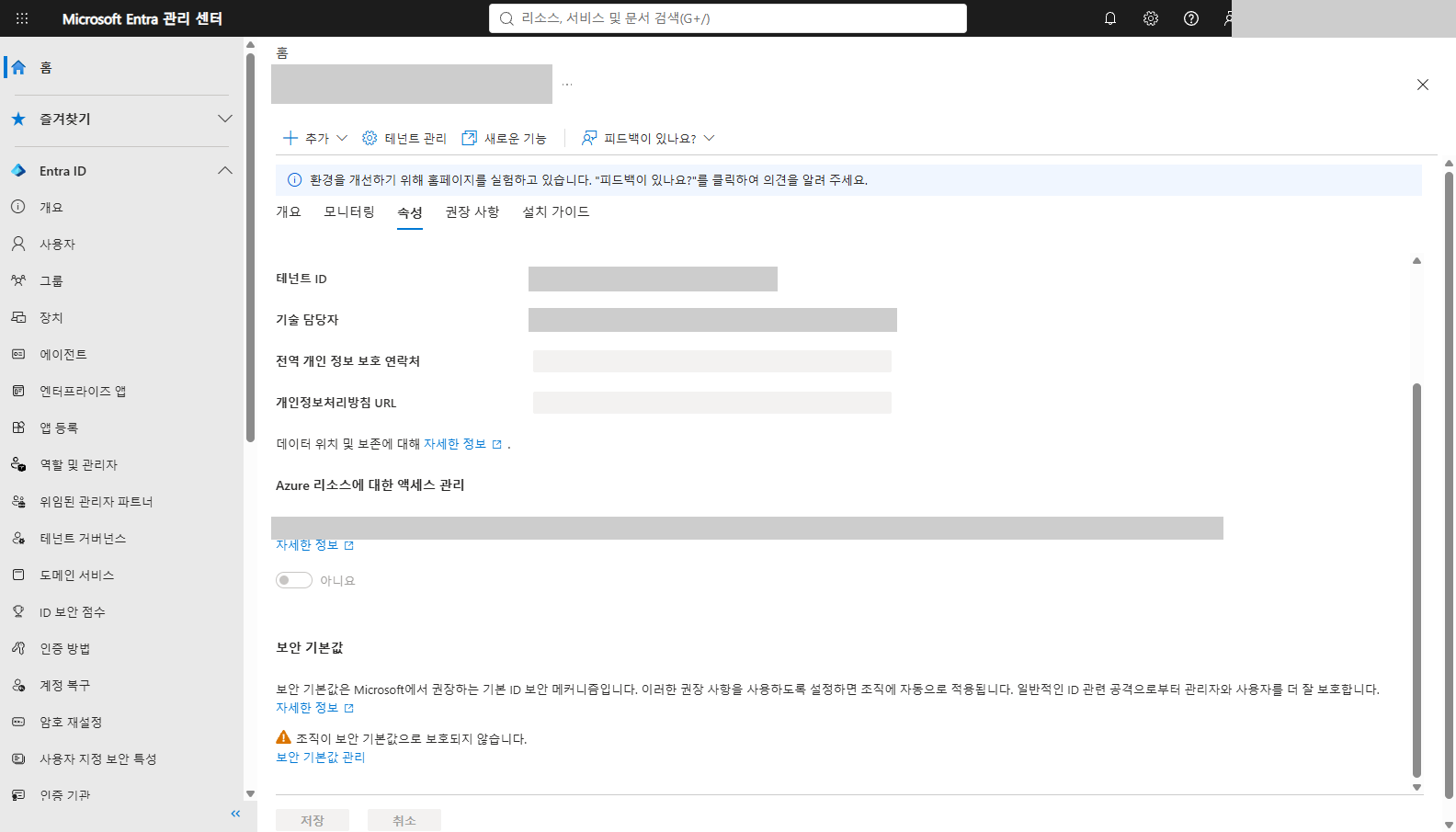
이 테넌트에서는 보안 기본값 칸에 노란 경고와 함께 조직이 보안 기본값으로 보호되지 않습니다.라고 표시되었습니다. 칸 위쪽 설명은 보안 기본값을 Microsoft에서 권장하는 기본 ID 보안 메커니즘이라고 소개하고, 이 권장 사항을 사용하도록 설정하면 조직에 자동으로 적용되며 일반적인 ID 관련 공격으로부터 관리자와 사용자를 더 잘 보호한다고 설명합니다.
같은 화면 위쪽에는 Azure 리소스에 대한 액세스 관리 칸도 있었습니다. 이 칸의 스위치는 아니요였고, 이 글의 주제와 다른 설정이라 다루지 않았습니다.
2. 보안 기본값 관리 패널 열기
경고 아래 보안 기본값 관리 링크를 누르면 오른쪽에 패널이 열립니다.
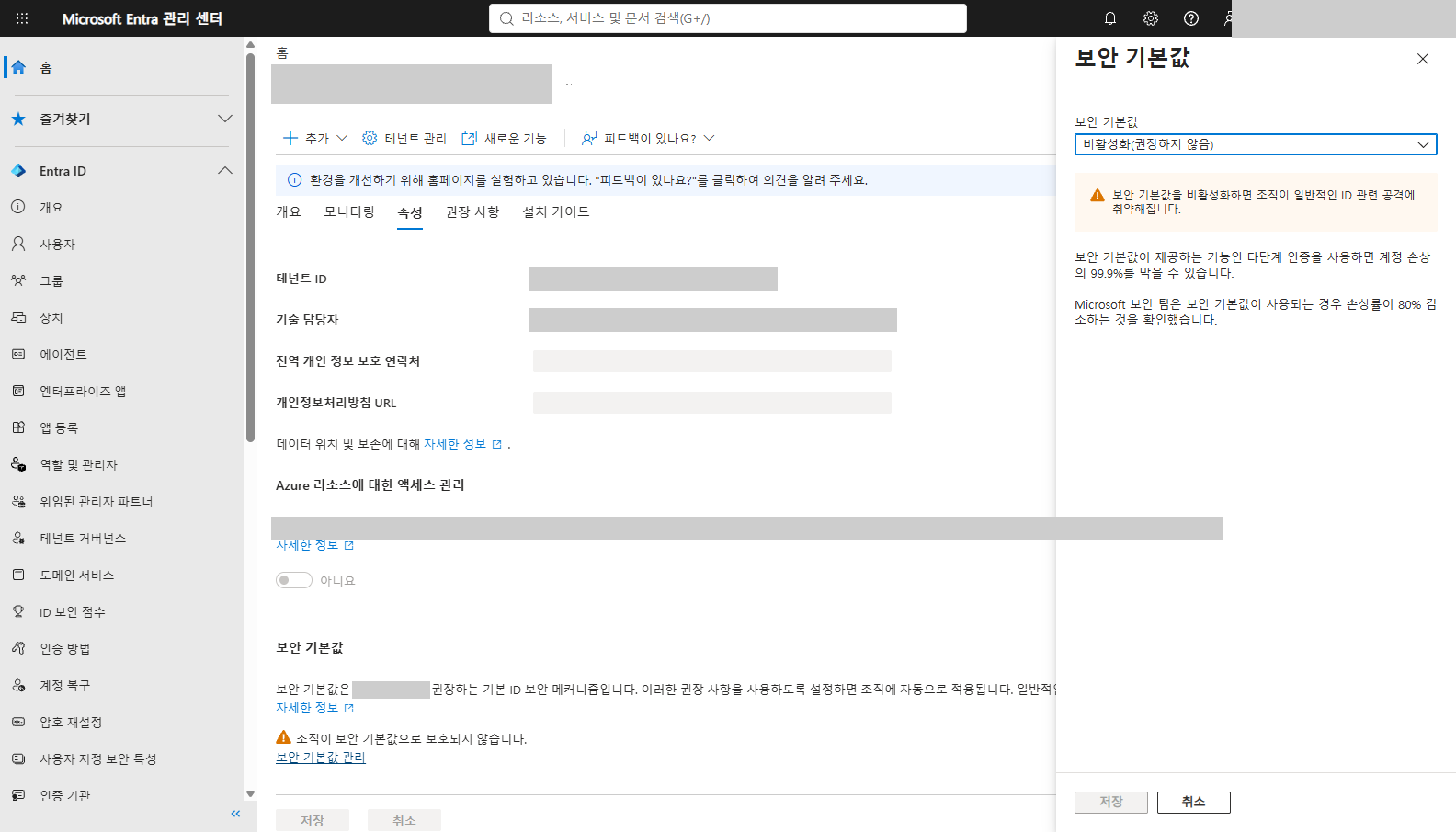
패널에서 읽은 내용은 다음과 같습니다.
- 드롭다운의 현재 값은
비활성화(권장하지 않음)입니다 - 주황색 경고:
보안 기본값을 비활성화하면 조직이 일반적인 ID 관련 공격에 취약해집니다. - 안내 문구는 보안 기본값이 제공하는 기능인 다단계 인증을 사용하면 계정 손상의 99.9%를 막을 수 있다고 설명합니다
- 안내 문구는 Microsoft 보안 팀이 보안 기본값이 사용되는 경우 손상률이 80% 감소하는 것을 확인했다고 설명합니다
수치는 화면에 적힌 문구를 그대로 옮긴 것이며 이 실습에서 근거를 확인하지 않았습니다. 패널을 여는 동안 저장 단추는 계속 비활성이었고, 값을 바꾸지 않았기 때문으로 읽었습니다.
3. 드롭다운의 선택지 읽기
드롭다운을 열었습니다.
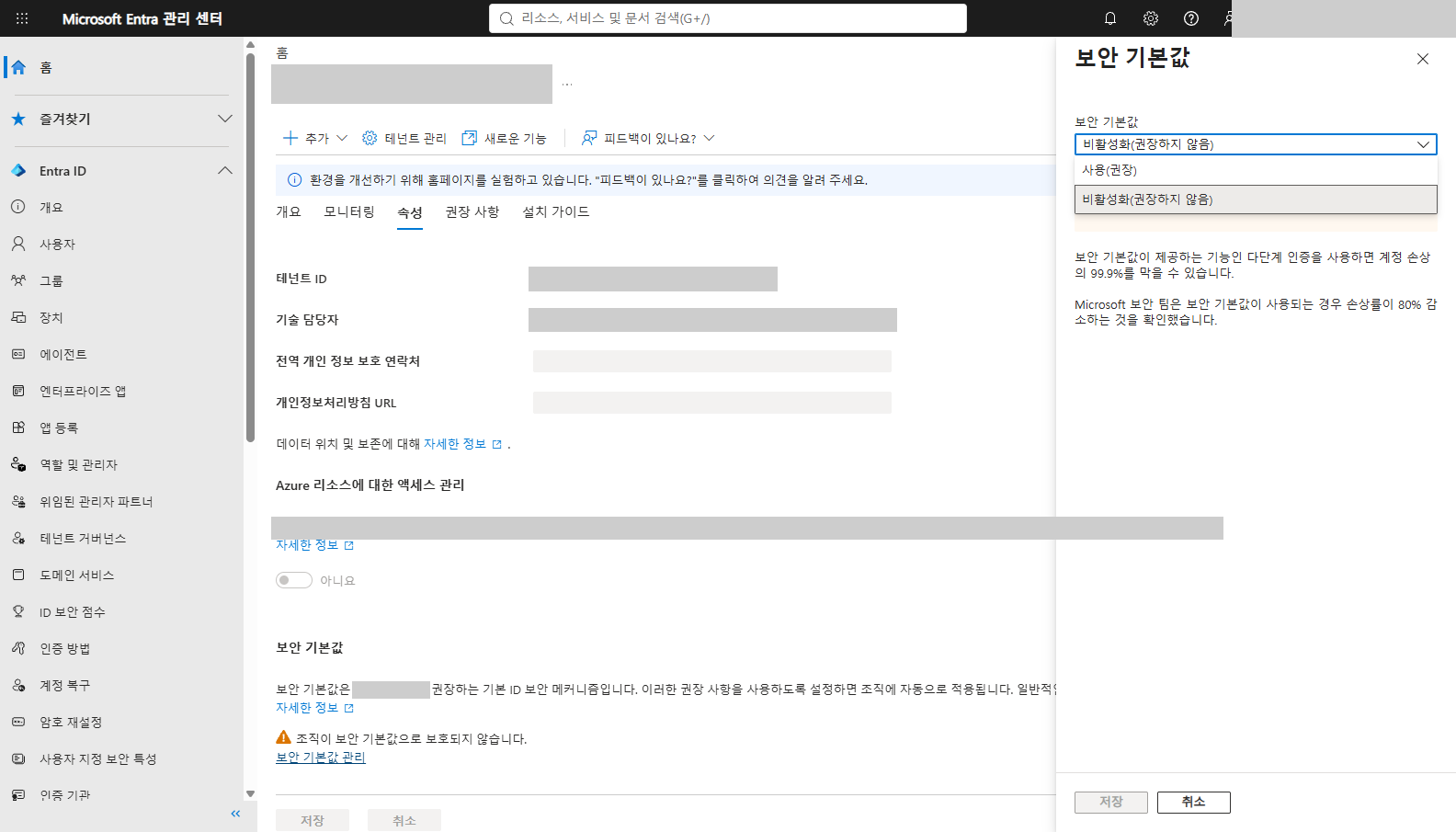
선택지는 사용(권장)과 비활성화(권장하지 않음) 두 가지였습니다. 이 글에서는 어느 쪽도 고르지 않았고, Escape로 목록을 닫은 뒤 패널의 취소 단추로 패널을 닫았습니다. 닫은 뒤 속성 화면의 경고가 그대로인 것을 확인했지만 이 화면은 글에 싣지 않았습니다. 주의할 점으로, 이 글에서 시험하지 않았지만 사용(권장)을 고르고 저장을 누르면 설정이 바뀝니다. 읽기만 하려면 저장을 누르지 않습니다.
읽는 방법
- 경고가 있으면 이 테넌트는 보안 기본값이 꺼진 상태입니다. 켜져 있으면 이 칸의 안내가 다르게 표시될 것으로 보이지만, 이 실습에서는 켜진 화면을 보지 못했습니다.
- 보안 기본값이 꺼져 있어도 조건부 액세스 같은 다른 방법으로 비슷한 보호를 구성했을 수 있습니다. 그런 구성이 있는지는 이 글에서 확인하지 못했습니다. 이 테넌트의 조건부 액세스 화면은 접근 권한이 없다는 오류로 열리지 않았으며 그 화면은 글에 싣지 않았습니다.
- Microsoft Learn 문서에는 보안 기본값이 조건부 액세스 정책과 함께 쓸 수 없다고 안내되어 있는 것으로 알려져 있습니다. 이 실습에서 시험하지 않았으니 최신 문서(Security defaults)를 확인하시기 바랍니다. 같은 문서에 모든 사용자의 MFA 등록 요구, 레거시 인증 차단 같은 동작이 설명되어 있는 것으로 알려져 있습니다(미확인).
자주 막히는 곳
- 패널의
저장단추가 활성화되는 경우: 값을 바꾼 것으로 보입니다. 읽기만 하려면취소로 닫습니다. - 속성 화면이 열리지 않는 경우: 이 실습에서는 열렸고, 열리지 않을 때의 원인은 확인하지 않았습니다. 설정을 바꾸려면 따로 관리자 역할이 필요한 것으로 알려져 있습니다(미확인).
- 화면의 문구가 다른 경우: 이 글은 한국어 화면의 실습 시점 문구를 옮긴 것입니다.
이어서 해 볼 것
- 사용자 목록에서 계정 하나를 열고 인증 방법 화면에서 다단계 인증 등록 여부를 읽어 봅니다
- 조건부 액세스 화면을 열 수 있는 환경이라면 정책 목록에서 MFA를 요구하는 정책이 있는지 확인합니다
- 관리자 역할 읽기 글에서 관리자 역할을 가진 계정을 확인한 뒤, 그 계정들이 MFA를 쓰는지 살펴봅니다
확인한 범위와 확인하지 않은 것
- 확인한 것: 속성 화면의 보안 기본값 경고, 패널의 현재 값과 선택지, 안내 문구, 값을 바꾸지 않고 패널을 닫는 것.
- 확인하지 않은 것: 보안 기본값을 켰을 때의 동작과 화면, 다단계 인증 등록 요구 방식, 화면에 적힌 수치의 근거, 보안 기본값과 조건부 액세스의 관계, 필요한 관리자 역할. 화면 문구는 이 실습 시점의 한국어 화면 기준입니다.
이 글의 다음 단계
- AWS CloudTrail 이벤트 기록에서 누가 언제 무엇을 했는지 읽기CloudTrail 이벤트 기록 화면에서 최근 변경 이벤트를 보고, 리소스 이름으로 걸러 한 보안 그룹의 생성부터 삭제까지를 추적합니다. 이벤트 상세와 JSON 레코드에서 사용자, 시각, 호출 내용, MFA 여부를 읽는 방법을 정리합니다.
- AWS 콘솔에서 EC2에 IAM 역할을 연결해 액세스 키 없이 S3 읽기 권한 주기IAM 콘솔에서 EC2용 역할 cr-demo-ec2-s3-read-role을 만들고 AmazonS3ReadOnlyAccess를 붙인 뒤, EC2 시작 화면의 고급 세부 정보에서 인스턴스에 연결합니다. 신뢰 정책과 권한 정책의 역할을 읽고, 인스턴스와 역할을 삭제해 정리합니다.