# Pandoc으로 마크다운을 Word와 HTML로 바꾸기: 한글 문서 변환 확인
> 마크다운 보고서를 pandoc/core 이미지로 docx와 html로 변환하고, docx를 압축 해제해 제목, 표, 굵은 글씨가 들어갔는지 확인합니다. PDF 변환은 LaTeX가 없어 실패한 결과 그대로 기록합니다.
- 주소: https://copyandrun.com/blog/pandoc-markdown-to-docx/
- 분야: AX
- 발행일: 2026-10-29
- 태그: Pandoc, 마크다운, docx, 문서 변환
보고서를 마크다운으로 쓰고, 제출할 때만 Word로 바꾸고 싶을 때가 있습니다. Pandoc은 문서 형식 사이를 변환해 주는 오픈소스 도구입니다. 이 글에서는 한글 마크다운 문서를 docx와 html로 바꾸고, 결과 파일을 열어 내용이 들어갔는지 확인합니다.
## 준비물
| 항목 | 확인한 값 |
|---|---|
| Docker | 29.5.3 (Windows 11) |
| Pandoc | 3.11 (`pandoc/core:latest` 이미지) |
Pandoc을 설치하지 않고 컨테이너로 실행했습니다.
## 1. 원본
`report.md`는 제목 두 줄(`%`로 시작), 제목 2단계, 굵은 글씨, 2열 표, 목록, 코드 블록으로 만들었습니다.
```
% 월간 점검 보고서
% 보안팀
# 요약
이번 달 점검 결과를 정리합니다. **중요 항목**은 굵게 표시했습니다.
| 항목 | 결과 |
|---|---|
| 패치 | 완료 |
| 백업 | 확인 필요 |
```
## 2. 변환
```bash
MSYS_NO_PATHCONV=1 docker run --rm -v "<폴더>:/data" pandoc/core:latest report.md -o report.docx
docker run --rm -v "<폴더>:/data" pandoc/core:latest report.md -s -o report.html
```
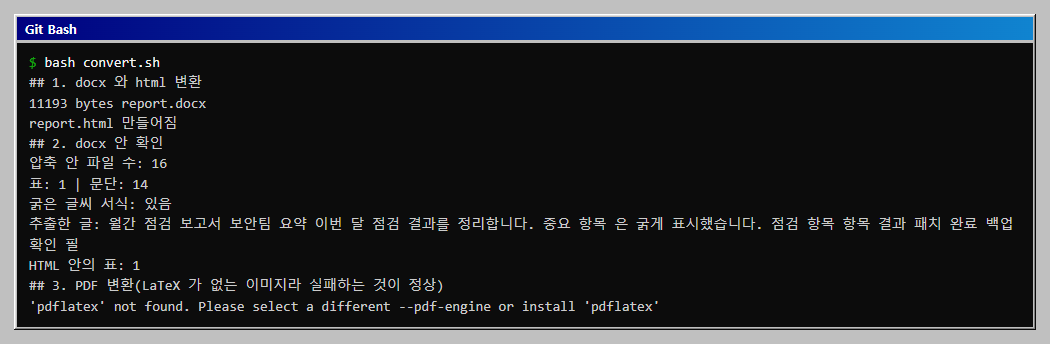
둘 다 성공했고 `report.docx`는 11,193바이트였습니다. HTML에는 `-s`(독립 문서)를 붙여야 `` 전체가 만들어집니다.

## 3. 결과 확인
docx는 압축 파일이라 파이썬으로 열어 안을 봤습니다.
```python
import zipfile
x = zipfile.ZipFile("report.docx").read("word/document.xml").decode("utf8")
```
```
# 확인 결과
파일 16개, 표 1개, 문단 14개
추출한 글: 월간 점검 보고서 보안팀 요약 이번 달 점검 결과를 정리합니다. 중요 항목 은 굵게 ...
굵은 글씨 서식: 있음
HTML 안의 표: 1개
```
한글이 깨지지 않았고 표는 Word 표 한 개로 들어갔으며 굵은 글씨 서식도 있었습니다. 다만 Word 프로그램에서 열어 모양을 눈으로 보지는 않았고, 파일 안의 구조만 확인했습니다.
## 4. PDF는 실패했습니다
```bash
docker run --rm -v "<폴더>:/data" pandoc/core:latest report.md -o report.pdf
```
```
'pdflatex' not found. Please select a different --pdf-engine or install 'pdflatex'
```
`pandoc/core` 이미지에는 PDF를 만드는 LaTeX가 없습니다. 다른 PDF 엔진을 지정하거나 LaTeX가 포함된 이미지를 써야 하는데, 이 글에서는 시도하지 않았습니다. 한글을 PDF에 넣으려면 한글 글꼴 설정도 필요할 수 있는데 확인하지 않았습니다.
## 5. 쓰는 방법
| 목적 | 방법 |
|---|---|
| 회사 양식 적용 | `--reference-doc=양식.docx`로 글꼴과 여백을 가져올 수 있습니다. 이 글에서는 해 보지 않았습니다 |
| 반복 변환 | 변환 명령을 스크립트나 CI에 넣어 문서 저장소에서 자동 생성합니다 |
| 여러 파일 합치기 | 파일을 여러 개 나열하면 하나로 합쳐집니다. 이 글에서는 확인하지 않았습니다 |
## 더 해 보기: 목차, 메타데이터, 단일 HTML, 글꼴, Lua 필터, 되돌려 변환
변환이 되는 것은 확인했으므로, 이어서 실제 문서를 만들 때 필요한 옵션을 같은 `report.md`(제목 두 개와 표 한 개가 든 짧은 보고서)로 확인했습니다(`pandoc_more.sh`). 결과 파일은 `docx`가 zip 묶음이라는 점을 이용해 파이썬으로 안을 열어 확인했습니다.
### 목차와 장 번호
`--toc --number-sections`를 붙여 변환한 파일과 붙이지 않은 파일의 `document.xml`을 비교했습니다.
| 파일 | 문서 XML 크기 | 목차 필드 | 표 | 제목 |
|---|---|---|---|---|
| `plain.docx` | 3,481바이트 | 0개 | 1개 | 2개 |
| `toc.docx` | 4,210바이트 | 1개 | 1개 | 2개 |
옵션을 붙이면 목차 필드가 하나 생겼습니다. 이 목차는 완성된 목차가 아니라 "워드에서 열면 채워 넣는 자리"입니다. 워드에서 처음 열면 필드를 갱신할지 묻고, 갱신해야 쪽 번호가 있는 목차가 나옵니다. 이 글에서는 워드에서 열어 보지 않았습니다.
### 메타데이터(YAML 머리말)
원고 맨 위에 `title`, `author`, `date`를 적으면 본문 바로 위에 문서의 제목, 저자, 날짜로 들어갑니다.
| 항목 | 결과 |
|---|---|
| 문서에 들어간 글 | `월간 보고서`, `김민수`, `2026-10-29`, `개요`, `본문입니다.` |
| 문단 스타일 | `Title`, `Author`, `Date`, `Heading1`, `FirstParagraph` |
메타데이터가 별도 스타일(`Title`, `Author`, `Date`)을 받으므로 워드에서 이 스타일을 바꾸면 모든 문서의 표지 모양이 한꺼번에 바뀝니다. 아래 글꼴 바꾸기가 이 원리를 씁니다.
### 단일 HTML 파일
`-s --embed-resources --css style.css`로 변환하면 CSS가 HTML 안에 들어간 하나의 파일이 만들어집니다. 만들어진 파일은 4,271바이트였고, `color:#c33`(내 CSS의 내용)이 포함되어 있었으며 `style.css`를 가리키는 외부 링크는 없었습니다. 메일에 첨부하거나 내부 문서 서버에 올릴 때 파일 하나만 옮기면 되는 방식입니다. 이 보고서에는 그림이 없어서, 그림이 많을 때 파일이 얼마나 커지는지는 확인하지 않았습니다.
### 글꼴 바꾸기: 참조 문서
회사 문서 양식(글꼴, 제목 모양)에 맞추려면 참조 문서를 줍니다. 기본 참조 문서를 `pandoc -o ref.docx --print-default-data-file reference.docx`로 꺼내서 고친 뒤 `--reference-doc`으로 지정합니다. 처음에는 `styles.xml`에서 글꼴 이름을 찾았지만 0곳이었습니다. 이 참조 문서의 글꼴은 스타일에 적혀 있지 않고 테마(`word/theme/theme1.xml`)에 들어 있었습니다.
| 파일 | 테마의 글꼴 |
|---|---|
| 기본으로 만든 `plain.docx` | Aptos 2곳, Malgun Gothic 0곳 |
| 테마를 고친 참조 문서로 만든 `styled.docx` | Malgun Gothic 4곳, Aptos 0곳 |
기본 테마 글꼴은 `Aptos`와 `Aptos Display`였고, 이것을 `Malgun Gothic`으로 바꾸고 동아시아 글꼴 칸도 같은 이름으로 채웠더니 결과 문서의 테마가 바뀌었습니다. 실제로 워드에서 한글이 맑은 고딕으로 보이는지는 확인하지 않았습니다. 참조 문서는 워드에서 직접 열어 스타일을 고쳐 저장하는 방법이 더 쉽습니다. 이 글에서는 자동화하려고 압축을 열어 고쳤습니다.
### Lua 필터
본문을 처리하는 작은 프로그램(필터)을 끼워 넣을 수 있습니다. "TODO"를 "[할 일]"로 바꾸는 필터를 만들어 `--lua-filter todo.lua`로 실행하자 두 군데 모두 바뀌었습니다.
```text
[할 일] 항목을 정리한다. [할 일] 는 두 번 나온다.
```
필터는 변환 과정에서 문서 구조(문단, 단어)를 직접 다루므로 정규식으로 텍스트를 치환하는 것보다 안전합니다. 예를 들어 코드 블록 안의 `TODO`는 `Str`(일반 글자)이 아니라 `Code` 요소여서 이 필터에는 걸리지 않습니다. 이 동작은 이 글에서 확인하지 않았습니다. 필터는 내 PC에서 임의의 코드를 실행하는 것이므로 출처를 모르는 필터는 쓰지 않습니다.
### 되돌려 변환
`plain.docx`를 다시 마크다운(`-t gfm`)으로 바꿔 원본과 비교했습니다. 제목은 2개 모두 원본과 같았고, 글자 수는 원본 168글자에서 172글자로 조금 늘었습니다. 워드 문서를 마크다운으로 가져오는 일도 되지만, 표 모양이나 코드의 줄 바꿈은 달라질 수 있어서 가져온 뒤에 눈으로 확인합니다. 이 글에서는 차이가 난 4글자가 어디인지는 확인하지 않았습니다.
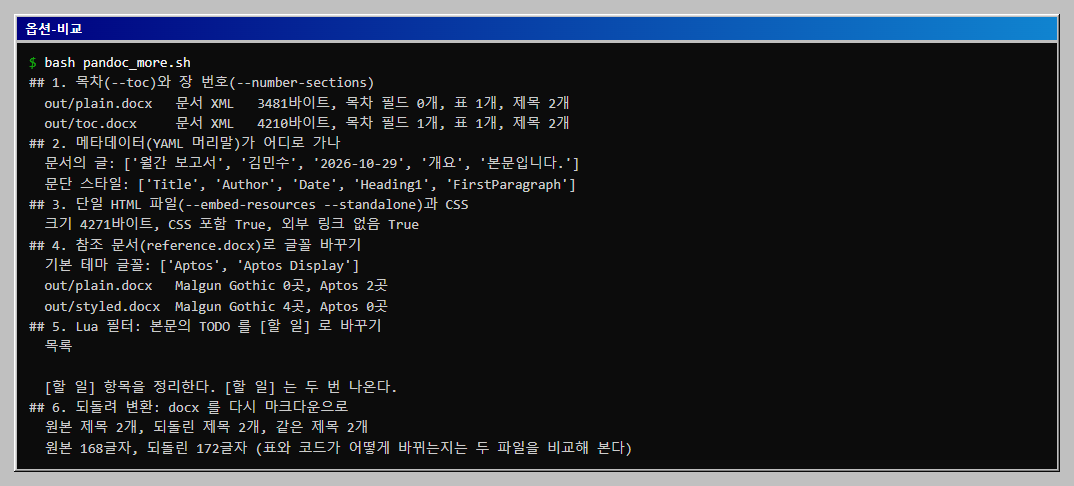
`pandoc_more.sh`는 아래와 같습니다. `report.md`와 같은 폴더에서 실행하며 만든 임시 파일은 끝에서 지웁니다.
```bash
#!/usr/bin/env bash
# Pandoc 심화: 목차와 번호, 메타데이터, 단일 HTML 파일, 참조 문서로 글꼴 바꾸기, Lua 필터, 되돌려 변환.
# 준비: Docker, 파이썬. Pandoc 은 컨테이너(pandoc/core)로 실행한다. 같은 폴더에 report.md 가 있어야 한다.
# 실행(Git Bash): bash pandoc_more.sh (약 1분)
set -u
export MSYS_NO_PATHCONV=1
export PYTHONWARNINGS=ignore
HERE="$(pwd -W 2>/dev/null || pwd)"
P="docker run --rm -v $HERE:/data pandoc/core:latest"
mkdir -p out
echo "## 1. 목차(--toc)와 장 번호(--number-sections)"
$P report.md -o out/plain.docx
$P report.md --toc --number-sections -o out/toc.docx
python -X utf8 - <<'PY'
import re, zipfile
def info(f):
x = zipfile.ZipFile(f).read("word/document.xml").decode("utf-8")
return len(x), x.count('TOC ' + chr(92) + 'o'), len(re.findall(r'', x)), len(re.findall(r'w:pStyle w:val="Heading\d"', x))
for f in ("out/plain.docx", "out/toc.docx"):
n, toc, tbl, head = info(f)
print(f" {f:<16} 문서 XML {n:>6}바이트, 목차 필드 {toc}개, 표 {tbl}개, 제목 {head}개")
PY
echo "## 2. 메타데이터(YAML 머리말)가 어디로 가나"
printf -- '---\ntitle: 월간 보고서\nauthor: 김민수\ndate: 2026-10-29\n---\n\n# 개요\n\n본문입니다.\n' > meta.md
$P meta.md -o out/meta.docx
python -X utf8 - <<'PY'
import re, zipfile
z = zipfile.ZipFile("out/meta.docx")
x = z.read("word/document.xml").decode("utf-8")
texts = re.findall(r']*>([^<]*)', x)
styles = re.findall(r'w:pStyle w:val="([A-Za-z0-9]+)"', x)
print(" 문서의 글:", texts[:5])
print(" 문단 스타일:", styles[:5])
PY
echo "## 3. 단일 HTML 파일(--embed-resources --standalone)과 CSS"
printf 'body{font-family:sans-serif;color:#223}h1{color:#c33}\n' > style.css
$P report.md -s --embed-resources --css style.css -o out/report.html 2>&1 | tail -1
python -X utf8 - <<'PY'
x = open("out/report.html", encoding="utf-8").read()
print(f" 크기 {len(x.encode())}바이트, CSS 포함 {'color:#c33' in x}, 외부 링크 없음 {'href=\"style.css\"' not in x}")
PY
echo "## 4. 참조 문서(reference.docx)로 글꼴 바꾸기"
$P -o ref.docx --print-default-data-file reference.docx 2>/dev/null
python -X utf8 - <<'PY'
import re, zipfile
src = zipfile.ZipFile("ref.docx")
out = zipfile.ZipFile("out/my-ref.docx", "w", zipfile.ZIP_DEFLATED)
for item in src.infolist():
data = src.read(item.filename)
if item.filename == "word/theme/theme1.xml": # 글꼴은 스타일이 아니라 테마에 들어 있다
t = data.decode("utf-8")
print(" 기본 테마 글꼴:", sorted(set(re.findall(r' todo.lua <<'LUA'
function Str(el)
if el.text == "TODO" then return pandoc.Str("[할 일]") end
end
LUA
printf '# 목록\n\nTODO 항목을 정리한다. TODO 는 두 번 나온다.\n' > todo.md
$P todo.md --lua-filter todo.lua -t plain | sed 's/^/ /'
echo "## 6. 되돌려 변환: docx 를 다시 마크다운으로"
$P out/plain.docx -t gfm -o out/back.md
python -X utf8 - <<'PY'
import re
a = open("report.md", encoding="utf-8").read()
b = open("out/back.md", encoding="utf-8").read()
ha = re.findall(r'^#+ .*', a, re.M); hb = re.findall(r'^#+ .*', b, re.M)
print(f" 원본 제목 {len(ha)}개, 되돌린 제목 {len(hb)}개, 같은 제목 {len(set(h.lstrip('# ').strip() for h in ha) & set(h.lstrip('# ').strip() for h in hb))}개")
print(f" 원본 {len(a)}글자, 되돌린 {len(b)}글자 (표와 코드가 어떻게 바뀌는지는 두 파일을 비교해 본다)")
PY
rm -rf out meta.md style.css ref.docx todo.lua todo.md
```
## 전체 코드
아래 파일 세 개(`report.md`, `convert.sh`, `check_docx.py`)를 같은 폴더에 저장하고 `bash convert.sh`로 실행하면 변환, 내부 확인, PDF 실패 재현까지 한 번에 나옵니다.
```bash
# convert.sh
#!/usr/bin/env bash
# report.md 를 Pandoc(컨테이너)으로 docx 와 html 로 바꾸고, docx 안을 확인하고, PDF 실패를 재현한다.
# 준비: Docker, 파이썬, 같은 폴더의 report.md 와 check_docx.py
# 실행: bash convert.sh
set -u
export MSYS_NO_PATHCONV=1 # Git Bash 의 경로 변환을 끈다
HERE="$(pwd -W 2>/dev/null || pwd)"
PANDOC="docker run --rm -v $HERE:/data pandoc/core:latest"
echo "## 1. docx 와 html 변환"
$PANDOC report.md -o report.docx && ls -l report.docx | awk '{print $5, "bytes", $9}'
$PANDOC report.md -s -o report.html && echo "report.html 만들어짐"
echo "## 2. docx 안 확인"
python -X utf8 check_docx.py
echo "## 3. PDF 변환(LaTeX 가 없는 이미지라 실패하는 것이 정상)"
$PANDOC report.md -o report.pdf 2>&1 | head -2
```
```python
# check_docx.py
"""report.docx 는 압축 파일이다. 안의 word/document.xml 을 열어 표, 문단, 굵은 글씨, 글자를 확인한다."""
import re
import zipfile
z = zipfile.ZipFile("report.docx")
x = z.read("word/document.xml").decode("utf8")
text = re.sub(r"\s+", " ", re.sub(r"<[^>]+>", " ", x)).strip()
print("압축 안 파일 수:", len(z.namelist()))
print("표:", x.count(""), "| 문단:", x.count("") + x.count("